Технические советы · 2 min read · Jan 28, 2026
Исправление ошибки “Safari не может найти сервер” на Mac
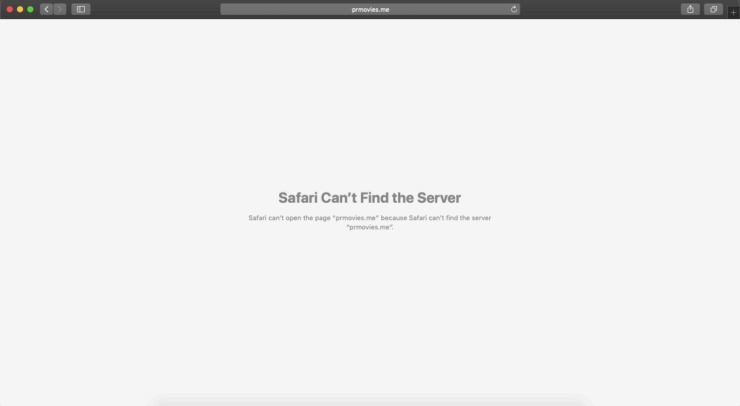
Safari — это встроенный браузер для Macbook, который поставляется с macOS. Часто, когда вы просматриваете в Safari, вы можете заметить ошибку в вашем браузере “ Safari не может найти сервер “. Эта ошибка — самый распространенный тип ошибки, который вы когда-либо заметите в Safari. Если вы столкнулись с такой ошибкой сервера на вашем Mac Safari, вот несколько потенциальных решений для исправления ошибки сервера.
Перед тем как продолжить, проверьте, если
- Интернет работает
- Нет установленного антивирусного приложения
Решения для исправления ошибки сервера в Safari
Вот несколько решений для исправления ошибки Safari не может найти сервер и не может открыть страницу на Macbook
Перезагрузите Mac
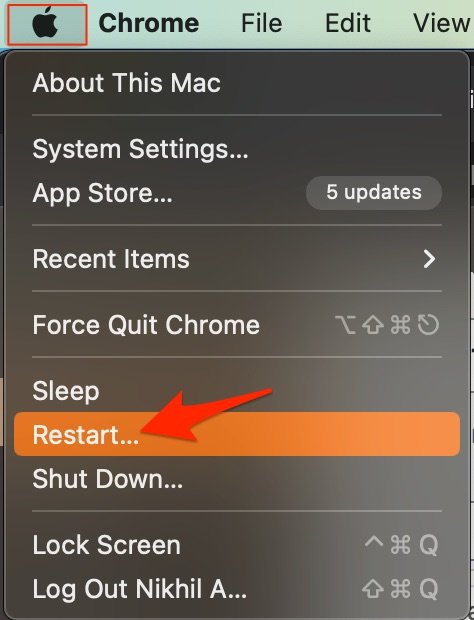
Лучшее решение для большинства проблем с Mac — перезагрузить компьютер. ПК — это сложная машина, и иногда проблема может быть связана с любым из фоновых процессов, которые могут вызывать неправильную работу приложения или сети. Перезагрузка устройства даст вашему ПК новый старт, очистит оперативную память и остановит другие нежелательные процессы.
Проверьте URL или прокси
Неправильный веб-адрес может напрямую вызвать эту ошибку. Убедитесь, что вы ввели правильный URL, также владелец сайта может изменить веб-адрес, поэтому лучше использовать VPN или прокси-сервис для загрузки перенаправленного нового веб-адреса.
Очистите кэш Safari
Большое накопление кэша может быть основной причиной проблем с сервером. Кэш — это данные, которые хранят данные сайта и другую веб-информацию. Он помогает ускорить загрузку страницы и создать безопасное DNS-соединение с сервером. Очистка кэша может помочь исправить проблему с сервером в Safari
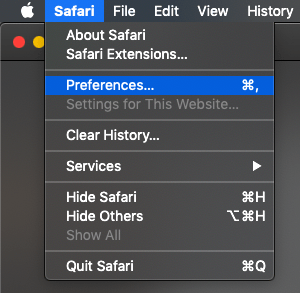
- Откройте Safari и нажмите Safari в строке меню
- Теперь нажмите на Настройки.
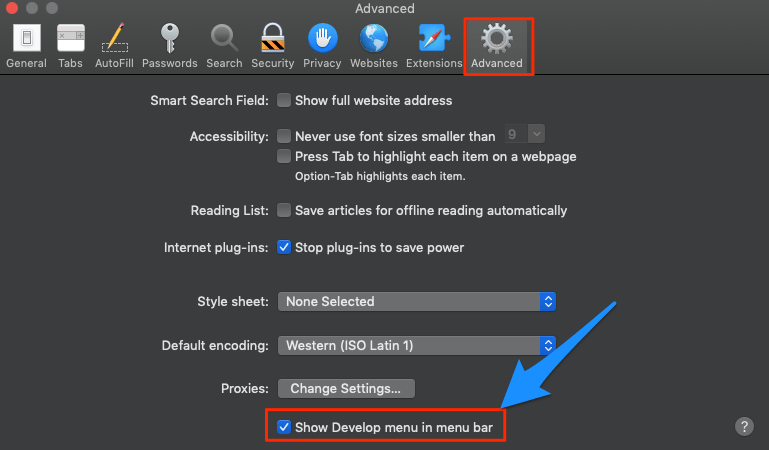
- Здесь нажмите на Вкладку Дополнительно
- И установите галочку на ‘ Показать меню разработки в строке меню ‘
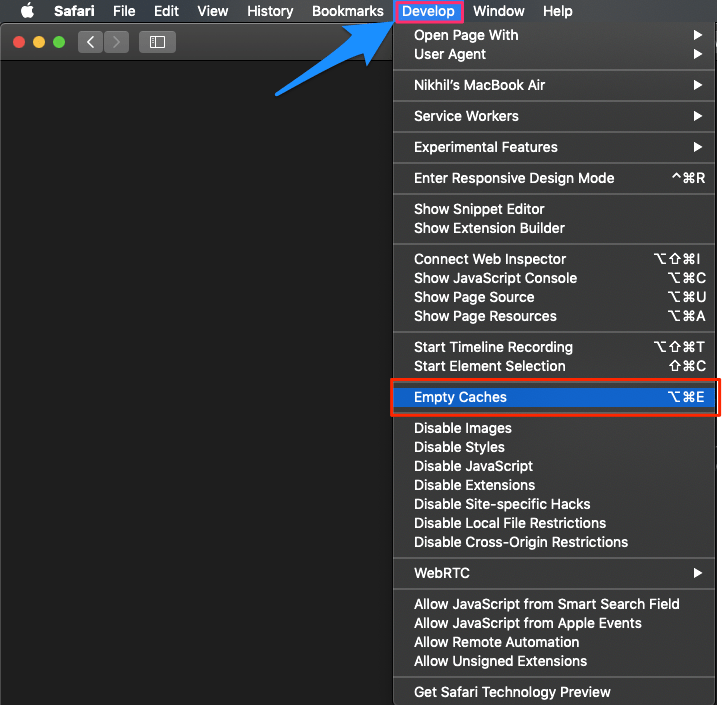
- Теперь нажмите на Разработка в строке меню
- Здесь Очистить кэш и перезапустите браузер Safari
Измените адрес DNS
DNS — это каталог IP-адресов, которые извлекаются онлайн. У ПК есть предустановленный DNS, который вы можете изменить в случае, если сервер не может собрать данные для загрузки веб-страницы. Вот простые шаги для изменения DNS на Mac;
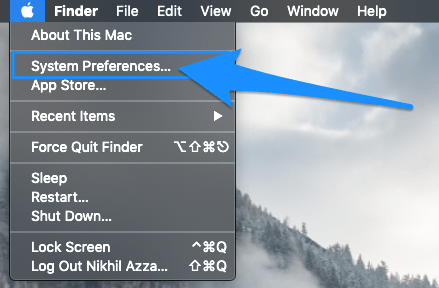
- Откройте Системные настройки
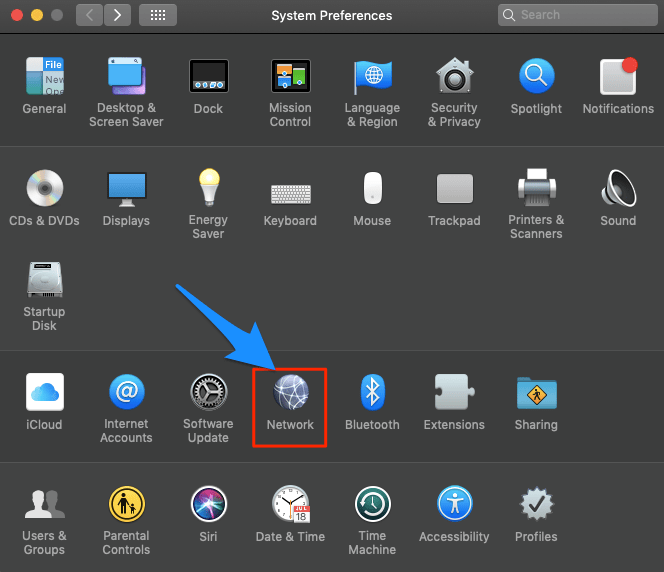
- Откройте опцию Сеть в настройках
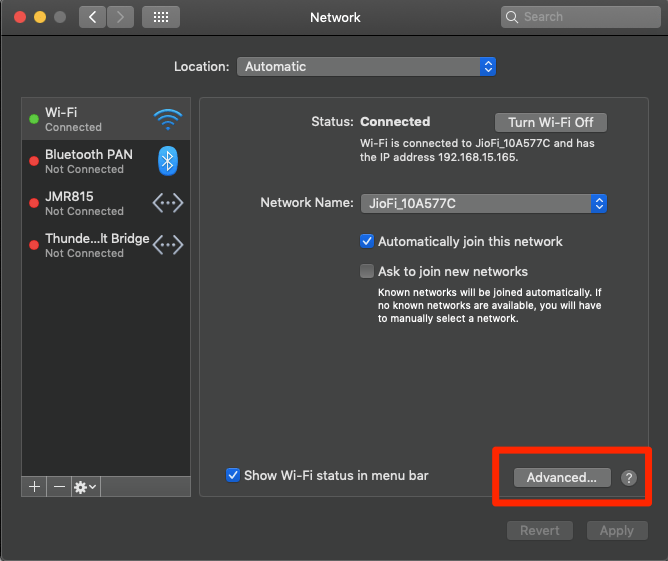
- Нажмите на опцию Дополнительно на вкладке WiFi соединение.
- Здесь нажмите на вкладку DNS.
- Нажмите на значок плюс и измените DNS-серверы на Google DNS 8.8.8.8 или Cloudflare DNS 1.1.1.1 и нажмите ОК
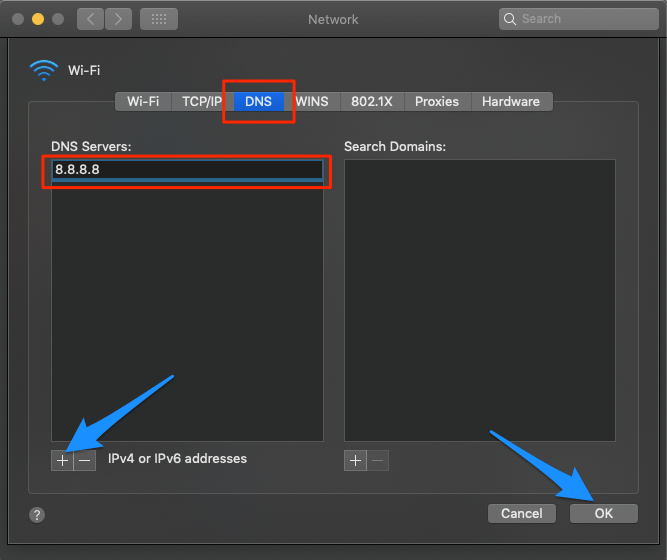
После этого перезапустите браузер и/или Macbook и проверьте, исправлена ли проблема с загрузкой сайта.
Измените TCP/IP4 на Mac
TCP — это протокол передачи, который помогает установить сетевое взаимодействие, через которое программы приложений могут обмениваться данными. Неправильный IP4/TCP может вызвать проблемы с подключением в Safari; настройки ниже могут помочь вам исправить проблему.
- Откройте Системные настройки
- Откройте опцию Сеть в настройках
- Нажмите на опцию Дополнительно на вкладке WiFi соединение.
- В разделе TCP/IP,
- Измените Настройка IPv4 на Используя DHCP.
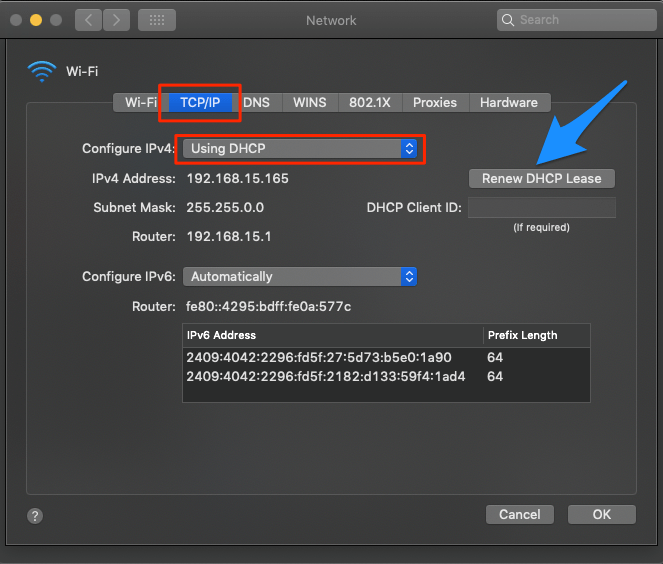
- Нажмите Обновить аренду DHCP и нажмите ОК
Заключение: Столкнулись с проблемами сервера в Safari на macOS. Вот лучшие решения для исправления ошибки “Safari не может найти сервер” на вашем ноутбуке Macbook.
Если у вас есть какие-либо мысли по поводу Исправления ошибки “Safari не может найти сервер” на Mac, не стесняйтесь оставлять комментарии ниже. Также, пожалуйста, подпишитесь на наш канал DigitBin на YouTube для видеоуроков. Удачи!
Get new posts in your inbox
No spam. Unsubscribe anytime.