Технические советы · 3 min read · Jan 31, 2026
Исправление: высокая загрузка диска Service Host SysMain в Windows 11

Служба Service Host SysMain, также известная как Superfetch, является утилитой Windows 11, которая оптимизирует производительность системы. К ним относятся набор системных процессов, включая автоматические обновления Windows и другие системные приложения, которые обычно работают в фоновом режиме. Хотя это может ускорить время запуска приложений и их производительность, иногда это может вызвать проблемы.
Несколько пользователей сообщили о высокой загрузке диска Service Host SysMain в Windows 11. Эта проблема может негативно сказаться на производительности вашего ПК. Прочитайте эту статью, чтобы узнать, как вы можете исправить высокую загрузку диска Service Host SysMain в Windows 11.
Исправление 1: Остановите службу SysMain
Вот шаги, которые нужно выполнить, чтобы остановить службу SysMain через службы.
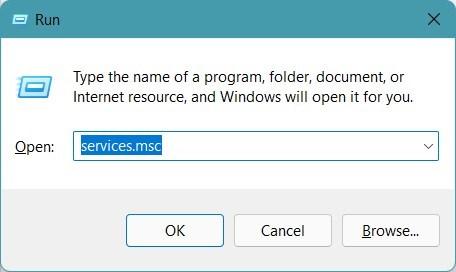
- Нажмите Windows + R, чтобы открыть диалоговое окно Выполнить.
- Введите services.msc и нажмите Enter.
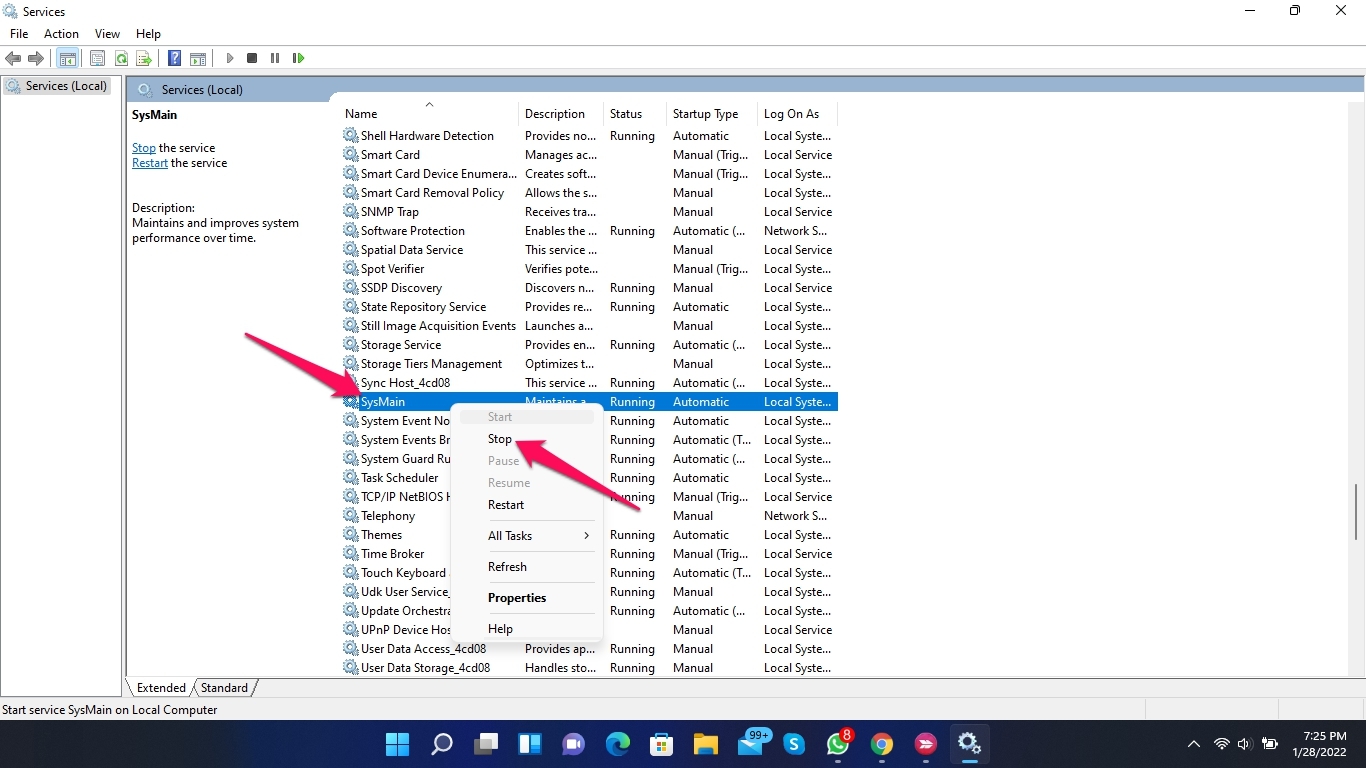
- Прокрутите вниз и найдите SysMain, затем дважды щелкните по нему.
- Нажмите кнопку Остановить.
- Нажмите Ок, чтобы сохранить изменения.
- Перезагрузите компьютер и проверьте, решена ли проблема.
Исправление 2: Измените реестры с помощью редактора реестра
Следуйте этим шагам, чтобы изменить реестры с помощью редактора реестра:
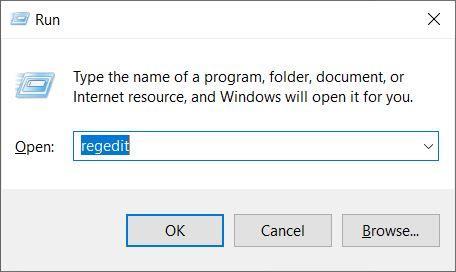
- Нажмите Windows + R, чтобы открыть диалоговое окно Выполнить.
- Введите regedit и нажмите Enter.
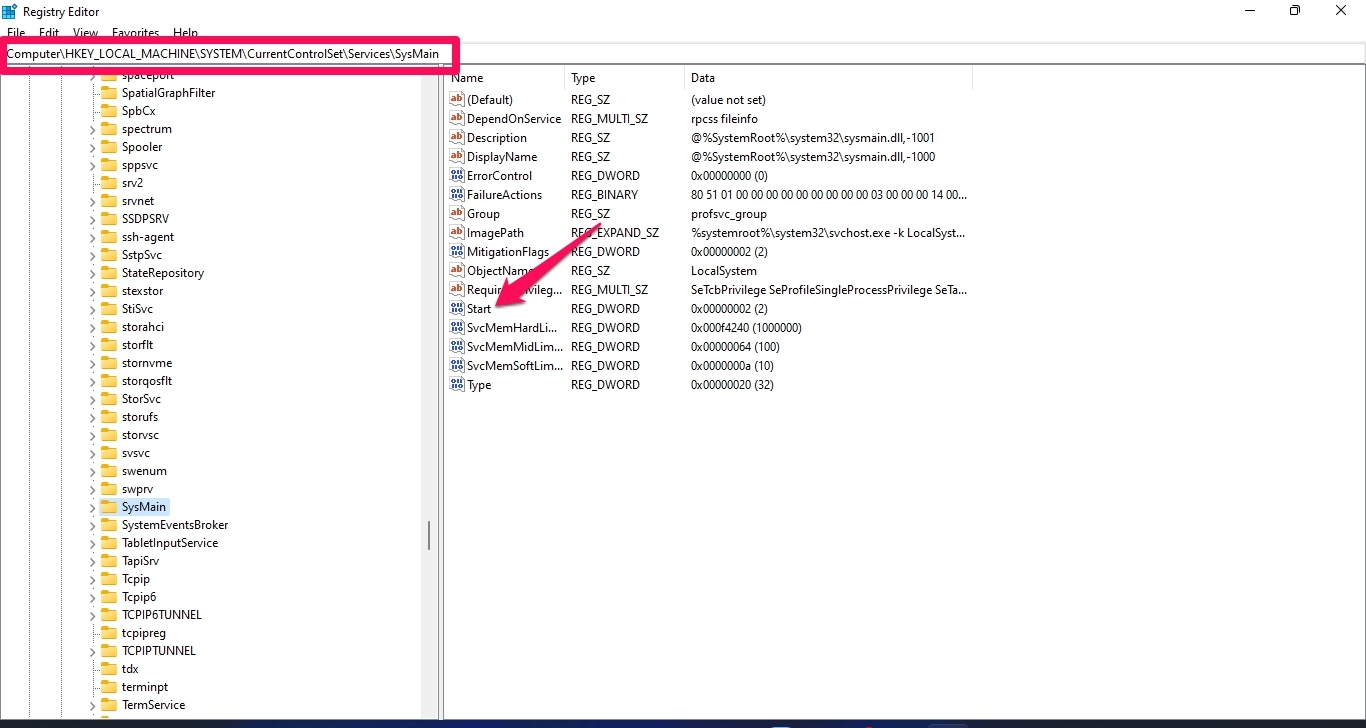
- Перейдите по следующему пути в редакторе реестра.
HKEY_LOCAL_MACHINE\SYSTEM\CurrentControlSet\Services\SysMain - Дважды щелкните по Start в правой панели.
- В поле Данные значения введите 4 и нажмите Ок, чтобы сохранить изменения.
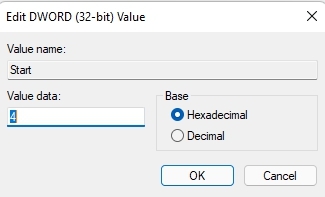
- Закройте редактор реестра и перезагрузите компьютер, чтобы проверить, решена ли проблема с высокой загрузкой диска.
Исправление 3: Используйте командную строку
Вот как вы можете решить проблему высокой загрузки диска с помощью командной строки:
- Нажмите Windows и найдите cmd.
- Нажмите Запуск от имени администратора.
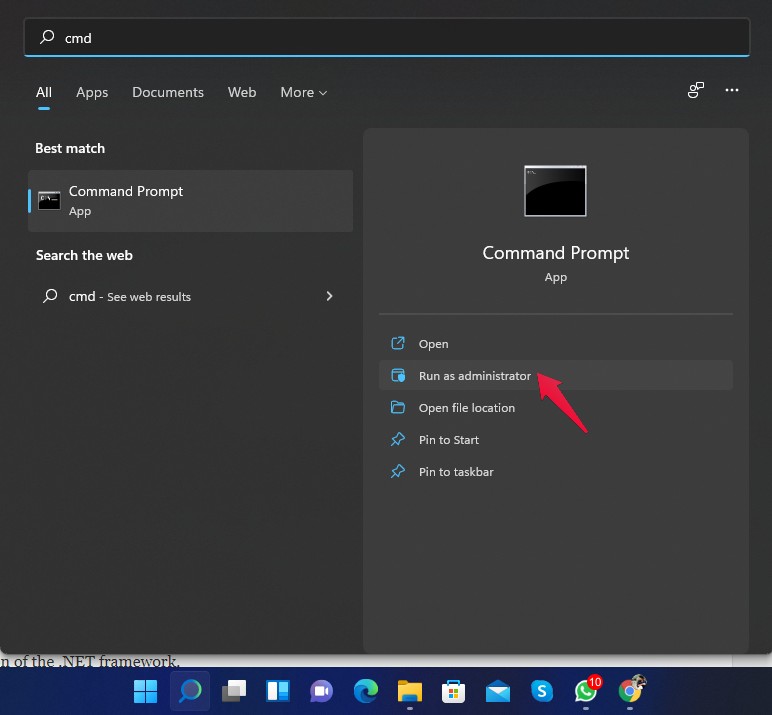
- Введите следующую команду и нажмите Enter.
sc stop "SysMain" & sc config "SysMain" start=disabled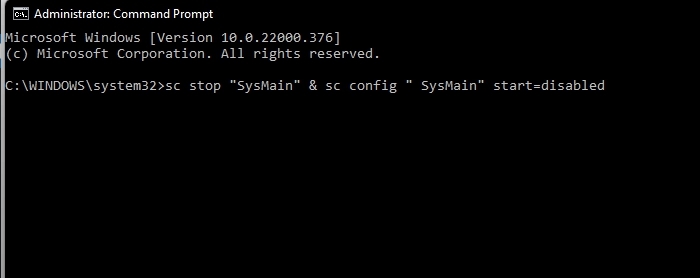
- Перезагрузите компьютер, как только появится сообщение Изменение конфигурации службы.
Исправление 4: Запустите SFC-сканирование
Зловредные и поврежденные файлы на моем компьютере также могут вызвать эту проблему. Запустите SFC-сканирование, чтобы избавиться от проблемы. Вот как это сделать:
- Нажмите Windows и найдите cmd.
- Нажмите Запуск от имени администратора.
- Введите следующую команду и нажмите Enter.
sfc /scannow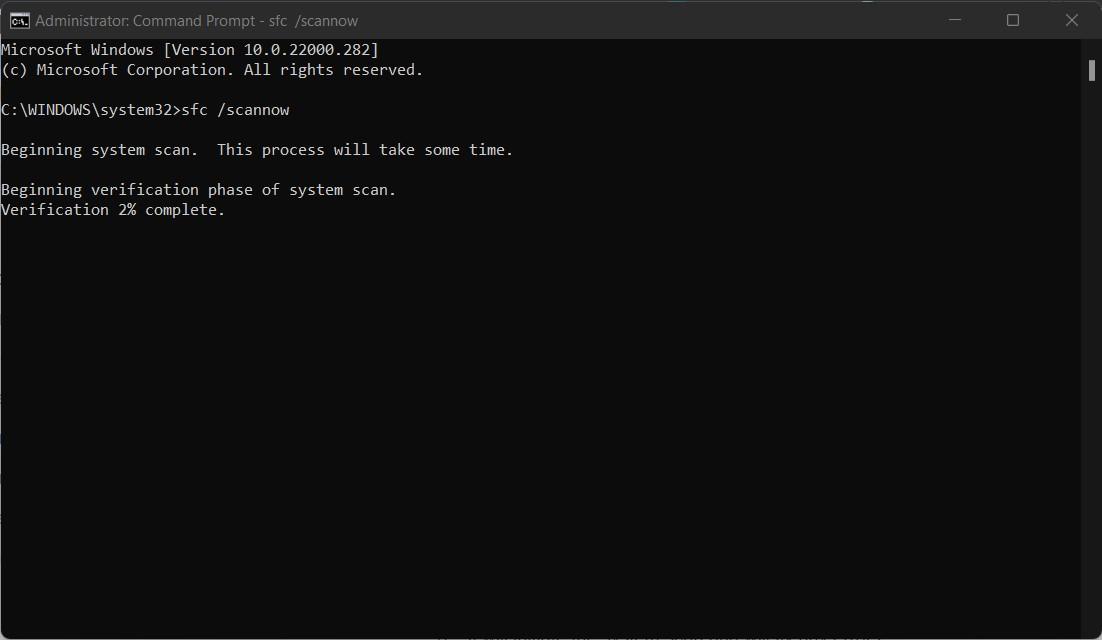
- Перезагрузите компьютер, как только процесс завершится, и проверьте, решена ли проблема.
Исправление 5: Отключите службу Superfetch
Следуйте этим шагам, чтобы отключить службу Superfetch:
- Нажмите Windows и найдите cmd.
- Нажмите Запуск от имени администратора.
- Введите следующую команду и нажмите Enter.
net.exe stop Superfetch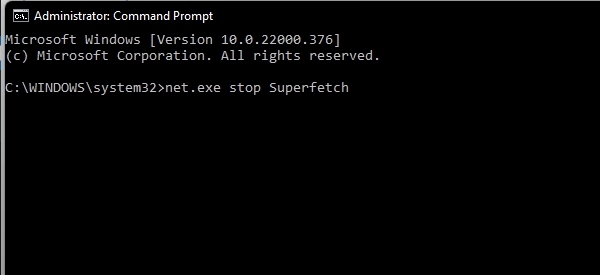
- Закройте командную строку и проверьте, решена ли проблема.
Исправление 6: Отключите службу интеллектуальной передачи в фоновом режиме
Вот как вы можете отключить службу интеллектуальной передачи в фоновом режиме:
- Нажмите Пуск и найдите Диспетчер задач.
- Нажмите Открыть.
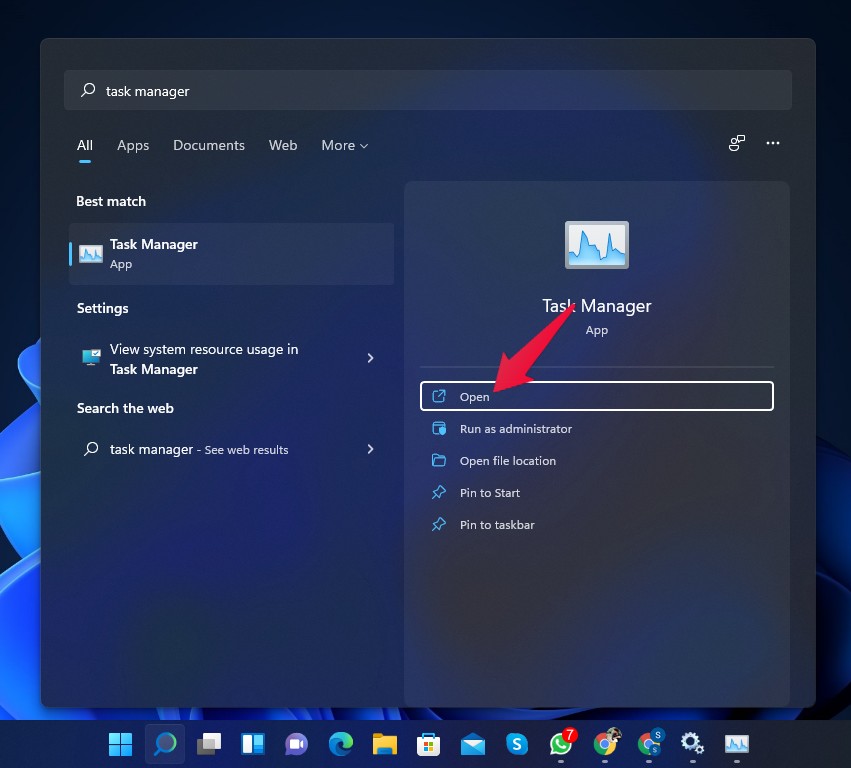
- Перейдите на вкладку Службы и нажмите Открыть службы внизу.
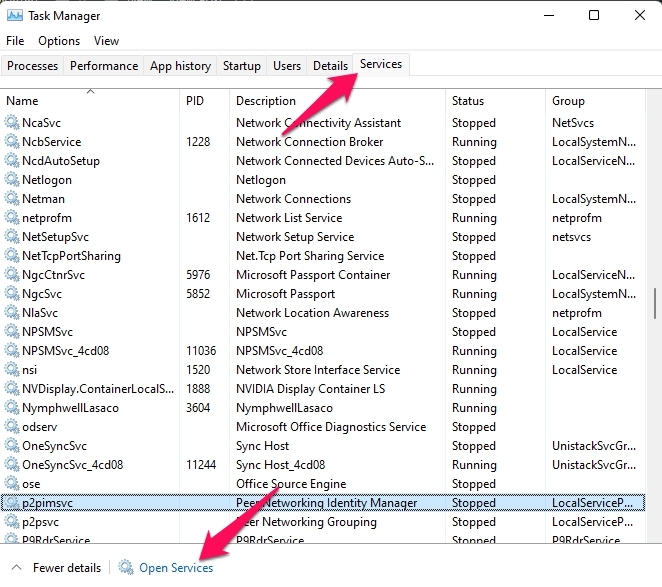
- Щелкните правой кнопкой мыши на Служба интеллектуальной передачи в фоновом режиме.
- Нажмите Остановить.
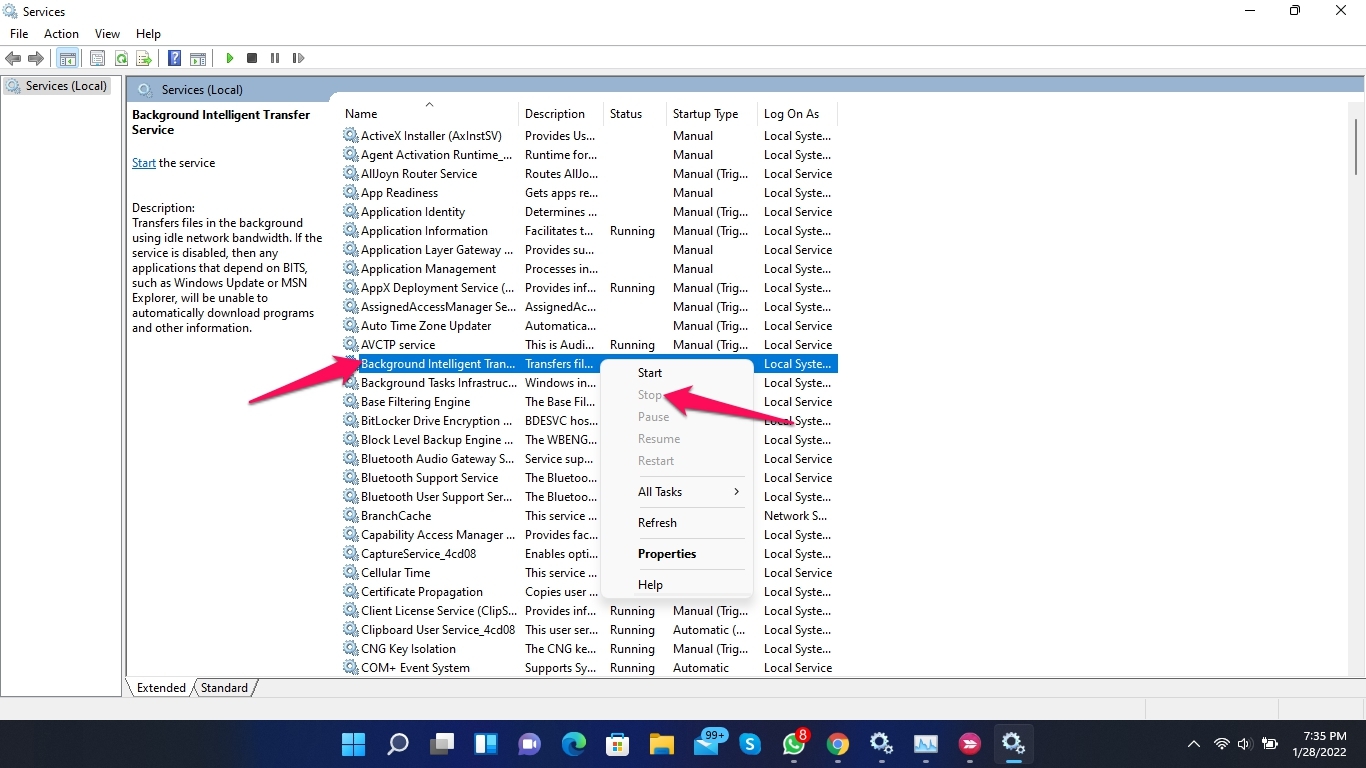
- Перезагрузите компьютер и проверьте, решена ли проблема.
Исправление 7: Сбросьте Windows
Если ни один из вышеупомянутых шагов не смог решить проблему, попробуйте сбросить Windows. Вот как вы можете сбросить свой ПК:
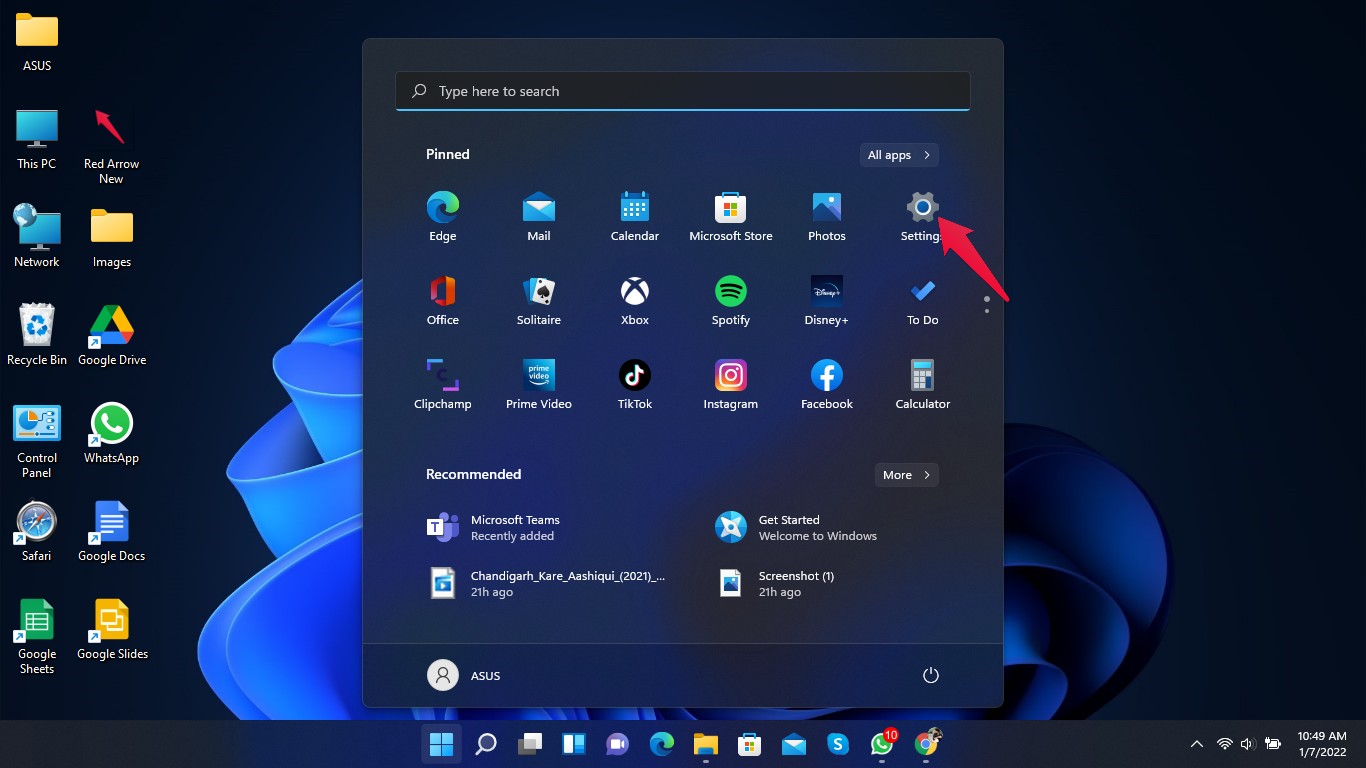
- Нажмите Пуск и перейдите в Настройки.
- Нажмите Обновление Windows.
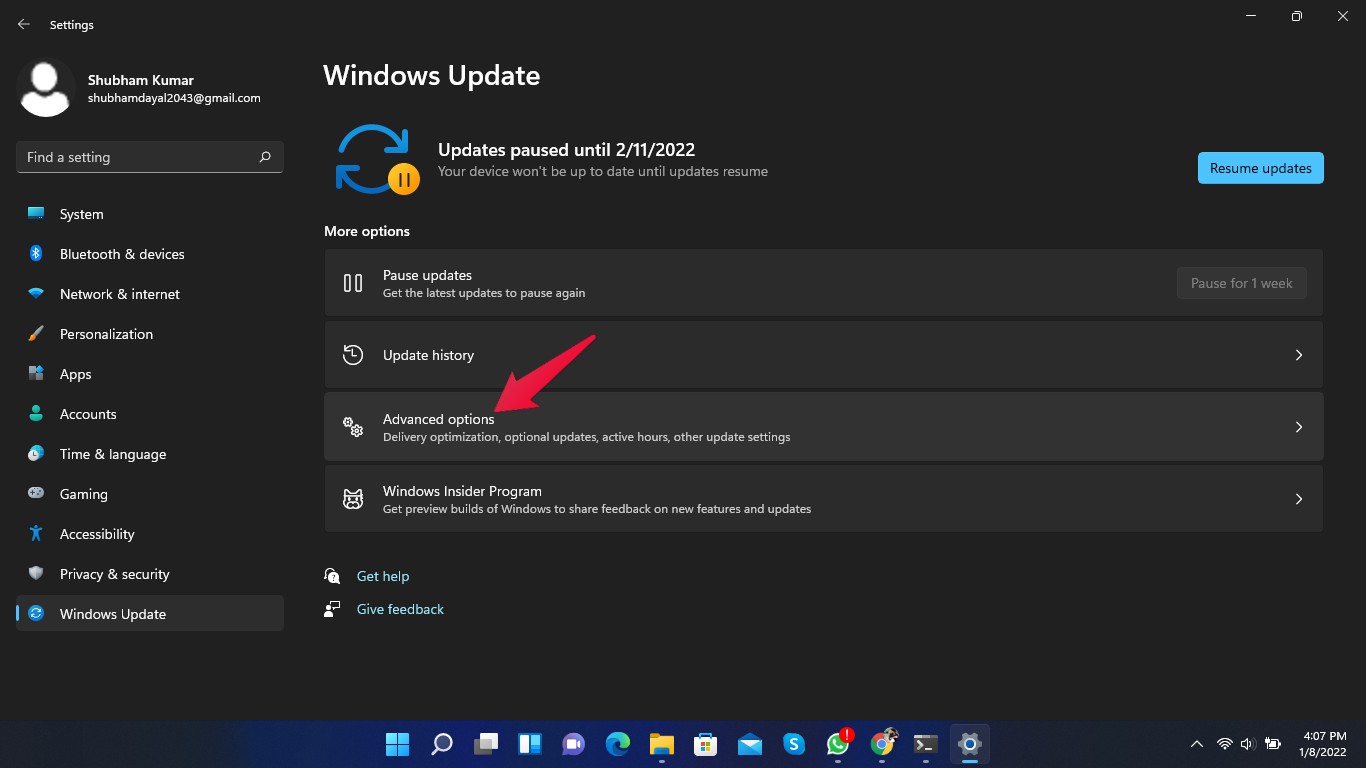
- Нажмите Дополнительные параметры.
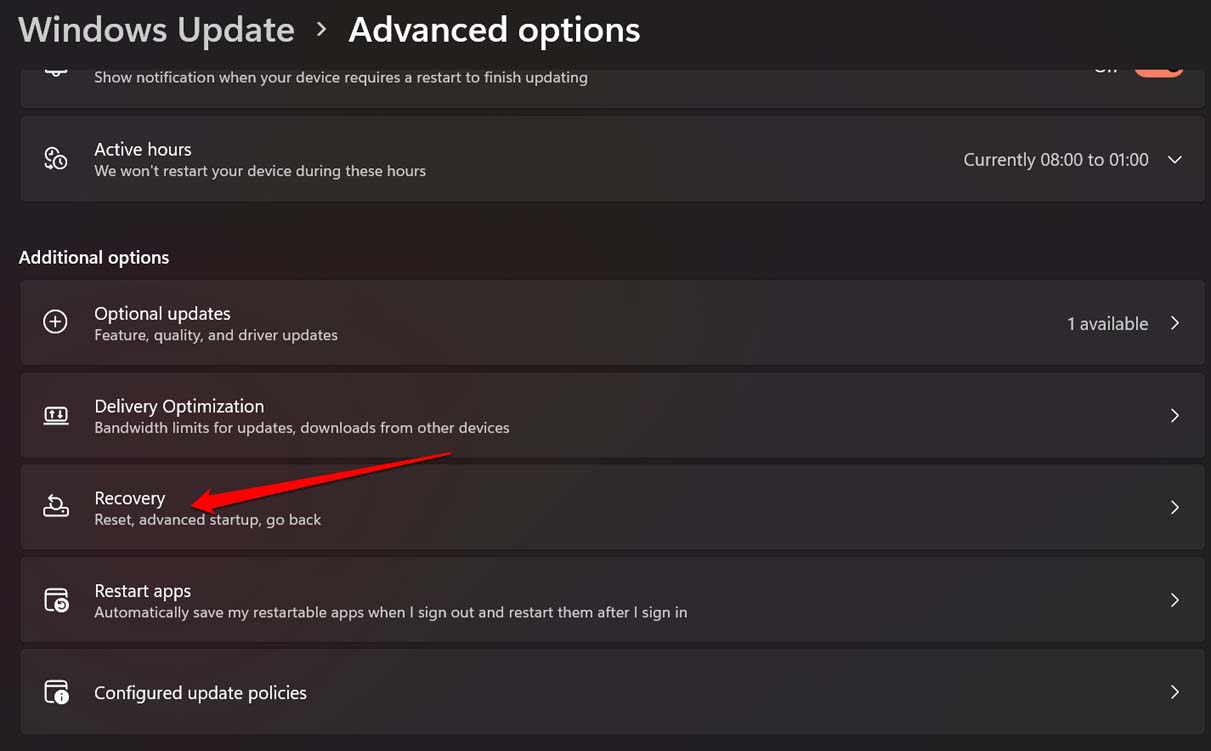
- Прокрутите вниз и нажмите Восстановление.
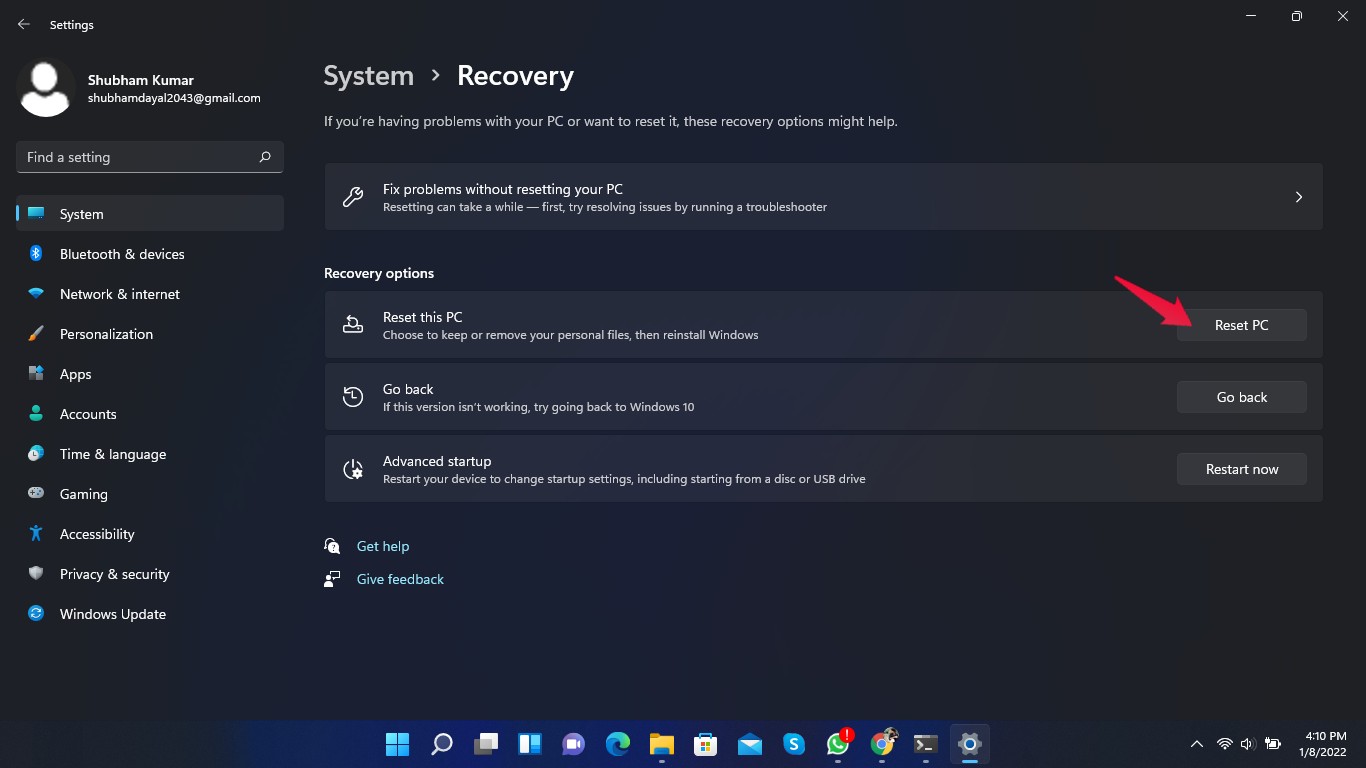
- Нажмите Сбросить этот ПК и следуйте инструкциям на экране.
Заключение
Вот как вы можете исправить высокую загрузку диска Service Host SysMain в Windows 11. Это довольно сложная проблема для решения, но следование методам устранения неполадок, упомянутым выше, должно помочь вам решить проблему.
Мы надеемся, что вам удалось исправить высокую загрузку диска Service Host SysMain в Windows 11. Тем не менее, если у вас есть какие-либо проблемы, не стесняйтесь обращаться к нам в разделе комментариев.
Если у вас есть мысли по поводу Исправление: высокая загрузка диска Service Host SysMain в Windows 11, не стесняйтесь оставлять их в комментариях ниже. Также, пожалуйста, подпишитесь на наш канал DigitBin на YouTube для видеоуроков. Удачи!
Get new posts in your inbox
No spam. Unsubscribe anytime.