Технические проблемы · 5 min read · Feb 12, 2026
Исправление ShowBox – Не работает | Нет загрузки | Ошибка сервера

ShowBox Не работает. Если вы сталкиваетесь с проблемами в приложении Showbox на Android с ошибками, такими как «Видео недоступно, попробуйте другой сервер», «Сервер недоступен», «Не работает», «Не загружается», «Нет соединения», «Не удается сканировать», «Не удается воспроизвести эту ссылку» и другими ошибками и сбоями. В этом посте я расскажу вам, как вы можете исправить все эти проблемы.
Showbox является самым популярным приложением для онлайн-стриминга благодаря своему плавному интерфейсу и легкой навигации. Showbox – это наиболее обсуждаемое приложение для онлайн-стриминга, которое предлагает множество функций пользователю без каких-либо затрат.
Особенности Showbox:
- Приложение Showbox не требует от вас наличия учетной записи.
- Нет надоедливой рекламы.
- Поддержка HD-качества и возможность просмотра во всех других разрешениях.
- Субтитры доступны для лучшего восприятия.
- Вы можете фильтровать фильмы по жанру, году, рейтингу и типу.
- Интерфейс удобен для пользователя и прост в использовании.
- Вы даже можете загружать фильмы и смотреть их позже.
Приложение Showbox имеет обширную библиотеку фильмов, телешоу и музыки, которая регулярно обновляется.
Как исправить все ошибки в приложении Showbox для Android?
Вот все возможные решения для исправления ошибок и проблем в ShowBox.
Исправление ошибки «Видео недоступно, попробуйте другой сервер»
- Загрузите любое из приложений VPN, перечисленных ниже, на ваше устройство Android.
- Выберите страну по вашему выбору и подключитесь через VPN.
- Как только соединение будет надежно установлено, откройте настройки приложения Android и очистите данные приложения и кэш Showbox.
- После этого снова откройте приложение Showbox, и вы увидите, что видео загружается нормально.
Примечание: ** Приложение VPN может замедлить скорость вашего интернета, поэтому попробуйте переключиться на другое местоположение, если у вас возникли проблемы со скоростью.
Ссылки на VPN (Google Play)
- VPN One Click
- VPN Master Key
Обновите приложение до последней версии
Если доступно новое обновление, лучше обновить приложение, чтобы любые проблемы, если они есть, были исправлены, так как приложение будет перезаписано.
Как вы можете ожидать, приложение недоступно в магазине Google Play, учитывая Политику и Условия Google. Но часто приложение появляется в Play Store, поэтому лучше поискать его. Но если вы хотите, вы можете скачать файл Apk для вашего смартфона Android –
Скачать Showbox
Исправление «Сервер не работает | Сервер недоступен | Не удается воспроизвести эту ссылку»
Нет потенциального решения для этих проблем, все, что вы можете сделать, это попробовать сервис VPN, который создаст прокси-сервер в других странах, где ссылка или сервер могут не быть ограничены.
Вы также можете проверить другие серверные ссылки, если они доступны.
Вы даже можете очистить данные и кэш или даже обновить приложение Showbox.
Исправление ошибки воспроизведения видео в Showbox
- Для проблемы с воспроизведением видео вы можете попробовать удалить обновления Google Plus или Twitter.
Перейдите в Настройки>Приложения/Менеджер приложений>Приложение Google Plus>Удалить обновления.
- Для пользователей Android Lollipop и выше вы можете попробовать этот потенциальный метод: перейдите в Настройки>О телефоне, нажмите 7 раз на номер сборки, чтобы разблокировать опции разработчика в настройках .
Прокрутите вниз в опциях разработчика, пока не увидите запись под медиа с названием Использовать AwesomePlayer (устаревший) и включите его. Если он был ранее включен, отключите его, перезагрузите устройство, чтобы проверить исправление.
ShowBox «Не работает/Нет загрузок»
Очистите данные приложения и кэш
- Откройте настройки на вашем устройстве Android.
- Найдите опцию под названием Приложения или Управление приложениями и нажмите на нее.
- Найдите приложение MegaBox HD.
- Вы найдете две опции Очистить данные и Очистить кэш. ( Для пользователей Android Marshmallow 6.0 проверьте опцию Хранилище*, чтобы очистить данные и кэш)
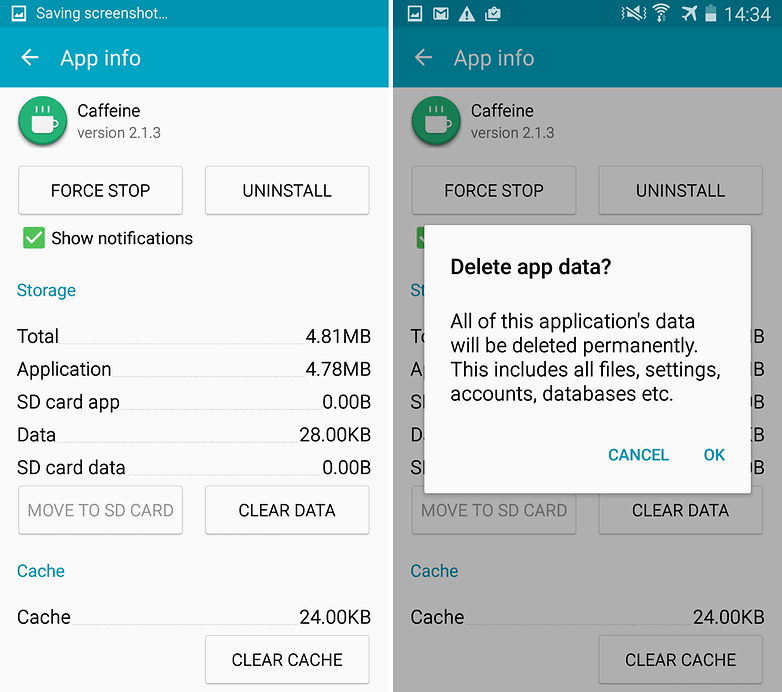 Очистить данные приложения и кэш
 - Очистите данные и кэш, чтобы решить проблему.
Как только проблема будет решена, вы сможете использовать приложение Showbox HD без каких-либо забот.
Исправление всех других общих ошибок
- Перейдите в Настройки на вашем устройстве Android.
- Откройте Приложения или Менеджер приложений.
- Проверьте все приложения.
- Нажмите на значок меню.
- Нажмите на «Сбросить настройки приложений».
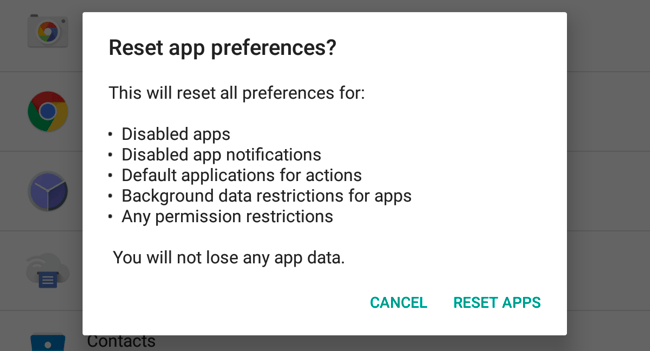 Сбросить настройки приложений
 - Перезагрузите телефон.
Используйте более старую версию приложения
Использование более старой версии приложения поможет устранить любые проблемы совместимости. Более старая версия приложения будет работать с предыдущими динамиками, которые совместимы с характеристиками телефона. Вы можете поискать в Google, чтобы найти более старую версию приложения для Android OS.
Как исправить все ошибки и сбои в приложении ShowBox?
Устранение ошибок на Fire TV и Firestick
Приложение не работает | Принудительное закрытие
Перейдите в Настройки → Приложения → Управление установленными приложениями из меню Fire TV.
Выберите приложение Showbox из списка.
- Очистите кэш и/или данные, что часто решает периодические проблемы с производительностью.
- Измените доступные настройки для приложения.
- Принудительно остановите приложение.
- Удалите приложение.
- Для устройств Amazon Fire TV (1-го и 2-го поколения) у вас есть возможность переместить приложение между внутренним и внешним хранилищем.
Вы также можете проверить, есть ли у приложения все разрешения, необходимые для его нормальной работы (Gen 3 и выше)
Перейдите в Настройки → Приложения → Управление приложениями (ищите приложение) → Предоставить все разрешения.
Проблемы со звуком в приложении на Fire TV
Если видео не слышно, попробуйте следующее, чтобы исправить проблему.
- Если устройство Fire TV подключено к A/V ресиверу, убедитесь, что ресивер ВКЛ.
- Вы также можете выключить Dolby Digital Plus. Просто перейдите в Настройки → Дисплей и звук → Звук из меню Fire TV.
- Если вы используете HDMI-кабель для подключения вашего устройства Fire TV к телевизору, отключите его, а затем снова подключите или попробуйте другой HDMI-кабель.
Приложение не работает | Принудительное закрытие на Fire TV
Перейдите в Настройки → Приложения → Управление установленными приложениями из меню Fire TV.
Выберите приложение ShowBox TV из списка.
- Очистите кэш и/или данные, что часто решает периодические проблемы с производительностью.
- Измените доступные настройки для приложения.
- Принудительно остановите приложение.
- Удалите приложение.
- Для устройств Amazon Fire TV (1-го и 2-го поколения) у вас есть возможность переместить приложение между внутренним и внешним хранилищем.
Вы также можете проверить, есть ли у приложения все разрешения, необходимые для его нормальной работы (Gen 3 и выше)
Перейдите в Настройки → Приложения → Управление приложениями (ищите приложение) → Предоставить все разрешения.
Примечание и заключение: *DigitBin не поддерживает приложение и не имеет с ним никаких связей. Информация выше предназначена для общего пользования.
Пожалуйста, оставьте комментарий ниже для получения помощи или поддержки.
Если у вас есть какие-либо мысли по поводу Исправление ShowBox – Не работает | Нет загрузки | Ошибка сервера, не стесняйтесь оставлять комментарии внизу. Также, пожалуйста, подпишитесь на наш канал DigitBin на YouTube для видеоуроков. Удачи!
Get new posts in your inbox
No spam. Unsubscribe anytime.