Технические проблемы · 3 min read · Feb 18, 2026
Исправление – Сайт недоступен: адрес сервера DNS не найден
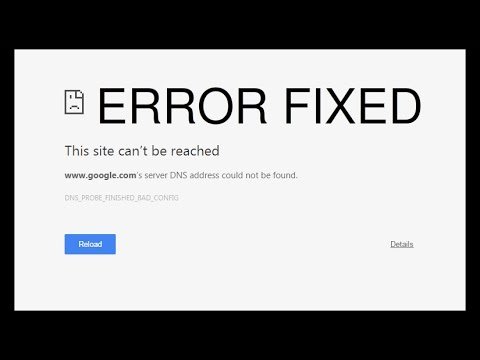
Много раз вы можете столкнуться с раздражающими проблемами, такими как не найден сервер DNS, ERR_NAME_NOT_RESOLVED, сайт недоступен err_connection_timed_out, слишком долго не отвечает, исправление сбоев страницы “Ой, сбой!” и другие ошибки загрузки страниц и т. д.
. DNS на самом деле означает серверы доменных имен, которые загружают веб-страницы с хоста (того, где веб-страницы хранятся в облаке). Если у вас медленное интернет-соединение или по другим причинам ваш браузер может показать ошибку и не сможет подключиться к хосту. Это может произойти даже если у вас очень хорошее интернет-соединение.
Сегодня я подготовил несколько решений для устранения этой проблемы.
Лучшие способы исправить недоступность сайта
Вот лучшие решения для исправления ошибки “Сайт недоступен” в Chrome для Windows и Mac PC
Очистка кэша DNS Google Chrome
Это одно из самых простых и полезных решений для остановки проблемы с DNS-серверами.
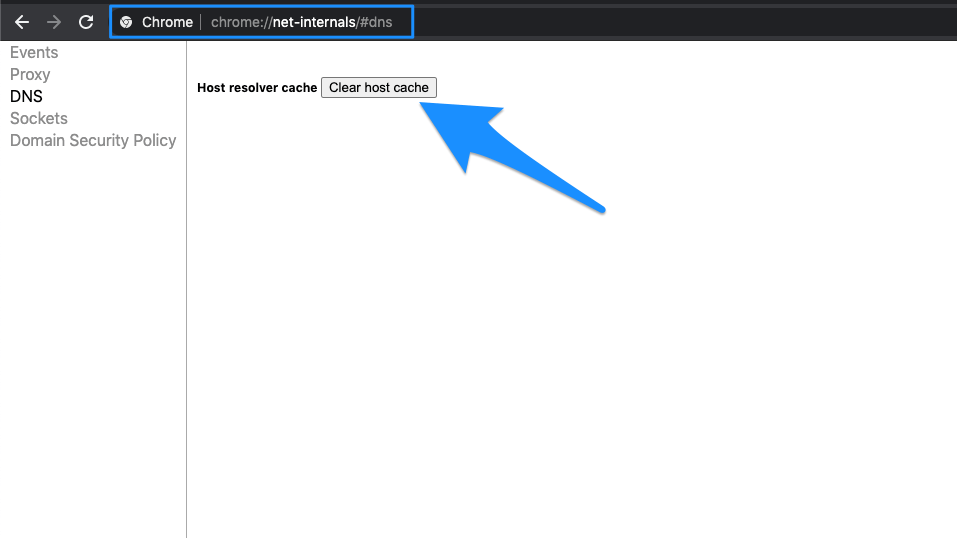
- Просто перейдите по URL ‘ chrome://net-internals/#dns ‘.
- Нажмите кнопку Очистить кэш хоста рядом с кэшем разрешения хоста.
- Вы заметите, что веб-сайты работают правильно.
Изменение настроек протокола DNS
DNS также известен как серверы доменных имен, это как телефонная книга для интернета, где хранятся все домены и IP-адреса. Хороший DNS может обеспечить более быстрый ответ сервера, тем самым помочь увеличить скорость интернета при просмотре. Вы можете либо вручную изменить настройки DNS в Windows 10, либо использовать приложение Cloudflare 1.1.1.1 DNS для ПК.
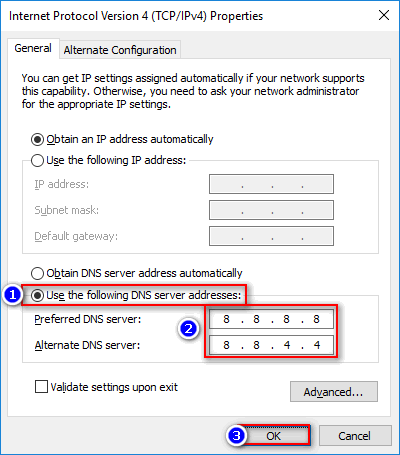
- Найдите ‘ ncpa.cpl ‘ в Windows.
- Найдите опцию под названием *Интернет-протокол версии 4 (TCP/IPv4).*
- Щелкните по ней и нажмите кнопку Свойства.
- Теперь вручную используйте следующие DNS-серверы; предпочтительный DNS-сервер как 8.8.8.8 и альтернативный DNS-сервер как 8.8.4.4 (публичный DNS Google) (установите IP как автоматический)
- Перезапустите браузер и проверьте веб-сайты.
Отключение служб предсказания DNS
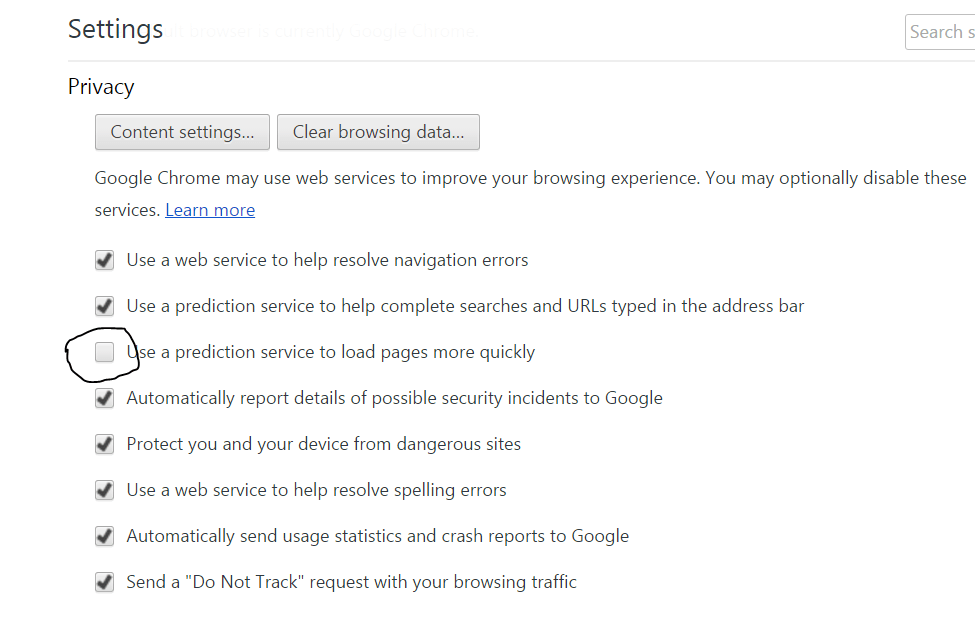
Снимите отметку с служб предсказания
- Перейдите в настройки Chrome.
- Прокрутите вниз и нажмите на Дополнительные настройки.
- Здесь вы увидите опцию ‘ Использовать службы предсказания для более быстрой загрузки страниц’
- Просто снимите отметку с этого поля и перезапустите браузер.
Попробуйте сбросить TCP/IP
Запустите следующие команды в этом порядке в командной строке (для выполнения каждой команды нажмите ENTER после ввода):
ipconfig /releaseipconfig /allipconfig /flushdnsipconfig /renewnetsh int ip set dnsnetsh winsock resetВот видеоурок по исправлению проблем с сервером Chrome.
Перезапустите клиент DNS
Перезапуск клиента DNS также может исправить ошибку ‘DNS probe finished’ на вашем ПК.
- Нажмите Windows Key + R → введите services.MSC → Нажмите Enter, чтобы открыть окно служб.
- Найдите клиент DNS и щелкните по нему правой кнопкой мыши.
- В меню выберите Перезапустить, чтобы перезапустить клиент DNS. Готово!!
Некоторые другие методы
Если вышеуказанные методы вам не помогли, попробуйте некоторые другие методы, перечисленные ниже.
1. Удалите антивирус
Некоторые люди сообщали, что после удаления своей антивирусной программы (в основном McAfee) проблема исчезла.
2. Отключите брандмауэр
Отключение брандмауэров может решить проблему, так как некоторые приложения могут мешать, когда Chrome пытается подключиться. Это может быть решением и для вас. Отключите брандмауэр и проверьте наличие ошибки.
3. Попробуйте подключиться в безопасном режиме
Загрузите компьютер в безопасном режиме и попробуйте загрузить Chrome. Это поможет вам определить, вызывает ли проблему какое-либо стороннее программное обеспечение, так как в безопасном режиме будут только встроенные полезные файлы. Для этого перезагрузите компьютер и удерживайте клавишу F8. Затем выберите Безопасный режим с сетевыми возможностями из списка опций.
Исправление – ошибка DNS-сервера не найдена или ошибка разрешения хоста в Google Chrome
Примечание и заключение: Надеюсь, пост был полезен, оставляйте комментарии ниже, если вам нужна помощь в исправлении проблемы с ошибкой DNS.
Если у вас есть какие-либо мысли по поводу Исправление – Сайт недоступен: адрес сервера DNS не найден, не стесняйтесь оставлять комментарии внизу. Также, пожалуйста, подпишитесь на наш канал DigitBin на YouTube для видеоуроков. Удачи!
Get new posts in your inbox
No spam. Unsubscribe anytime.