Технологии · 5 min read · Oct 26, 2025
Исправление автоматического открытия сайтов в Google Chrome [Решено]
Вы сталкиваетесь с проблемой, когда определенные плохие веб-сайты продолжают появляться сразу после открытия браузера Chrome? Вы также можете увидеть непристойные объявления, полные случайных всплывающих окон, которые продолжают перенаправлять вас на подобные бессмысленные веб-сайты.
В этом руководстве я расскажу вам о нескольких обходных путях, которые помогут вам преодолеть эту проблему. Google Chrome — один из самых популярных браузеров, который мы используем на протяжении многих лет. Хотя сам Chrome безопасен, существуют внешние элементы, которые отклоняются от пользовательского опыта в Chrome.
Одна из таких проблем — это потенциально вредоносные и ненужные веб-сайты, которые автоматически открываются в браузере Chrome, когда вы открываете новую вкладку.
Почему вредоносные веб-сайты продолжают открываться в Google Chrome?
Вот возможные причины, которые я наблюдал, которые могут привести к тому, что Chrome загружает такие веб-сайты из ниоткуда.
- Ваш ПК может быть заражен вирусом.
- Chrome мог быть подвержен воздействию рекламного ПО.
- Вы могли установить некоторые плагины или расширения в браузере, что создало возможность для таких всплывающих окон и опасных веб-сайтов.
- Обычно мы все посещаем десятки веб-сайтов за день. Веб-сайты включают куки, которые могли принести вредоносный скрипт, перенаправляющий вас на такие веб-сайты при открытии Chrome.
- Вы могли установить любое приложение, которое могло само установить сопутствующие службы или приложения, что и вызывает эту проблему. Обычно приложения без надлежащего фона относительно разработчиков или источников могут вызывать такие виды активности.
Методы остановки автоматического открытия вредоносных сайтов в Google Chrome
Итак, вот несколько техник, которые помогут защитить ваш компьютер от потенциально вредоносных веб-сайтов, которые автоматически открываются в Chrome.
Регулярно проверяйте наличие вирусов на вашем компьютере
Вы можете периодически использовать встроенное сканирование безопасности Microsoft Windows для проверки на наличие вредоносных программ или вирусов для пользователей ПК с Windows. Если безопасность Windows включена, она будет автоматически отслеживать потенциально вредоносные файлы, приложения или веб-сайты и предупреждать вас об этом.
В противном случае, если вы можете инвестировать в популярные сторонние антивирусные приложения, убедитесь, что вы получаете их с их официального сайта. Это всегда безопасный шаг.
Я должен предупредить вас никогда не доверять случайным бесплатным антивирусам, которые не имеют никакого брендинга, отзывов или широкого общественного использования. Если вы установите такие антивирусные приложения, вы, скорее всего, откроете путь для вредоносных программ.
Также, используя Chrome, вы можете наткнуться на объявления, утверждающие, что предлагают бесплатные проверки вирусов для вашего компьютера. Никогда не нажимайте на них. Нажатие на них установит вредоносное ПО на ваш ПК и даже может заблокировать вас от доступа к компьютеру.
Держите ваш ПК в чистоте, используя функцию очистки Chrome
Chrome имеет встроенную функцию под названием Очистка компьютера. Вы можете использовать ее для обнаружения любого вредоносного ПО, присутствующего на вашем ПК, которое могло быть получено при посещении небезопасных веб-сайтов или установке ненадежных приложений или служб.
- Откройте браузер Chrome
- В адресной строке введите Chrome://settings и нажмите Enter
- На левой панели нажмите Дополнительно
- Под этим нажмите на Сброс и очистка
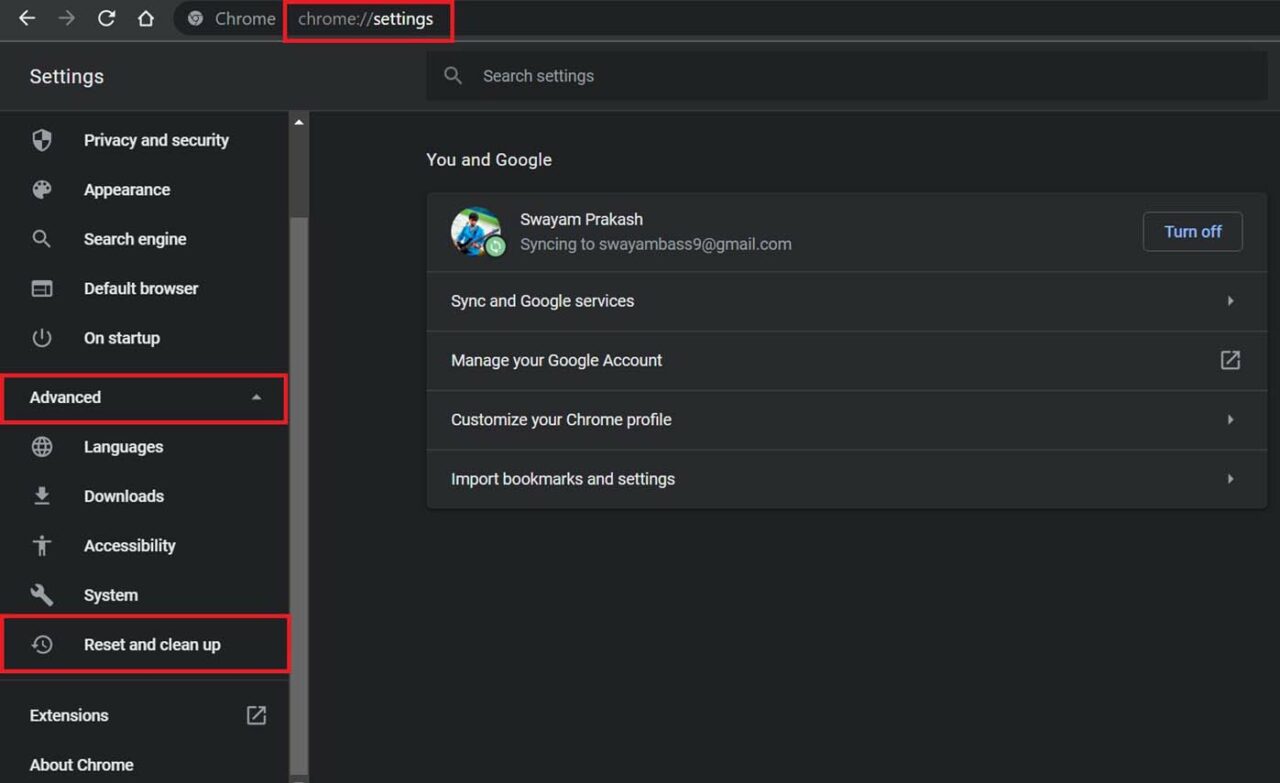
- Затем нажмите кнопку Найти рядом с опцией Найти вредоносное ПО.
Очистите куки на вашем компьютере
Как я уже упоминал ранее, куки — это распространенный способ отслеживания вашего интернет-пользования. Тем не менее, если вы посещаете потенциально вредоносные веб-сайты, вы можете сохранить куки в своем браузере, которые могут содержать вредоносные скрипты, перенаправляющие вас на другие вредоносные или мошеннические веб-сайты при открытии браузера Chrome.
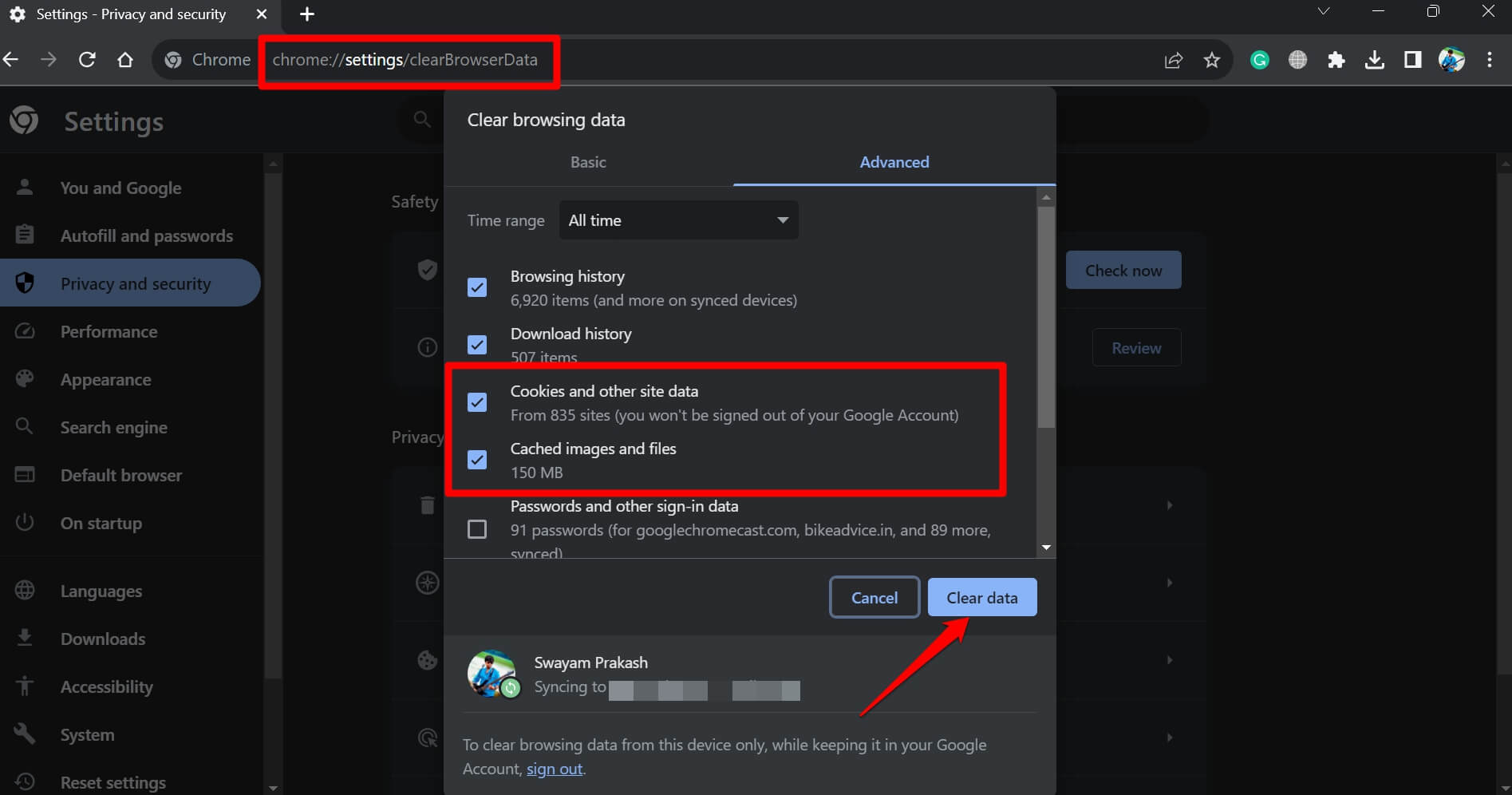
Итак, вы можете попробовать очистить куки в своем браузере Chrome. Для этого:
- Откройте браузер Chrome на вашем ПК
- Нажмите Ctrl + Shift + Delete
- Откроется диалоговое окно Очистка данных браузера
- Будут две опции: “ Куки и другие данные сайтов ” и “ Кэшированные изображения и файлы. ”
- Установите флажки рядом с этими двумя опциями и нажмите Очистить данные.
- Перезапустите Chrome, и это должно остановить открытие вредоносных веб-сайтов в Chrome.
Блокируйте всплывающие окна в Chrome
Часто блокировка всплывающих окон с различных веб-сайтов может помочь решить проблему с открытием вредоносных веб-сайтов в браузере Chrome.
Чтобы заблокировать всплывающие окна в Chrome:
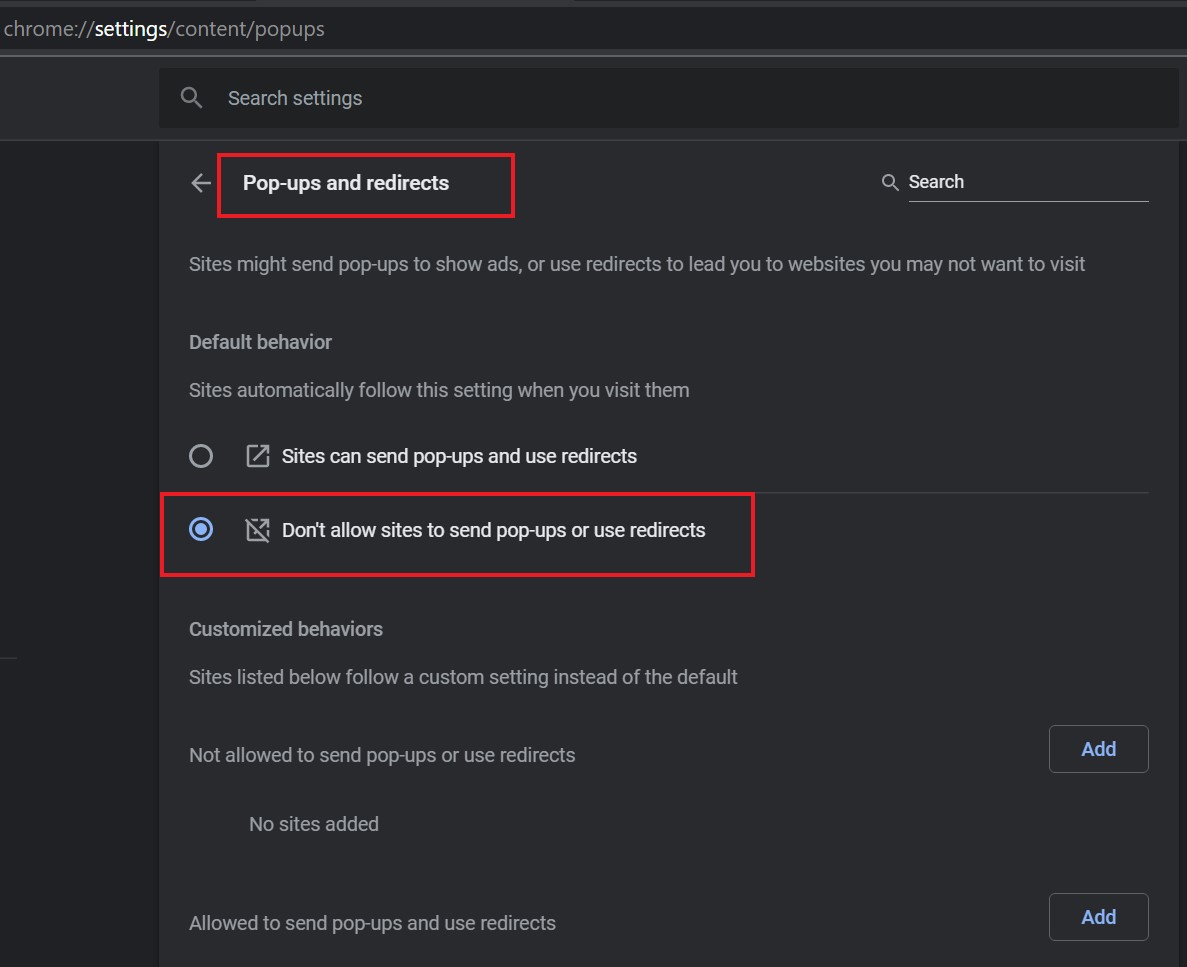
- Откройте Chrome и введите Chrome://Settings в адресной строке
- Затем на левой панели нажмите на Конфиденциальность и безопасность.
- Теперь нажмите на Настройки сайтов, чтобы развернуть его.
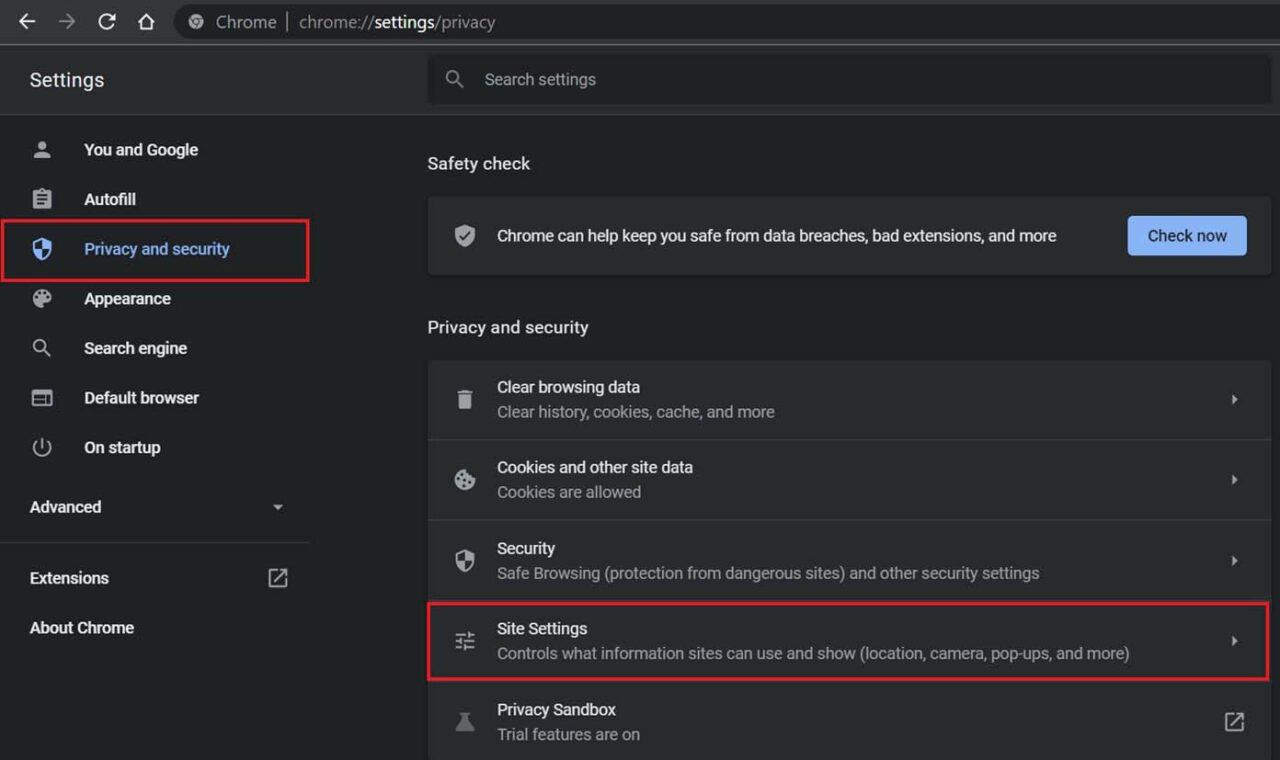
- Перейдите к Всплывающим окнам и перенаправлениям.
- В разделе Стандартное поведение нажмите на опцию Не разрешать сайтам отправлять всплывающие окна и использовать перенаправления.
Не разрешайте приложениям работать в фоновом режиме
Если вы разрешите приложениям работать в фоновом режиме, то даже после закрытия браузера Chrome определенные приложения и службы будут продолжать работать в фоновом режиме и могут открыть путь для нежелательных вредоносных программ и скриптов.
Итак, вам нужно отключить фоновое выполнение приложений.
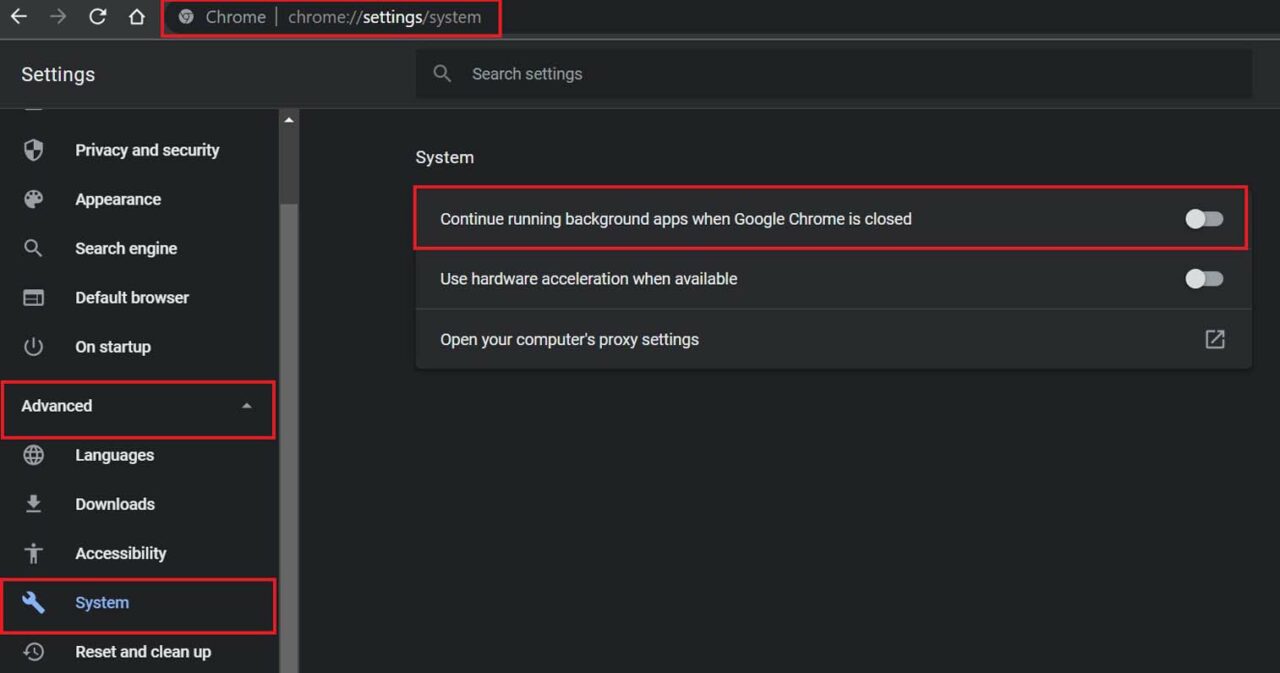
- Откройте браузер Chrome.
- В адресной строке введите Chrome://Settings, чтобы перейти к настройкам
- В разделе Дополнительно перейдите к Системе
- Справа нажмите на переключатель рядом с опцией Продолжать работу фоновых приложений, когда Google Chrome закрыт.
Проверьте подозрительные расширения Chrome и удалите их
Часто некоторые расширения могут быть установлены в вашем браузере, когда вы посещаете определенные веб-сайты или используете определенные приложения. Не все из них могут быть вредными, но вы никогда не можете исключить вероятность. Поэтому вам нужно проверить потенциально вредные расширения, которые вы когда-либо устанавливали в Chrome.
- Откройте браузер Chrome на вашем ПК или ноутбуке.
- В адресной строке введите Chrome://extension и нажмите Enter
- Вы увидите все активные расширения, интегрированные в ваш браузер Chrome.
- Найдите любые расширения, которые вы не устанавливали. Нажмите Удалить, чтобы удалить их с вашего ПК.
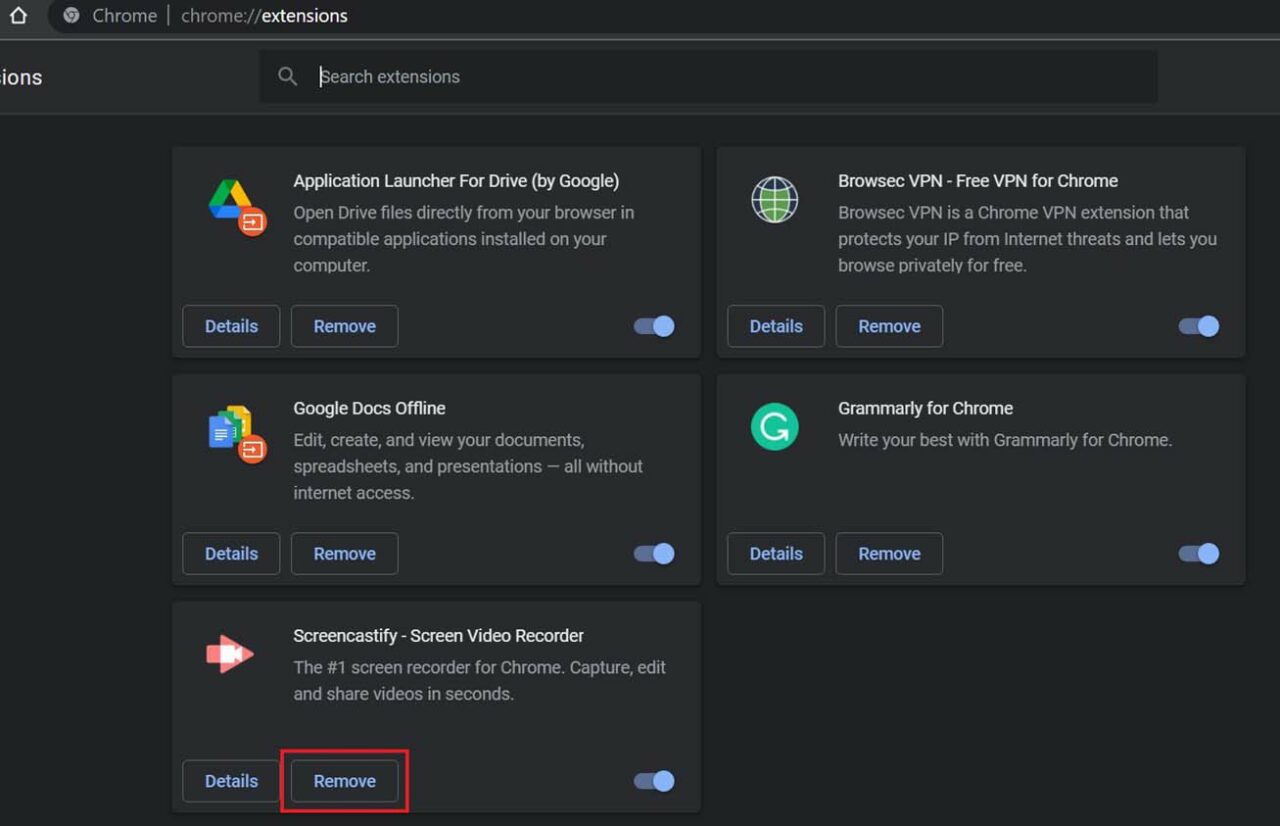
- Также, если установлены другие расширения, которые вы не используете, удалите их также.
Переустановите браузер Chrome
Сегодня браузер Chrome достаточно безопасен, и из всех методов устранения неполадок вам не нужно его переустанавливать. Тем не менее, это вариант, если ничего другое не помогает вам справиться с вредоносными веб-сайтами, которые автоматически открываются в вашем браузере Chrome.
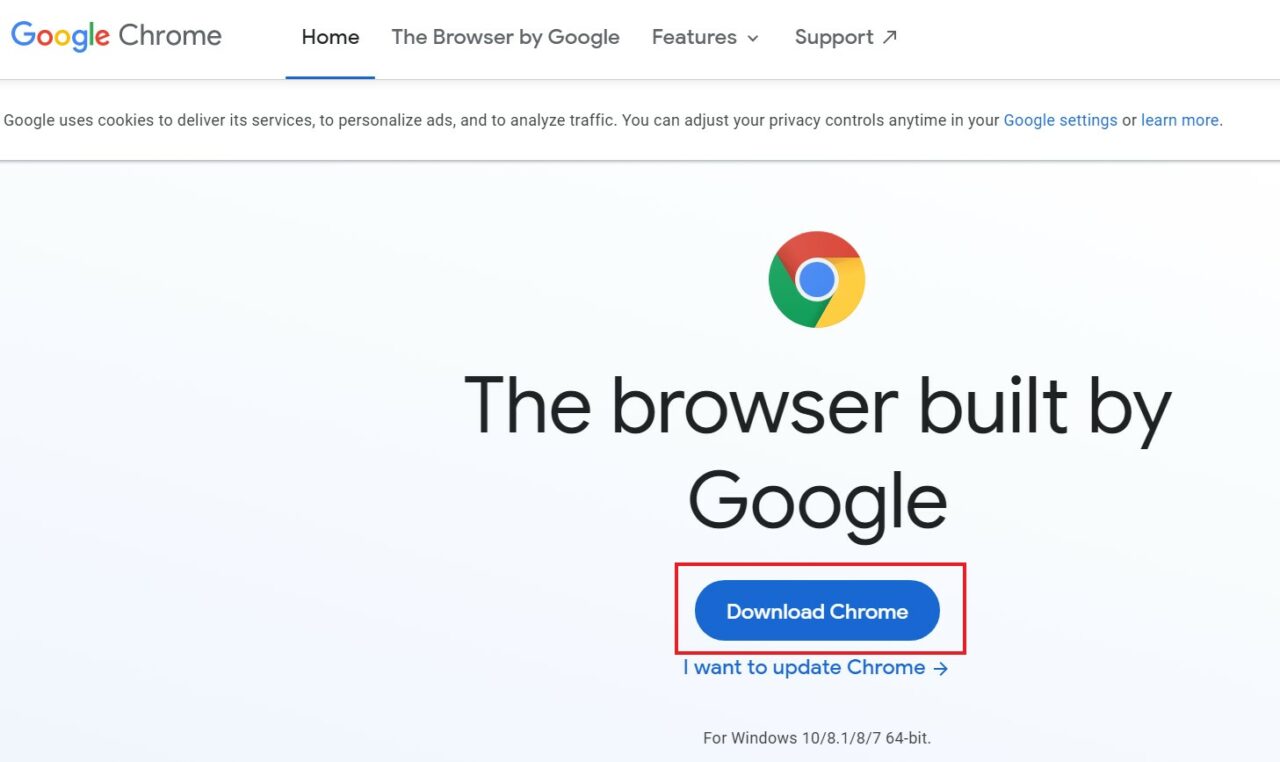
- Перейдите в Google и найдите информацию о загрузке Chrome для Windows.
- Укажите вашу ОС Windows, и в первом или втором результате поиска вы должны увидеть веб-браузер Google Chrome.
- Откройте ссылку и нажмите Загрузить Chrome.
 **
**
Это очистит все настройки, расширения или вредоносные программы, которые могли находиться в предыдущей установке Chrome на вашем ПК. Как только вы начнете с нуля, проблем с вашим браузером Chrome не должно быть.
Итак, это все о том, как исправить браузер Chrome, когда вредоносные веб-сайты открываются в нем.
Если у вас есть какие-либо мысли по поводу Исправление автоматического открытия сайтов в Google Chrome [Решено], не стесняйтесь оставлять комментарии внизу. Также, пожалуйста, подпишитесь на наш канал DigitBin на YouTube для видеоуроков. Удачи!
Get new posts in your inbox
No spam. Unsubscribe anytime.