Технические проблемы · 3 min read · Sep 26, 2025
Исправление Smule Sing! – Приложение не работает/Ошибка загрузки аудио/Невозможно подключиться

Smule Sing! Karaoke — это караоке-приложение от Smule, впервые выпущенное на iOS в 2012 году, а затем на Android в 2013 году. В октябре 2015 года Smule объявила о выпуске версии Sing! Karaoke для Apple TV. Это одно из самых популярных караоке-приложений с более чем 1 50+ миллионами загрузок.
Приложение очень стабильное, но из-за некоторых технических сбоев вы можете столкнуться с некоторыми проблемами при использовании приложения. Вы можете столкнуться с несколькими ошибками, такими как Smule Sing не работает, Smule Sing не загружается, задержка, медленная загрузка, ошибка загрузки аудио, невозможно подключиться к Smule, рассинхронизация и т. д.
Сегодня я расскажу вам несколько методов, чтобы исправить все проблемы с приложением Smule Sing для Android.
Решение 1. Приложение не работает/Исправление Smule Sing!
Очистить данные и кэш
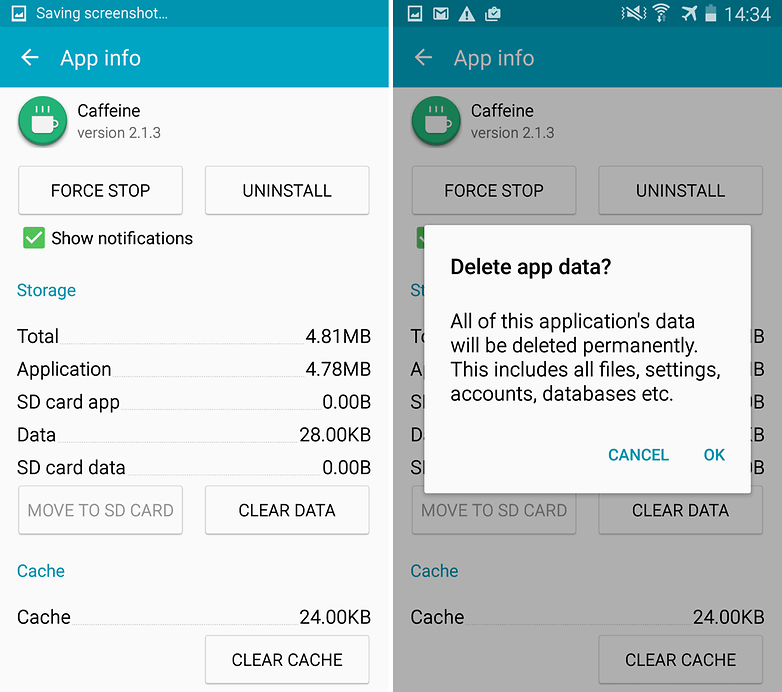
Очистить данные приложения и кэш
- Откройте настройки вашего устройства Android
- Откройте опцию под названием Приложения или Менеджер приложений
- В разделе Все найдите приложение Smule Sing!
- Очистите кэш и данные, затем выполните быструю перезагрузку
Примечание: Очистка кэша и данных удалит данные приложения, такие как настройки предпочтений, связанные с приложением учетные записи и данные и т. д.
Очистить кэш Google Services Framework
Google Services Framework синхронизирует ваши данные и хранит данные устройства. Он также помогает в правильном функционировании системы и установленных приложений.
- Перейдите в Настройки > Менеджер приложений > Все > Google Services Framework > Нажмите на “Принудительно остановить” и затем нажмите на кнопку “Очистить кэш”
- Перезагрузите устройство
Решение 2. Не загружает аудио/Исправление Smule Sing!
Это происходит, когда приложению не предоставлены все разрешения для взаимодействия с хранилищем вашего устройства и USB.
- Перейдите в Настройки вашего устройства Android.
- Откройте Приложения/Менеджер приложений.
- Проверьте все приложения.
- Нажмите на значок меню.
- Нажмите на ‘ Сбросить предпочтения приложений.
Решение 3. Невозможно подключиться/Исправление Smule Sing!
- Перейдите в Настройки.
- Здесь найдите меню под названием Приложения или Все приложения или Управление приложениями.
- Найдите приложение Smule Sing.
- Теперь в разделе разрешений предоставьте Smule Sing все разрешения.
- Перезагрузите устройство и проверьте исправление.
Решение 4. Плохое качество звука
Я получил много комментариев по поводу плохого качества звука и помех в голосе. Поэтому я решил отправить письмо в службу поддержки Smule. И они ответили с сообщением – “ Беспроводные/ Bluetooth наушники не будут работать корректно в нашем приложении.”
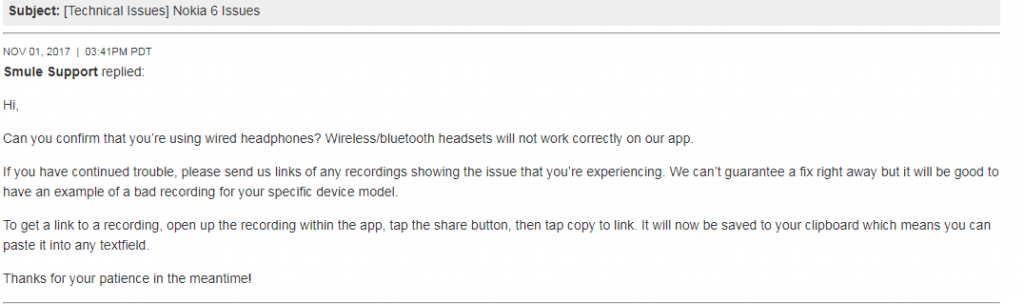
Проблемы со звуком Smule Sing
Вы можете связаться с ними через их контактную страницу.
Решение 5. Проблемы с записью/Исправление Smule Sing!
Попробуйте сменить наушники. Вы также можете сделать следующее.
Убедитесь, что ваши наушники имеют микрофон.
- Выберите свою песню (Не подключайте наушники пока).
- Нажмите старт (Не подключайте наушники пока).
- Когда он рекомендует вам использовать наушники, тогда подключите их.
Решение 6. Задержка или медленная загрузка/Исправление Smule Sing!
Очистите оперативную память и внутреннее хранилище
Очистить кэш Google Play Services
- Откройте настройки вашего устройства Android
- Откройте опцию под названием Приложения или Менеджер приложений
- В разделе Все найдите приложение Google Play Services
- Очистите кэш, затем выполните быструю перезагрузку.
Решение 7. Разные ошибки и проблемы/Исправление Smule Sing!
Обновите свои Google Play Services.
Если вы сталкиваетесь с проблемами при использовании продуктов Google, таких как Google Play Store, Hangouts, Spaces, Google Plus и т. д., или сторонних сервисов, таких как Tinder, Quora или Smule Sing, которые требуют Google Services для нормальной работы, то следующий процесс может исправить проблему.
- Перейдите в Настройки > Выберите Безопасность > Администраторы устройств > Деактивировать Android Device Manager.
- Перейдите в Настройки > Приложения > Все > Google Play Services > нажмите Удалить обновления
- Play Services автоматически обновляется, если какое-либо приложение требует обновленной версии
- Теперь снова перейдите в Настройки > Выберите Безопасность > Администраторы устройств > Активировать Android Device Manager
- Перезагрузите устройство.
Заключение: Надеюсь, пост был полезен. Оставляйте комментарии, если вам нужна помощь. Также подписывайтесь на нас в Twitter и Google Plus.
Если у вас есть мысли по поводу Исправление Smule Sing! – Приложение не работает/Ошибка загрузки аудио/Невозможно подключиться, не стесняйтесь оставлять их в комментариях ниже. Также, пожалуйста, подпишитесь на наш канал DigitBin на YouTube для видеоуроков. Удачи!
Get new posts in your inbox
No spam. Unsubscribe anytime.