Социальные сети · 5 min read · Dec 23, 2025
Исправление проблемы с загрузкой Snapchat и зависанием на экране "Нажмите для загрузки"

У нас нет нехватки социальных медиа приложений. На самом деле, такие приложения, как Instagram, Snapchat и т.д., стали одним из отличных источников для бизнеса, чтобы привлечь клиентов к покупке своих услуг. С таким количеством функций, которые помогают нам оставаться на связи с нашими близкими, становится неприятно, когда в этих приложениях возникает какая-либо ошибка или сбой. Потому что эти сбои буквально отрывают вас от общения с друзьями или членами семьи. Похожая проблема, с которой сталкиваются пользователи Snapchat, — это проблема “нажмите для загрузки”.
Что ж, решение может показаться прямо в названии проблемы, и первое, что вы сделаете, — это нажмете на экран, чтобы увидеть, сработает ли это. Но для многих это не так просто, как может показаться. Эта проблема беспокоит многих пользователей Snapchat, и они ищут решение для её исправления.
Если вы также испытываете проблемы с загрузкой в Snapchat, то вы находитесь в правильном месте. В этом посте мы предложим вам несколько решений, которые вы можете использовать для исправления этой проблемы. Итак, с этим сказанным, давайте перейдем прямо к статье:
Что вызывает проблему “Нажмите для загрузки” в Snapchat?
Прежде чем мы перейдем к решениям для исправления этой проблемы, лучше понять причину её возникновения. По умолчанию, когда вы получаете Snap, приложение Snapchat автоматически загружает их, как только получатель его получает. Однако из-за этой проблемы “нажмите для загрузки” пользователи жалуются, что их Snaps не загружаются автоматически, и им приходится загружать их вручную. Вот некоторые из отчетов:
Заметим, что экран “нажмите для загрузки” зависает на долгое время, и в конце ничего не происходит. Это может быть очень раздражающим, если у вас длинный список подписчиков, и вы проверяете много Snaps. Более того, эта проблема довольно распространена среди пользователей Windows и Android. Проблема может быть вызвана проблемами с сетью, проблемами загрузки приложения, проблемами кэша и настройками и т.д.
Теперь, когда вы понимаете, что является причиной возникновения этой проблемы “нажмите для загрузки” в Snapchat, и вы также знаете, что вы не единственный, кто сталкивается с этой проблемой, давайте взглянем на решения для её исправления.
Как исправить ошибку загрузки Snap в Snapchat?
Вот лучшие решения для исправления ошибки “нажмите для загрузки” на ваших устройствах Android и iPhone.
Перезагрузите телефон

Первое, что мы делаем, когда сталкиваемся с какими-либо проблемами, связанными с приложением или телефоном, — это перезагрузить сам телефон. И если вы также испытываете проблему “нажмите для загрузки” в приложении Snapchat, вам стоит попробовать перезагрузить телефон, чтобы увидеть, исправит ли это проблему. Это базовый шаг, и не стоит ожидать чудес от этого шага.
Проверьте интернет-соединение
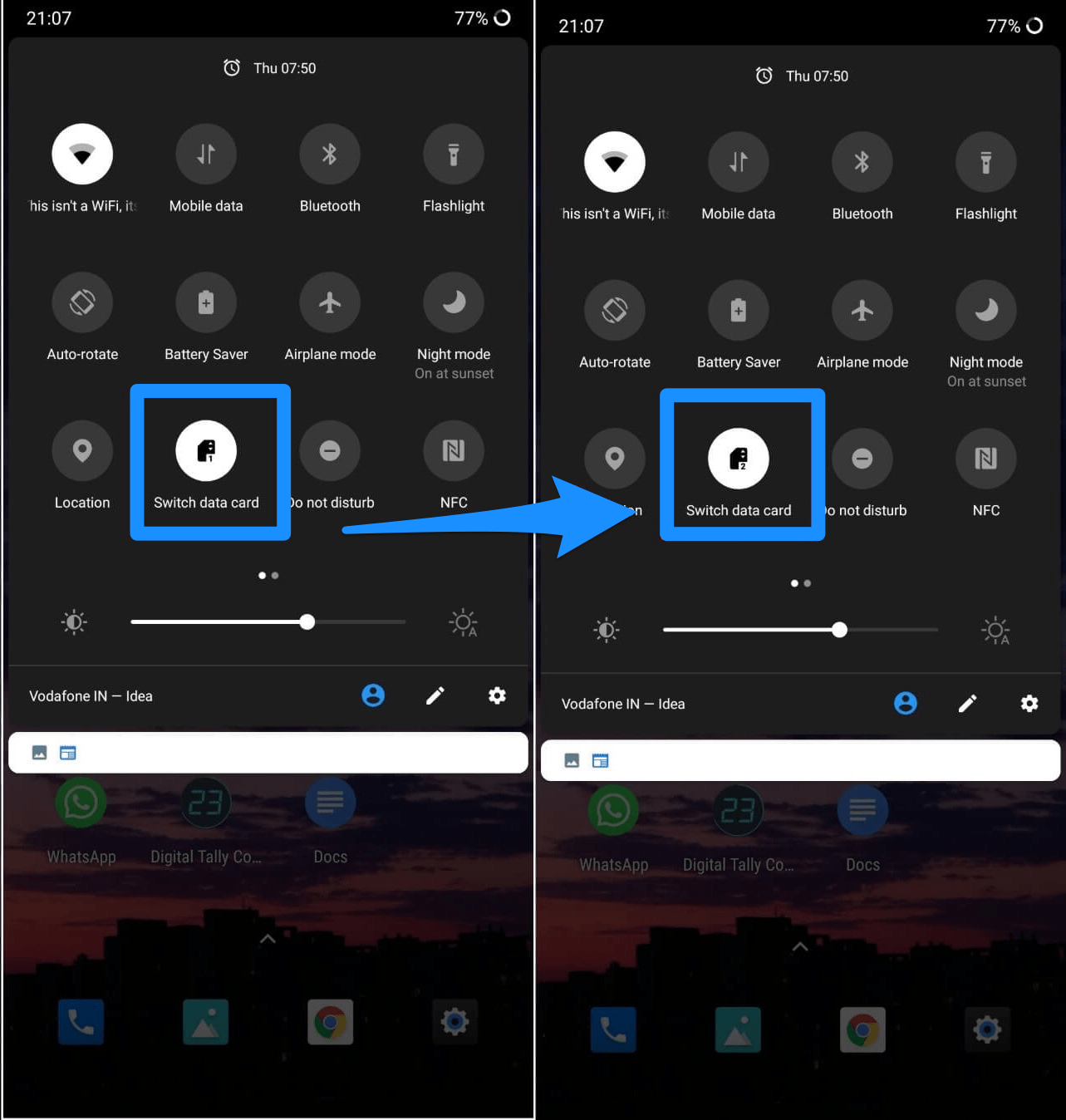
Часто слабое интернет-соединение также может быть причиной этой ошибки “нажмите для загрузки”. Когда Snapchat не может найти надежный источник интернета, он не будет автоматически загружать Snaps, отправленные вам. Поэтому убедитесь, что у вас хорошее покрытие сети и ваше интернет-соединение работает нормально. Если вы все еще испытываете такие проблемы с мобильными данными, попробуйте переключиться на Wi-Fi и посмотрите, поможет ли это.
Используйте DNS Changer
Иногда стандартный DNS вашего провайдера не может подключиться к серверам Snapchat. Решение этой проблемы — использование приложения DNS Changer, такого как 1.1.1.1 от Cloudflare.
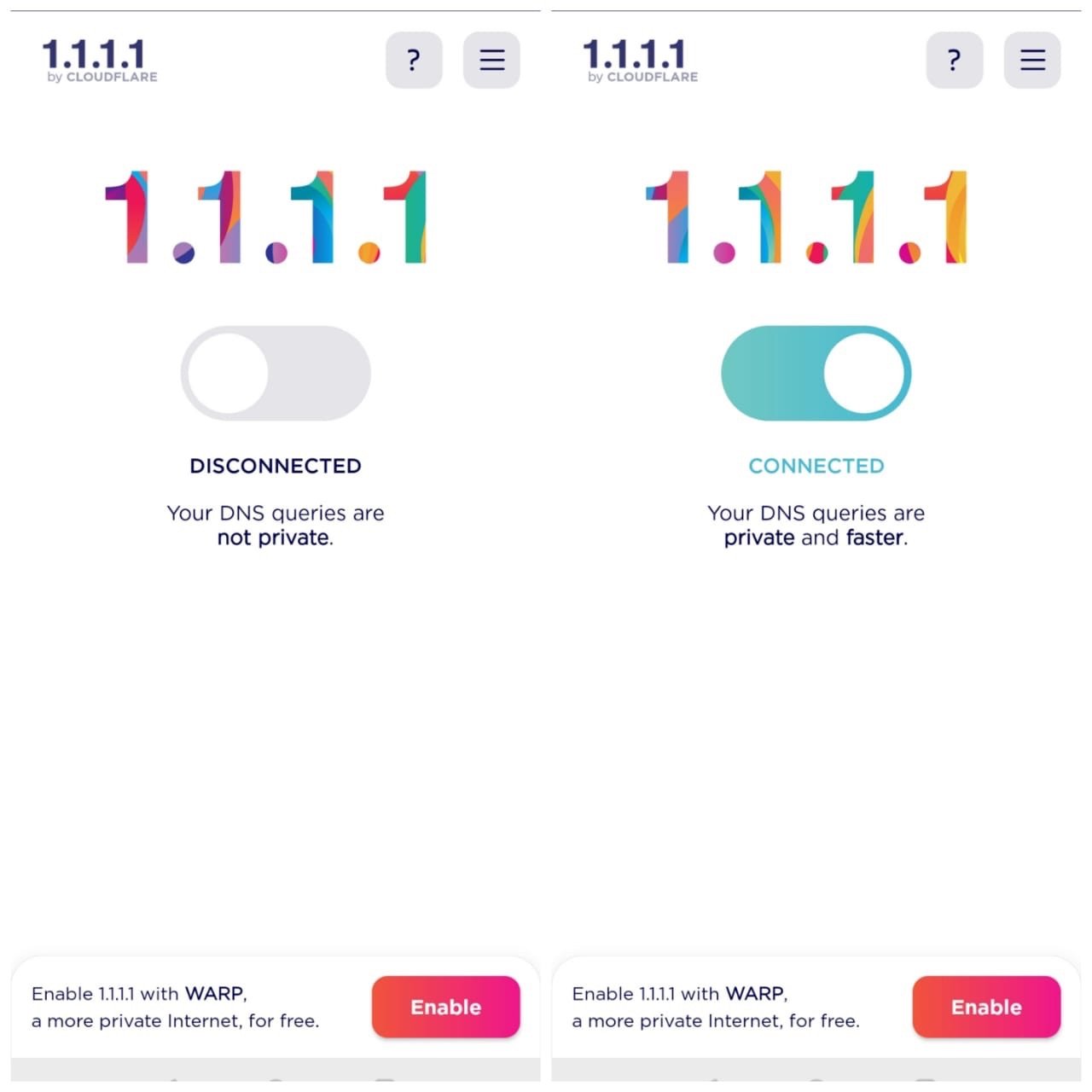
DNS Changer будет использовать данные из своей библиотеки DNS и исправит любые сетевые проблемы, которые могли вызвать ошибку в Snapchat.
Отключите режим экономии данных
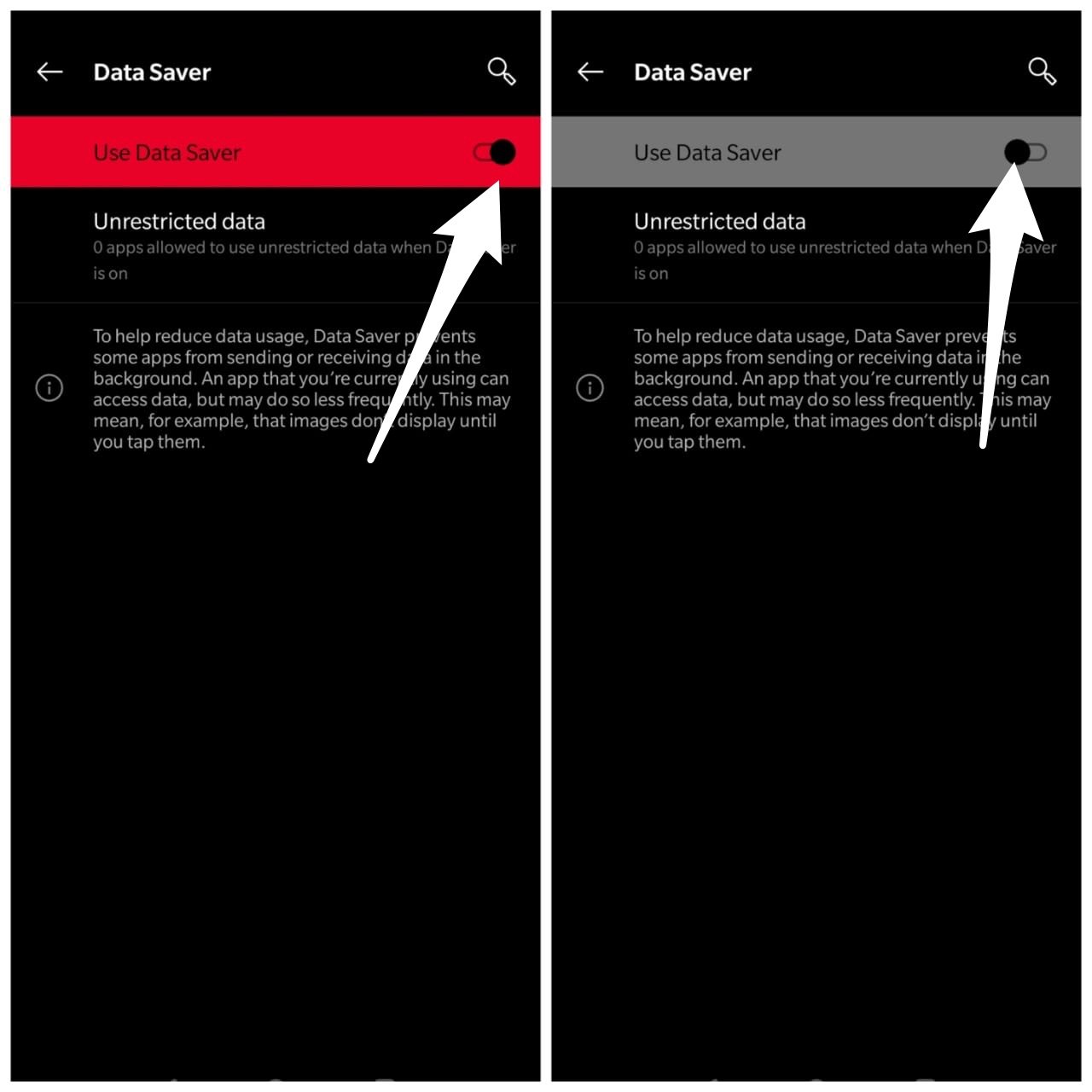
Проблема “нажмите для загрузки” может возникнуть, если вы включили режим экономии данных на своем смартфоне. Эта функция включена для экономии заряда батареи на вашем устройстве, но также может повлиять на приложение Snapchat. Однако, как только вы включаете эту функцию, она ограничивает использование данных в фоновом режиме приложениями, и это может быть причиной, по которой вы испытываете ошибку “нажмите для загрузки” в приложении Snapchat.
Существует несколько способов отключить эту функцию экономии данных на вашем телефоне. Основной способ — перейти в Настройки >> Соединение >> Экономия данных и затем отключить её.
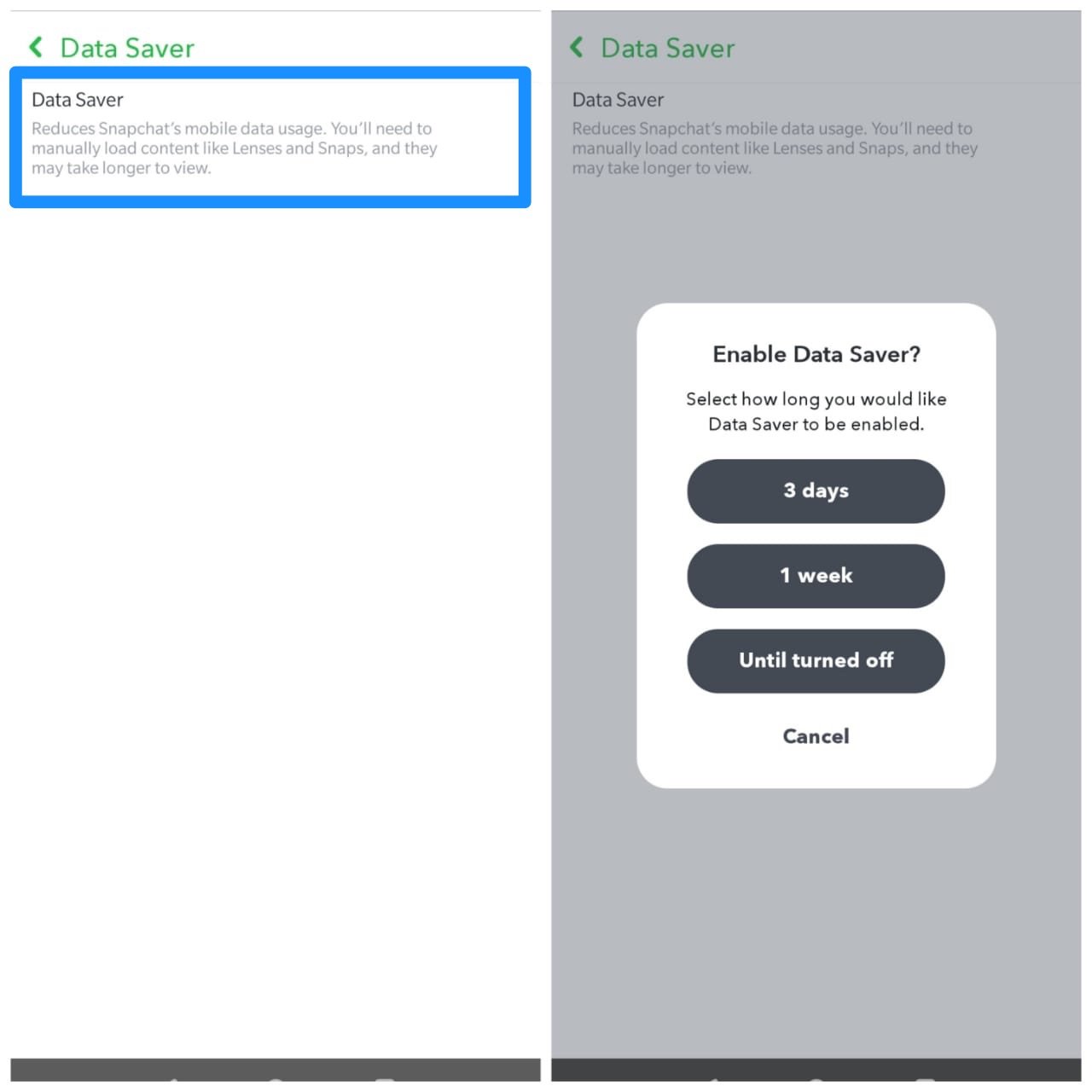
Сама Snapchat имеет встроенный вариант экономии данных, вы также можете отключить экономию данных в настройках приложения, если вы её включили.
Очистите данные и кэш приложения
Иногда поврежденные данные кэша или файлы могут быть причиной того, что приложение Snapchat испытывает такие проблемы. Всегда рекомендуется очищать кэш приложения. Во-первых, это освободит ненужное пространство, занимаемое файлами кэша, а во-вторых, это очистит поврежденные временные файлы и кэш для приложения.
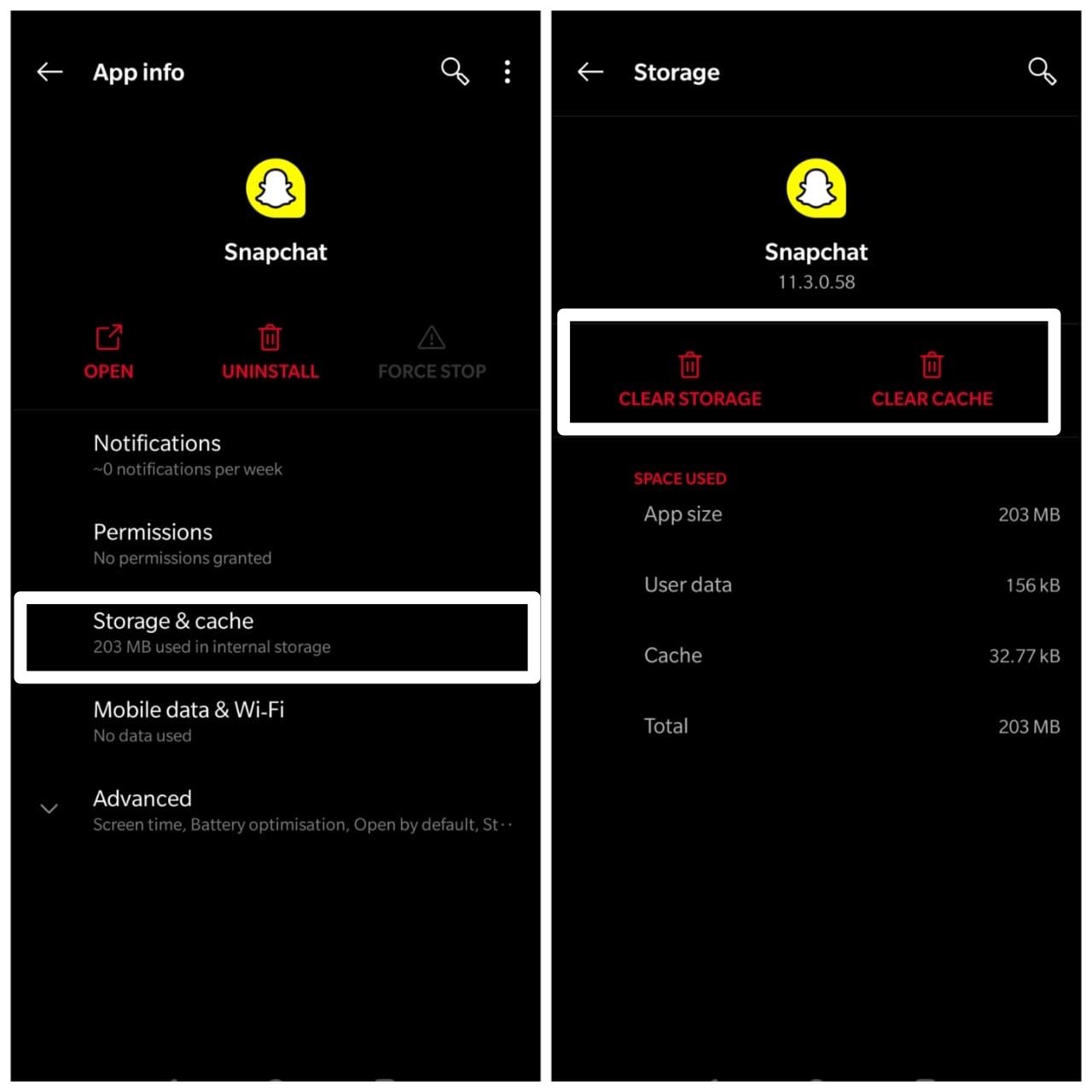
Чтобы очистить данные и кэш на Android, перейдите в Настройки >> Приложения >> Snapchat >> Хранение и затем нажмите на Очистить данные и кэш.
Очистка данных и кэша не удалит никаких ваших данных Snapchat. Это просто удалит данные устройства и кэш, созданный для Snapchat. Вам просто нужно будет снова войти, чтобы получить доступ к вашим Snaps.
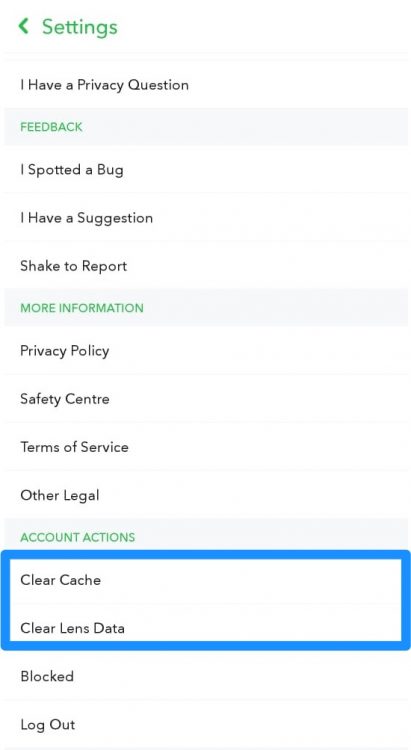
Пользователи iOS могут открыть Snapchat >> Настройки >> нажать на Очистить кэш.
Отключите оптимизацию Snapchat
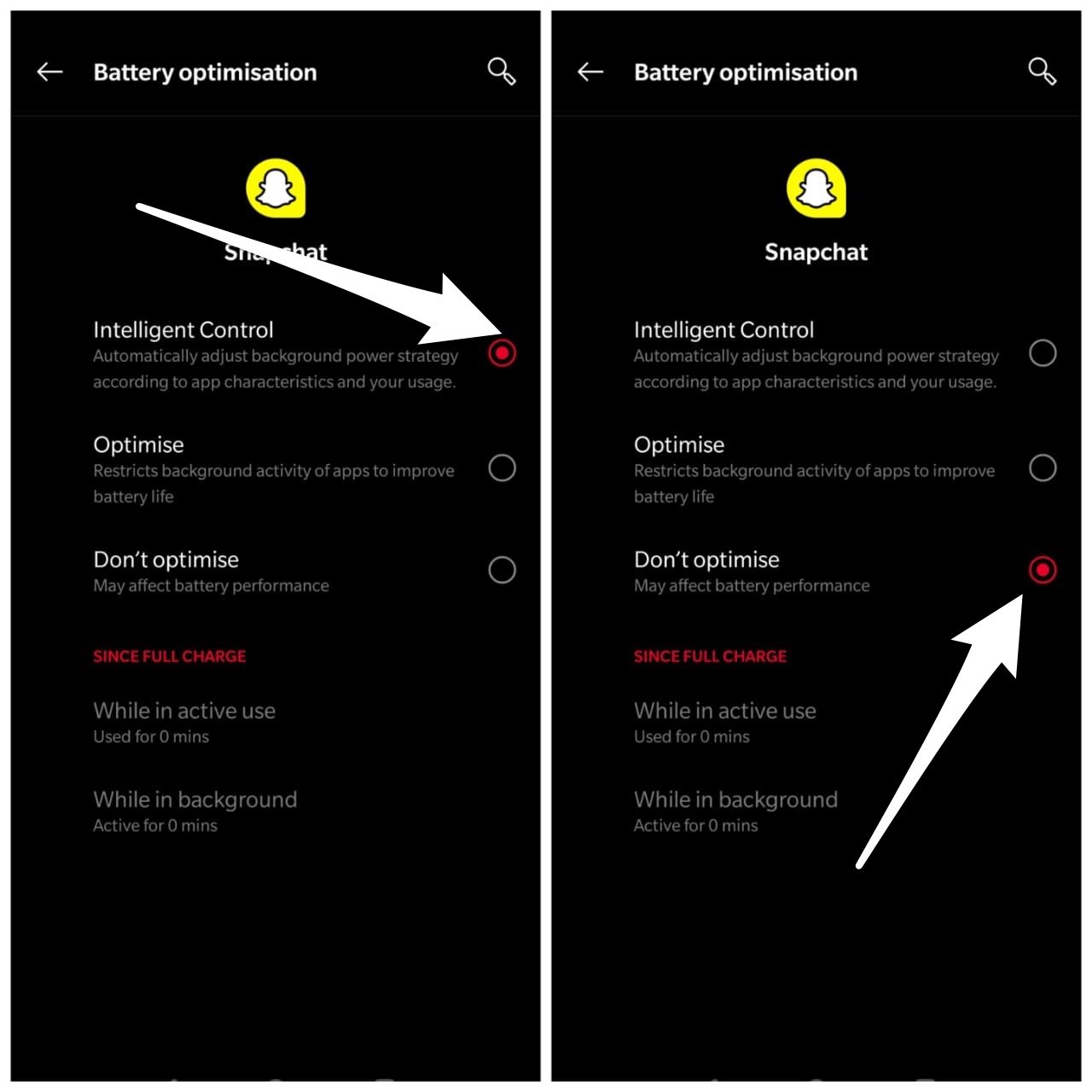
Новые устройства теперь имеют эту функцию оптимизации, которая позволяет пользователю ставить определенные выбранные приложения в спящий режим. Это позволяет пользователю ограничить использование мобильных данных или интернета в фоновом режиме приложениями. И по ошибке вы могли также поместить приложение Snapchat под оптимизацию, что является причиной, по которой вы видите ошибку “нажмите для загрузки”.
Чтобы остановить эту функцию оптимизации, перейдите в Настройки >> Приложения >> Snapchat >> Оптимизация батареи, и отсюда выберите Не оптимизировать.
Предоставьте все разрешения
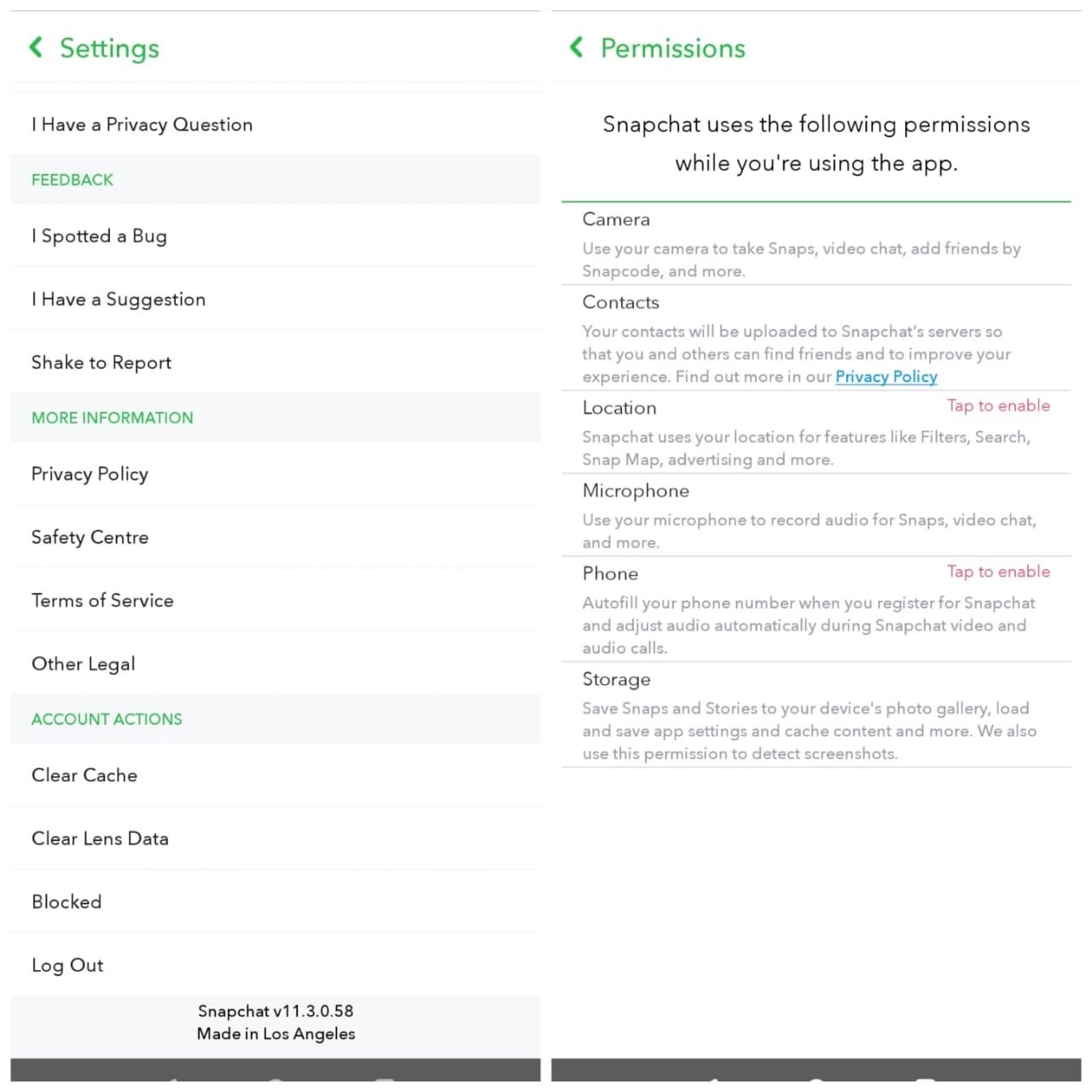
На некоторых устройствах фильтры Snap могут не работать без всех необходимых разрешений для приложения, таких как местоположение и интернет. Поэтому лучше предоставить все необходимые доступы, чтобы Snapchat работал без проблем.
Проверьте наличие обновлений
Некоторые ошибки и проблемы исправляются разработчиками приложения, и исправление отправляется пользователям через обновление. Поэтому, если вы испытываете такие проблемы в приложении Snapchat, вам всегда стоит заглянуть и проверить, доступно ли новое обновление для приложения. Если да, то обновите приложение прямо сейчас, и, скорее всего, проблема будет решена.
Переустановите Snapchat
Если ни один из методов, упомянутых выше, не сработал для вас, то в качестве последнего средства вы можете удалить Snapchat со своего смартфона, а затем снова установить его на своем телефоне. Чтобы удалить, просто нажмите и удерживайте значок Snapchat и нажмите кнопку удаления. После завершения удаления перейдите в Google Play Store и переустановите приложение и посмотрите, исправит ли это проблему “нажмите для загрузки” в приложении Snapchat.
Заключение
Итак, это всё с моей стороны в этом посте. Это потенциальные исправления или обходные пути, которые вы можете использовать для исправления проблем с “нажмите для загрузки” в Snapchat. Дайте нам знать в комментариях ниже, если у вас есть какое-либо потенциальное исправление, которое помогло вам решить эту проблему, и вы хотели бы, чтобы мы упомянули это в этом посте. До следующего раза… Удачи!
Если у вас есть мысли по поводу Исправление проблемы с загрузкой Snapchat и зависанием на экране “Нажмите для загрузки”, не стесняйтесь оставлять комментарии ниже. Также, пожалуйста, подпишитесь на наш канал DigitBin на YouTube для видеоуроков. Удачи!
Get new posts in your inbox
No spam. Unsubscribe anytime.