Ошибки Windows · 6 min read · Jan 22, 2026
Исправление: ошибка "Что-то пошло не так, и ваш PIN недоступен" в Windows
В современную цифровую эпоху, казалось бы, обыденное событие может привести к цепочке проблем, поскольку технологии так тесно вплетены в ткань нашей жизни. Я столкнулся с таким событием, когда потерял доступ к важной информации — своему PIN-коду.
Я оказался в лабиринте неудобств и неопределенности, так как этот простой четырехзначный код затронул так много аспектов моей жизни. Да, каждый раз, когда я ввожу свой PIN, появляется сообщение об ошибке “Что-то пошло не так, и ваш PIN недоступен”, что создает очень хаотичную ситуацию.
Вот почему мы здесь. Здесь вы узнаете, как исправить это сообщение об ошибке.
Причины ошибки “Что-то пошло не так, и ваш PIN недоступен. Нажмите, чтобы настроить свой PIN снова.”
Когда Windows 11 не удается подключиться к сети, это часто может быть вызвано проблемами с подключением к сети.
Во время простоя сервера нормальная сетевое активность периодически приостанавливается, пока система проходит техническое обслуживание.
Крайне важно поддерживать приложения в актуальном состоянии для обеспечения безопасности, исправления ошибок и обеспечения совместимости.
Неправильные учетные данные для входа могут вызывать сообщение об ошибке.
Пользовательский профиль содержит личные файлы и настройки, связанные с их учетной записью в Windows.
Исправление ошибки “Что-то пошло не так, и ваш PIN недоступен” на ПК с Windows 10/11
Вот несколько решений, которые помогут вам исправить сообщение об ошибке “Что-то пошло не так, и ваш PIN недоступен”:
Исправление 1: Проверьте ваше интернет-соединение
Первый шаг в устранении неполадок сообщения об ошибке “Что-то пошло не так, и ваш PIN недоступен” в Windows 10 и 11 — убедиться, что ваше интернет-соединение стабильное и надежное.
Вам нужно проверить, что ваш компьютер имеет достаточный доступ в интернет, прежде чем искать решения этой ужасной ошибки.
Убедитесь, что ваше интернет-соединение полностью подключено, правильно подключив все кабели и провода, затем проверьте настройки Wi-Fi на вашем устройстве, чтобы убедиться, что вы подключены к правильной сети.
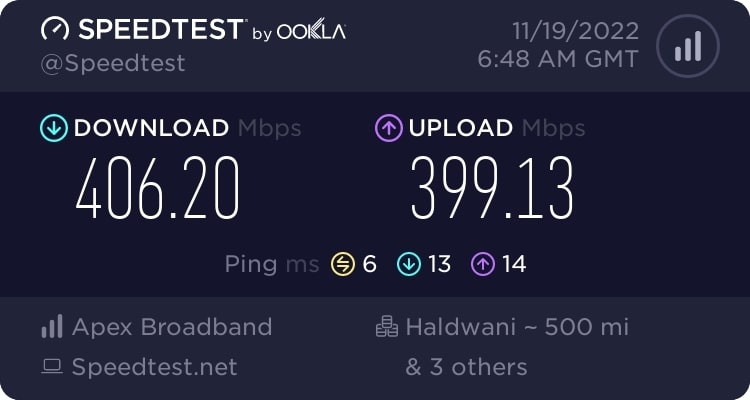
Кроме того, проверьте, чтобы файлы cookie и брандмауэры были правильно настроены, так как они могут препятствовать успешным подключениям. И последнее, но не менее важное, проведите тест скорости на сайте тестирования скорости Ookla или Fast, чтобы убедиться, что нет проблем со скоростью, которые могут вызывать отключение.
Исправление 2: Сбросьте списки управления доступом
Также возможно, что проблема может быть вызвана списками управления доступом. Иногда это происходит, когда ACL в папке Ngc повреждены.
В этом случае вы можете просто сбросить списки управления доступом, чтобы решить проблему “Что-то пошло не так, и ваш PIN недоступен”. Просто следуйте инструкциям ниже, чтобы выполнить эту задачу:
Для начала откройте повышенную командную строку. Найдите cmd в Меню Пуск. Затем щелкните правой кнопкой мыши на результате и выберите Запуск от имени администратора.
Теперь вы можете ввести следующую команду и нажать клавишу ввода:
icacls C:/Windows/ServiceProfiles/LocalService/AppData/Local/Microsoft/Ngc /T /Q /C /RESET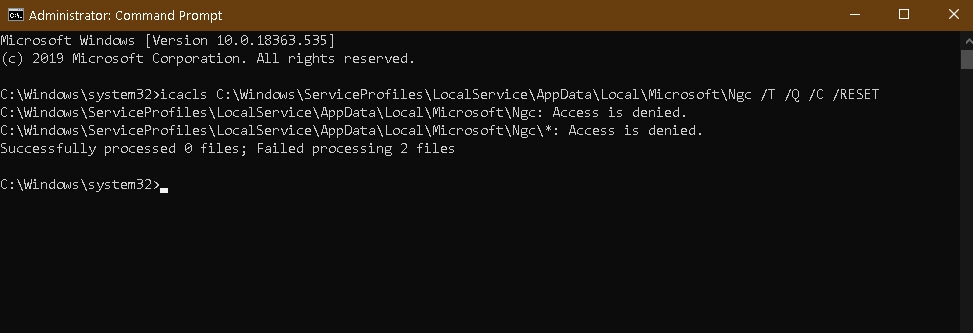
В зависимости от типа вашего диска замените C: на соответствующий в вашем случае.
Затем вам нужно будет добавить новый PIN.
После этого проблема должна быть решена.
Исправление 3: Перейдите в редактор реестра через среду восстановления
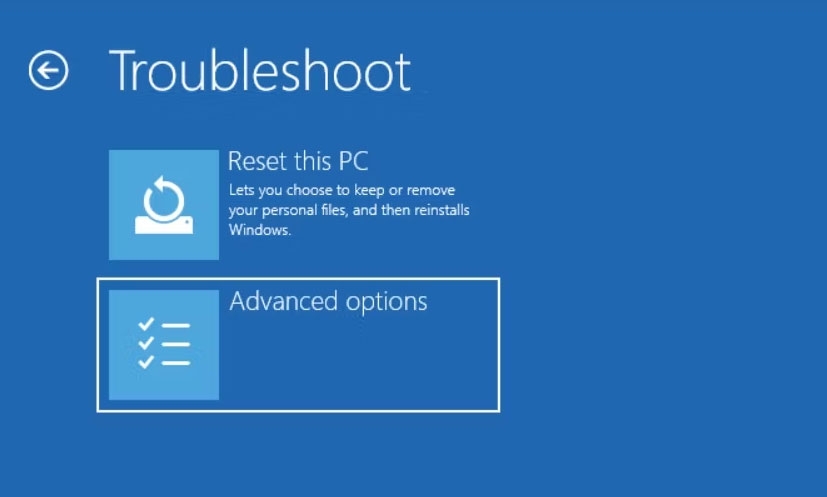
Когда вы на экране входа, удерживайте клавишу Shift, нажимая Перезагрузить, чтобы войти в среду восстановления. Если вы это сделаете, Windows перезагрузится и предложит вам некоторые варианты восстановления.
Наконец, выберите опцию командной строки после выбора поиск и устранение неисправностей, дополнительные параметры и поиск и устранение неисправностей.
Введите Regedit в командной строке и нажмите Enter.
Важно помнить, что этот реестр не является реестром вашего компьютера. Это часть реестра Windows. Вам нужно вручную загрузить реестр Windows, чтобы получить доступ к установленному реестру.
Выберите ключ “HKEY_LOCAL_MACHINE“, а затем Загрузить хранилище.
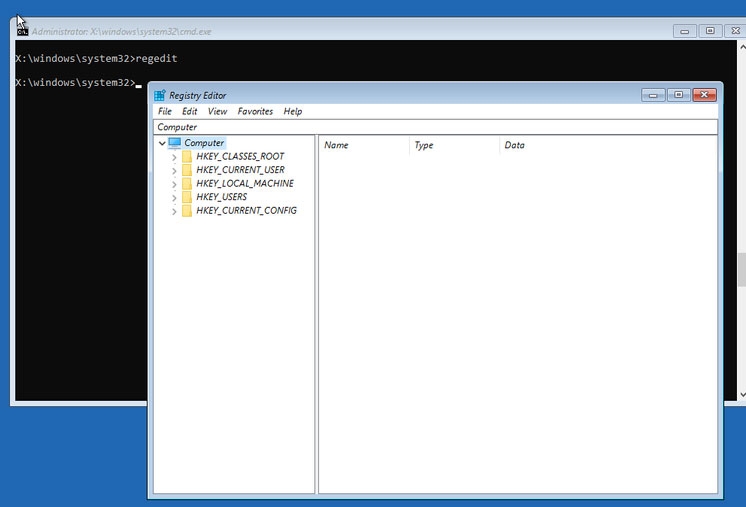
Затем загрузите Software Hive.
После выбора введите допустимое имя. Затем под HKLM вы увидите новую запись для Software.
Исправление 4: Войдите с помощью пароля учетной записи
Вы можете использовать учетную запись Microsoft или локальную учетную запись для входа с паролем, если вы его настроили. После этого вы можете сбросить свой PIN для решения проблемы “Что-то пошло не так, и ваш PIN недоступен”. Вот как вы можете это сделать.
Если опция “Разрешить вход только с помощью Windows Hello для учетной записи Microsoft на этом устройстве” включена, то следующие шаги не сработают.
Если вы на экране блокировки, вы можете получить доступ к экрану входа, нажав любую клавишу.
Чтобы просмотреть доступные варианты, нажмите на Опции входа.
Чтобы войти с помощью пароля, нажмите на значок Ключ.
Чтобы войти, введите свой пароль и нажмите Enter.
Чтобы изменить свой PIN, выполните следующие шаги, как только вы войдете:
Чтобы открыть Настройки, нажмите Win + I.
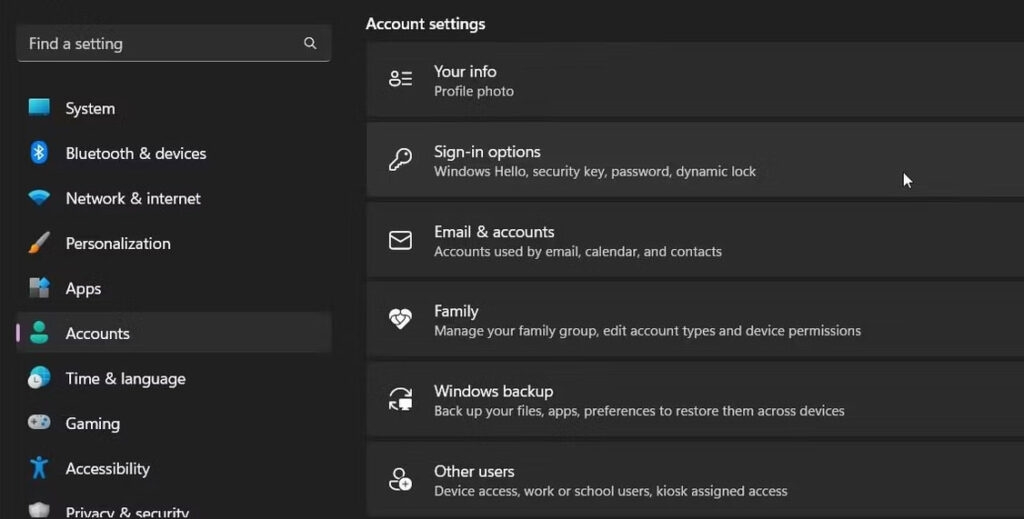
В левой панели нажмите на вкладку Учетная запись.
Нажмите на Опции входа.
Выберите PIN (Windows Hello).
В этом разделе вы найдете варианты для изменения и удаления PIN. Если вы хотите изменить свой PIN, вам нужно знать свой предыдущий PIN. Таким образом, мы продолжим, удалив текущий PIN и добавив новый.
Чтобы удалить этот вариант входа, нажмите кнопку Удалить. Чтобы подтвердить, снова нажмите Удалить.
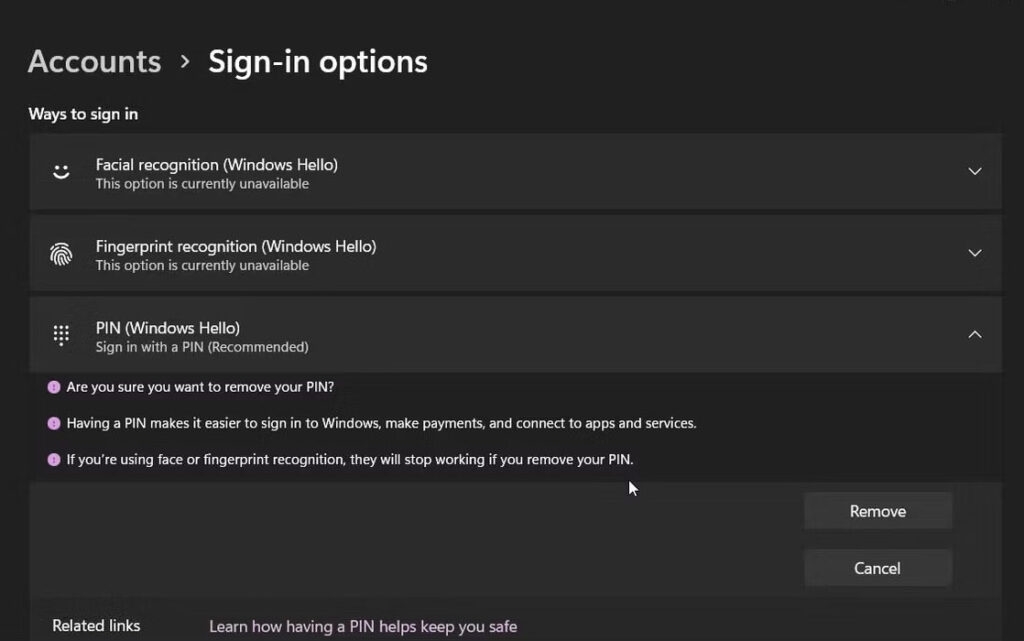
Теперь вам нужно подтвердить свои учетные данные администратора. Чтобы удалить свой PIN, введите пароль своей учетной записи и нажмите ОК. После нажатия ОК Windows удалит ваш PIN.
Чтобы создать новый PIN, нажмите на Настроить, чтобы добавить новый PIN. Вам нужно ввести пароль своей учетной записи для подтверждения вашей личности.
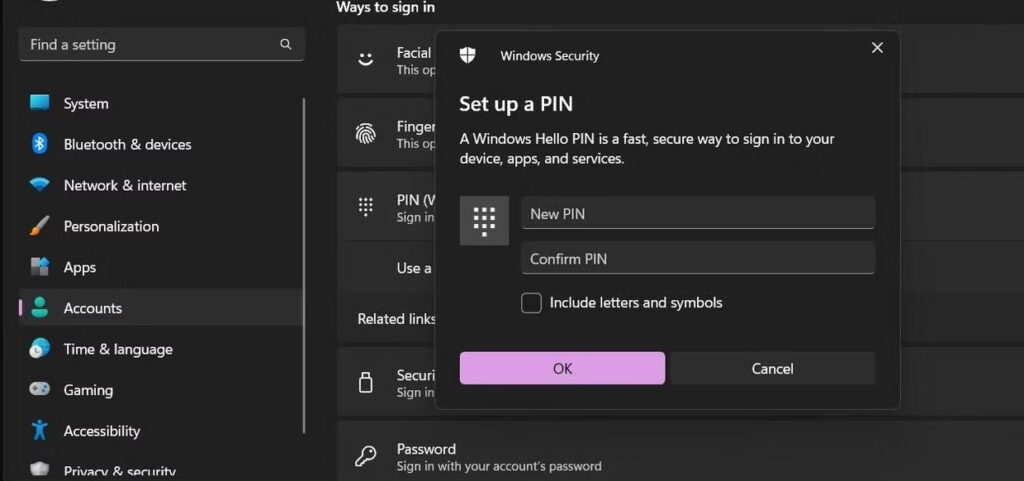
- Для вашей учетной записи введите новый PIN в диалоговом окне Настроить PIN. После ввода PIN повторите процесс в поле для подтверждения PIN и нажмите ОК.
Чтобы сделать ваш PIN более безопасным, вы можете добавить буквы и символы. Ваш новый PIN должен быть введен, выбрав опцию Включить буквы и символы в диалоговом окне Настроить PIN.
Чтобы протестировать ваш новый PIN, заблокируйте экран с помощью Win + L. После завершения этого шага введите новый PIN на экране входа, чтобы подтвердить изменения.
Исправление 5: Выполните восстановление системы с помощью точки восстановления
Каждый раз, когда ваша система обновляется или изменяется любым образом, Windows создает автоматические точки восстановления. Возможно восстановить ваш ПК до более раннего времени, когда он работал без ошибок, используя точку восстановления.
Если вы можете войти в свой компьютер, следуйте инструкциям, чтобы восстановить вашу систему Windows 11, используя точку восстановления. Для тех, у кого нет среды восстановления Windows, вот инструкции о том, как создать точку восстановления системы.
В нижнем левом углу нажмите на значок Питание.
После этого удерживайте клавишу Shift и нажмите Перезагрузить. Если появится запрос на подтверждение, все равно нажмите Перезагрузить. Когда ПК перезагрузится, удерживайте клавишу Shift.
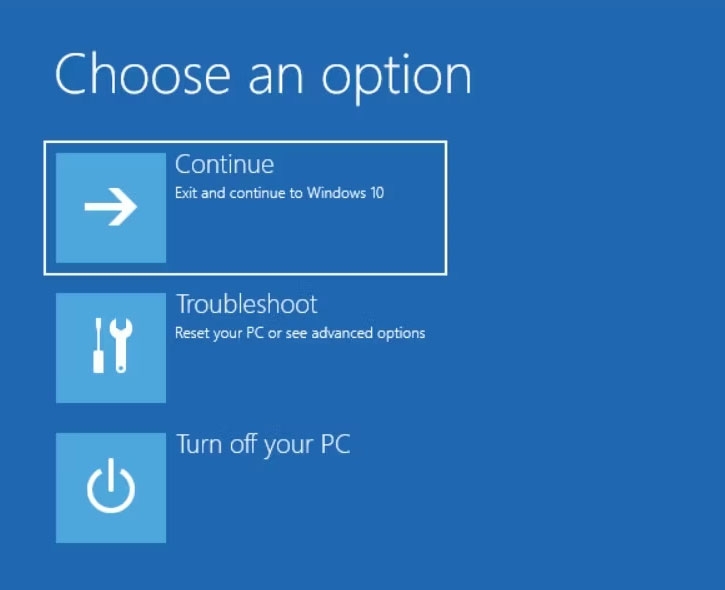
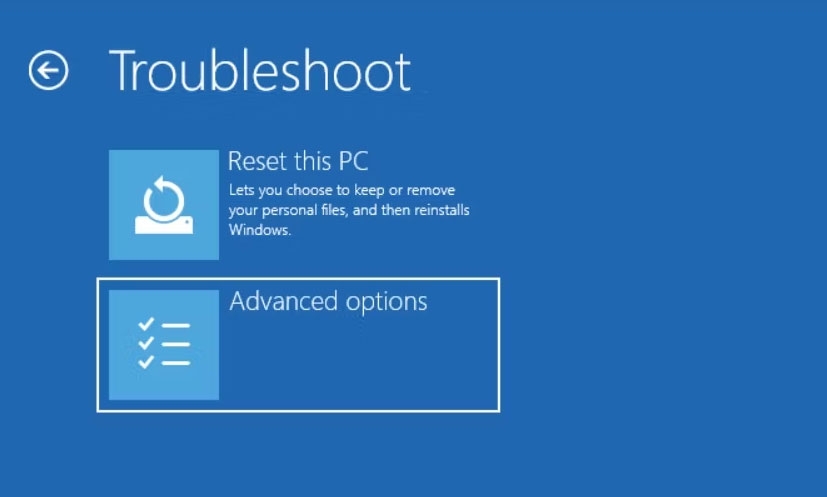
На странице Восстановление системы нажмите Поиск и устранение неисправностей.
Выберите Дополнительные параметры.
- Выберите Восстановление системы из меню.
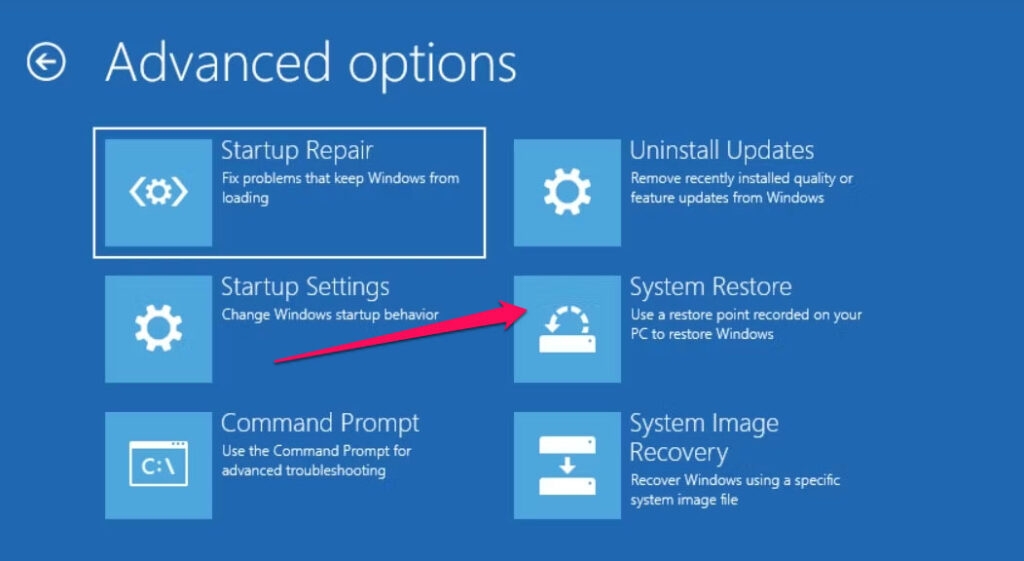
- После этого ваша система перезагрузится в режиме Восстановления системы.
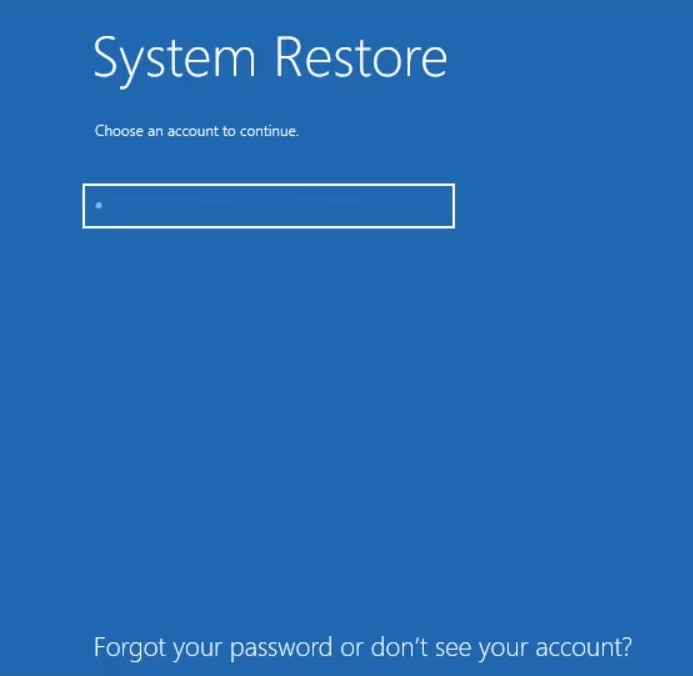
Затем выберите ваше имя учетной записи из списка под Выберите учетную запись для продолжения.
Чтобы продолжить, вам нужно будет ввести пароль для выбранной учетной записи. В случае учетной записи пользователя без пароля просто нажмите Enter, чтобы продолжить.
Когда появится диалоговое окно Восстановление системы, нажмите Далее и выберите самую последнюю точку восстановления.
Чтобы завершить Восстановление системы, следуйте инструкциям на экране. После перезагрузки компьютера он отобразит сообщение, указывающее, было ли это успешно или неуспешно. После завершения восстановления попробуйте войти с тем же PIN, чтобы определить, была ли ошибка устранена.
Итак, вот как вы можете легко исправить сообщение об ошибке “Что-то пошло не так, и ваш PIN недоступен” на ПК с Windows. Мы надеемся, что это руководство вам помогло. Но если у вас есть какие-либо сомнения по этому поводу, дайте нам знать в комментариях ниже.
Дополнительное чтение:
10+ лучших инструментов для очистки Windows (бесплатные и платные)
Как конвертировать MBR в GPT без потери данных
Как легко и быстро исправить ошибку “Местоположение недоступно”
Get new posts in your inbox
No spam. Unsubscribe anytime.