Технические проблемы · 8 min read · Oct 04, 2025
Исправление: ошибка "Извините, манипуляции с буфером обмена не разрешены" на Mac
Перенос файлов с одного места на другое стал проще благодаря любимой функции копирования и вставки, присутствующей на всех наших устройствах. Разные объемы файлов можно копировать, вставлять и делиться ими с другими людьми всего за несколько кликов.
Будь то студент, работающий над эссе, или профессионал, пытающийся уложиться в сроки задания; функция копирования и вставки — это благословение для всех. Она устраняет необходимость вручную набирать каждое слово для переноса ваших файлов с одного места на другое.
Вы можете легко скопировать любой текст, изображение, ссылку, документ или видео, не беспокоясь о формате файла.
Как и для каждой другой команды, которую вы выполняете на своем Mac, копирование и вставка любого изображения, ссылки, текста или видео требует, чтобы программное обеспечение работало. Также, как никогда нет гарантии, что все команды будут выполнены, копирование и вставка тоже не имеют никаких гарантий.
Существует множество случаев, когда пользователи получают ошибку “Извините, манипуляции с буфером обмена не разрешены”, указывающую на проблему с функцией копирования/вставки.
Итак, что делать, когда вместо вставки файла ваш Mac выдает ошибку “Извините, манипуляции с буфером обмена не разрешены”?
Если вы тоже столкнулись с этой ошибкой, пытаясь переместить файл, продолжайте читать статью, так как мы перечислили различные решения этой ошибки, чтобы помочь вам в ее устранении.
Ошибка “Извините, манипуляции с буфером обмена не разрешены”: что это значит
Прежде чем углубиться в решение загадки, давайте сначала поймем, в чем заключается загадка. Теперь мы все знаем о буфере обмена, этом компоненте нашего процессора, который обрабатывает всю краткосрочную память.
По сути, вся память для копирования и вставки из одного места в другое хранится в буфере обмена. Каждый раз, когда вы нажимаете вставить, устройство дублирует информацию в выбранном месте, потому что она будет встроена в виртуальное хранилище.
Так что же вызывает ошибку “Извините, манипуляции с буфером обмена не разрешены”?
Это может быть связано с проблемами с виртуальным хранилищем буфера обмена, из-за чего ваше устройство не может передать информацию и, таким образом, продолжает показывать сообщение об ошибке.
Уведомление предупреждает, что вы не можете получить доступ к буферу обмена и, следовательно, не сможете копировать/вставлять данные туда. Операционная система может быть устаревшей или содержать ошибки, что приводит к сбоям в работе буфера обмена.
Также возможно, что процесс, отвечающий за управление вашим буфером обмена, завис или застрял в сбое. Ваш Mac может испытывать проблемы с другим процессом, что делает буфер обмена недоступным. Хранилище на вашем Mac также может быть на пределе, что затрудняет обработку информации из буфера обмена. Но если это так, у вас есть более серьезные проблемы!
“Извините, манипуляции с буфером обмена не разрешены”: как это исправить
Когда вы копируете данные на своем Mac, буфер обмена полагается на Pboard, работающий в фоновом режиме, для хранения данных.
Эти данные преобразуются в установленном формате Pboard, готовом к передаче в буфер обмена, где они хранятся до тех пор, пока они вам не понадобятся.
Когда это необходимо, Pboard устанавливает путь между буфером обмена и приложением, запрашивающим сохраненные данные, с помощью протокола XMP. Он снова преобразует данные в требуемый формат. Как только данные преобразованы, они отображаются на экране.
И именно так работает вся функция копирования/вставки на вашем Mac. Поэтому любая проблема с процессом Pboard может привести к ошибке, препятствующей всему процессу.
Теперь давайте рассмотрим некоторые возможные решения, которые помогут снова заставить ваш буфер обмена работать.
Перезагрузка системы
Если вы тот, кто почти никогда не перезагружает свою систему, то этот совет может помочь вам больше, чем вы думаете. Перезагрузка вашего компьютера помогает повторно инициализировать систему памяти и также избавляется от мелких программных ошибок.
Хотя ваш Mac может функционировать так же хорошо и без частых перезагрузок, это все же полезно, так как это поможет вашему устройству работать плавно.
Это также устраняет любые проблемы, вызванные плохим управлением данными в вашей системе.
Шаги для перезагрузки вашего Mac:
На строке меню нажмите на логотип Apple.
Нажмите на Перезагрузить в выпадающем меню.
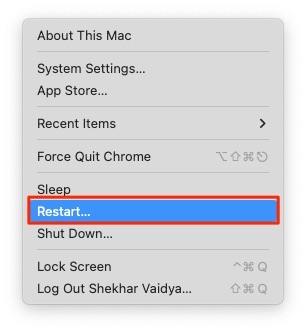
В качестве альтернативы вы также можете перезагрузить устройство, просто нажав кнопку питания.
Перезагрузка Mac может помочь выявить проблему и решить ее, потому что некоторые устройства содержат внутренние инструменты, которые работают над устранением программных и аппаратных проблем.
Поэтому предпочтительно перезагрузить устройство и позволить ему самоисцелиться, прежде чем обращаться к альтернативным методам решения проблем с памятью буфера обмена.
Обновление буфера обмена
Как мы уже обсуждали роль буфера обмена в механизме копирования/вставки, у вас могут возникнуть проблемы с работой буфера обмена, если буфер обмена не работает должным образом.
Перезагрузка вашего Pboard поможет обновить сервер буфера обмена, тем самым исправив проблему с вашим буфером обмена.
Следуйте приведенным ниже шагам:
Нажмите клавиши Command и Space Bar, чтобы открыть Spotlight на вашем устройстве.
Найдите Монитор Деятельности и дождитесь появления окна.
Нажмите на Pboard из списка.
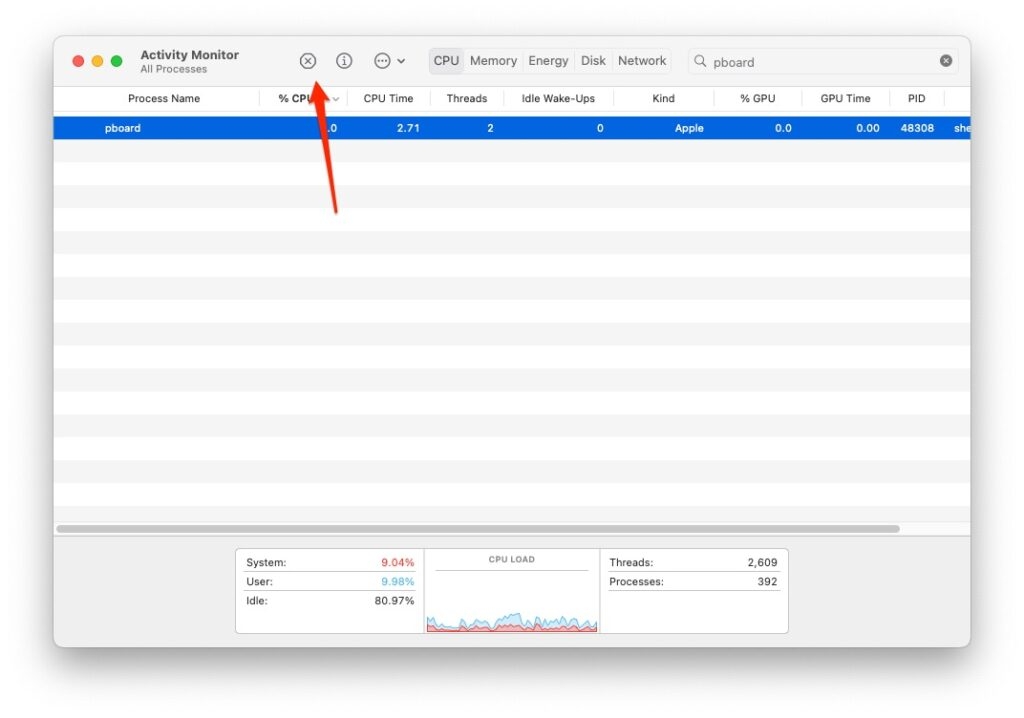
- Нажмите на Закрыть, затем Принудительно Закрыть, когда появится окно Pboard.
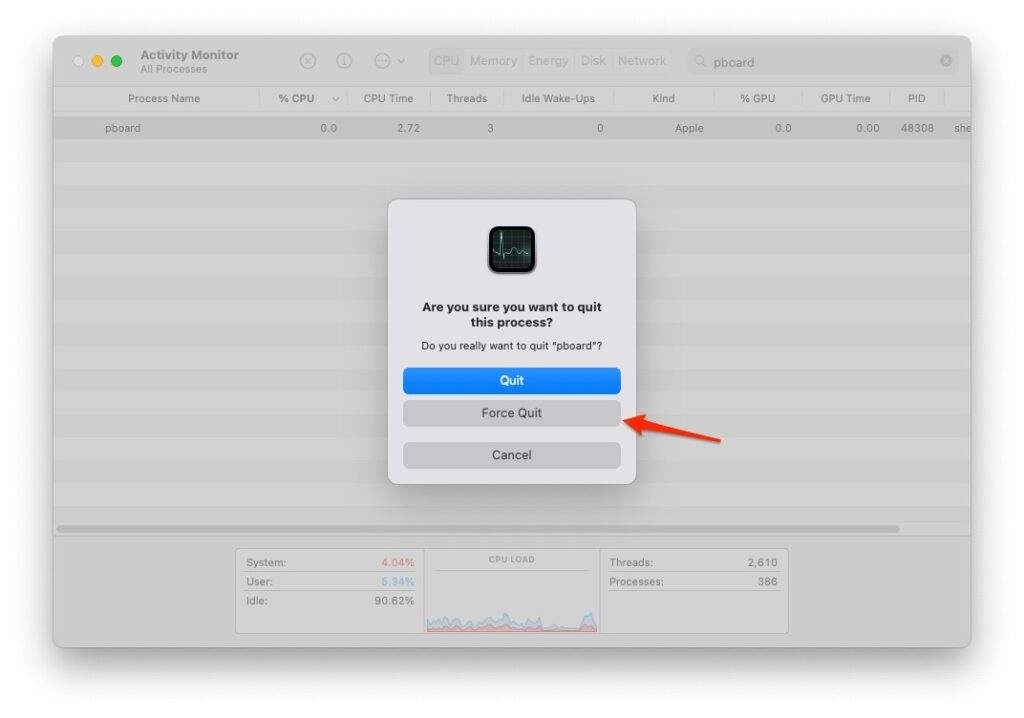
- После завершения закройте окно Деятельности.
Хотя весь процесс удаления из Монитора Деятельности может показаться пугающим, это перезапускает их, так как операционная система всегда перезапускает жизненно важные процессы.
Поэтому процесс Pboard снова запускается, как только вы его завершаете.
Устаревшая MacOS
Устаревшее программное обеспечение, как правило, приводит к нежелательным ошибкам и сбоям, вызывая сбои в работе вашего устройства. Поэтому, если вы столкнулись с ошибкой “Извините, манипуляции с буфером обмена не разрешены”, это может быть связано с ожидающим обновлением программного обеспечения.
Поэтому убедитесь, что ваша MacOS работает на последней версии.
Чтобы проверить наличие ожидающих обновлений на вашем Mac, выполните следующие шаги:
На строке меню нажмите на логотип Apple.
В выпадающем меню найдите Системные Настройки. Когда будет доступно обновление, уведомление будет присутствовать здесь.
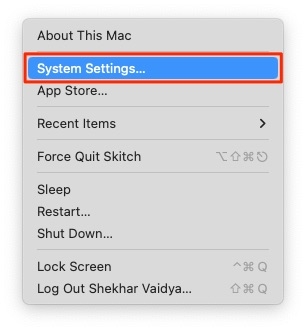
Нажмите на опцию Системные Настройки, если обновление доступно.
Нажмите на опцию Обновление Программного Обеспечения и нажмите кнопку Обновить Сейчас.
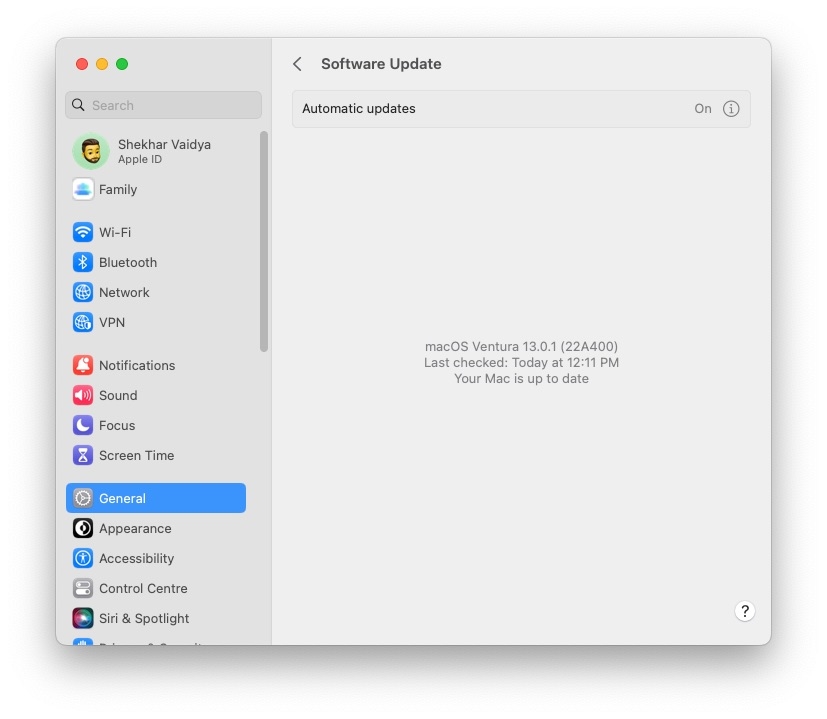
Вы также можете включить опцию автоматического обновления, чтобы поддерживать программное обеспечение вашего устройства в актуальном состоянии.
Эти обновления устраняют ошибки и сбои в вашей основной системе, тем самым помогая исправить проблему с буфером обмена.
Перезагрузка Pboard с помощью терминала
Ваш MacBook может работать без каких-либо препятствий, даже если вы не перезагружаете его месяцами.
Чтобы найти сетевые настройки и очистить корзину, используйте приложение терминала MacOS. Вы можете использовать фоновый процесс, называемый terminate, чтобы исправить проблемы. Вы можете завершить его с помощью терминала, если проблемы иногда продолжаются, даже после обновления Pboard с помощью Монитора Деятельности.
Чтобы решить проблему, выполните следующие шаги:
Нажмите клавиши Command и Space одновременно, чтобы открыть Spotlight на вашем устройстве.
Найдите опцию Терминал и откройте ее.
Введите команду “
sudo killall pboard“ в консоли.
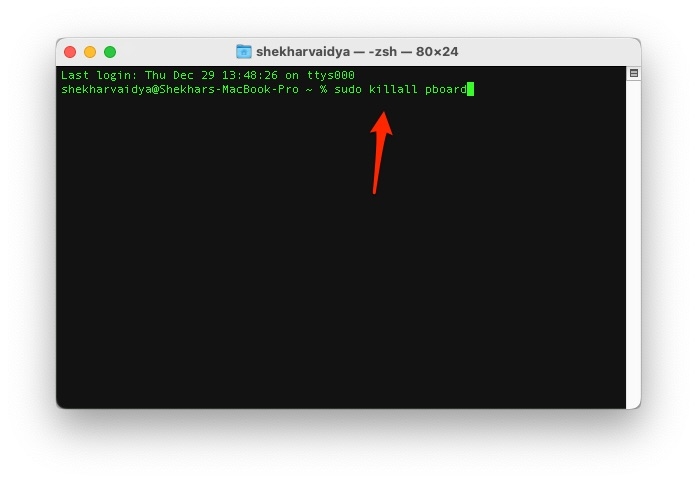
- Теперь введите пароль вашего устройства и нажмите Enter.
Приложения третьих сторон
Для многих пользователей различные приложения третьих сторон, доступные в App Store, упрощают процесс копирования и вставки. Сначала вам нужно изменить настройки вашего устройства, чтобы разрешить приложению третьей стороны исправить любую проблему с функцией копирования и вставки на вашем устройстве.
Некоторые из этих приложений работают, удаляя файлы кэша, тем самым освобождая необходимое хранилище, что затем помогает буферу обмена работать лучше.
Но иногда эти приложения могут препятствовать операциям Pboard, делая его совершенно бесполезным. Поэтому важно тщательно проверять эти менеджеры буфера обмена третьих сторон. Читайте отзывы пользователей и только потом продолжайте загрузку приложений.
Удаление ненужного кэша
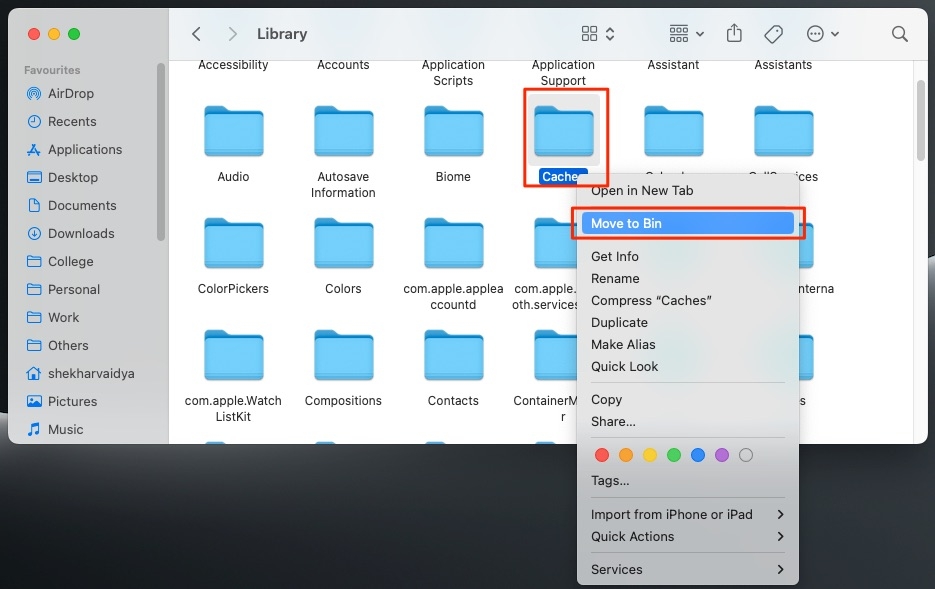
Все приложения, присутствующие на вашем устройстве, имеют эту коллекцию временных данных, называемую кэшем, которая помогает в их правильном функционировании. Хотя кэш может быть полезен для работы приложения, он, безусловно, занимает ненужное место для хранения и иногда приводит к потенциальным системным ошибкам.
Поэтому, если вы сталкиваетесь с проблемой ошибки буфера обмена и давно не очищали кэш вашей системы, вам стоит начать с этого, чтобы решить эту проблему.
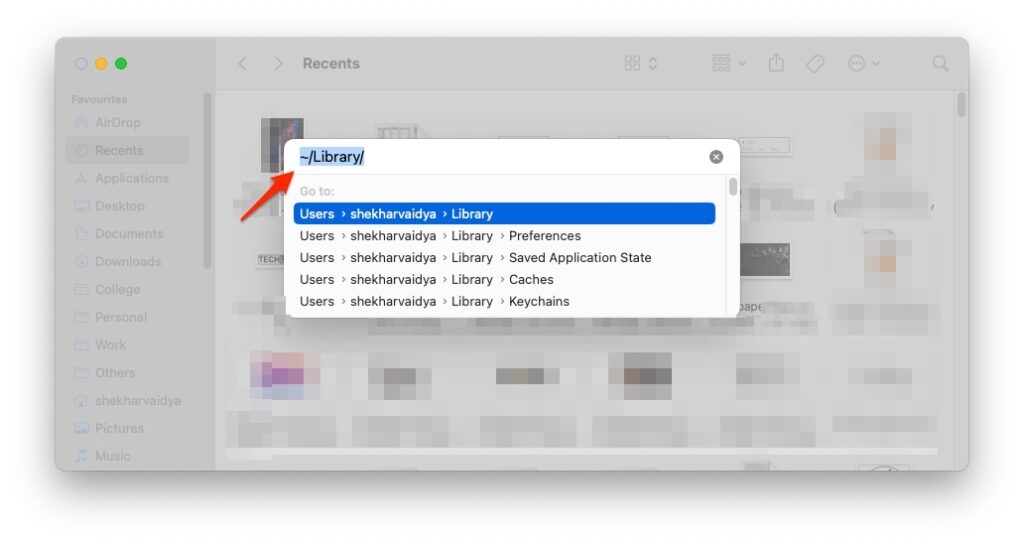
- Откройте опцию Перейти в строке меню при открытии Finder.
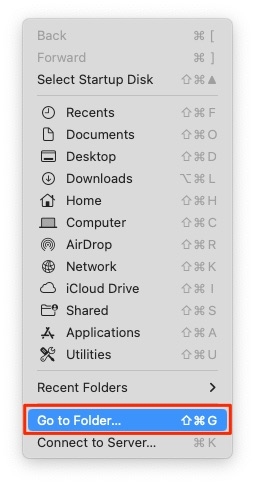
- И введите следующую команду, чтобы открыть директорию Библиотека: “
~/Library“
- Найдите опцию Кэш и откройте ее, чтобы удалить все файлы кэша на вашей системе.
Перезагрузка WindowServer
Хотя между WindowServer и процессором буфера обмена нет реальной связи, перезагрузка его помогла некоторым пользователям в решении ошибки “Извините, манипуляции с буфером обмена не разрешены”.
Для этого выполните следующие шаги:
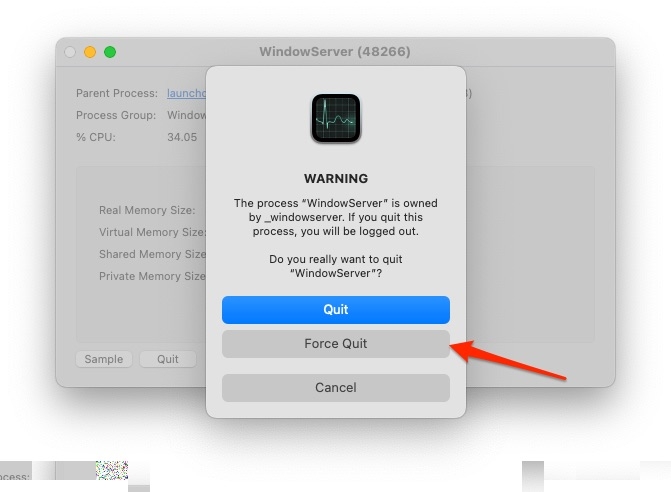
Нажмите клавиши Command и Space одновременно, чтобы открыть Spotlight и найти Монитор Деятельности.
Дважды щелкните на опции WindowServer, чтобы открыть ее.
Нажмите на Закрыть, затем Принудительно Закрыть, чтобы перезагрузить его.
Связаться с поддержкой Apple
Когда все шаги по устранению неполадок не помогают решить ошибку буфера обмена на вашем Mac, лучше обратиться в службу поддержки Apple и позволить им найти решение этой проблемы.
Часто задаваемые вопросы
Почему копирование и вставка не работают на моем ноутбуке?
Если вы не можете использовать функцию копирования и вставки с помощью клавиш клавиатуры, воспользуйтесь мышью.
Выделите весь текст, который нужно скопировать, с помощью мыши.
В меню выберите Копировать.
Теперь щелкните правой кнопкой мыши на месте, куда нужно перенести текст, и выберите Вставить из меню.
Если вам удалось скопировать и вставить данные с помощью этого метода, проблема могла быть в вашей клавиатуре.
Как скопировать и вставить файл на своем ноутбуке?
Чтобы скопировать любой файл с вашего ноутбука, сначала выберите нужный файл, а затем нажмите CMD+C. Ваш файл будет скопирован в буфер обмена.
Чтобы вставить файл, просто щелкните на нужное место и нажмите CMD+V. Ваш файл будет вставлен туда.
Заключение
Различные аппаратные или программные проблемы могут привести к ошибке буфера обмена на вашем устройстве. Хотя некоторые из этих проблем можно решить с помощью шагов, упомянутых в этой статье, более сложные проблемы могут потребовать от вас обращения в службу поддержки Apple.
Надеюсь, вам удалось исправить вашу ошибку, используя один из простых советов, упомянутых в статье.
Get new posts in your inbox
No spam. Unsubscribe anytime.