Игры · 4 min read · Dec 22, 2025
Исправление: Space Punks продолжает вылетать при запуске на ПК с Windows 11
Space Punks, как следует из названия, это бесплатная онлайн кооперативная ARPG, в которой вы являетесь бунтарями космоса и путешествуете по галактике, стреляя и грабя. Игра позволяет вам сражаться с ордами никчемных пришельцев, грабить их и стать самым невероятным галактическим крутым парнем, которого вы когда-либо видели.
Тем не менее, хотя игра довольно веселая, у нее есть много проблем, которые делают игру непригодной для игры, и одной из этих проблем является проблема с вылетами. В последнее время пользователи по всему миру начали сообщать, что Space Punks продолжает вылетать при запуске на их недавно обновленных ПК с Windows 11. Поэтому, если вы находитесь в такой же ситуации, обязательно выполните исправления, указанные ниже.
Каковы причины проблемы с вылетами?
Причин, по которым Space Punks продолжает вылетать на вашем ПК с Windows 11, может быть много, но наиболее вероятная причина, которую мы обнаружили и которая может привести к вылету вашей игры, указана ниже:
- Устаревший драйвер GPU.
- Ожидающее обновление Windows.
- Не соответствует минимальным системным требованиям.
- Перегрев.
- Фоновые процессы.
Лучшие исправления для Space Punks, которые продолжают вылетать при запуске на ПК с Windows 11
Вот несколько исправлений, которые вам нужно выполнить, чтобы решить проблему с вылетами Space Punks на вашем ПК с Windows 11. Итак, давайте их рассмотрим:
Исправление 1: Проверьте минимальные требования
- Процессор: Intel Core i7- 3770 или AMD FX-8350
- ОЗУ: Не менее 8 ГБ.
- GPU: NVIDIA GeForce GTX 970/1060 или ATI Radeon R9 серии.
- P-SHADER: 5.1.
- V-SHADER: 5.1.
- Свободное место: 10 ГБ.
- VRAM: 4096 МБ.
Исправление 2: Перезагрузите устройство
Если ваше устройство соответствует минимальным системным требованиям и все равно возникает проблема с вылетами во время игры в Space Punks на вашем ПК с Windows 11, то возможно, это происходит из-за случайных файлов кэша, хранящихся в вашей оперативной памяти.
Поэтому, чтобы это исправить, вам нужно перезагрузить вашу систему, так как после перезагрузки устройства очистится оперативная память и ваша система получит новый старт для корректной работы.
Исправление 3: Уменьшите графику в игре
Снижение настроек графики в игре будет правильным вариантом, если ваша игра продолжает вылетать на ПК с Windows 11. Поэтому мы рекомендуем вам попробовать играть в игру с минимальными графическими настройками и проверить, вылетает ли она еще. Однако, если она перестает вылетать и работает правильно, то вам следует играть в игру с низкой графикой; в противном случае следуйте следующему методу.
Исправление 4: Обновите драйвер GPU
Вы проверяли, обновлен ли драйвер GPU вашей системы? Чаще всего устаревший драйвер GPU также может вызвать вылеты Space Punks при запуске. Поэтому вам необходимо убедиться, что ваш драйвер GPU обновлен. Для этого:
- Сначала откройте окно Выполнить и введите devmgmt. msc. Затем нажмите клавишу Enter.
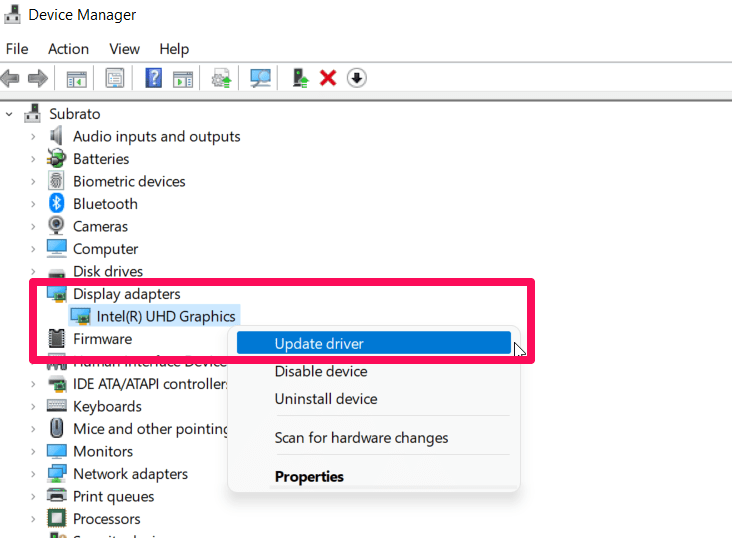
- После этого найдите и разверните Адаптер дисплея.
- Теперь щелкните правой кнопкой мыши на производителе вашего GPU и выберите опцию Обновить драйвер.
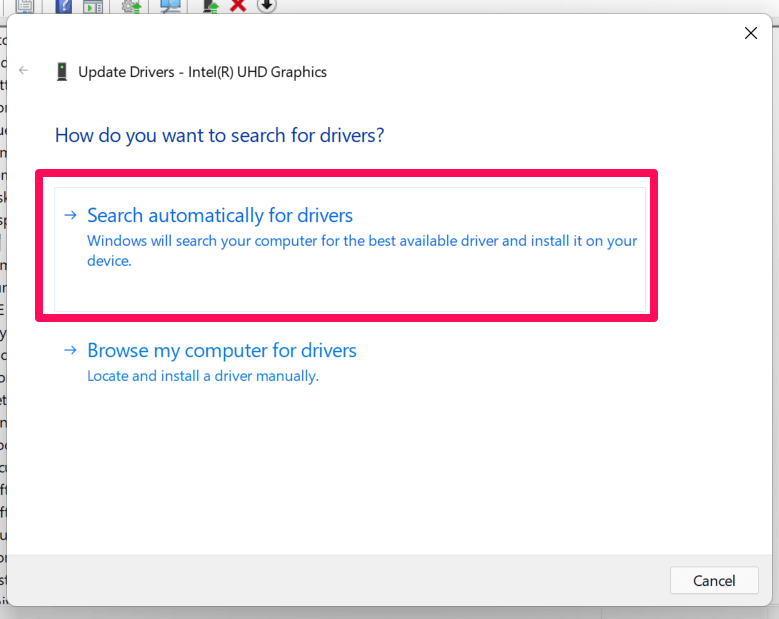
- Затем просто нажмите Автоматически искать драйверы.
Исправление 5: Отключите наложение Nvidia
Многие пользователи ранее сообщали, что отключение наложения Nvidia помогло им исправить проблему с вылетами во время игры в Space Punks на ПК с Windows 11. Поэтому вам также стоит попробовать это, следуя этим шагам:
- Прежде всего, вам нужно открыть Приложение GeForce Experience.
- После этого перейдите к Значку настроек в правом верхнем углу экрана.
- Теперь нажмите на вкладку Общие.
- Наконец, в разделе Функции отключите НАЛОЖЕНИЕ В ИГРЕ.
Исправление 6: Запустите игру от имени администратора
Если ничего не помогает, то запуск игры с правами администратора также поможет вам решить проблему с вылетами Space Punks на вашем ПК с Windows 11. Это связано с тем, что возможно, вашей игре не хватает разрешений на использование ресурсов вашей системы, из-за чего она начинает вылетать. Поэтому, когда вы запускаете ее от имени администратора, она снова начинает работать правильно. Для этого:
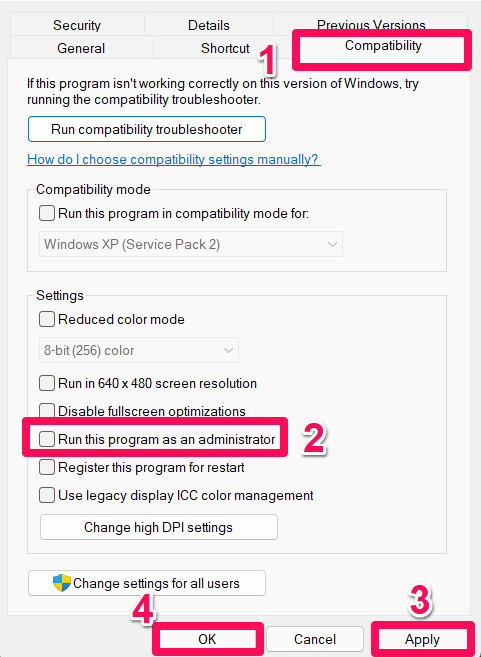
- Сначала щелкните правой кнопкой мыши на файле .exe вашей игры Space Punks и выберите опцию Свойства.
- Затем перейдите на вкладку Совместимость и установите флажок Запускать эту программу от имени администратора.
- Теперь нажмите Применить > ОК.
Исправление 7: Обновите вашу операционную систему Windows
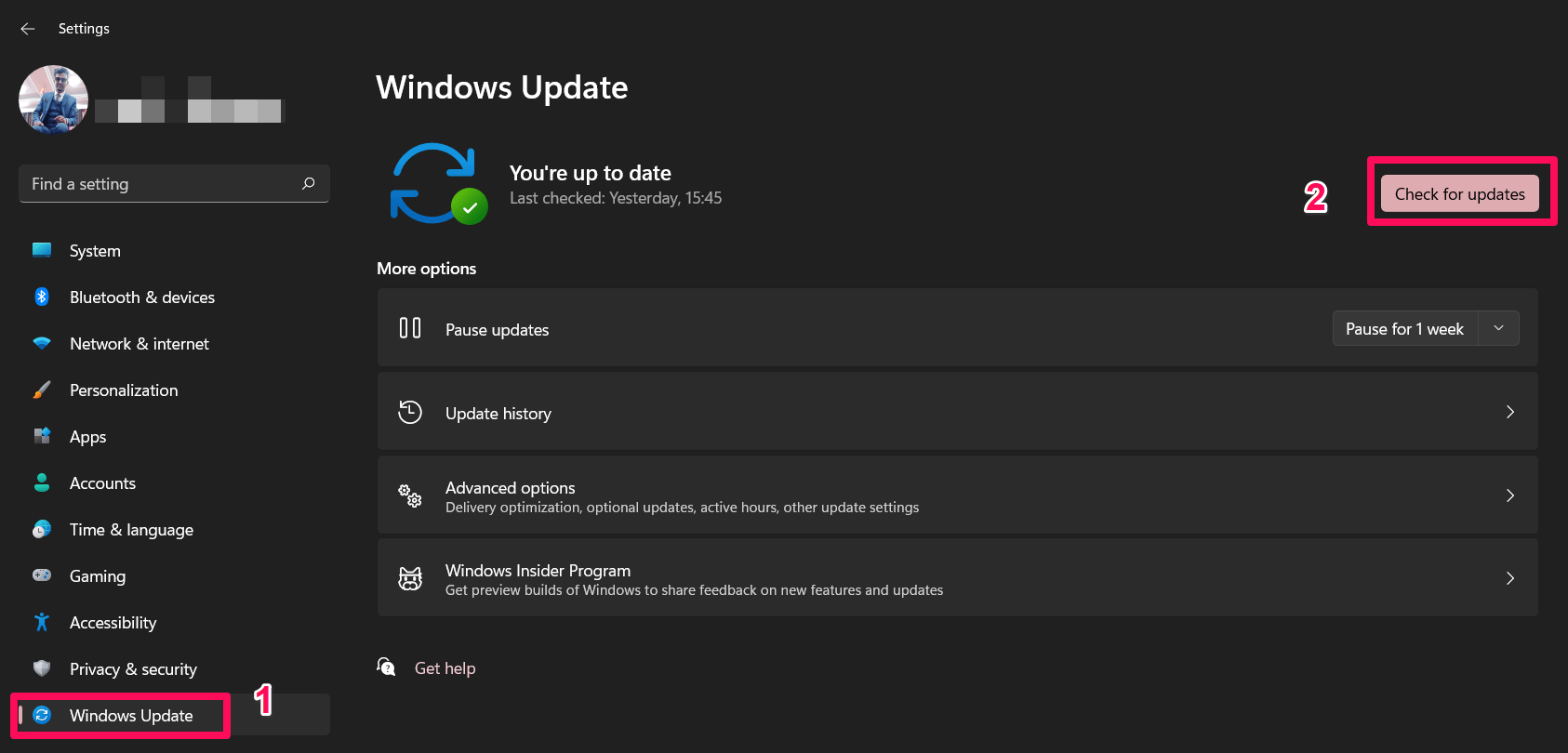
Стоит отметить, что устаревшая версия Windows также иногда может быть основной причиной этой ошибки. В связи с этим очень важно регулярно проверять наличие обновлений Windows, чтобы обеспечить лучшую производительность нашего ПК. Для этого:
- Сначала получите доступ к Настройкам Windows с помощью кнопки Win+I.
- Затем нажмите на Обновление Windows и нажмите кнопку Проверить наличие обновлений.
Исправление 8: Остановите разгон
Если вы используете разгон на вашем устройстве, то настоятельно рекомендуется отключить его. Да! Я знаю, что вы используете разгон на вашем устройстве, так как это увеличивает производительность системы. Но для старого устройства использование разгона приводит к подобным проблемам, так как оборудование не способно справляться с большим стрессом.
Если у вас есть какие-либо мысли по поводу Исправление: Space Punks продолжает вылетать при запуске на ПК с Windows 11, не стесняйтесь оставлять их в комментариях ниже. Также, пожалуйста, подпишитесь на наш канал DigitBin на YouTube для видеоуроков. Удачи!
Get new posts in your inbox
No spam. Unsubscribe anytime.