Технические советы · 5 min read · Dec 25, 2025
Исправление высокой загрузки ЦП и памяти Steam Client WebHelper

Steam, популярная платформа для видеоигр, разработанная компанией Valve Corporation, является предпочтительным выбором для геймеров по всему миру.
Геймеры могут выбирать из широкого ассортимента игр, функций социальной сети и различных других функций, которые улучшают их игровой опыт.
Тем не менее, как и любое другое программное обеспечение, оно иногда может сталкиваться с проблемами. Многие пользователи жаловались, что Steam Client WebHelper потребляет слишком много ЦП и памяти.
Если эта проблема сохраняется, производительность вашей системы может быть значительно затронута, что приведет к задержкам или сбоям во время игр. Однако, чтобы решить эту проблему, в этой статье будут обсуждены причины и комплексные решения.
Что такое Steam Client WebHelper?
Steam Client WebHelper (steamwebhelper.exe) является одним из самых важных компонентов Steam.
Внутри клиента Steam он отображает веб-контент, включая контент из Магазина, Библиотеки и Сообщества. Клиенты Steam могут без проблем отображать веб-страницы и интерактивный контент с помощью этой функции.
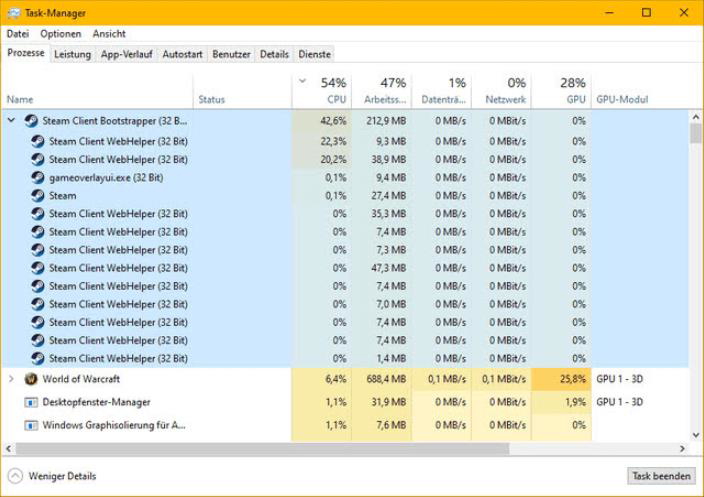
Почему Steam Client WebHelper использует много ЦП и памяти?
Steam Client WebHelper использует большое количество ЦП и памяти по следующим причинам:
Тяжелый веб-контент: Изображения, видео и интерактивные элементы являются обычными функциями в клиенте Steam, которые могут занимать много ресурсов.
Фоновые процессы: Steam запускает ряд фоновых процессов и служб, которые могут потреблять значительное количество системных ресурсов в совокупности.
Ошибки или сбои: Клиент Steam может страдать от ошибок или сбоев, которые вызывают чрезмерное потребление ЦП и памяти.
Архитектура на основе браузера: Steam использует браузер на основе Chromium, аналогичный Google Chrome, для отображения веб-контента. Следовательно, он может потреблять столько же ресурсов, сколько и типичные веб-браузеры.
Как устранить проблемы с высокой загрузкой ЦП и памяти Steam Client WebHelper?
Вот несколько решений, которые помогут вам решить проблемы с высокой загрузкой ЦП и памяти Steam Client WebHelper:
Исправление 1: Отключите функцию анимированных аватаров
Проблемы с высокой загрузкой ЦП WebHelper часто вызваны анимированными аватарами, согласно членам сообщества Steam.
Используя эту функцию, профили могут быть настроены, но она контролируется Steam Client WebHelper. По этой причине вы можете попробовать отключить ее.
Чтобы получить доступ к настройкам Steam, запустите клиент и нажмите на значок Настройки (в форме шестеренки).
Выберите Выкл. в опции Включить анимированные аватары и анимированные рамки аватаров в вашем списке друзей и чате.
После сохранения изменений откройте Диспетчер задач и посмотрите, решена ли проблема с высокой загрузкой ЦП Steam Client WebHelper.
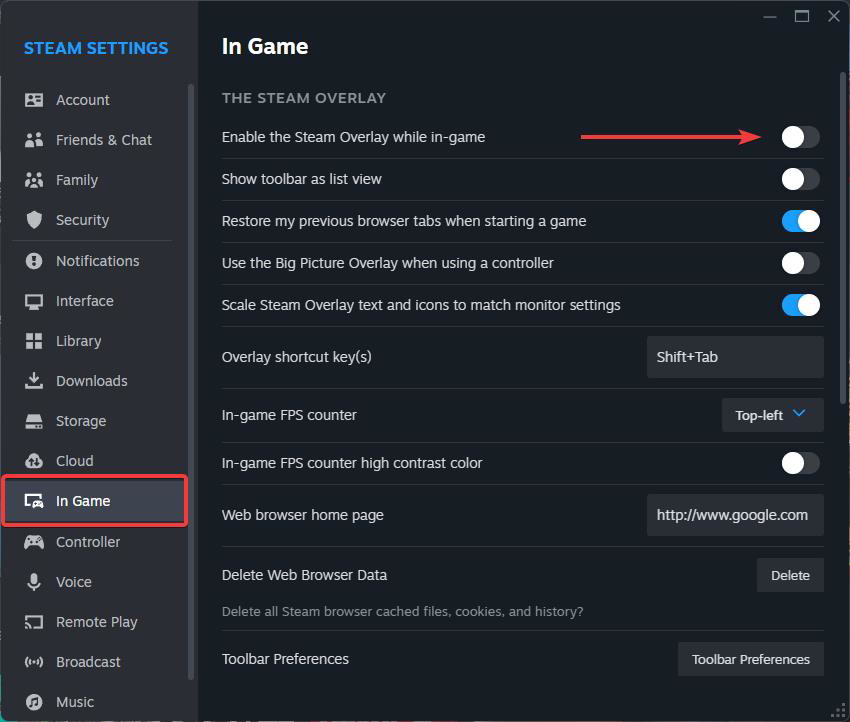
Исправление 2: Отключите наложение Steam во время игры
Наложения Steam позволяют получить доступ к спискам друзей, чату и браузеру WebHelper, что может вызвать проблему с высокой загрузкой памяти/ЦП Steam Client WebHelper. В этом случае может быть полезно отключить функцию наложения.
Перейдите в меню Настройки в клиенте Steam.
В левой панели выберите категорию Во время игры и снимите отметку с флажка Включить наложение Steam во время игры.
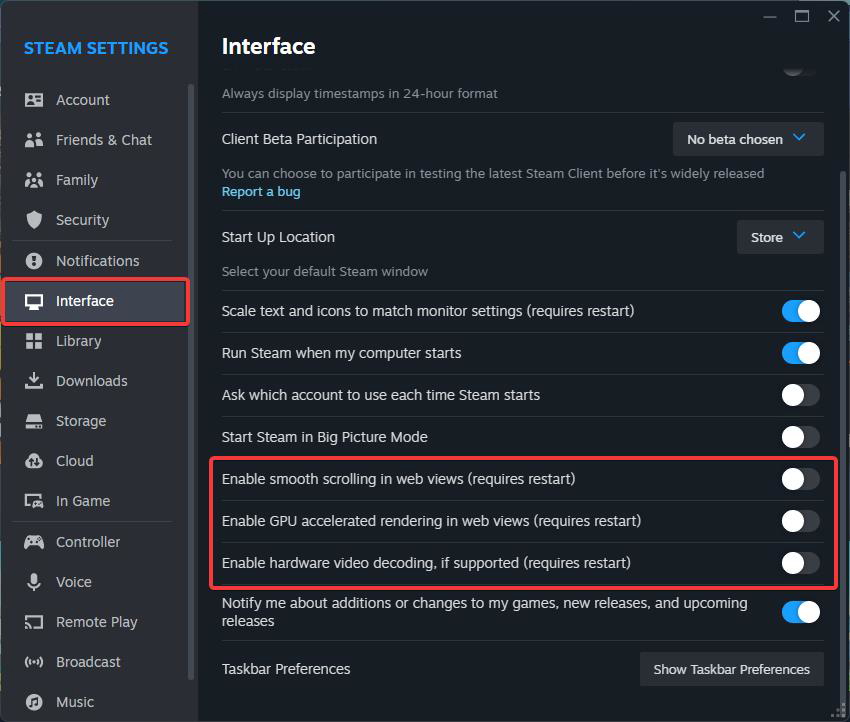
- В левой панели найдите вкладку Интерфейс и отключите следующие параметры. Более того, после внесения изменений нажмите ОК, чтобы сохранить их, и снова откройте Диспетчер задач, чтобы увидеть, решена ли проблема с высокой загрузкой ЦП Web Helper.
Плавная прокрутка в веб-просмотрах
Аппаратное ускорение рендеринга в веб-просмотрах
Аппаратное декодирование видео
Исправление 3: Обновите операционную систему Windows
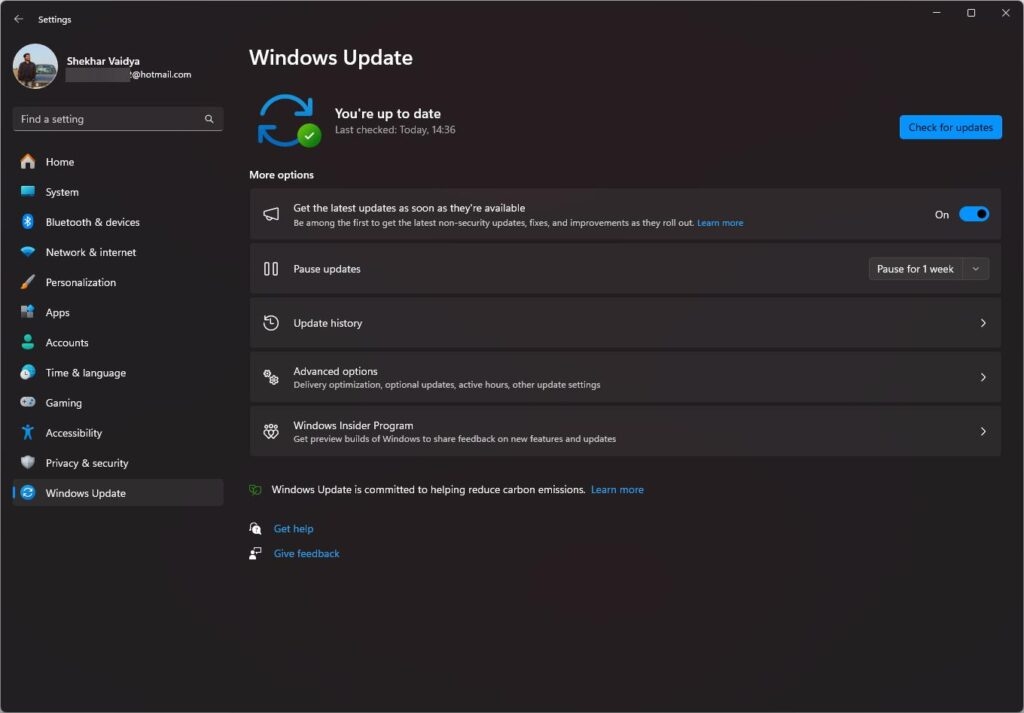
Хорошей идеей будет обновить операционную систему Windows, если высокая загрузка ЦП Steam Client Webhelper еще не была исправлена. Однако это не является гарантированным решением проблемы.
Если Steam Client WebHelper потребляет большое количество ЦП, возможно, в вашей версии Windows есть несколько ошибок.
Поэтому рекомендуется обновить операционную систему Windows, особенно если у вас возникли трудности с удалением недавних обновлений.
Если вы хотите обновить операционную систему Windows, нажмите Настройки > Обновления Windows. С правой стороны нажмите Проверить наличие обновлений.
- [10 методов] Как получить бесплатные игры в Steam? от Дж. Шанмугама
- Исправление высокой загрузки ЦП службы антивируса… от С. Чаттерджи
- Исправление: Hitman 3 вылетает на Windows 11 от Шрути Гупты
Исправление 4: Запустите Steam без WebHelper
Steam WebHelper увеличивает загрузку ЦП на компьютерах с Windows. Поэтому вы можете полностью отключить его.
Это может привести к тому, что многие важные визуальные элементы Steam не загрузятся, но это повысит частоту кадров в игре. Вот как вы можете запустить Steam без WebHelper
В Диспетчере задач закройте клиент Steam и завершите все процессы, связанные с задачей.
Затем щелкните правой кнопкой мыши на ярлыке Steam на рабочем столе и выберите Открыть расположение файла.
В папке Steam найдите steam.exe. Щелкните правой кнопкой мыши на файле steam.exe и выберите Копировать как путь.
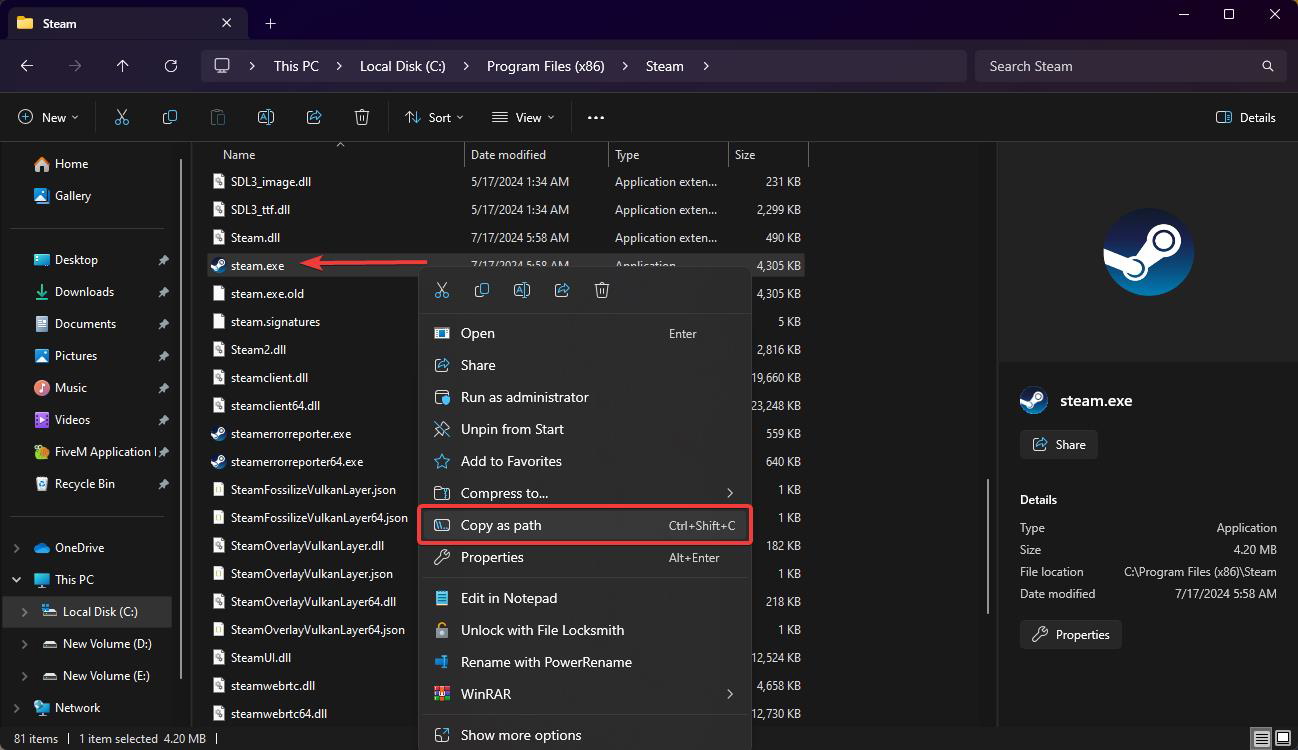
- Затем на клавиатуре нажмите Клавиша Windows + R. Скопируйте путь к файлу из предыдущего шага и вставьте его в диалоговое окно Выполнить с -no-browser +open steam://open/minigameslist.
"C:\Program Files (x86)\Steam\steam.exe" -no-browser +open steam://open/minigameslist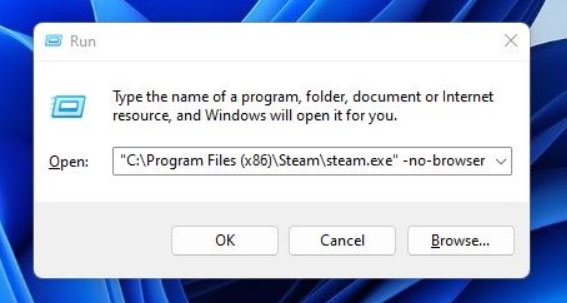
- Затем нажмите кнопку ОК в диалоговом окне Выполнить.
Вы сделали это! Сделав это, вы сможете запустить Steam Desktop без необходимости устанавливать WebHelper.
Исправление 5: Удалите недавние обновления Windows
Иногда обновления Windows могут вызвать больше проблем в операционной системе. В прошлом были сообщения о том, что клиент Steam не работает после установки обновлений Windows.
Недавнее обновление Windows, которое вы установили, может быть проблемным, если вы все еще испытываете проблему. Возможно, поможет, если вы удалите последнее обновление Windows.
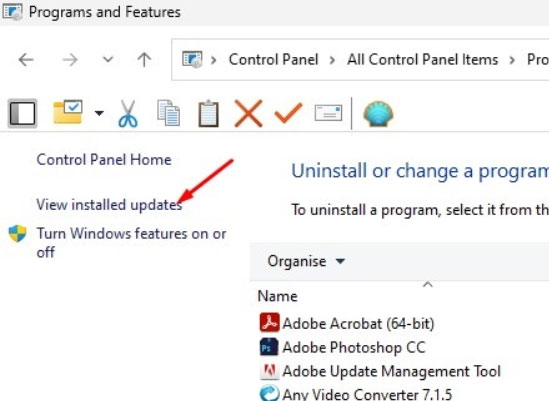
Сначала введите Панель управления в поле Поиск Windows. Из списка выберите Панель управления.
Используя Панель управления, перейдите в Программы и компоненты.
Чтобы просмотреть установленные обновления, нажмите Просмотреть установленные обновления в верхнем левом углу.
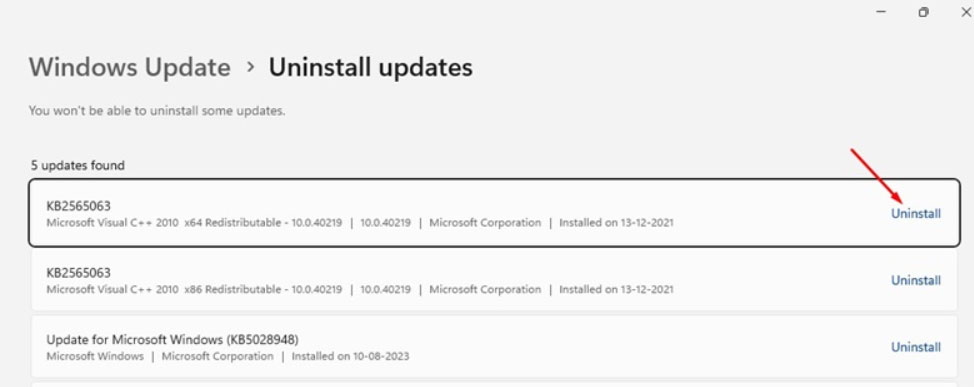
- Рядом с самым последним обновлением Windows нажмите Удалить.
Исправление 6: Переустановите клиент Steam
Рекомендуется переустановить клиент Steam, если ни один из других методов не сработал. Поврежденные или неправильно настроенные файлы Steam могут вызвать более высокое потребление ресурсов ЦП Steam Client WebHelper.
В таком случае будет хорошей идеей переустановить клиент Steam, если все остальные методы не помогли. Учитывая это, это может помочь исправить высокую загрузку ЦП Steam Client WebHelper на Windows 11.
Итак, это все, что мы можем предложить вам по поводу того, как исправить проблему с высокой загрузкой ЦП Steam Client Web Helper на Windows 11. Но это не конец разговора. Вы должны оставить комментарий ниже, если у вас есть дополнительные вопросы в разделе комментариев.
Get new posts in your inbox
No spam. Unsubscribe anytime.