Технические советы · 7 min read · Feb 19, 2026
Исправление: Восстановление системы не завершилось успешно (00×80070005) в Windows 11
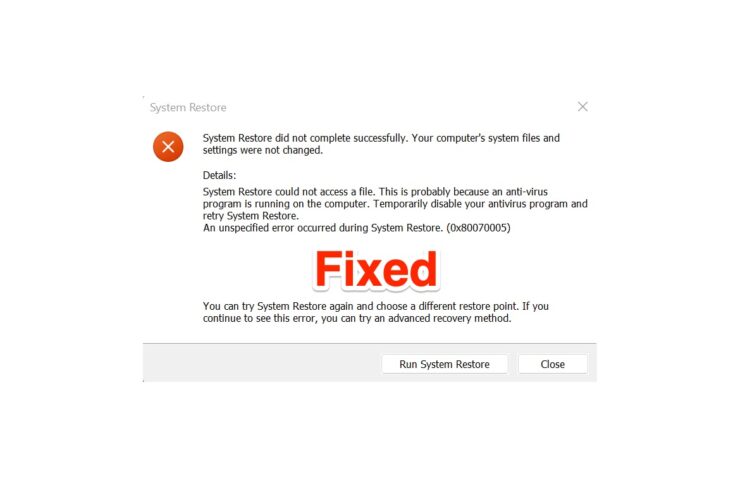
Код ошибки 0x80070005 означает, что что-то пошло не так с восстановлением системы. Многие пользователи обсуждали код ошибки 0x80070005 на форумах Microsoft и в других местах. Операционная система не смогла восстановить систему до более ранней точки, и вместо этого они получили ошибку. Нам нужно глубже разобраться в проблеме и найти адекватное решение для устранения проблем с восстановлением системы. Тем временем, вам не следует рассматривать сторонние инструменты для исправления точки восстановления, и это может оказаться для вас сожалением.
Что вызывает ошибку восстановления системы 00×80070005?
Нам нужно учесть несколько моментов, прежде чем сделать вывод, и это поможет пользователям предотвратить ошибку в далеком будущем. Мы зависим от восстановления системы и ожидаем, что эта функция спасет нас, когда что-то пойдет не так с программным обеспечением. Я привел действительные причины, почему 0x80070005 появляется на вашем экране.
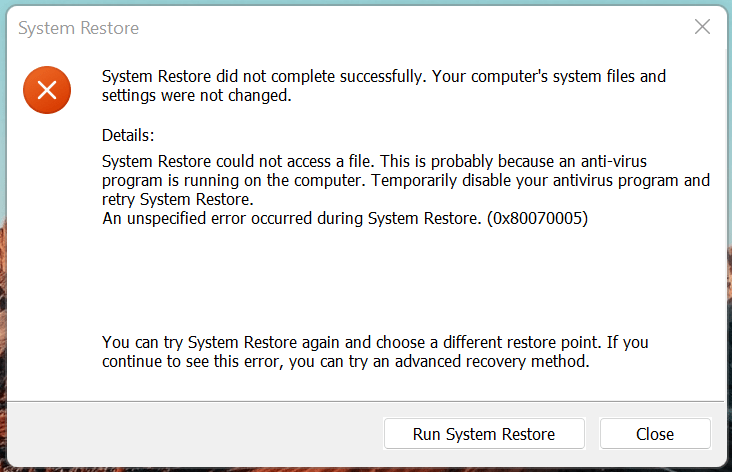
“ Восстановление системы не завершилось успешно. Файлы и настройки системы вашего компьютера не были изменены. *Подробности: Восстановление системы не смогло получить доступ к файлу. Вероятно, это связано с тем, что на компьютере работает антивирусная программа. Временно отключите свою антивирусную программу и повторите попытку восстановления системы. Произошла неопределенная ошибка во время восстановления системы. (0x80070005)* Вы можете попробовать восстановление системы снова и выбрать другую точку восстановления. Если вы продолжаете видеть эту ошибку, вы можете попробовать метод расширенного восстановления. ”
Антивирус: Microsoft не продвигает Windows Security как основное решение безопасности и интегрирует сторонние антивирусы с защитными щитами. Восстановление системы — это сложная функция, и она пытается восстановить настройки, драйверы, файлы и конфигурацию до более ранней точки. Ваша антивирусная система отвечает за безопасность машины, и она не может позволить функции изменять файлы. Я поделился решением ниже, и вы можете ознакомиться с ним, чтобы предотвратить 0x80070005 в Windows 11.
Сломанная точка: Точка восстановления системы сломана, и один или несколько файлов были повреждены. Мы не знаем, что произошло с точкой восстановления, но она сломана, и мы ничего не можем с этим сделать. Тем не менее, я показал вам решение ниже, и вы можете попробовать его, чтобы восстановить систему.
Пиратская версия Windows: Microsoft выпустила бесплатную версию Windows 10, которая не требует ключа лицензии, чтобы противостоять пиратским версиям Windows. К сожалению, я видел, как компьютерные магазины активируют программное обеспечение с помощью пиратских программ. Многие администраторы учетных записей не имеют представления о том, что это нарушает безопасность системы, и они позволяют нарушителям конфиденциальности получить доступ к машине. Я предоставил информацию о том, как вы можете решить проблему с пиратской версией Windows в последней части.
Вредоносное ПО: Я не удивлюсь, если ваша машина заражена червями, вредоносным ПО, вирусами и другими видами угроз. В 2022 году мир увидел более 100 миллионов образцов вредоносного ПО, и они нацеливались на среднестатистического потребителя. Нарушители конфиденциальности хотят захватить данные корпоративных сотрудников и требуют деньги в обмен на ключ разблокировки. Данные — это новый вид нефти, и нарушители конфиденциальности пытаются сделать все возможное, чтобы украсть информацию. Я показал вам, что делать с компьютером Windows, зараженным вредоносным ПО.
1. Отключите антивирусную систему
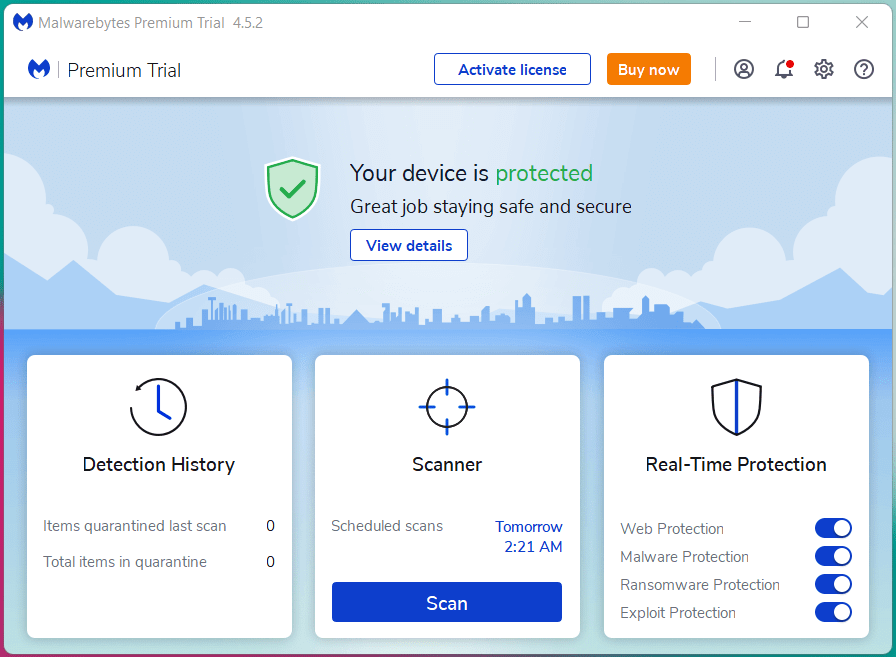
У меня всегда было установлено две антивирусные системы на машине, но во время восстановления системы у меня был установлен Malwarebytes на ноутбуке. У вас должна быть система безопасности от другого поставщика, но это не изменит решение. Временно отключите антивирусную систему и убедитесь, что отключили сеть. Я рекомендую вам отключить маршрутизатор Wi-Fi и убрать LAN-кабель.
Примечание: Вам не следует отключать антивирусную систему, если вы считаете, что машина заражена угрозами.
Попробуйте восстановить систему до более ранней точки и не беспокойтесь о конечных результатах. Вам следует подключить ноутбук с Windows к зарядному устройству, чтобы избежать прерывания процесса из-за низкого заряда батареи.
2. Выберите скрытую точку восстановления
Windows автоматически создает точки восстановления по умолчанию, но эта функция отключена на некоторых машинах. Я рекомендую пользователям попробовать другую точку восстановления или выбрать более близкую точку восстановления к вашей выбранной. Позвольте мне показать вам, как вы можете найти скрытые параметры в восстановлении системы в Windows 11 или более ранних версиях.
- Откройте “ Создать точку восстановления ” из строки поиска.
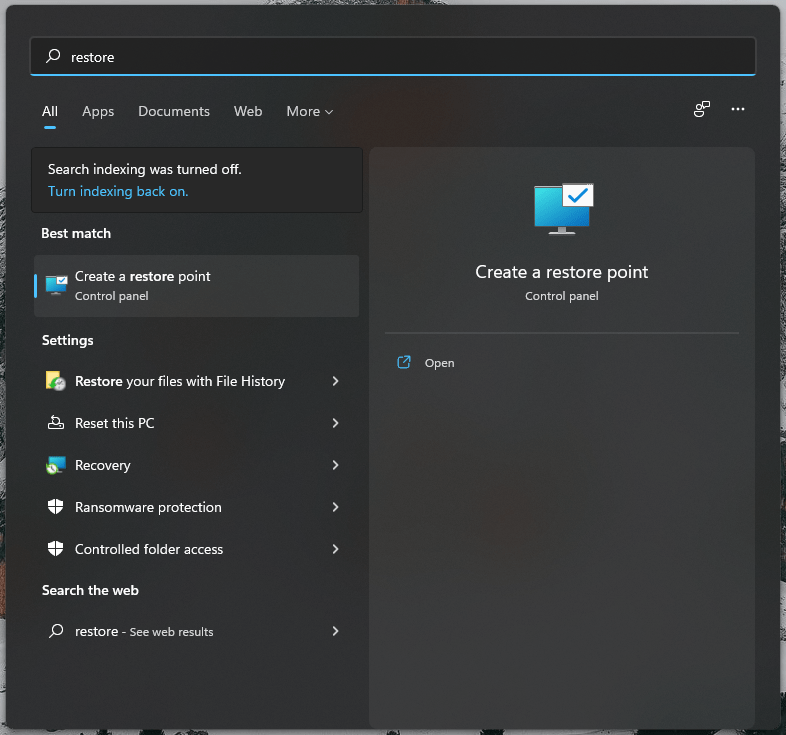
- Нажмите на “ Восстановление системы ” на следующей вкладке.
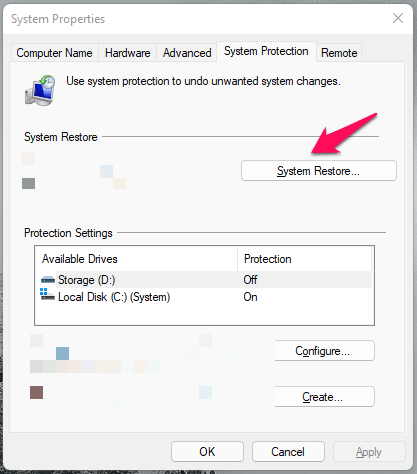
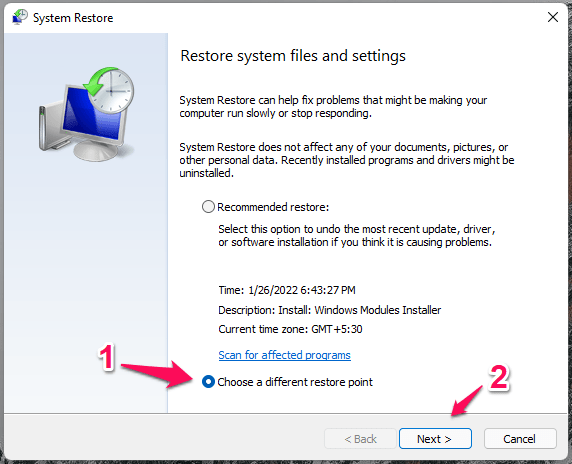
- Выберите “ Выбрать другую точку восстановления, ” затем нажмите кнопку “Далее”.
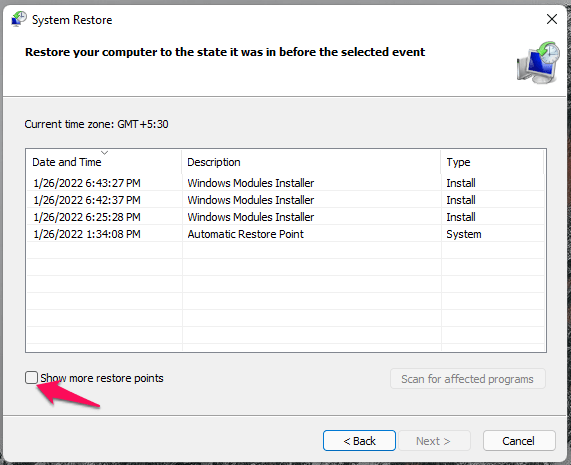
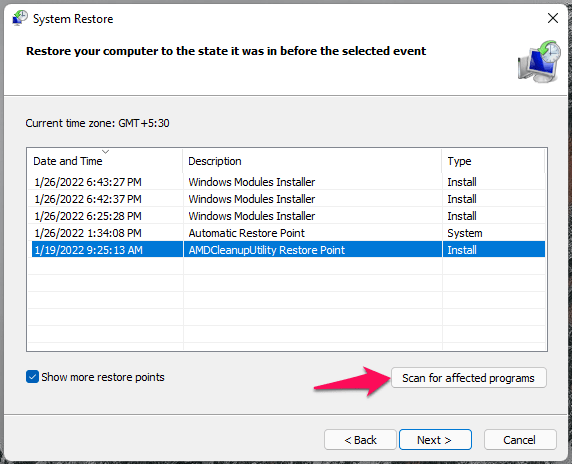
- Установите флажок “ Выбрать больше точек восстановления ”, чтобы просмотреть скрытые точки.
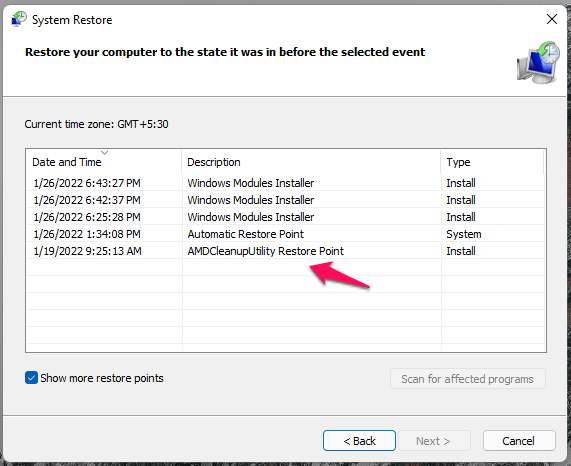
- Выберите скрытую точку восстановления, если она ближе к тому, что вы хотите достичь.
- Нажмите на “ Сканировать на наличие затронутых программ ”, чтобы определить, является ли это лучшей версией.
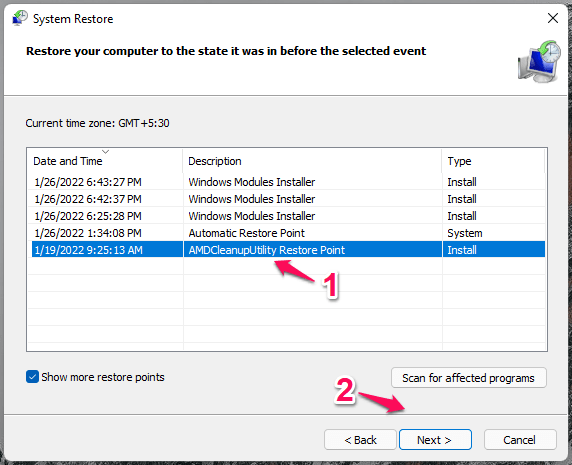
- Выберите точку восстановления, затем нажмите кнопку “Далее”.
- Нажмите “Завершить”, чтобы начать процесс.
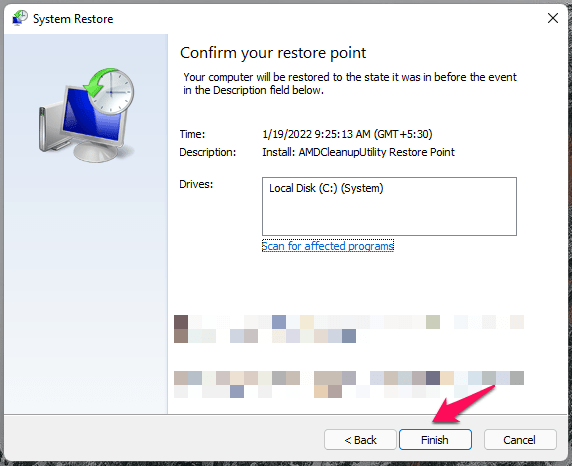
Ваш ПК перезагрузится и начнет восстановление системы, поэтому вам нужно подождать минимум десять минут до двадцати минут, чтобы процесс завершился. Большинство машин на SSD выполняют задачу быстро, и общеизвестно, что жесткие диски медленнее.
3. Восстановите систему в безопасном режиме
Microsoft добавила безопасный режим в Windows 95, и он продолжает существовать в последних версиях. Безопасный режим загружает необходимые драйверы и службы Windows, оставляя сторонние драйверы, службы и программы в оффлайн-режиме. Восстановите систему в безопасном режиме, и никто не будет мешать процессу. Я покажу вам, как войти в безопасный режим и выполнить восстановление системы без ограничений.
- Нажмите клавишу Windows + I одновременно.
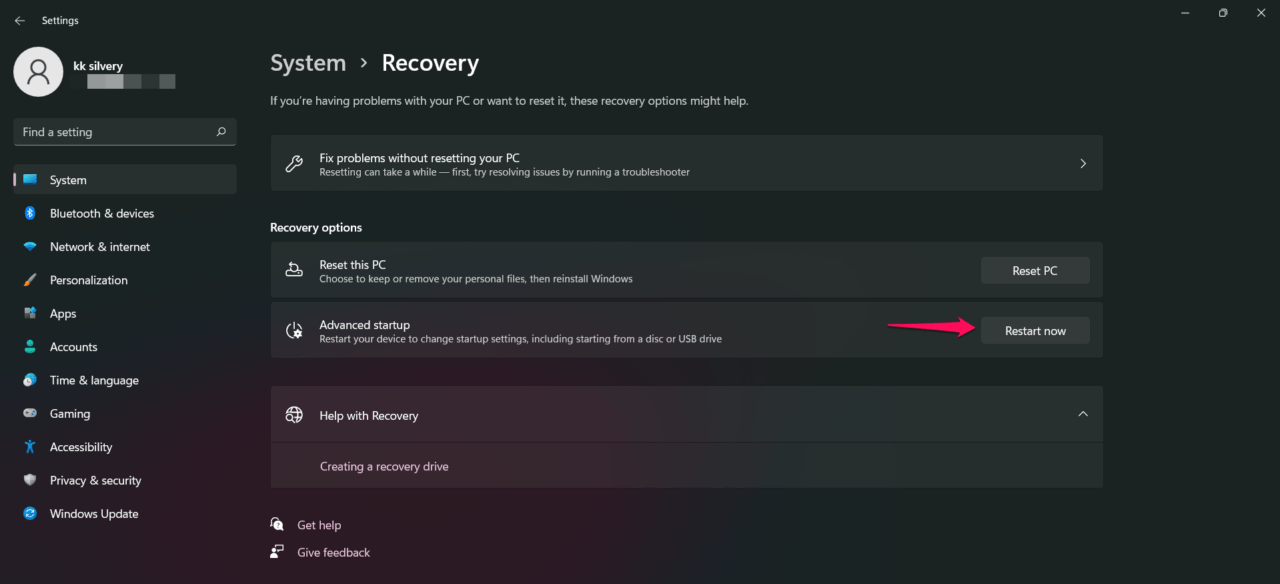
- Нажмите на опцию “ Восстановление ” в разделе “Система”.
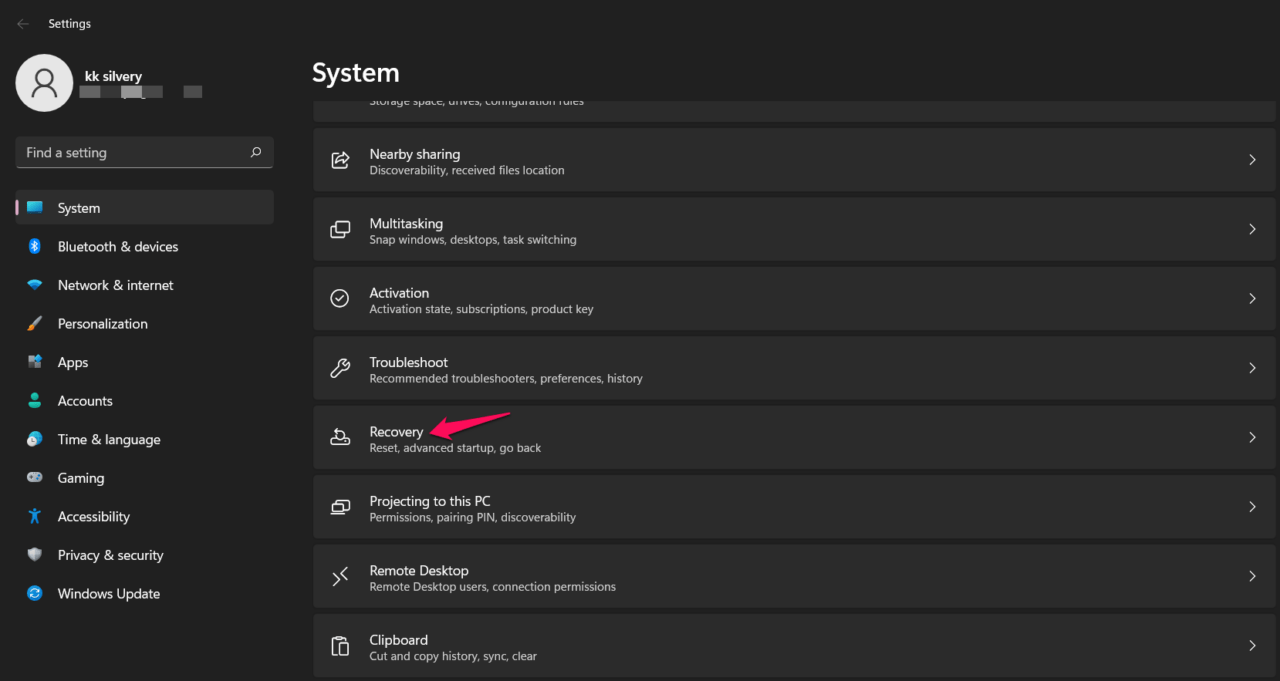
- Нажмите на кнопку “ Перезагрузить сейчас ”.
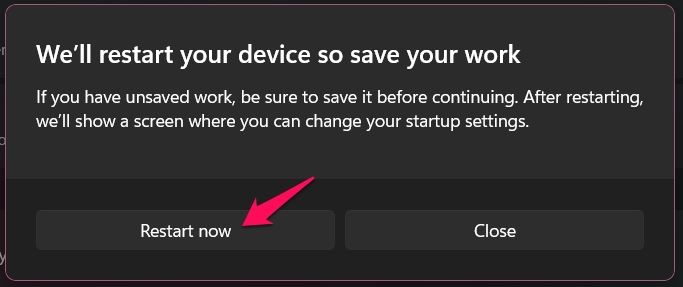
- Появится всплывающее окно подтверждения, нажмите “ Перезагрузить сейчас.”
Ваш ПК перезагрузится, и появится логотип Windows 11 с сообщением “ Пожалуйста, подождите ”.
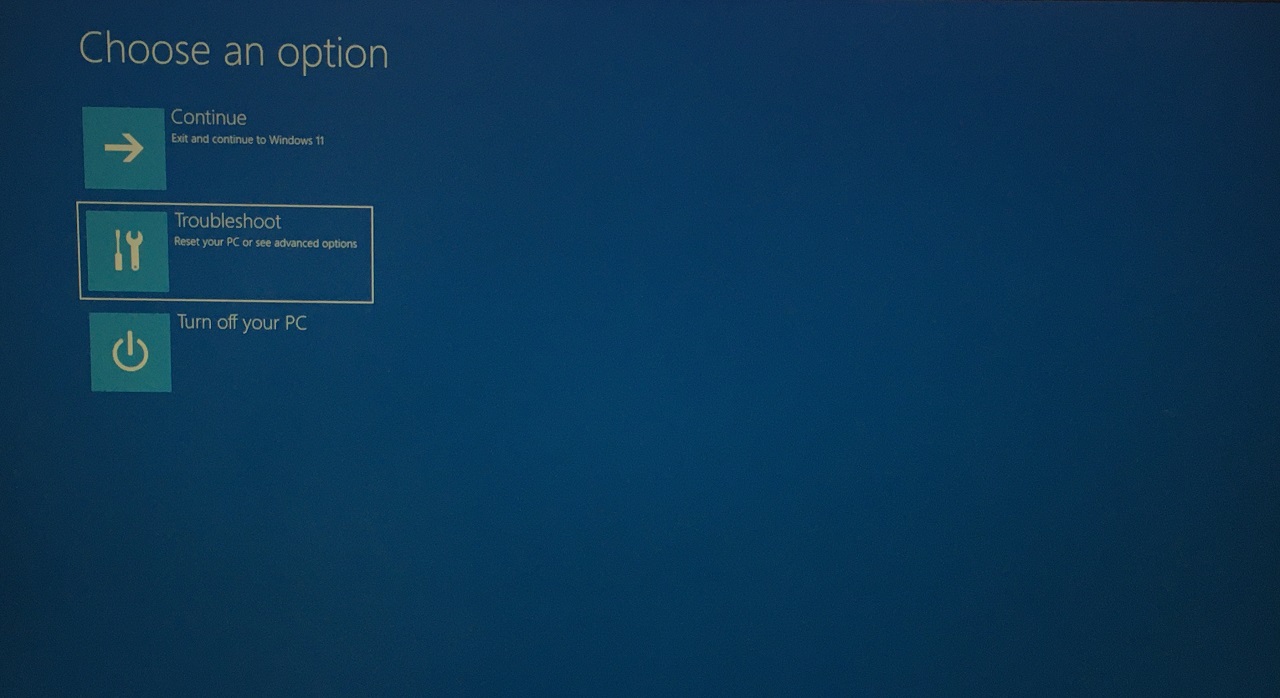
- Нажмите на опцию “ Устранение неполадок ”.
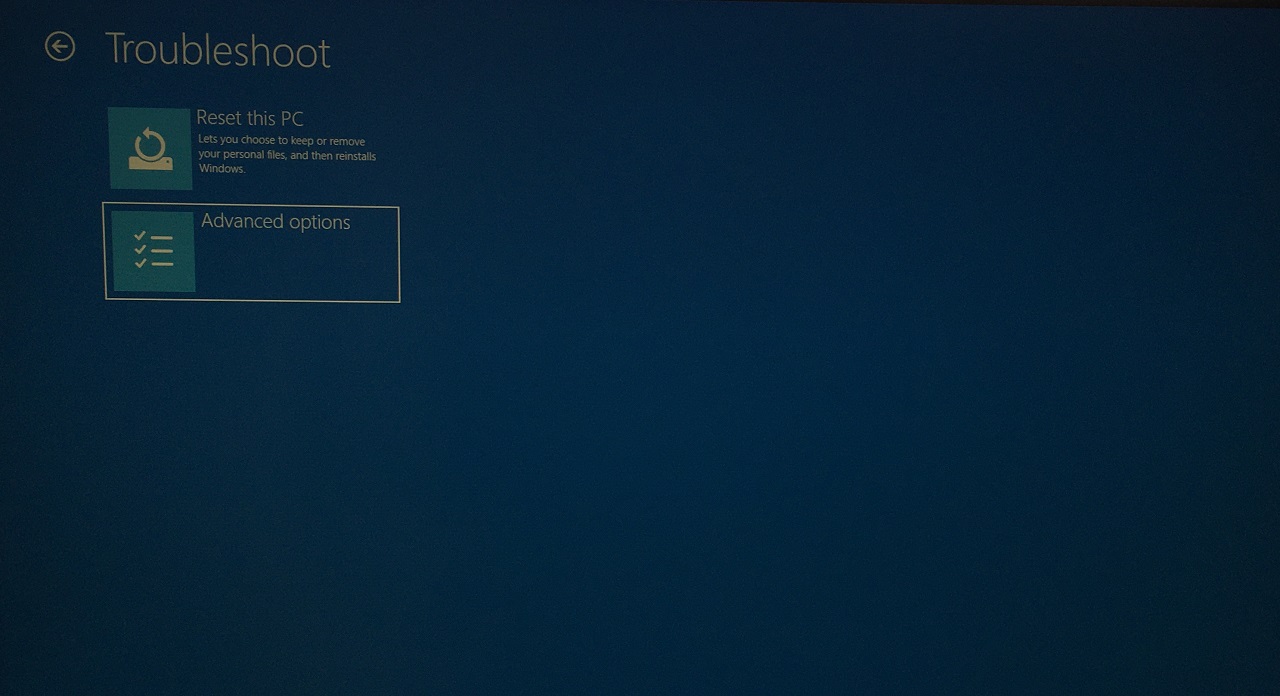
- Нажмите на “ Дополнительные параметры ”, чтобы продолжить.
- Нажмите на “ Параметры запуска ”.
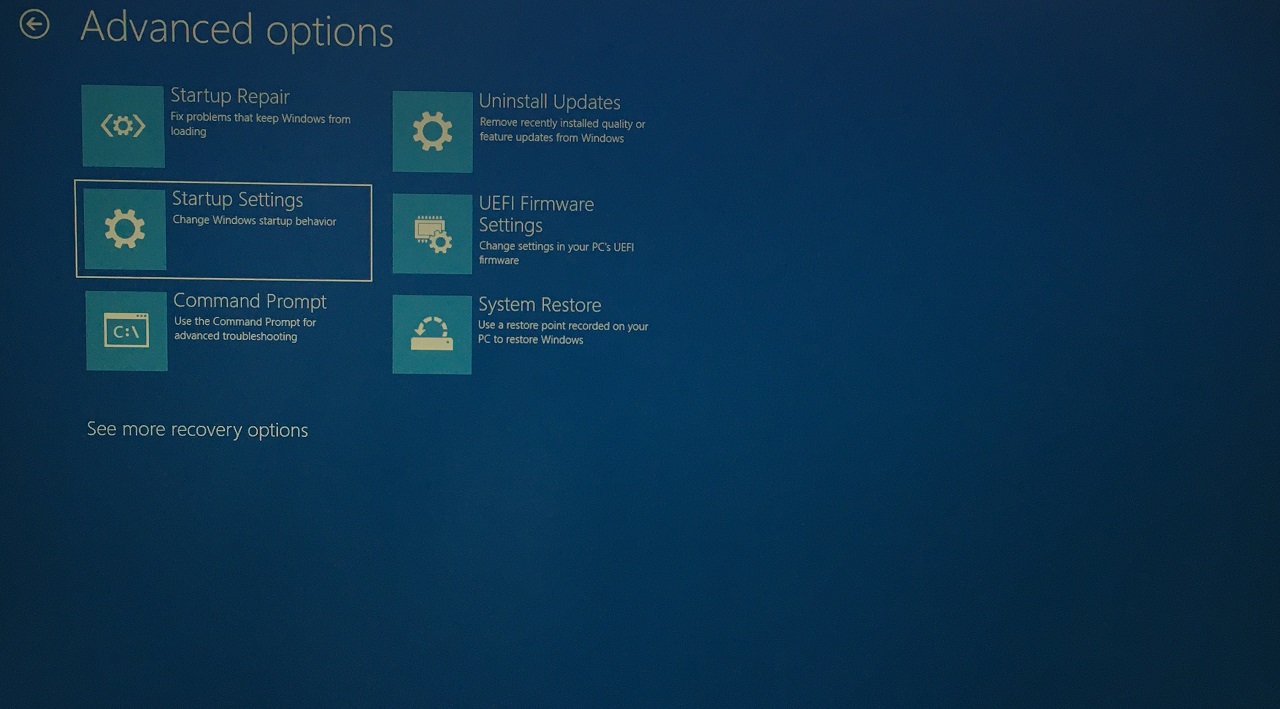
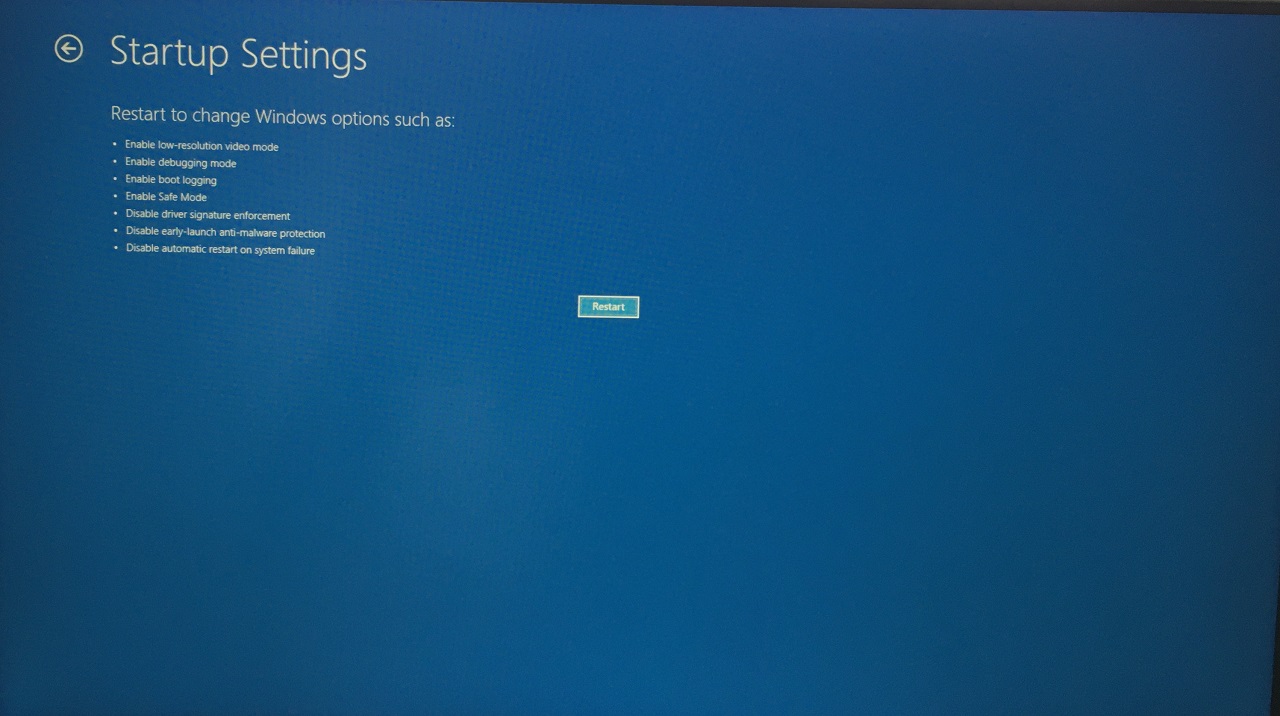
- Нажмите клавишу Enter.
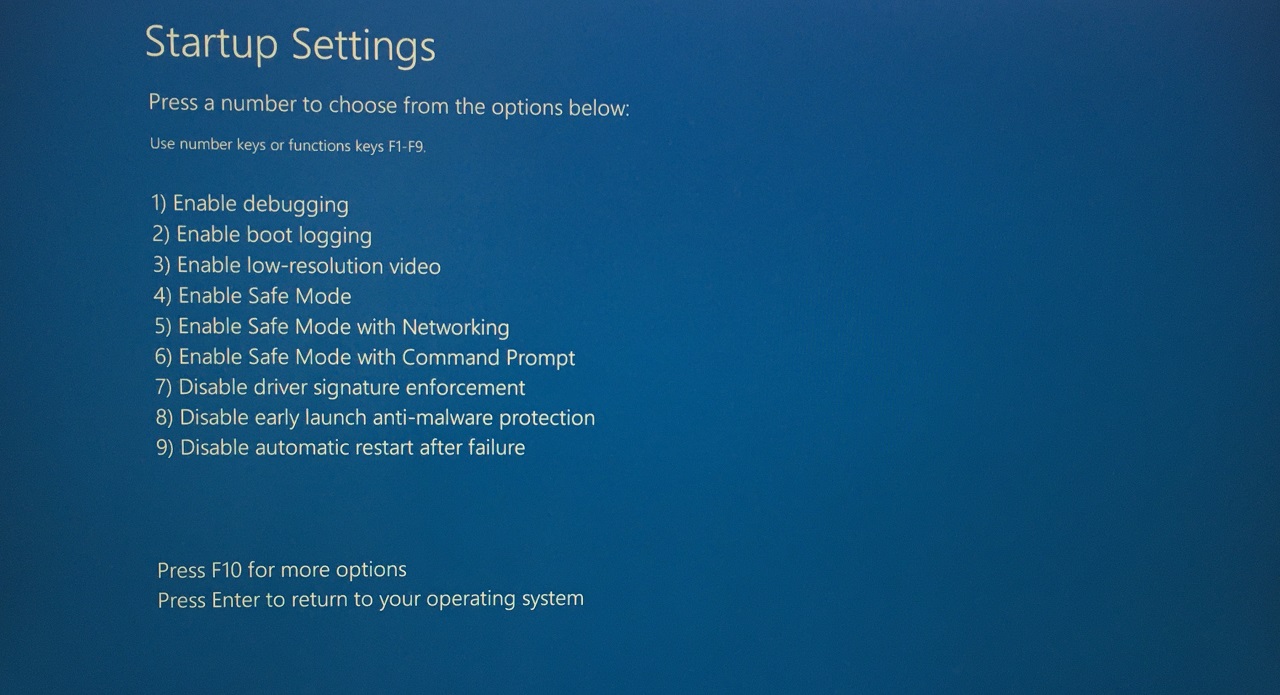
- Нажмите 4 на клавиатуре.
Теперь вы на экране блокировки, и это безопасный режим. Запустите восстановление системы и попробуйте восстановить систему до более ранней точки. Вам нужно перезагрузить ПК, и он загрузится обратно в обычный режим Windows.
4. Используйте инструмент DISM
Инструмент обслуживания и управления образами развертывания (DISM) — это мощный встроенный инструмент в машинах Windows. Пользователи могут хорошо использовать инструмент DSIM и восстанавливать здоровье диска. Нет ничего плохого в запуске инструмента DSIM, и он просканирует машину для ремонта системных образов. Вам следует переключиться на учетную запись администратора Windows, чтобы использовать команды.
- Откройте командную строку от имени администратора.
- Скопируйте и вставьте Dism.exe /online /cleanup-image /restorehealth в командной строке.
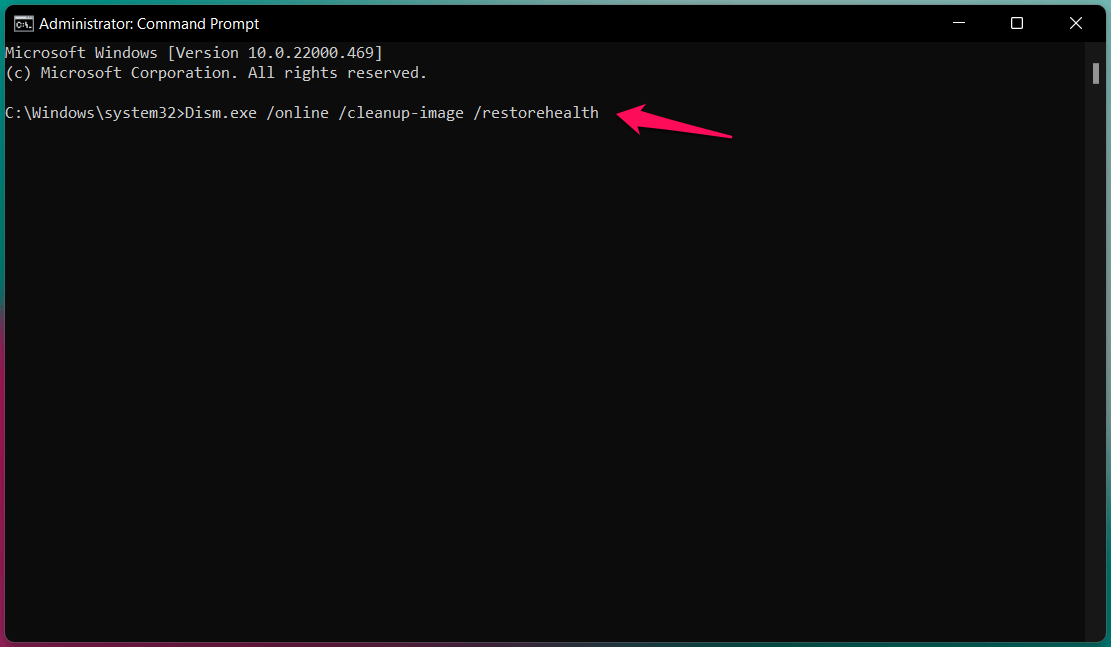
- Команда DISM началась.
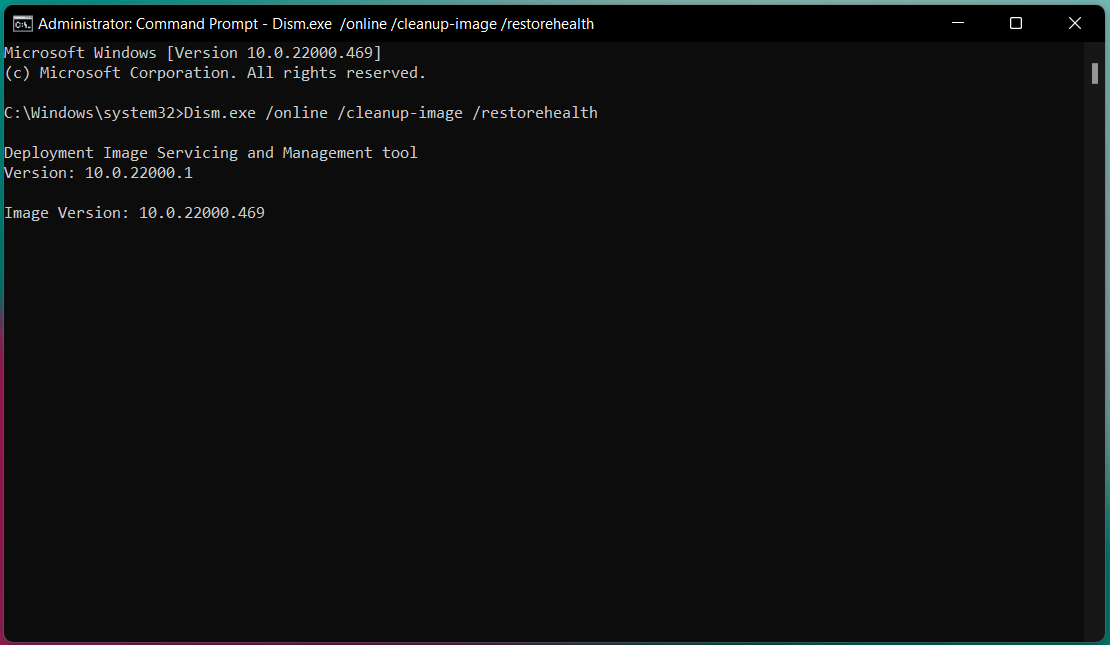
- Теперь вам нужно подождать некоторое время.
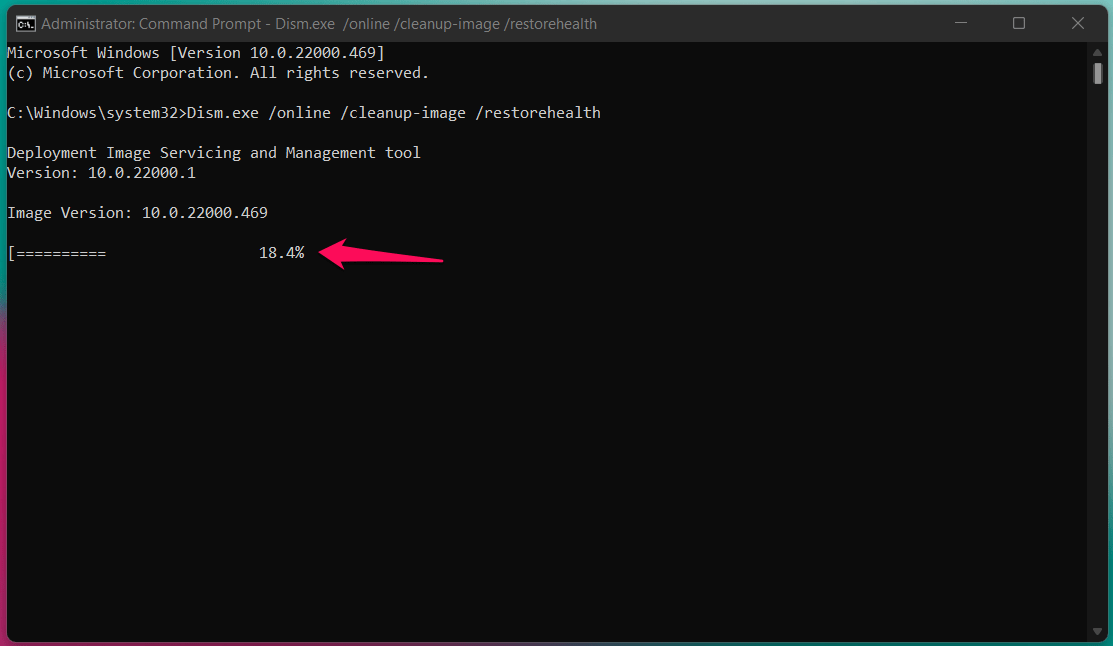
Вы можете следить за процессом сканирования и узнать оставшееся время с помощью индикатора прогресса.
- Закройте CMD, когда на экране появится сообщение “ Операция завершена успешно ”.
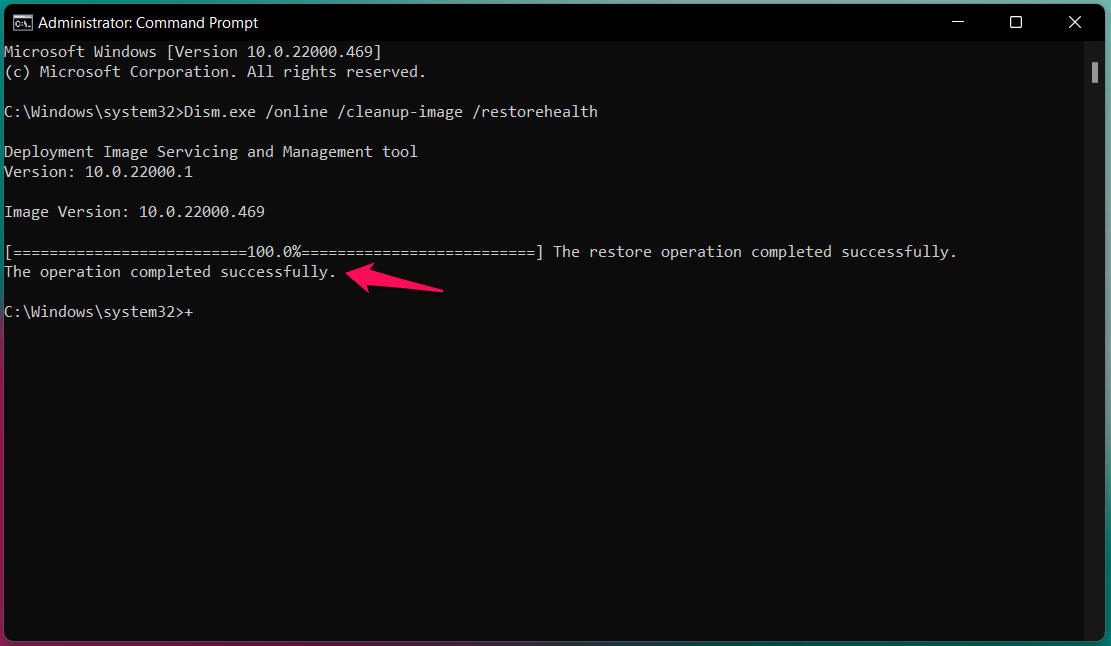
Закройте командную строку и выполните восстановление системы на машине с Windows 11.
5. Выполните восстановление системы из параметров восстановления
Я создал загрузочный флеш-накопитель Windows 10 с помощью инструмента создания медиа от Microsoft. Вы можете использовать загрузочный флеш-накопитель Windows 10/11 для выполнения восстановления системы. Угрозы Windows могут прерывать операционную систему во время выполнения задачи. Операционная система Windows неактивна, и флеш-накопитель USB имеет встроенный инструмент восстановления, который эффективно завершает задачу.
- Создайте загрузочный флеш-накопитель Windows с помощью инструмента создания медиа от Microsoft.
Примечание: Вам нужен флеш-накопитель USB объемом 16 ГБ и высокоскоростное интернет-соединение для загрузки 8 ГБ данных.
- Выберите флеш-накопитель USB в меню загрузки.
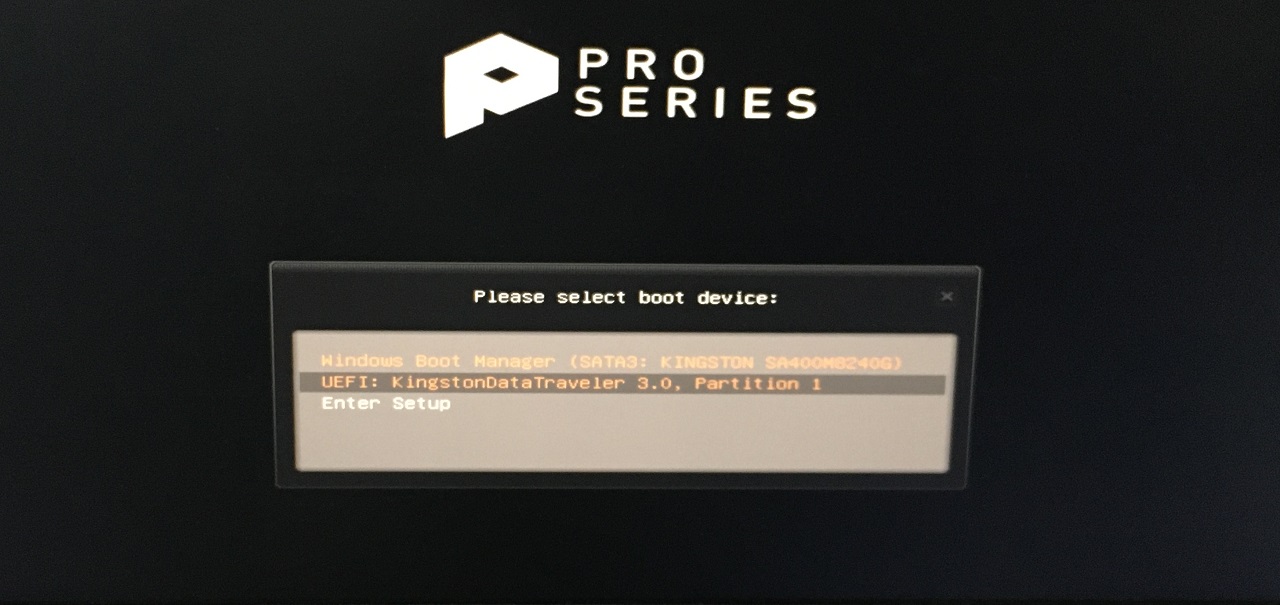
Примечание: Вы можете найти ключ меню загрузки в интернете, и F11 — это ключ меню загрузки материнской платы MSI.
- Нажмите “Далее”, чтобы продолжить.
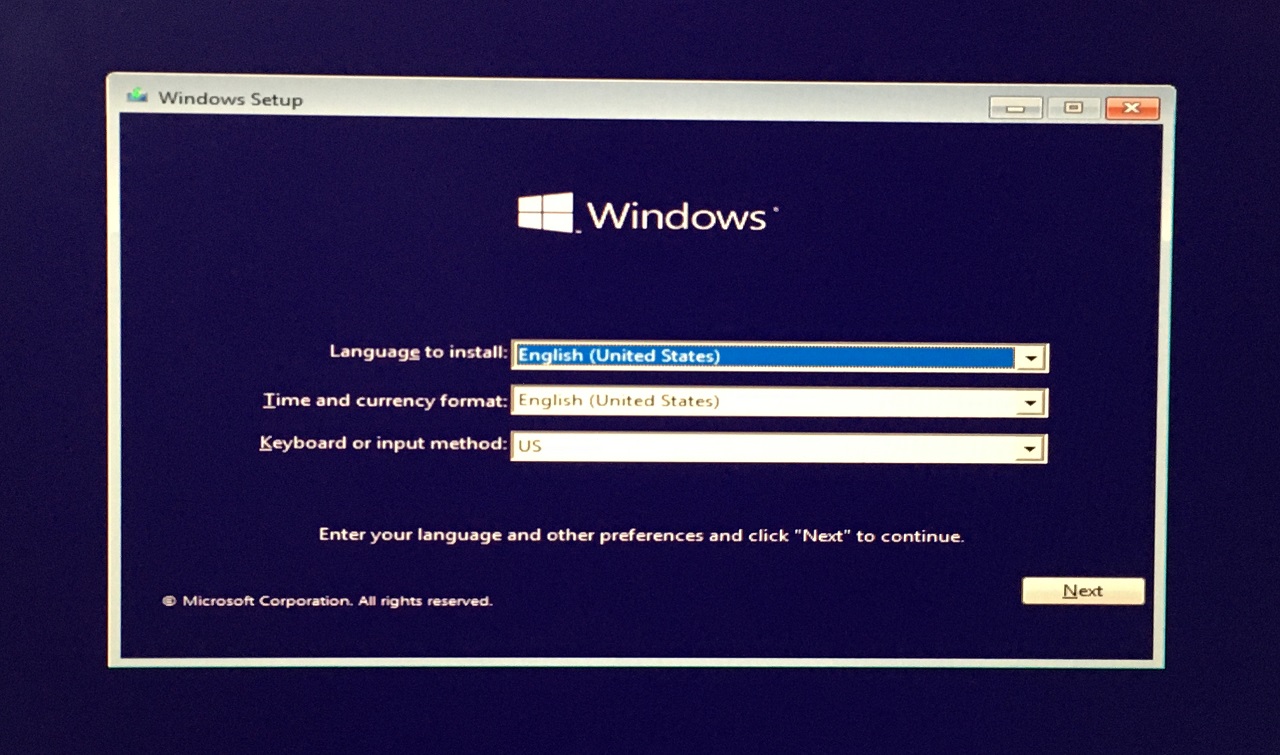
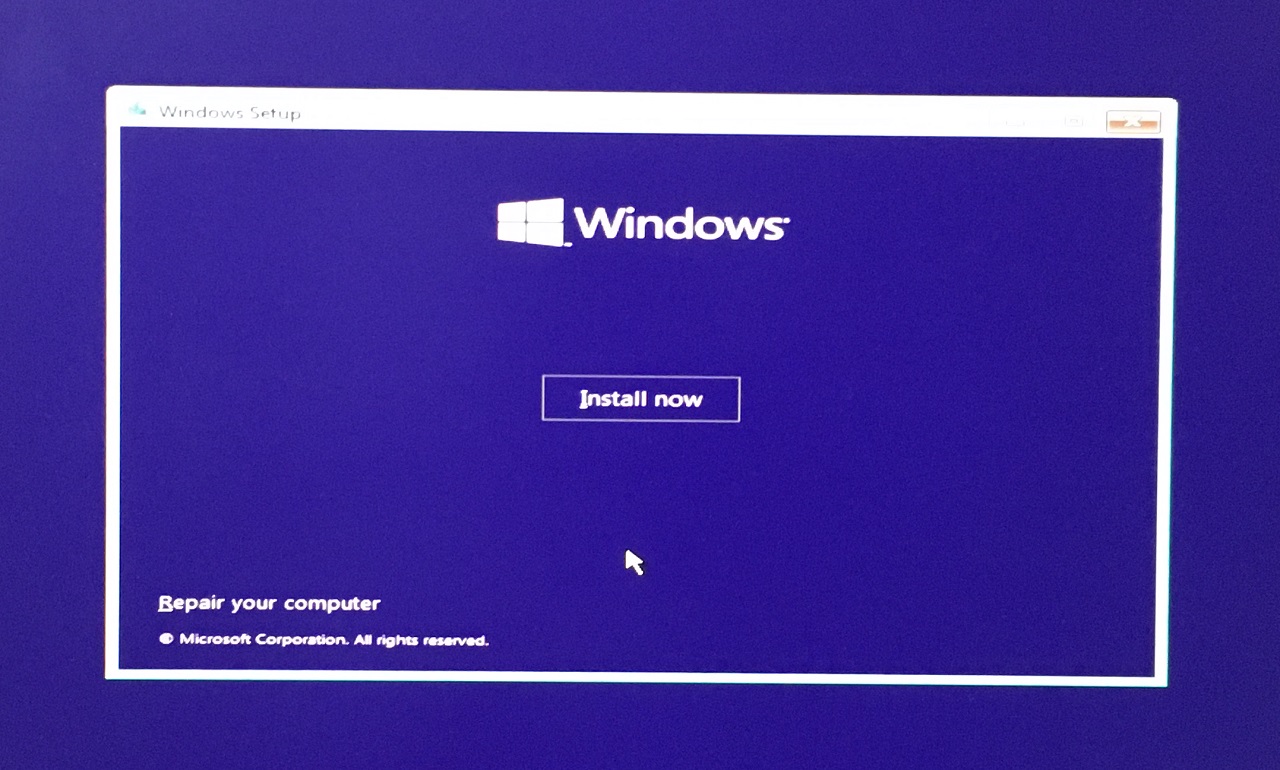
- Нажмите на опцию “ Восстановить ваш компьютер ”.
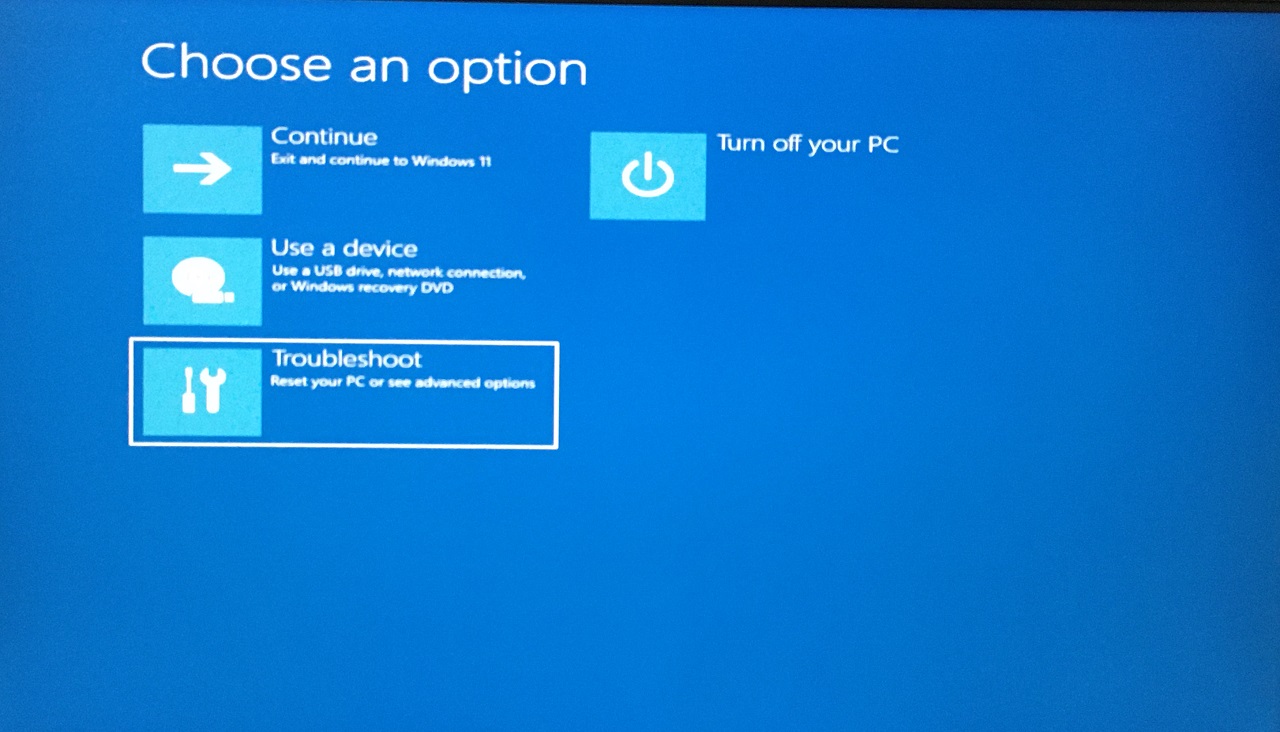
- Нажмите на опцию “Устранение неполадок”.
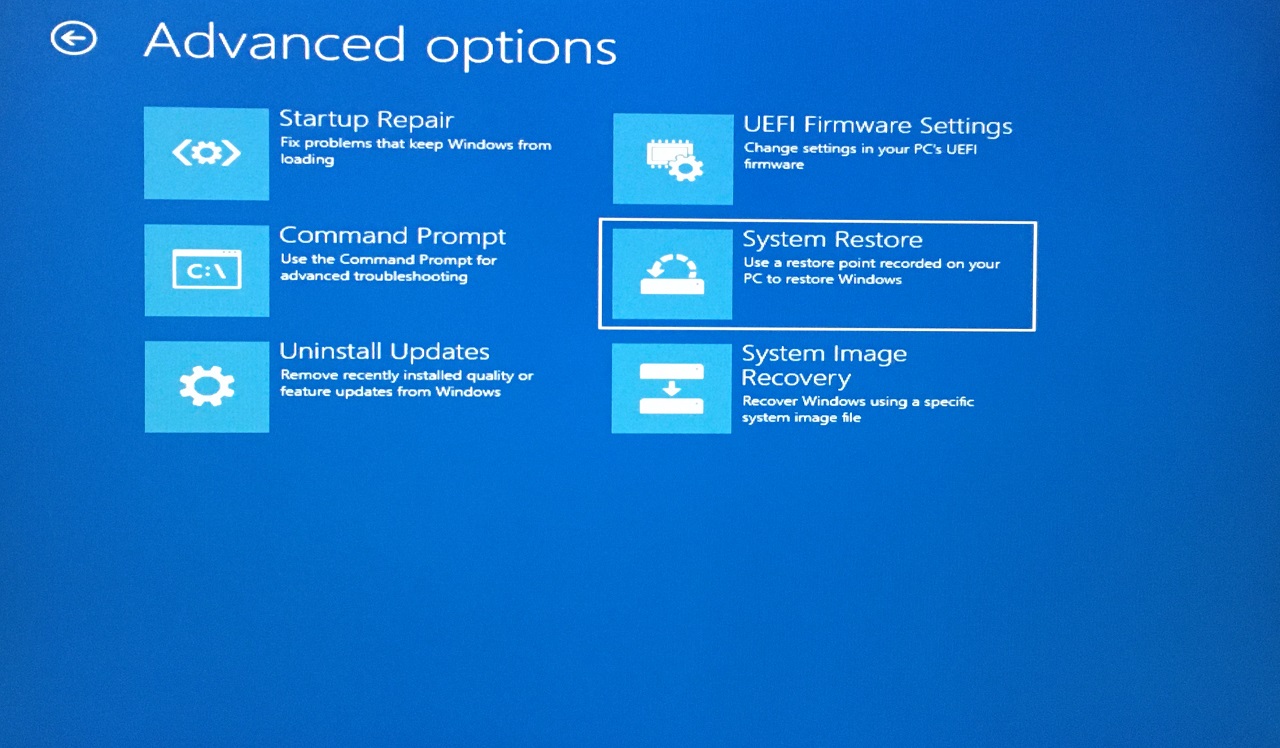
- Выберите опцию “ Восстановление системы ”.
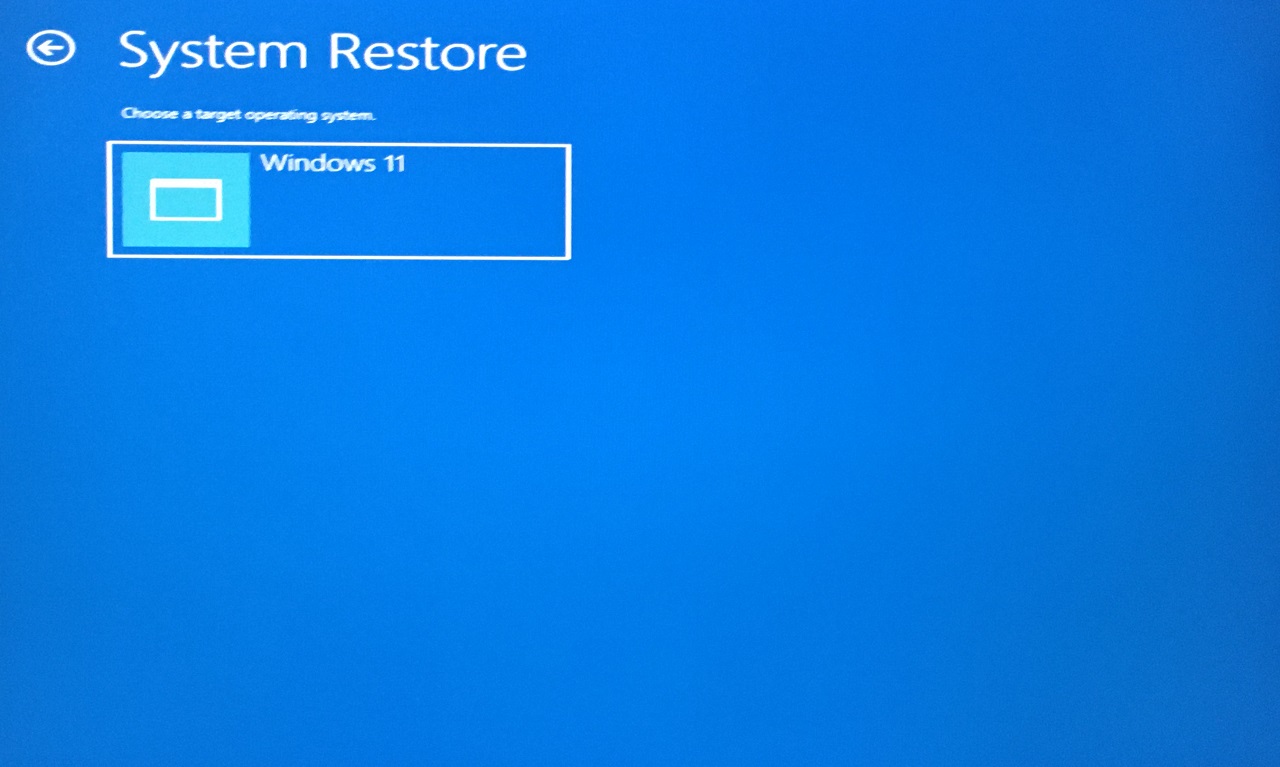
- Выберите установленную операционную систему, если у вас несколько дисков.
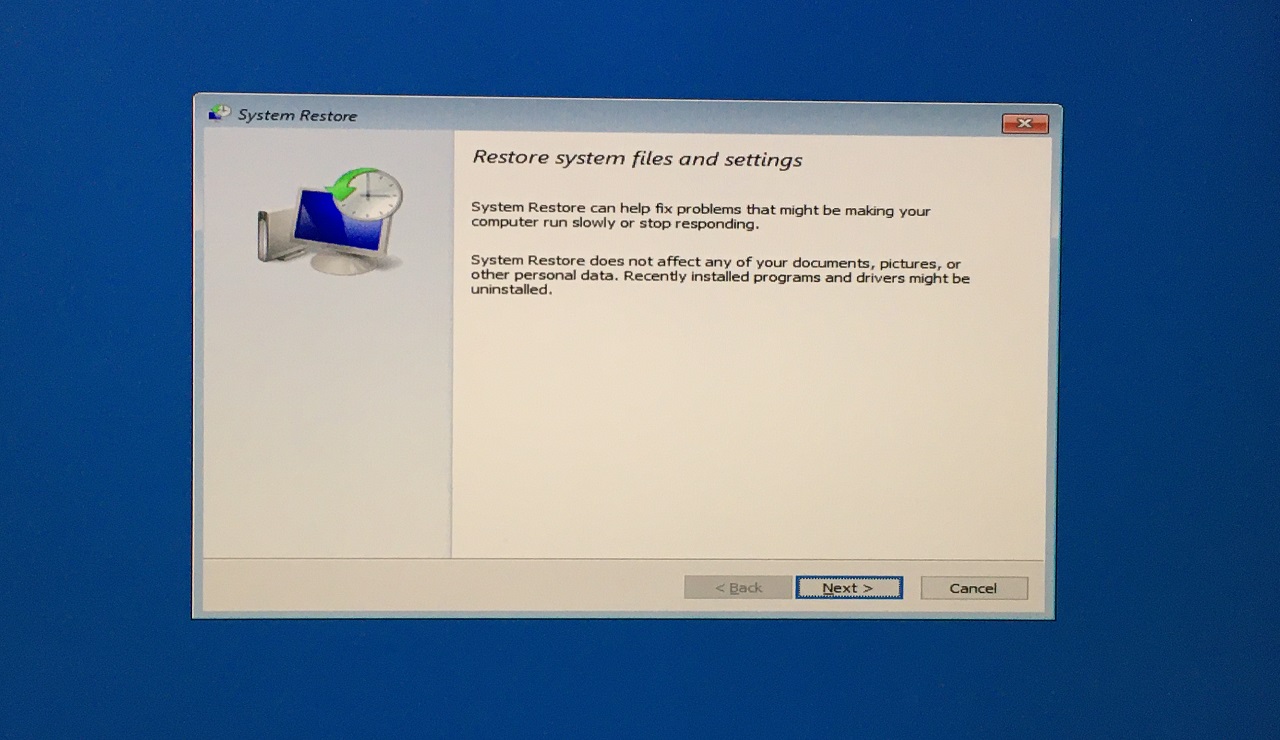
- Нажмите “Далее” после загрузки восстановления системы.
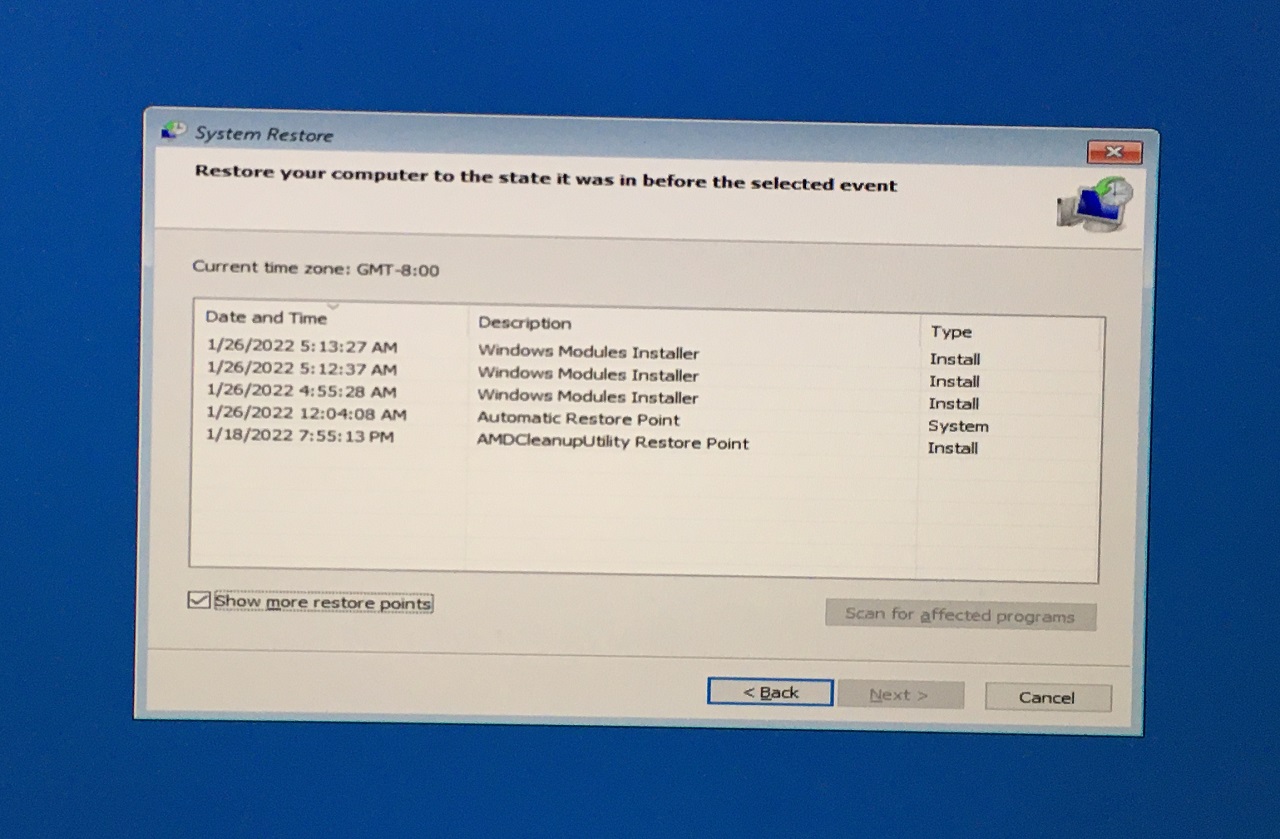
- Нажмите на “ Показать больше точек восстановления ”, чтобы просмотреть скрытые точки.
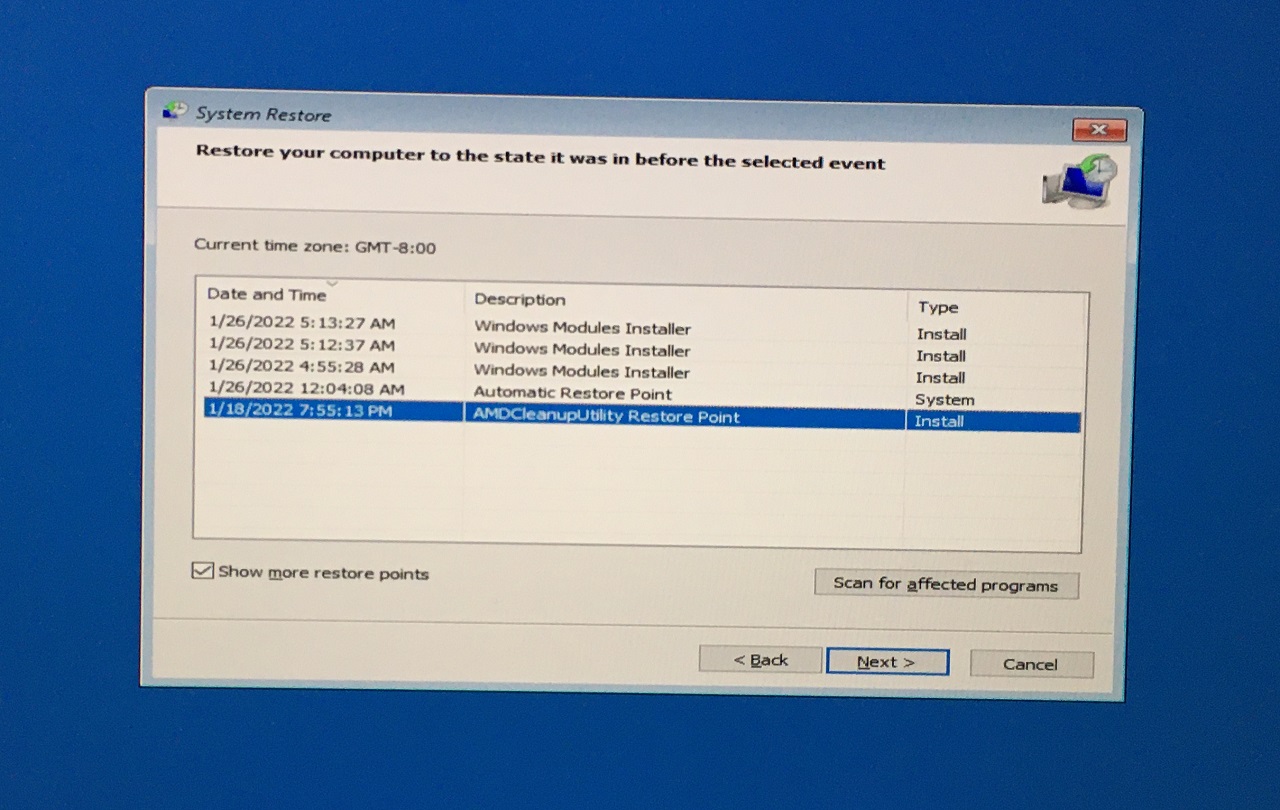
- Выберите точку восстановления, затем нажмите кнопку “Далее”.
- Нажмите “Завершить.”
Теперь вам следует оставить задачу встроенному инструменту восстановления Windows.
7. Переустановите Windows 10/11
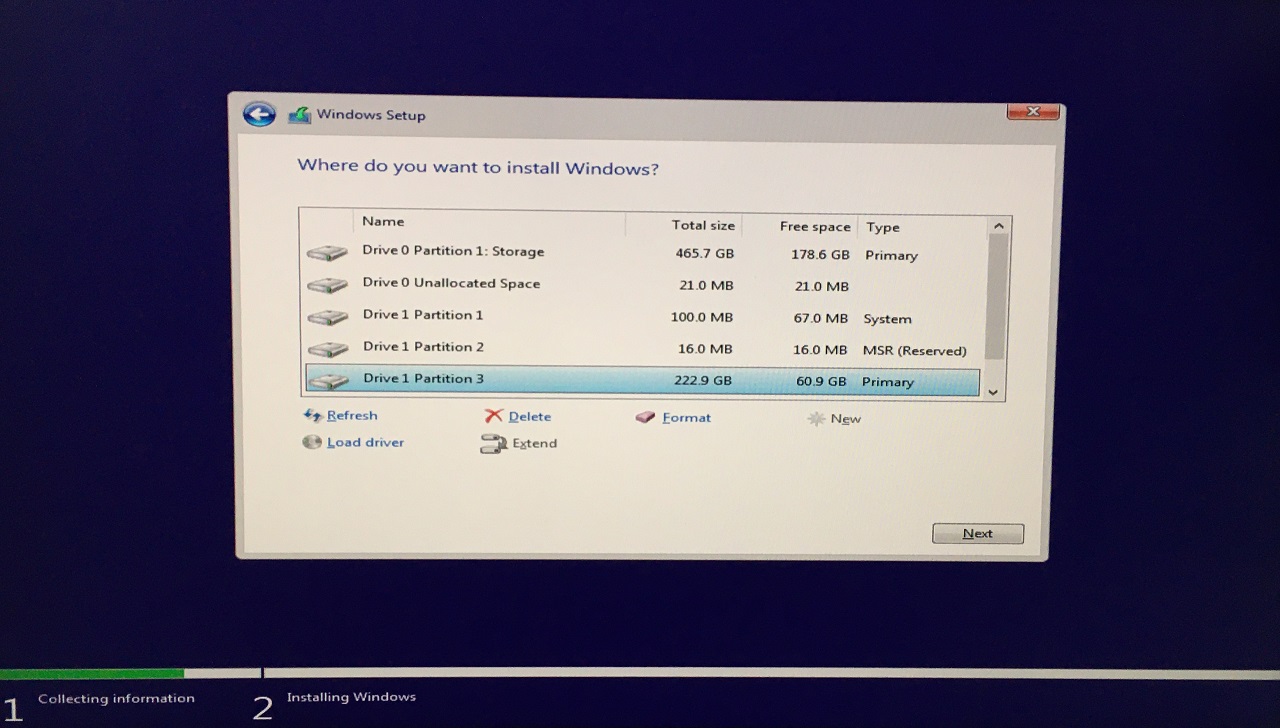
Пиратская версия Windows является основной причиной того, почему ваша система имеет вредоносное ПО и другие виды угроз на машине. Я попросил вас создать загрузочный флеш-накопитель USB не просто так, а чтобы переустановить программное обеспечение и избавиться от угроз. Убедитесь, что вы сделали резервную копию сохраненных данных на внешнем диске или в облачном хранилище, чтобы избежать потери данных.
Итог
Пользователи должны быть в состоянии решить ошибку кода 0x80070005 восстановления системы Windows 11, следуя официальным решениям. Вам следует переустановить операционную систему вместо сброса программного обеспечения, потому что большинство вредоносных программ предотвратят это в Windows 10. Создайте загрузочный флеш-накопитель Windows на другом компьютере, чтобы вредоносное ПО не вмешивалось в проблему. Сообщите нам, какое решение помогло вам решить проблему восстановления системы в разделе комментариев ниже.
Если у вас есть мысли по поводу Исправление: Восстановление системы не завершилось успешно (00×80070005) в Windows 11, не стесняйтесь оставлять их в комментариях ниже. Также, пожалуйста, подпишитесь на наш канал DigitBin на YouTube для видеоуроков. Удачи!
Get new posts in your inbox
No spam. Unsubscribe anytime.