Ошибки Windows · 6 min read · Dec 03, 2025
Исправление – Приложение не удалось запустить правильно (0xc0000142)
Windows не чужд ошибкам, и ошибка 0xc0000142 является распространенной проблемой, которая возникает, когда вы пытаетесь запустить программу или игру. Многие игры и программы зависят от пакетов Visual C++ Redistributable, и отсутствие .dll файлов приводит к таким ошибкам в системе.
Вы можете видеть другое сообщение на экране, но все, что вам нужно, это код ошибки 0xc0000142, чтобы определить проблему.
“Приложение не удалось запустить правильно (0xc0000142). Нажмите ОК, чтобы закрыть приложение.” “Приложение не удалось запустить правильно (0xc0000142).”
Не стоит паниковать, потому что вы можете решить эту проблему, если ваш компьютер не заражен разрушительными угрозами.
Угрозы ПК
Миллионы пользователей Windows не платят за программное обеспечение и в конечном итоге устанавливают пиратские версии на свои машины. Почти все знают, что пиратское программное обеспечение содержит угрозы, которые вредят данным и операционной системе. Пожалуйста, выполните полное сканирование вашего компьютера, чтобы выявить угрозы и устранить их сразу.
Если у вас нет установленной системы безопасности, попробуйте Windows Defender или Windows Security для выявления оставшихся угроз.
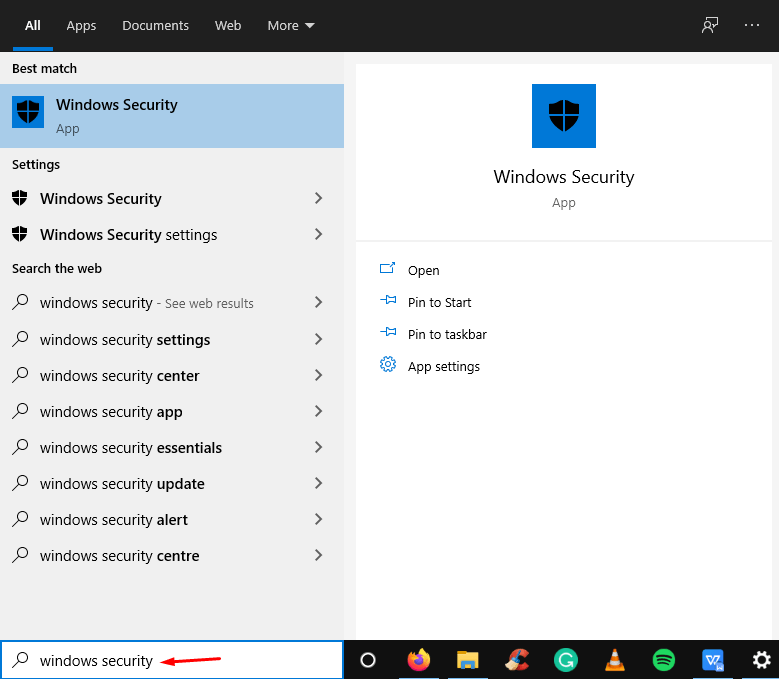
Шаг 1: Откройте “ Безопасность Windows ” с помощью строки поиска.
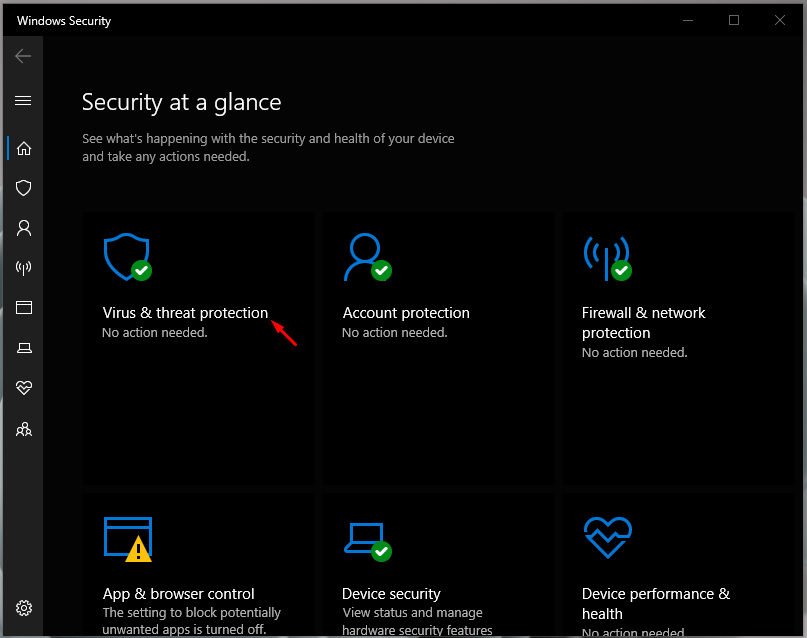
Шаг 2: Выберите “ Защита от вирусов и угроз ”, чтобы изучить дополнительные параметры.
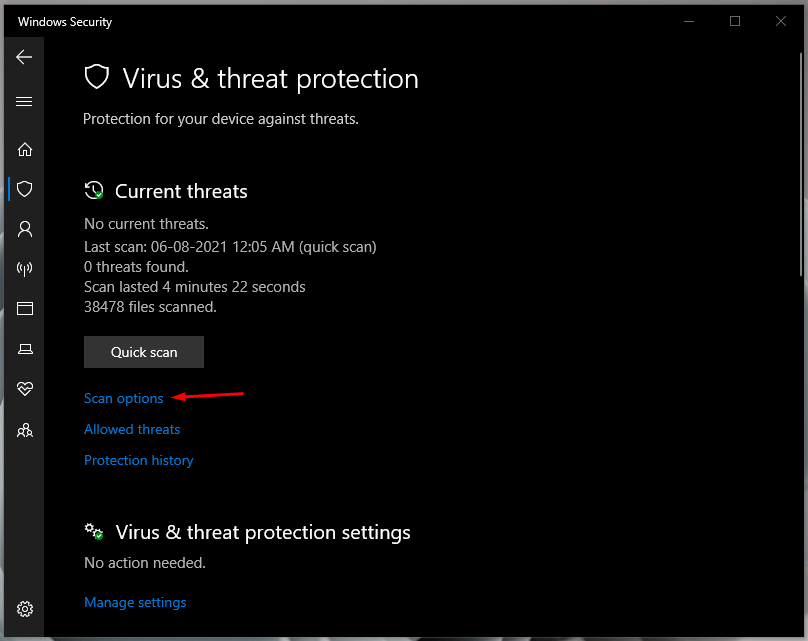
Шаг 3: Нажмите на “ Параметры сканирования ”, чтобы открыть дополнительные параметры.
Шаг 4: Выберите “ Полное сканирование ”, а затем нажмите “ Сканировать сейчас ”, чтобы начать.
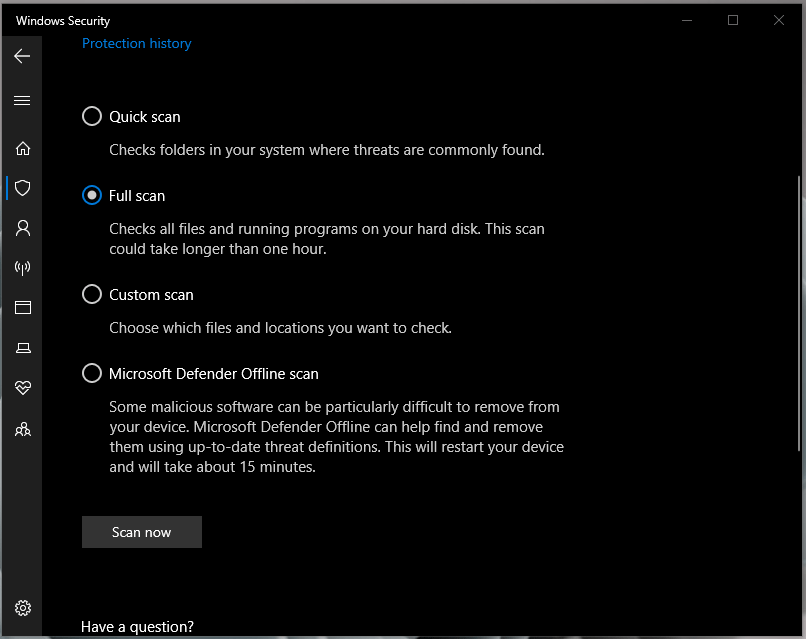
Позвольте Windows Security занять свое время и просканировать весь диск, чтобы убедиться, что никаких угроз не скрывается в системе.
Неудачное обновление Windows
Обновление Microsoft Windows является известной частью операционной системы, и с годами оно стало более агрессивным. Принудительные обновления стали обычным явлением, и оно могло не обновить пакеты, что и вызывает ошибку.
Шаг 1: Нажмите одновременно клавишу Windows + I.
Шаг 2: Выберите “ Обновление и безопасность ” в настройках.
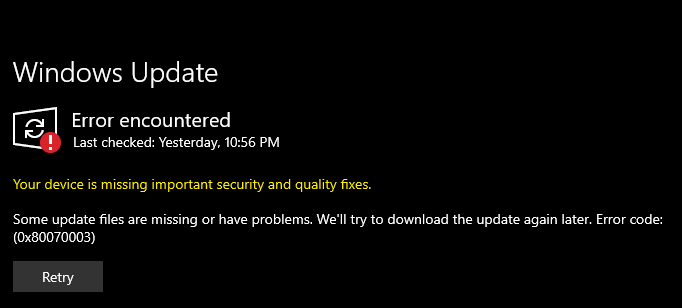
Шаг 3: Выберите “ Обновление Windows ” и проверьте его статус.
Шаг 4: У меня на экране ошибка, где Windows не смог найти некоторые файлы, связанные с обновлением.
Это обычное дело для Windows, и она могла не отменить изменения должным образом. Вам следует выключить ПК и дать ему отдохнуть на несколько минут, а затем запустить обновление Windows позже.
Повторная регистрация файлов DLL
Я уже говорил вам, что это ошибка .dll файла, поэтому нам нужно повторно зарегистрировать файл в системе. CMD – это мощный инструмент, и Microsoft разработала его для выполнения сложных задач, и именно это мы собираемся использовать.
Шаг 1: Нажмите клавишу Пуск и откройте CMD от имени администратора.
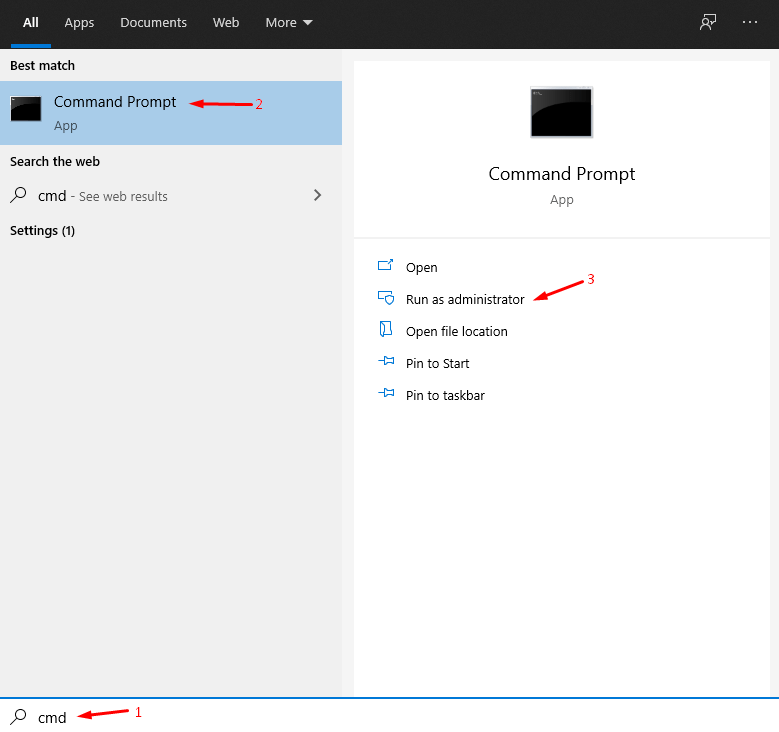
Шаг 2: Скопируйте и вставьте первую команду, а затем нажмите клавишу Enter.
Команда: for %i in (%windir%\system32*.dll) do regvr32.exe / s%i
Позвольте CMD завершить первую задачу, а затем перейдите ко второй.
Шаг 3: Скопируйте и вставьте вторую команду, а затем нажмите клавишу Enter.
Команда: for %i in (%windir%\system32*.ocx) do regsvr32.exe / s%i
Позвольте CMD завершить задачу, и это может занять несколько минут.
Не прерывайте выполнение команды и будьте терпеливы в процессе.
Переустановка Redistributable Packages
Это ошибка пакета Visual C++ Redistributable, как я уже упоминал в начале. Нам нужно удалить их все с компьютера и переустановить.
Шаг 1: Откройте “ Панель управления ” с помощью строки поиска.
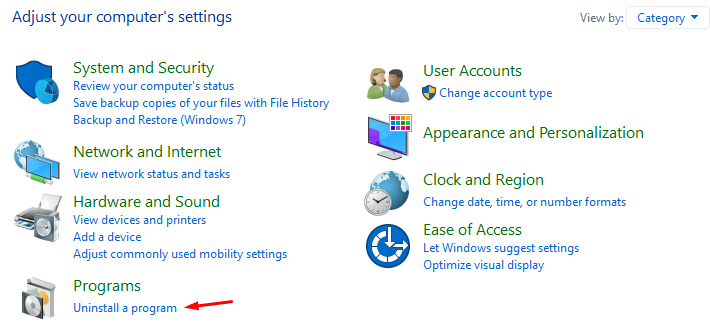
Шаг 2: Нажмите на “ Удалить ”, чтобы просмотреть все пакеты.
Шаг 3: Запишите все названия пакетов.
Шаг 4: Удалите пакеты, а затем перезагрузите ПК с Windows.
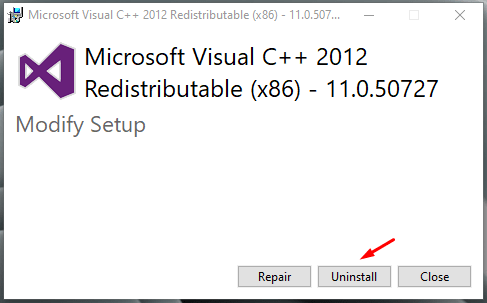
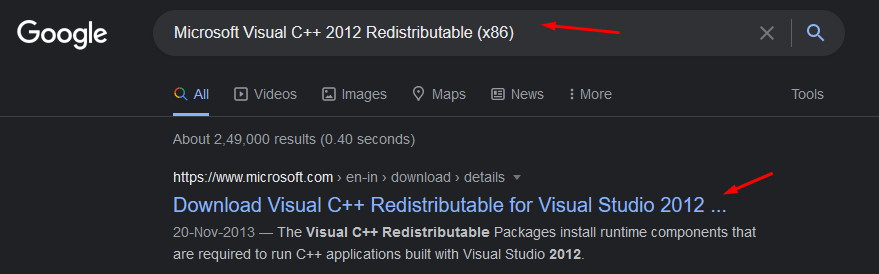
Шаг 5: Откройте поисковую систему и введите название пакета, а затем откройте официальный сайт Microsoft.
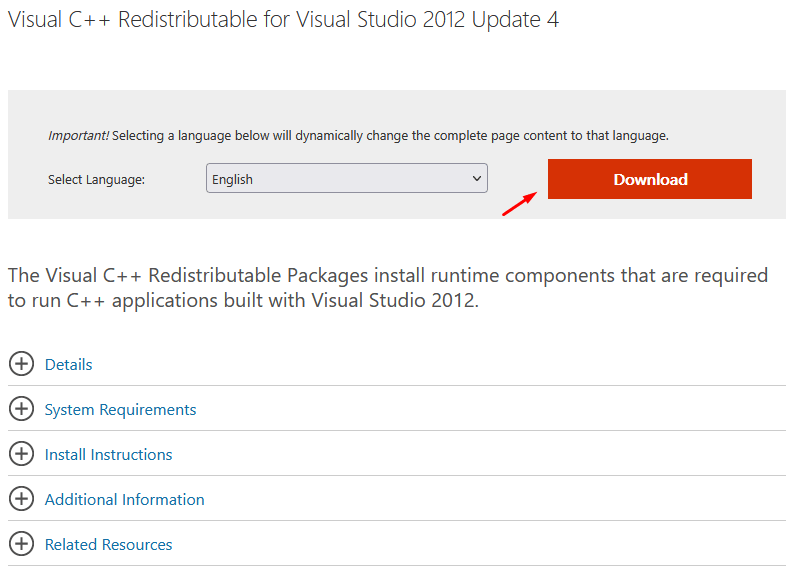
Шаг 6: Нажмите на “ Скачать ”, и вы должны скачать пакеты с официального сайта Microsoft.
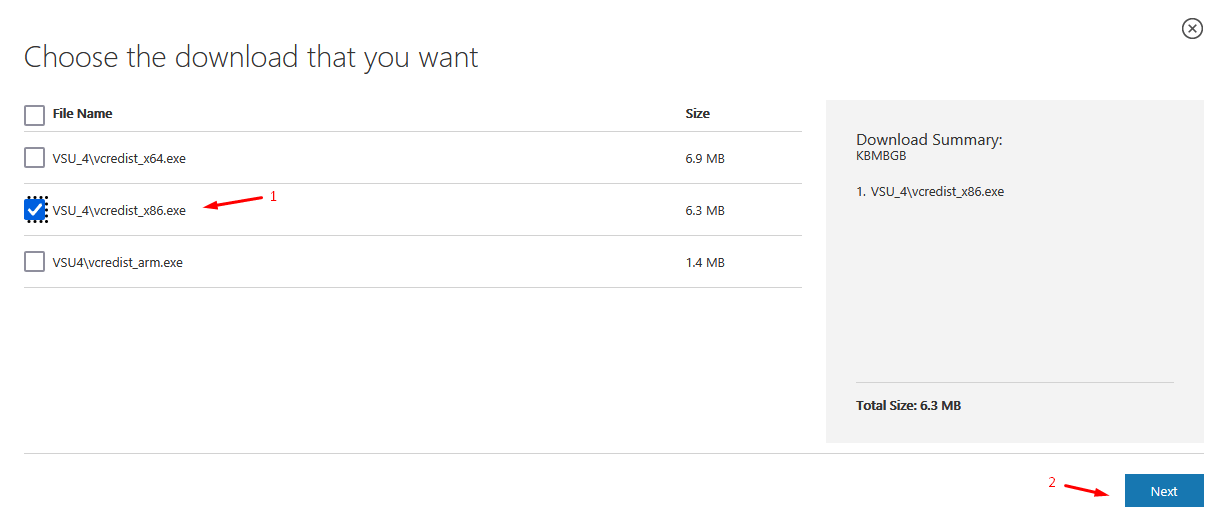
Шаг 7: Выберите версию x86 или x64, а затем нажмите “ Далее ”, чтобы продолжить.
Я попросил вас записать название пакета, и вы найдете версию x86 или x64 в самом названии установленного пакета.
Пример: Microsoft Visual C++ 2012 Redistributable (x86)
Шаг 8: Запустите пакет Visual C++ 2012 Redistributable от имени администратора и установите его.
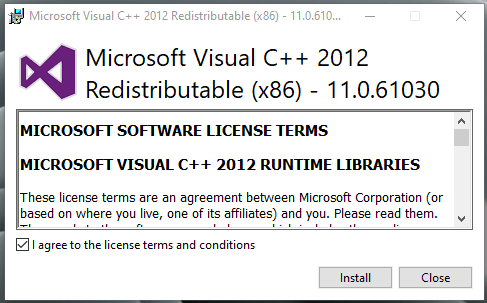
Вам нужно повторить процесс, чтобы переустановить все пакеты Microsoft Visual C++ Redistributable. Без сомнения, это трудоемкая задача, но она того стоит.
Проблемы совместимости
Windows 10 построен на надежном коде, но разработчикам сторонних решений необходимо оптимизировать программу для корректной работы на последней версии сборки. Если программа не загружается должным образом, вы можете использовать режим совместимости, чтобы устранить препятствия.
Примечание: Я буду использовать ярлык VLC Media Player для демонстрации, и с ним нет проблем, так что не делайте предположений.
Шаг 1: Щелкните, чтобы выбрать программу, а затем щелкните правой кнопкой мыши, чтобы увидеть дополнительные параметры.
Шаг 2: Выберите “ Свойства ”, чтобы открыть дополнительные параметры.
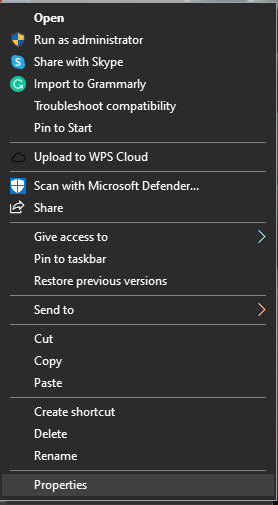
Шаг 3: Нажмите на “ Совместимость ”, чтобы продолжить.
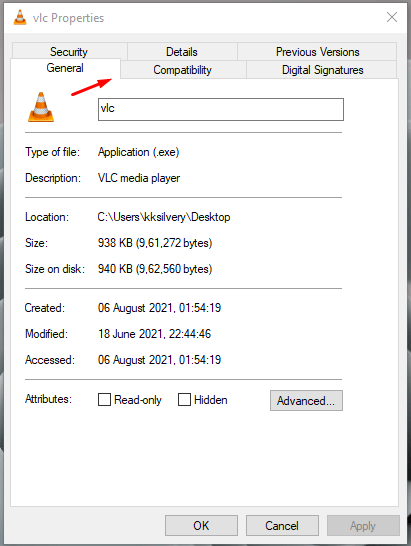
Шаг 4: Нажмите на “ Запустить эту программу в режиме совместимости для ”, чтобы продолжить.
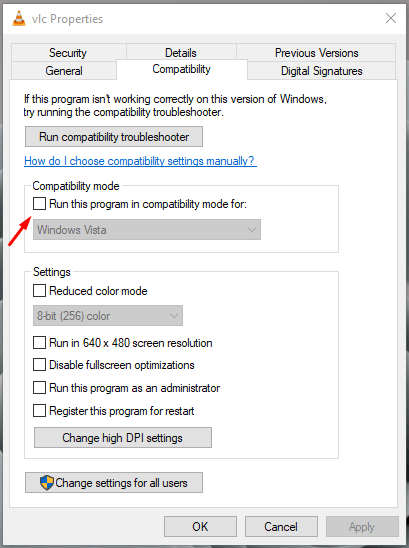
Шаг 5: Нажмите на выпадающее меню, чтобы выбрать операционную систему, на которой программа работала правильно.
Шаг 6: Нажмите на “ Применить ”, а затем “ ОК ”, чтобы продолжить.
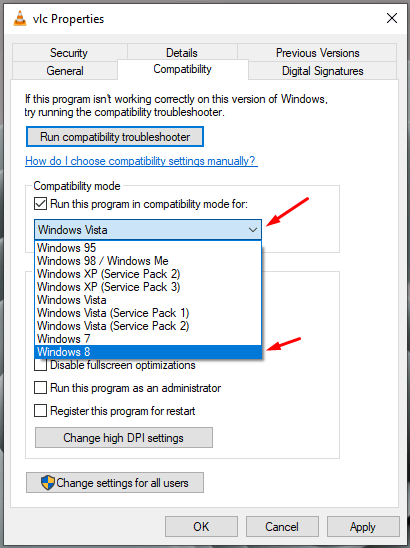
Закройте окно свойств.
Перезагрузите компьютер с Windows.
Теперь запустите программу в режиме совместимости, и программа должна работать правильно.
Запустите Проверку системных файлов
Поврежденные системные файлы Windows встречаются чаще, чем вы можете себе представить. Microsoft добавила инструмент в Windows, чтобы вы могли выяснить, есть ли поврежденные файлы или нет.
Шаг 1: Нажмите кнопку Пуск и откройте CMD от имени администратора.
Шаг 2: Скопируйте и вставьте команду, а затем нажмите клавишу Enter.
Команда: sfc /scannow
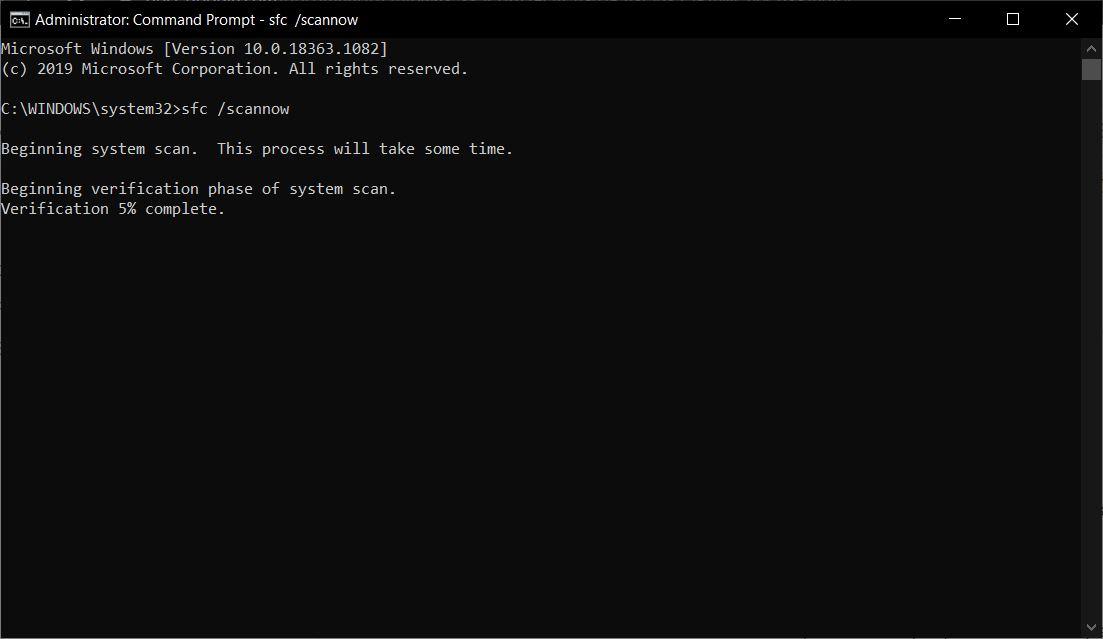
Шаг 3: Позвольте CMD занять время для сканирования системы на наличие поврежденных файлов.
Это займет менее 15 минут для медленных машин с жестким диском, чтобы достичь 100%.
Шаг 4: Вы в безопасности, если результат на экране “ Защита ресурсов Windows не обнаружила никаких нарушений целостности ”.
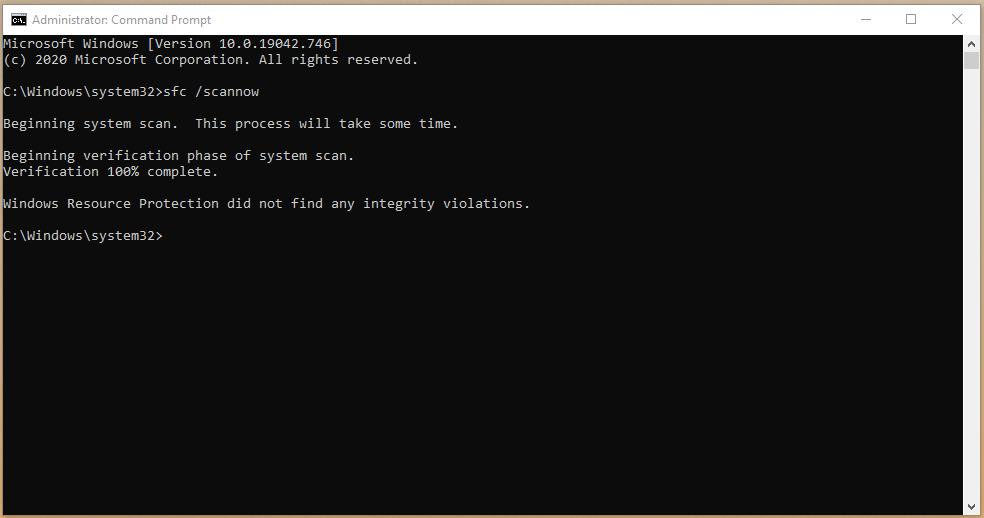
Однако, если проверка системных файлов обнаружила поврежденные файлы и исправила их, то перезагрузите вашу машину.
“Защита ресурсов Windows обнаружила поврежденные файлы и успешно их исправила.”
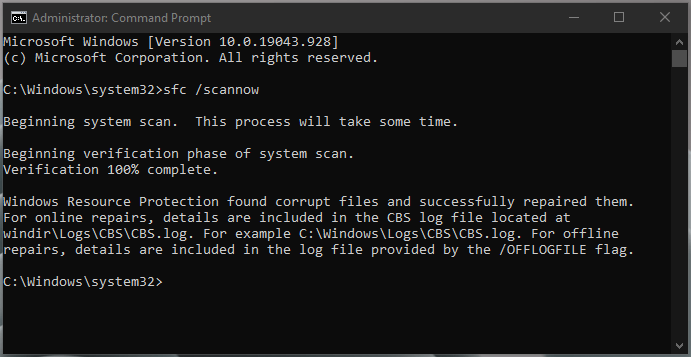
Вам нужно снова запустить проверку системных файлов. Если она снова обнаружила поврежденные файлы и исправила их, то подумайте о переустановке Windows.
Малварь или угроза могут оставаться в программном обеспечении, которое повредило файлы до неузнаваемости. Свежая установка Windows – это единственное решение, которое сработало в моем случае.
Заключение
Наихудший сценарий – это переустановка программного обеспечения Windows для решения ошибки 0xc0000142. Мне приходилось переустанавливать Windows несколько раз в год из-за атак вирусов и вредоносных программ. Тем не менее, вы можете защитить программное обеспечение от угроз, следуя простым правилам, и избавиться от таких ошибок в далеком будущем. Дайте нам знать, какое решение эффективно помогло исправить ошибку 0xc0000142 в комментариях ниже.
Если у вас есть мысли по поводу Исправление – Приложение не удалось запустить правильно (0xc0000142), не стесняйтесь оставлять их в комментариях ниже. Также, пожалуйста, подпишитесь на наш канал DigitBin на YouTube для видеоуроков. Удачи!
Get new posts in your inbox
No spam. Unsubscribe anytime.