Ошибки Windows · 4 min read · Feb 16, 2026
Исправление: Ошибка "Устройство используется другим приложением" в Windows
Когда вы используете ПК или любое электронное устройство, одно из самых разочаровывающих вещей — это когда сообщение об ошибке мешает вам делать то, что вам нужно.
Тем не менее, одно из таких сообщений об ошибке, с которым пользователи часто сталкиваются, — это “Устройство используется другим приложением”.
Этот тип сообщения об ошибке указывает на то, что устройство, к которому вы пытаетесь получить доступ, в настоящее время используется другим приложением, что мешает вам получить к нему доступ.
Эта обширная статья исследует причины появления этого сообщения об ошибке и различные способы его исправления.
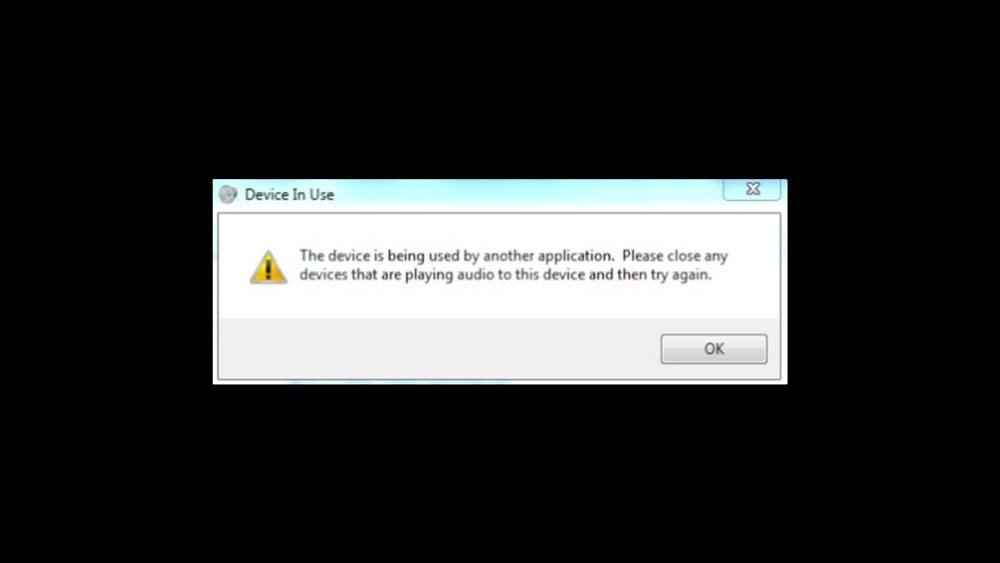
Что вызывает сообщение об ошибке “Это устройство используется другим приложением”?
По нескольким причинам вы можете столкнуться с сообщением об ошибке “Это устройство используется другим приложением”. Однако некоторые из самых распространенных причин включают:
Одна из распространенных причин, по которой вы можете столкнуться с этим сообщением об ошибке, заключается в том, что фоновое приложение в настоящее время использует устройство, к которому вы пытаетесь получить доступ.
Еще одной причиной, по которой вы можете столкнуться с этим сообщением об ошибке, является неисправность драйвера устройства. Итак, драйвер устройства — это программа, которая позволяет вашему компьютеру взаимодействовать с подключенным к нему оборудованием. Тем не менее, если драйвер неисправен, это может помешать вашему компьютеру получить доступ к устройству.
Если вы используете общее устройство, такое как принтер, другой пользователь может в настоящее время использовать его, что мешает вам получить к нему доступ.
Наконец, ваше устройство может быть неисправно, что мешает вашему компьютеру получить к нему доступ. В этом случае вам нужно заменить устройство.
Как можно исправить сообщение об ошибке “Это устройство используется другим приложением”?
К счастью, есть несколько методов, с помощью которых вы можете исправить сообщение об ошибке “Это устройство используется другим приложением”. Итак, вот некоторые из самых эффективных методов:
Метод 1: Перезагрузите компьютер
Как мы знаем, самый простой способ решить проблему с сообщением об ошибке “Это устройство используется другим приложением” на вашем ПК. Кроме того, перезагрузка вашего устройства закроет все фоновые приложения и процессы, которые могут быть основной причиной этой проблемы. Итак, чтобы перезагрузить ваш ПК, вам нужно выполнить следующие шаги:
Нажмите на меню “Пуск”.
Выберите кнопку “Питание” и выберите “Перезагрузка”.
После перезагрузки вашего компьютера попробуйте снова получить доступ к устройству и посмотрите, исчезло ли сообщение об ошибке.
Метод 2: Закройте фоновые приложения
Мы уже упоминали в этой статье, что одной из самых распространенных причин появления этого сообщения об ошибке являются фоновые приложения, которые работают в фоновом режиме. Итак, чтобы исправить это, вам нужно закрыть все фоновые приложения, которые могут использовать устройство. Однако, чтобы закрыть фоновые приложения:
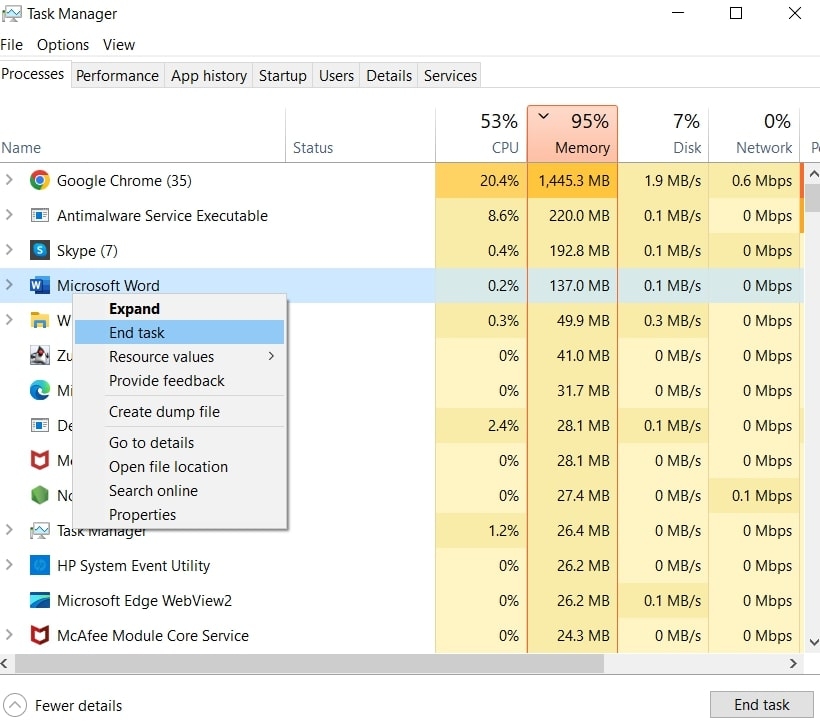
Нажмите Ctrl+Shift+Esc, чтобы открыть Диспетчер задач.
Как только Диспетчер задач откроется, найдите любые приложения, которые могут использовать устройство, о котором идет речь.
Щелкните правой кнопкой мыши на каждом из этих приложений и выберите Завершить задачу, чтобы закрыть их.
Метод 3: Обновите драйверы устройства
Существует вероятность, что проблема не в программном обеспечении или приложении, а в неисправном драйвере устройства; это может помешать вашему компьютеру получить доступ к устройству. Чтобы исправить это, вам нужно обновить драйвер устройства. Вот как это сделать:
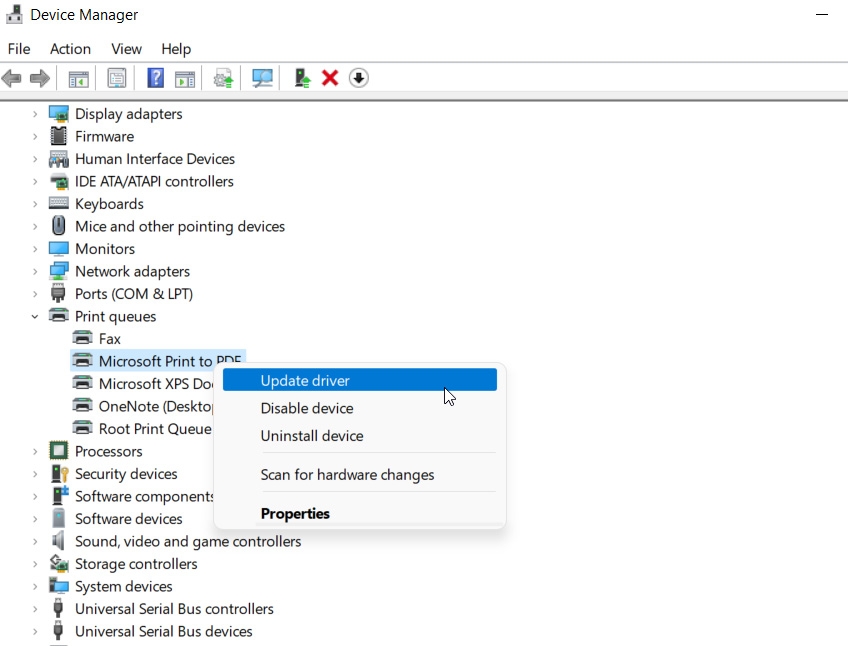
Нажмите Windows key + X и выберите Диспетчер устройств.
Найдите устройство, которое вызывает сообщение об ошибке.
Теперь щелкните правой кнопкой мыши на устройстве и выберите Обновить драйвер.
Затем выберите “Автоматически искать обновленное программное обеспечение драйвера” и следуйте инструкциям на экране.
После обновления драйвера попробуйте снова получить доступ к устройству и посмотрите, исчезло ли сообщение об ошибке.
Метод 4: Разблокируйте устройство
Если вы используете общее устройство, такое как принтер, другой пользователь может использовать его, что мешает вам получить к нему доступ. В этом случае вам нужно разблокировать устройство. Поэтому вот как это сделать:
Сначала откройте Панель управления.
Затем нажмите на Устройства и принтеры.
Найдите устройство, которое вызывает сообщение об ошибке.
После этого щелкните правой кнопкой мыши на устройстве и выберите Посмотреть, что печатается.
Если в очереди есть какие-либо задания на печать, отмените их.
Наконец, щелкните на значок принтера и выберите Установить по умолчанию.
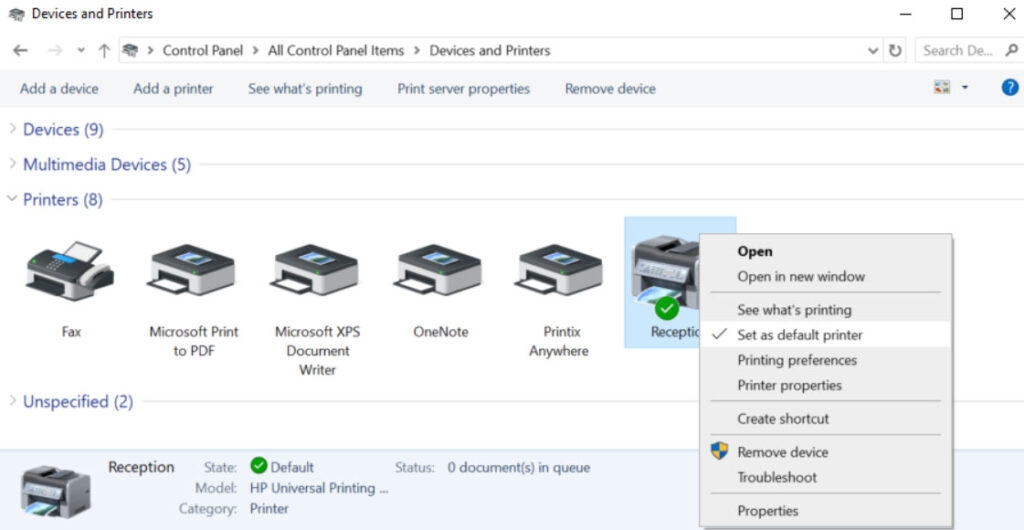
После разблокировки устройства попробуйте снова получить к нему доступ и посмотрите, исчезло ли сообщение об ошибке.
Метод 5: Удалите и переустановите устройство
Если ни один из вышеуказанных методов не сработал, вам следует удалить и переустановить устройство. Вот как это сделать:
Сначала нажмите Windows key + X и выберите Диспетчер устройств.
Найдите устройство, которое вызывает сообщение об ошибке.
Затем щелкните правой кнопкой мыши на устройстве и выберите Удалить устройство.
Следуйте инструкциям на экране, чтобы удалить устройство.
Перезагрузите компьютер.
Затем снова подключите устройство к вашему компьютеру.
Следуйте инструкциям на экране, чтобы переустановить устройство.
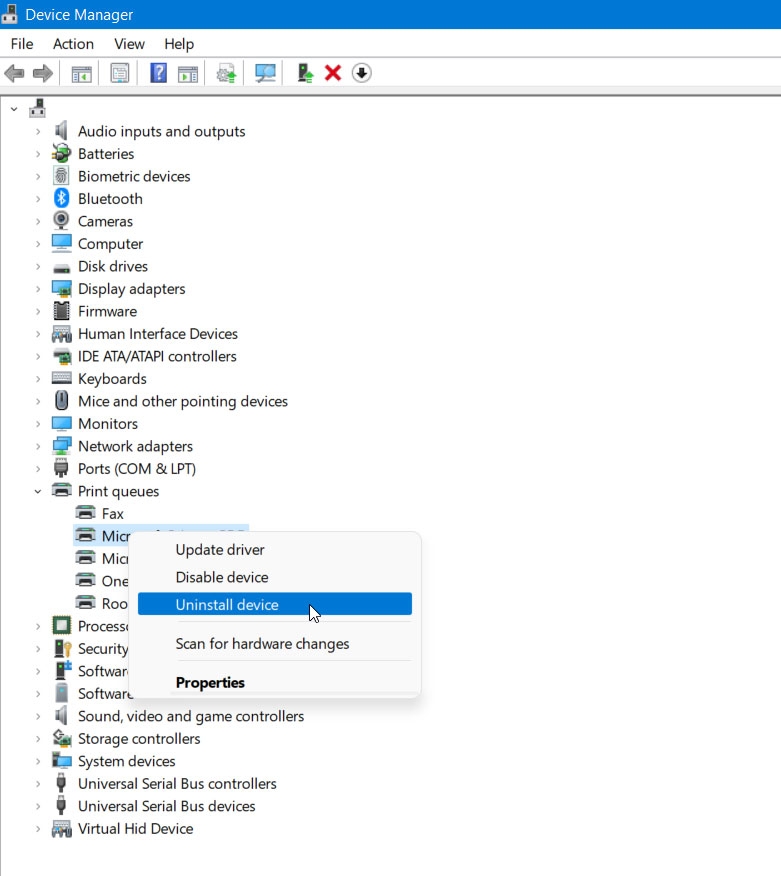
После переустановки устройства попробуйте снова получить к нему доступ и посмотрите, исчезло ли сообщение об ошибке.
Заключение – Ошибка “Устройство используется другим приложением” в Windows
Столкновение с сообщением об ошибке “Это устройство используется другим приложением” может быть разочаровывающим. Тем не менее, к счастью, есть несколько способов, с помощью которых вы можете это исправить, как мы уже упоминали ранее.
Итак, следуя методам, упомянутым в этой статье, вы должны быть в состоянии решить проблему с сообщением об ошибке и получить доступ к необходимому устройству.
Итак, это все, что мы можем предложить вам о том, как исправить сообщение об ошибке “Это устройство используется другим приложением”. Надеюсь, вы найдете эту статью полезной. Для получения дополнительной информации оставьте комментарий ниже и дайте нам знать.
Дополнительное чтение:
5 лучших альтернатив GarageBand для Windows 10/11
12 способов исправить, если драйвер дисплея Nvidia не удалось запустить
Все о Windows 12 (утечки, функции, запуск, требования)
Get new posts in your inbox
No spam. Unsubscribe anytime.