Игры · 7 min read · Feb 18, 2026
Исправление: The Elder Scrolls Online не запускается на Windows PC
Эта игра полна хорошо написанных сюжетных квестов как в основных, так и в побочных миссиях. В Elder Scrolls Online вы можете выполнять квесты, собирать коллекции, крафтить, строить, жить и участвовать в PVP, и, вероятно, есть еще много чего, что можно открыть. Гильдия — отличный способ завести новых друзей или играть в одиночку. Но в то же время такую проблему нельзя игнорировать.
Действительно печально слышать, что пользователи жалуются на эту легендарную игру. Вот почему мы решили подготовить руководство, чтобы помочь вам исправить ситуацию, если Elder Scrolls Online не запускается на вашем Windows PC. Итак, если вы хотите узнать об этих исправлениях, обязательно следуйте этому руководству до конца.
Лучшие советы по исправлению проблемы с запуском The Elder Scrolls Online
Да, это на сто процентов исправимо. Вам просто нужно прочитать и выполнить исправления точно так же, как мы упомянули ниже. Итак, давайте начнем с исправлений:
Исправление 1: Перезагрузите устройство
Существует высокая вероятность, что ваша игра может сталкиваться с проблемами после запуска, потому что ваше устройство содержит некоторые случайные файлы кэша. Поэтому, чтобы избавиться от этой проблемы, вам необходимо удалить эти файлы кэша с вашего устройства.
Тем временем, для этого мы советуем вам перезагрузить ваше устройство, так как это поможет вашему устройству очистить оперативную память и даст системе новый старт для правильной работы. Попробуйте это и запустите Elder Scrolls Online, чтобы проверить, решена ли проблема с запуском.
Исправление 2: Проверьте сервер
Вы проверяли сервер Elder Scrolls Online? Ну, есть вероятность, что сервер игры не работает из-за технического обслуживания. Поэтому мы рекомендуем вам проверить Downdetector/Elder Scrolls Online, чтобы узнать, сообщают ли другие пользователи о той же проблеме.
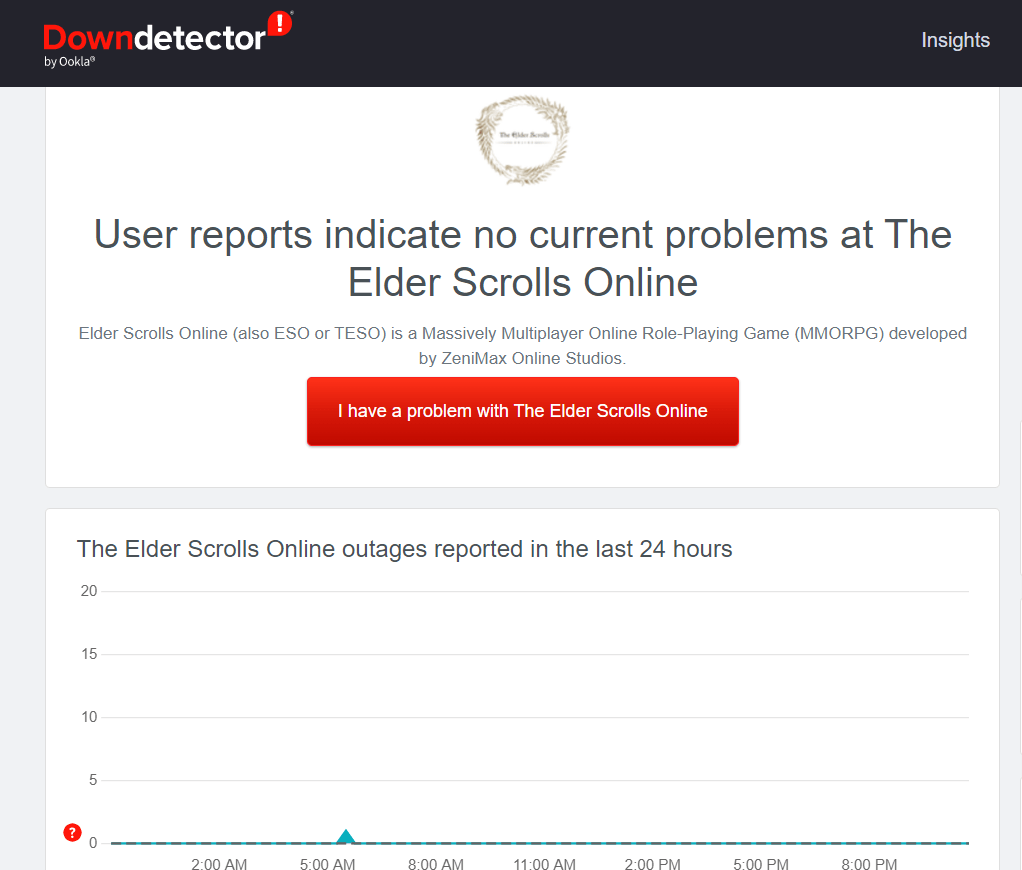
Кроме того, вы можете следить за @Officials в Twitter для получения обновлений по любым проблемам с их игрой, предстоящими событиями и т.д. Тем временем, если вы столкнулись с отключением сервера, вы не несете ответственности, кроме как ждать. Вы можете просто ждать, пока разработчики решат проблему с сервером.
Исправление 3: Проверьте соединение
Этот тип проблемы очень распространен, когда у вас возникают проблемы с интернетом, поэтому это вполне нормально. Проверьте скорость вашего широкополосного или мобильного интернета с помощью сайта тестирования скорости Ookla, чтобы убедиться, что ваш интернет работает правильно.
Единственный способ исправить ошибки плохого соединения — перезагрузить ваш маршрутизатор/модем в случае, если ваше соединение прерывается во время теста скорости. Если соединение продолжает быть нестабильным после перезагрузки, вам может понадобиться обратиться к вашему провайдеру интернет-услуг.
Исправление 4: Сбросьте сетевые настройки
Сброс сетевых настроек на вашем Windows PC будет еще одним потенциальным исправлением, которое поможет вам решить проблему с запуском Elder Scrolls Online. Поэтому вам необходимо использовать шаги, указанные ниже, чтобы сбросить ваши сетевые настройки:
- Откройте Меню Пуск и нажмите на Настройки.
- Затем нажмите на Сеть и Интернет.
- Затем нажмите на Дополнительные сетевые настройки.
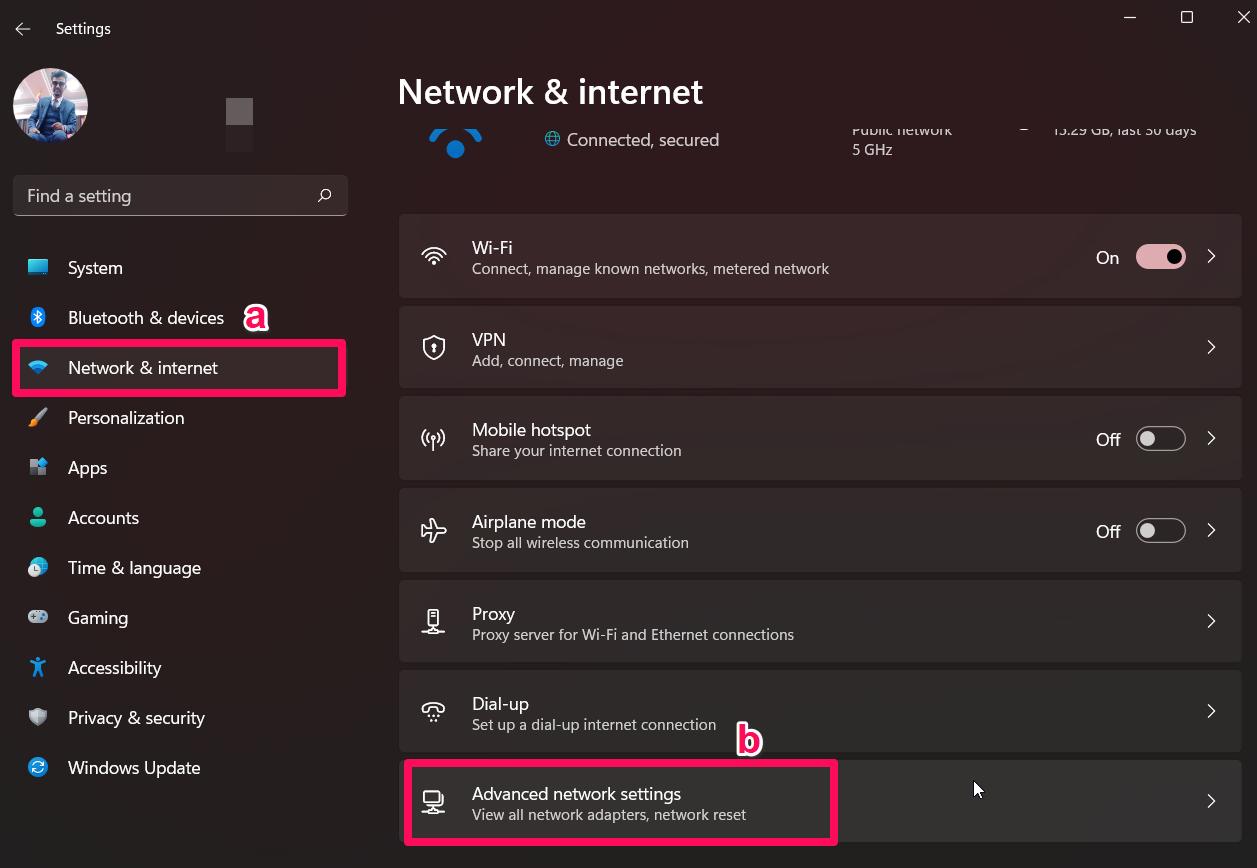
- Наконец, нажмите кнопку Сброс сети.
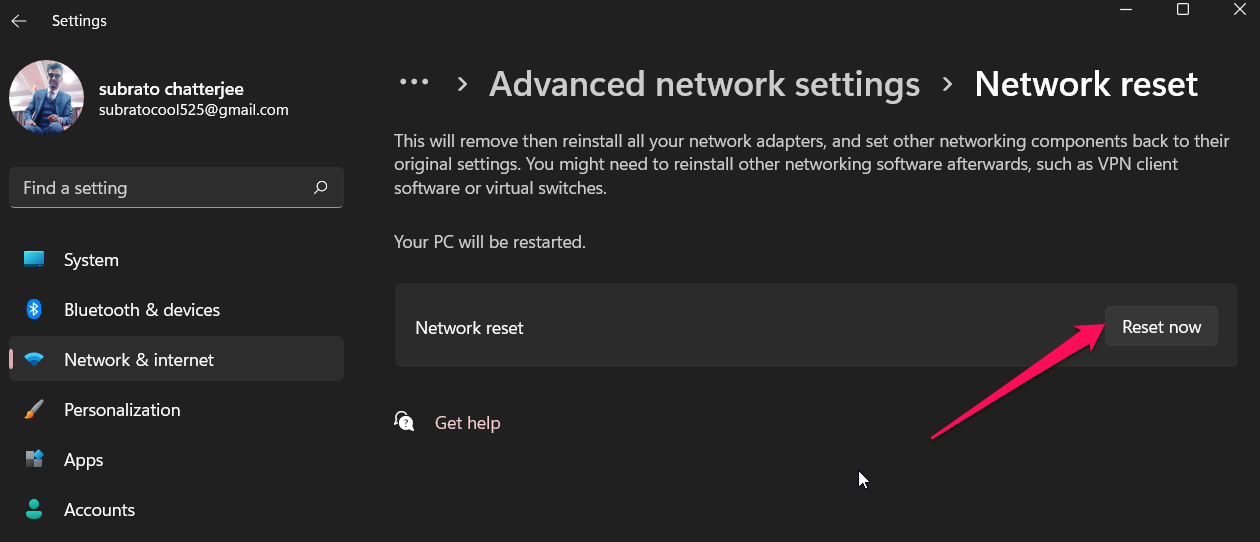
Итак, теперь вы сбросили свои сетевые настройки на вашем Windows PC. Поэтому теперь запустите игру и проверьте, решена ли проблема с запуском.
Исправление 5: Убедитесь, что драйвер GPU обновлен
Этот драйвер управляет всей коммуникацией между компонентами вашего ПК, а также рендерингом всего на экране. Ваш ПК, игры и другие приложения не могут работать правильно, если у вас устаревшие драйверы.
Устаревший драйвер GPU делает ваш ПК уязвимым для вредоносных вирусов, поэтому держите его обновленным до последней версии. Указанные шаги помогут вам обновить драйвер GPU.
- Откройте Диспетчер устройств с помощью окна Выполнить (нажмите Win+R и введите devmgmt.msc).
- Затем дважды щелкните на вкладке Адаптер дисплея.
- После этого щелкните правой кнопкой мыши на названии вашего GPU и выберите опцию Обновить драйвер.
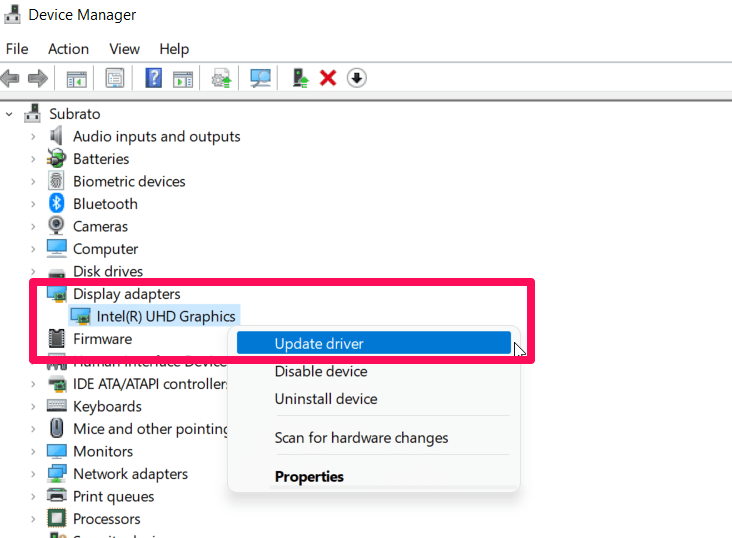
- Наконец, нажмите Автоматический поиск драйверов.
Итак, вот и все. Теперь подождите, пока драйверы GPU обновятся. После завершения перезапустите игру и проверьте, решена ли проблема с запуском.
Исправление 6: Обновите Microsoft Visual C++
Чтобы запустить высококачественную игру на ПК, очень важно, чтобы все было обновлено. Однако в этом плане Microsoft Visual C++ Redistributable — это один из важных компонентов. Держите его обновленным до последней версии, чтобы ваш ПК показывал лучшую производительность при запуске игр или приложений. Поэтому мы советуем вам обновить его на вашем ПК, используя шаги, указанные ниже:
- Сначала перейдите по пути: C:\Program Files (x86)\Steam\steamapps\common\Steamworks Shared_CommonRedist\vcredist
- Затем проверьте, доступны ли эти папки:
- 2012\vc_redist.x64.exe
- 2013\vc_redist.x64.exe
- 2019\vc_redist.x64.exe
Теперь вы можете просто запустить все файлы, доступные здесь, и перезагрузить ваше устройство. Вот и все. Теперь запустите игру и проверьте, исчезла ли проблема с запуском. Тем временем, если вы все еще получаете ошибку запуска, обязательно выполните другие исправления, упомянутые далее в этом руководстве.
Исправление 7: Проверьте наличие обновлений ОС
Если вы обновили драйвер GPU, но Elder Scrolls Online все еще не запускается, что вам делать? Есть вероятность, что ваша Windows может быть не обновлена, в этом случае вам следует попробовать обновить ее, так как проблемы совместимости могут помешать этому. Если вы хотите проверить, обновлен ли ваш Windows PC, вам нужно выполнить следующие шаги.
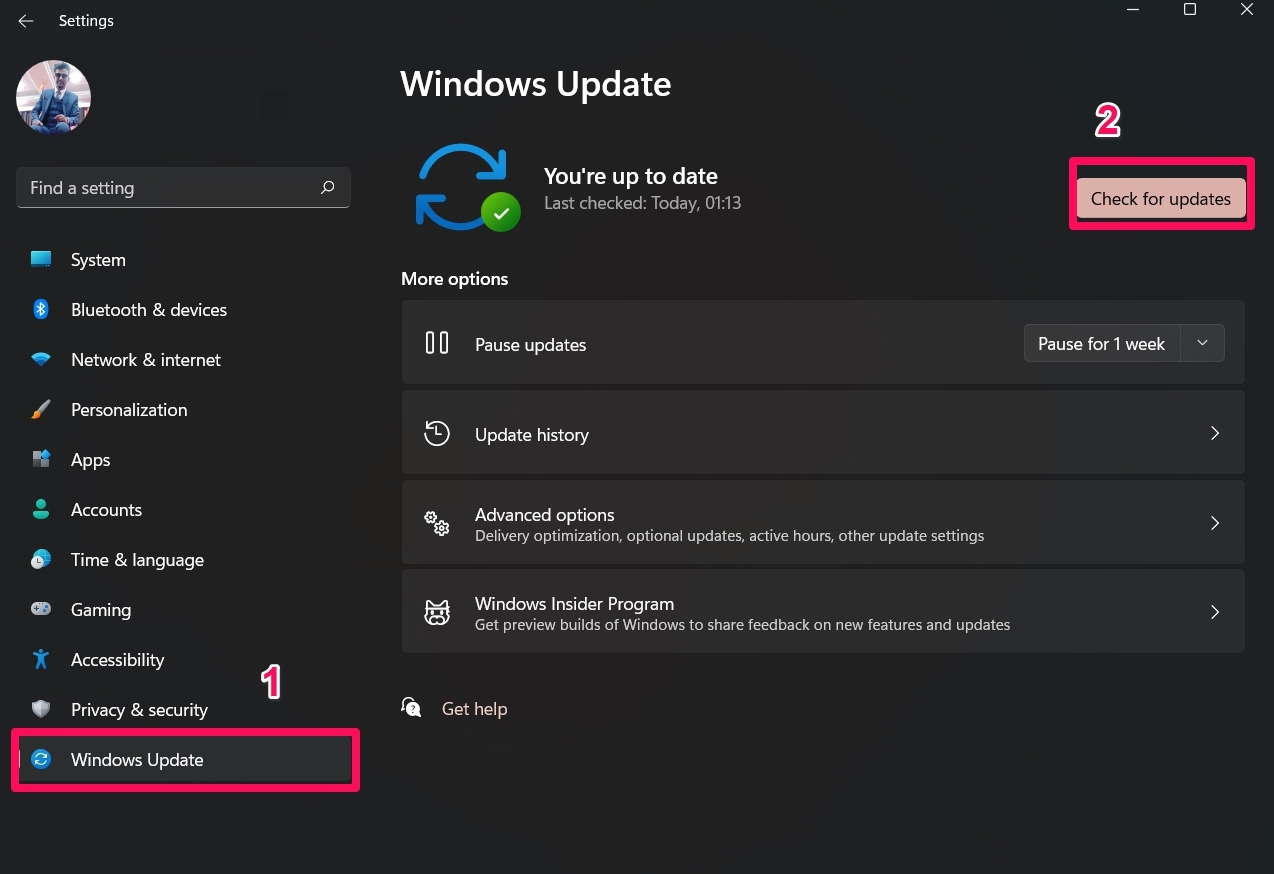
- Сначала откройте Настройки Windows, нажав Win+I.
- Затем перейдите в раздел Обновление Windows и нажмите кнопку Проверить наличие обновлений.
Исправление 8: Восстановите файлы игры
Проблема с запуском Elder Scrolls Online может быть не связана с клиентом, а может быть вызвана поврежденными или отсутствующими файлами игры. Чтобы определить, целы ли файлы игры, вы можете запустить сканирование.
Многие пользователи уже утверждали, что это помогло им исправить проблему с запуском игры. Поэтому вам также следует попробовать это и проверить, поможет ли это. Итак, вот шаги, которые вам нужно выполнить:
- Сначала откройте клиент Steam на вашем Windows PC.
- Затем перейдите в раздел Библиотека и найдите вашу игру.
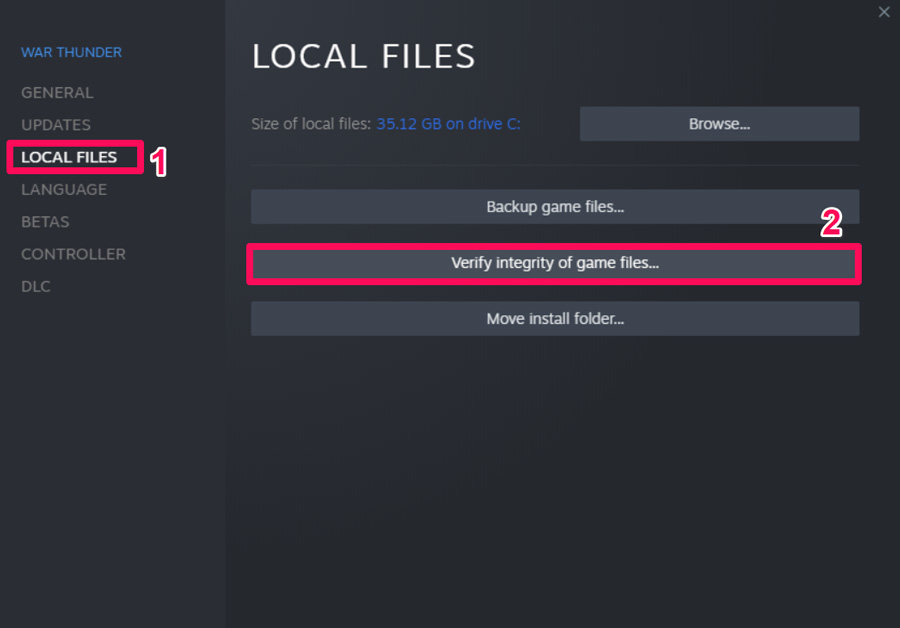
- После этого щелкните правой кнопкой мыши на ней и выберите Локальные файлы.
- Наконец, нажмите кнопку Проверить целостность файлов игры.
Вот и все. Теперь, в зависимости от размера игры, процесс восстановления может занять несколько минут или часов. Поэтому вам нужно подождать, пока процесс завершится. После этого перезапустите Elder Scrolls Online и проверьте, решена ли проблема с запуском.
Исправление 9: Закройте ненужные фоновые процессы
Простой способ избежать этой проблемы — остановить фоновую работу приложения и его обновлений и загрузок. Когда вы останавливаете все обновления и приложения на вашем ПК, ваш ПК может выделить больше вычислительной мощности для игры и сосредоточиться больше на игре, что снизит вероятность ошибок и проблем. Эти шаги помогут вам остановить любые фоновый приложения, которые работают:
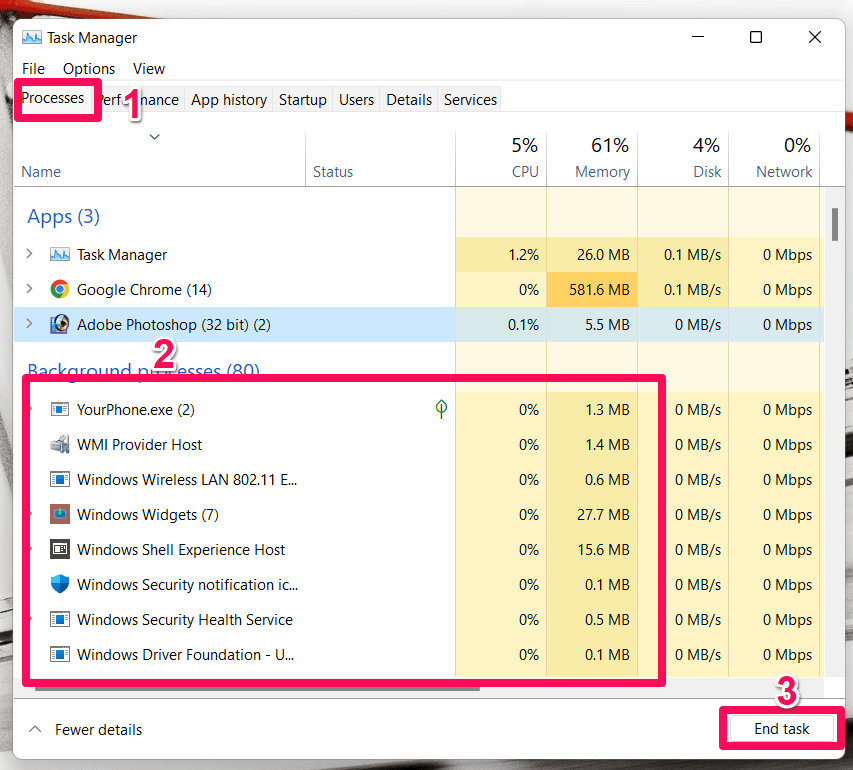
- Сначала откройте Диспетчер задач и перейдите на вкладку Процессы.
- Затем выберите приложения, которые вы хотите закрыть.
- Наконец, нажмите кнопку Завершить задачу.
Выполните те же шаги для других ненужных приложений. Однако, после завершения, запустите вашу игру и проверьте, запустится ли она теперь правильно. Скорее всего, если эта проблема возникает из-за конфликта с другими приложениями, работающими в фоновом режиме, то это поможет вам ее решить.
Исправление 10: Отключите антивирус
Существует вероятность, что антивирус вашего устройства или брандмауэр Windows конфликтуют с игрой и блокируют вашу игру от использования системных ресурсов для ее запуска, так как считают ее вредоносным файлом.
Поэтому в этой ситуации временное отключение антивируса будет правильным вариантом. Мы советуем вам временно отключить ваш антивирус и запустить игру, чтобы проверить, решена ли проблема с запуском Elder Scrolls Online или нет. Однако для этого вот шаги, которые помогут вам:
- Откройте Панель управления и нажмите на Брандмауэр.
- Затем нажмите на Брандмауэр Windows.
- После этого нажмите на опцию Включить или отключить брандмауэр Windows Defender.
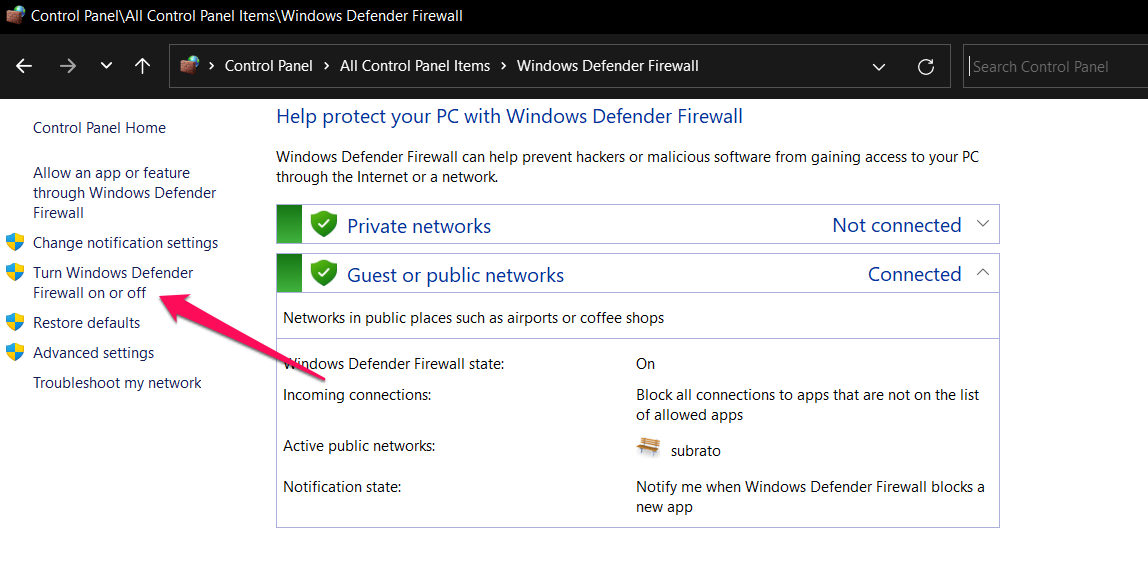
- Затем выберите Отключить брандмауэр Windows для Настроек частной и публичной сети и перезагрузите вашу систему.
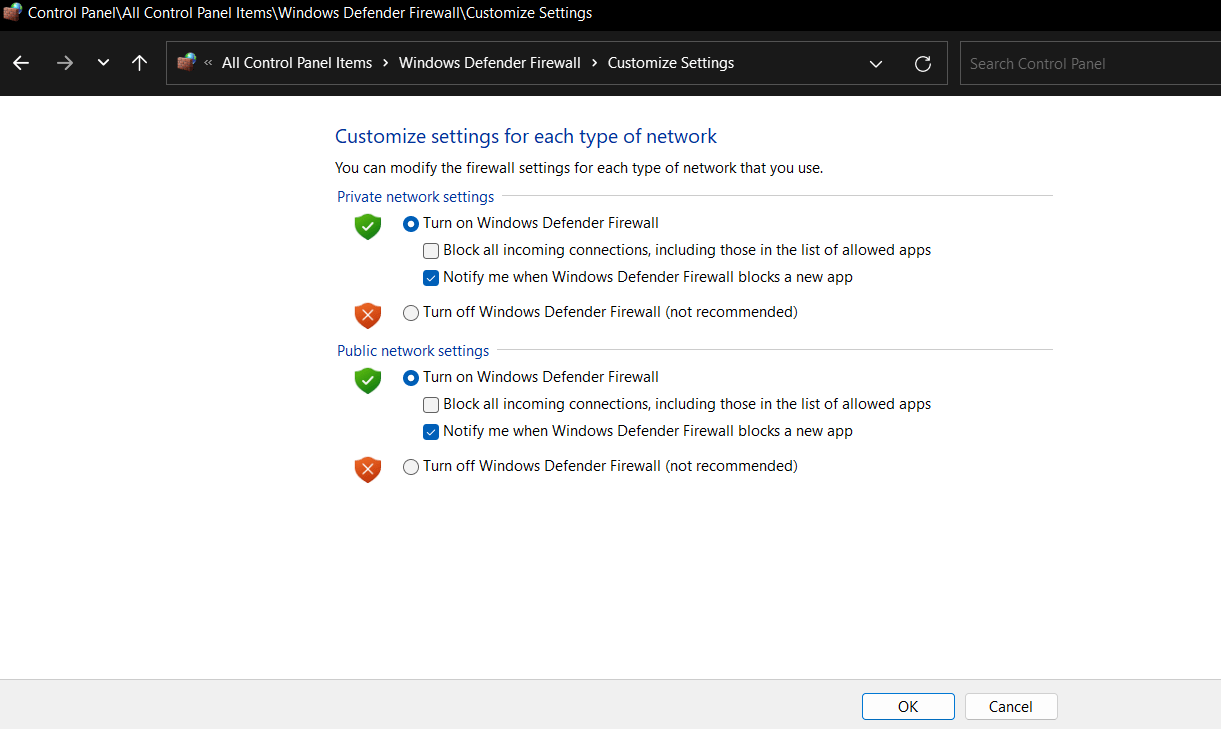
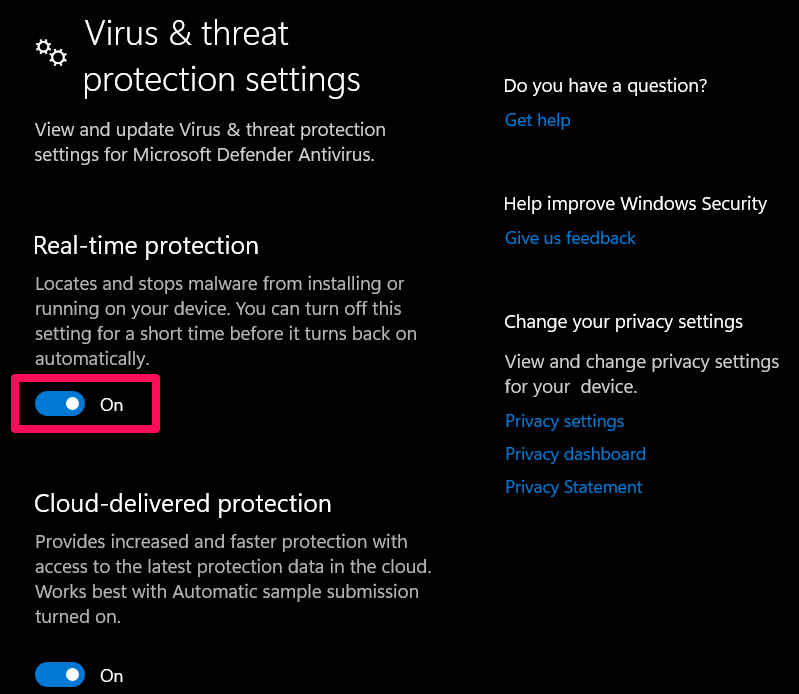
Теперь вам также нужно отключить Защиту в реальном времени, так как это также будет необходимо.
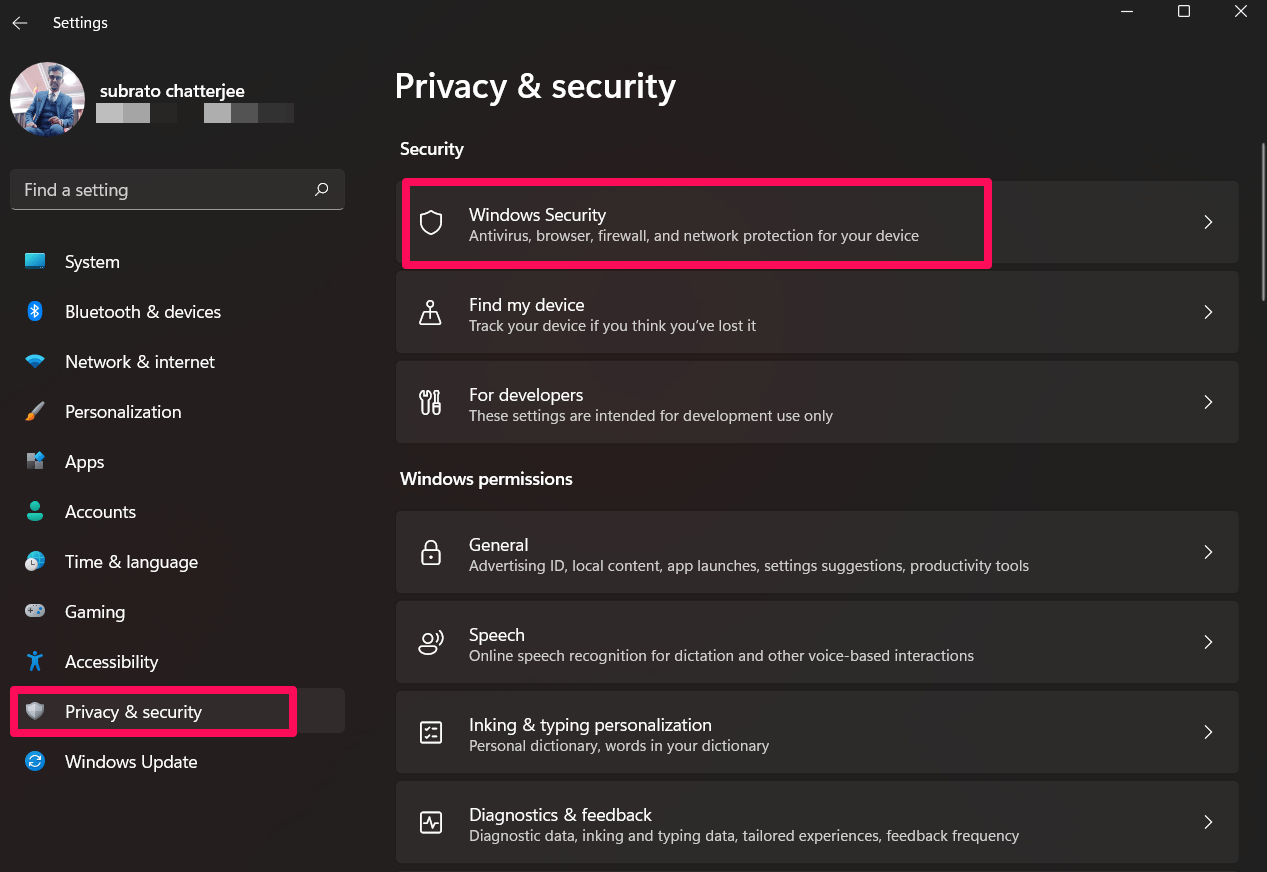
- Откройте Настройки Windows > Конфиденциальность и безопасность.
- Затем перейдите в Безопасность Windows и нажмите на Защита от вирусов и угроз.
- После этого выберите Управление настройками.
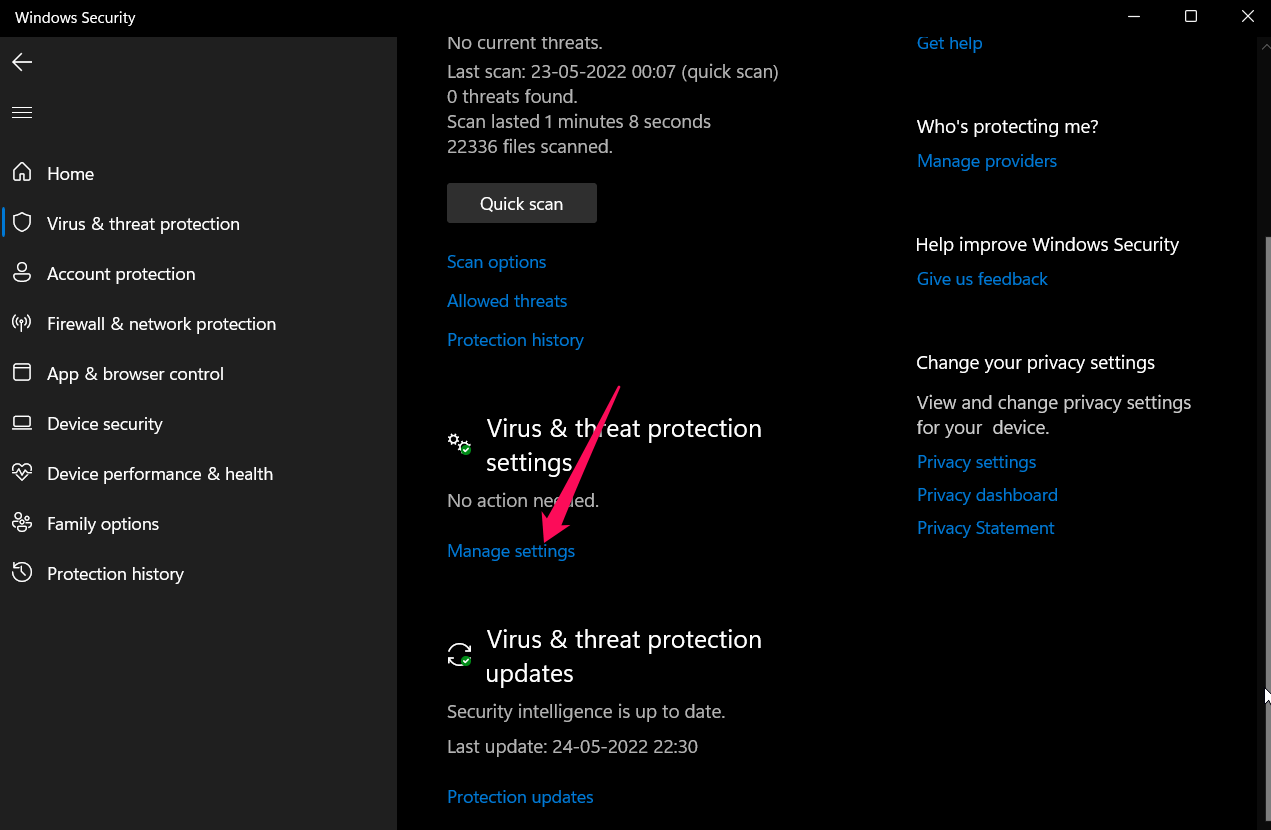
- Затем переключите кнопку, чтобы отключить опцию Защита в реальном времени.
Исправление 11: Убедитесь, что ваш DirectX обновлен
Обновление DirectX также является хорошим методом устранения неполадок для исправления такого рода ошибок. Поэтому вам следует проверить эти шаги, чтобы сделать это,
- Сначала перейдите по пути:
C:\Program Files (x86)\Steam\steamapps\common\Steamworks Shared\_CommonRedist\DirectX. - Теперь дважды щелкните на файле DXSETUP.exe, чтобы запустить его.
Вот и все. Теперь он начнет обновлять ваши файлы DirectX. Поэтому подождите, а затем перезагрузите ваше устройство. Таким образом, теперь вы обнаружите, что проблема с запуском Elder Scrolls Online автоматически решена.
Исправление 12: Переустановите The Elder Scrolls Online
Если вы не можете решить проблему с запуском Elder Scrolls Online после попытки исправлений, перечисленных выше, переустановите игру и перезагрузите компьютер. После переустановки ваша игра должна быть играбельной. Сообщается, что многие пользователи уже смогли решить проблему с запуском этим методом. Но перед этим вам нужно удалить существующее приложение, используя следующие шаги:
- Сначала откройте Настройки Windows, нажав Win+I.
- Затем перейдите в раздел Приложения и нажмите на опцию Приложения и функции.
- Теперь просто выберите игру и нажмите на кнопку три точки. Затем нажмите кнопку Удалить.
- Наконец, откройте клиент Steam и загрузите игру снова на ваш ПК.
Если у вас есть какие-либо мысли по поводу Исправление: The Elder Scrolls Online не запускается на Windows PC, не стесняйтесь оставлять их в комментариях ниже. Также, пожалуйста, подпишитесь на наш канал DigitBin на YouTube для видеоуроков. Удачи!
Get new posts in your inbox
No spam. Unsubscribe anytime.