Ошибки Windows · 7 min read · Sep 25, 2025
Исправление: Функция, которую вы пытаетесь использовать, находится на сетевом ресурсе, который недоступен в Windows 11
У меня возникла ошибка Microsoft Visual C++ 2015 – 2019 Redistributable на ПК с Windows 11. Описание ошибки: “ Функция, которую вы пытаетесь использовать, находится на сетевом ресурсе, который недоступен ”. Этот визуальный пакет необходим для запуска Apex Legends на игровом компьютере, и это был ужасный опыт.
Компания из Редмонда добавила визуальную платформу для разработчиков игр, чтобы они могли создавать потрясающую графику для компьютерных игр. Существует несколько способов исправить ошибку пакета Visual Redistributable в последней операционной системе, и я собрал список жизнеспособных решений для вас.
Что вызывает ошибку Microsoft Visual C++ 2015 – 2019 Redistributable?
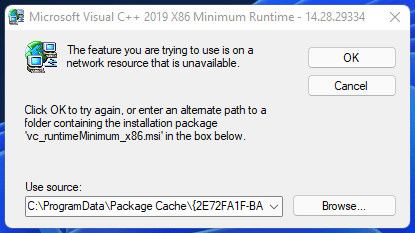
Apex Legends не лагал и не испытывал резких падений кадров, но визуальный опыт был испорчен из-за отсутствующих компонентов. Программное обеспечение AMD Radeon имело проблемы с запуском некоторых функций в панели управления. Мы имеем право знать коренную причину проблемы, чтобы предотвратить ошибки пакета MSVC в Windows 11.
- Недостатки более новой версии сборки Windows.
- Вредоносное ПО
- Поврежденные системные файлы
- Поврежденные ключи реестра
- Устаревшие драйвера
- Поврежденные пакеты MSVC
Мы рассмотрим упомянутые выше проблемы, и вы сможете легко применить решения.
Примечание: Создайте точку восстановления, чтобы вы могли отменить изменения в случае непредвиденного события.
1. Проверьте системные файлы Windows
Нам нужно определить виновника, чтобы решить проблему быстрее, и лучше всего начать с системных файлов Windows. Позвольте мне показать вам, как вы можете проверить целостность системных файлов и исключить повреждение программного обеспечения Windows.
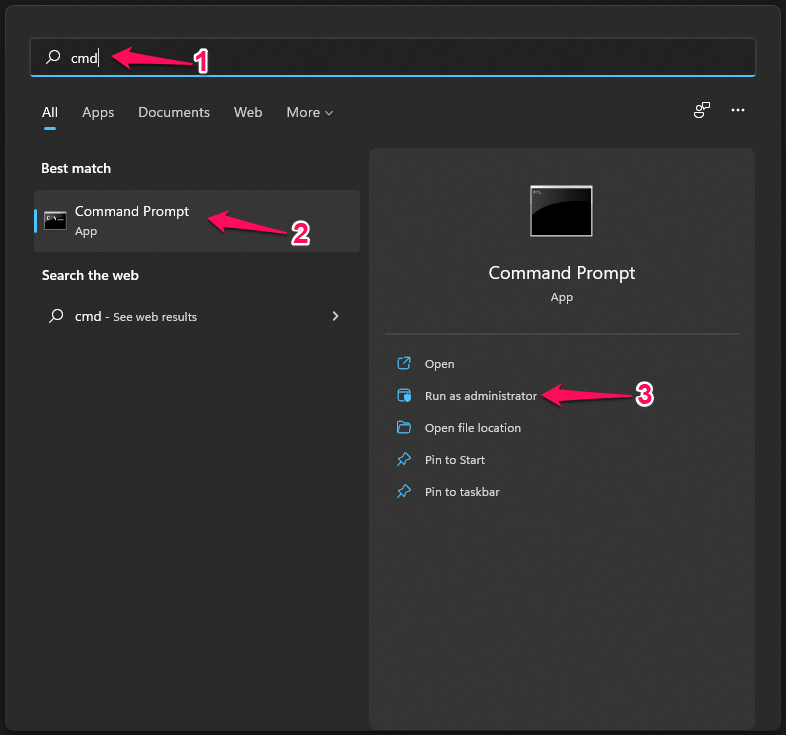
Шаг 1. Откройте командную строку от имени администратора.
Шаг 2. Скопируйте и вставьте команду “ SFC /scannow ” в командной строке.
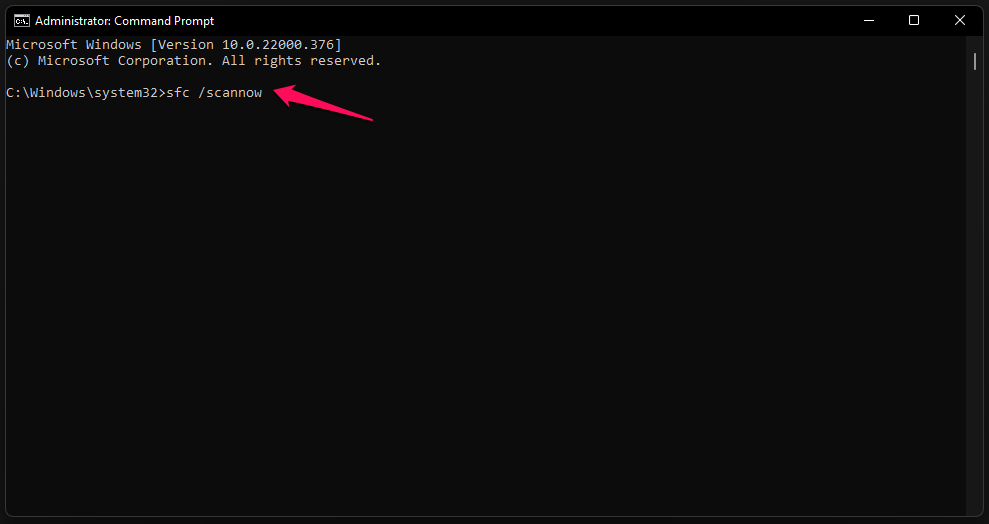
Шаг 3. Начнется процесс проверки системных файлов, и вам нужно будет подождать минимум десять минут, чтобы процесс завершился.
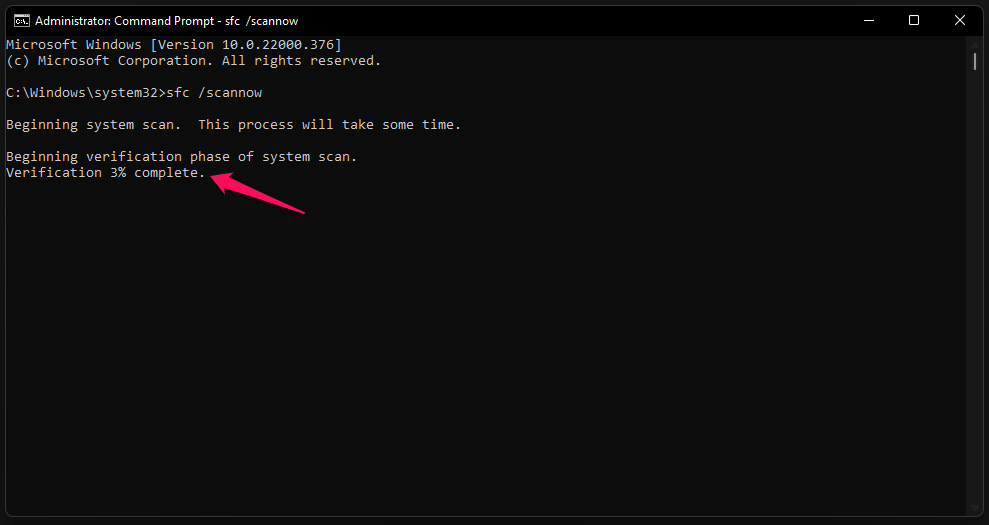
Процесс сканирования занимает менее десяти минут, если Windows установлена на SSD. Механический жесткий диск (5200 об/мин) занимает более двадцати минут, чтобы достичь 100%.
Шаг 4. У моей копии Windows 11 нет поврежденных системных файлов.
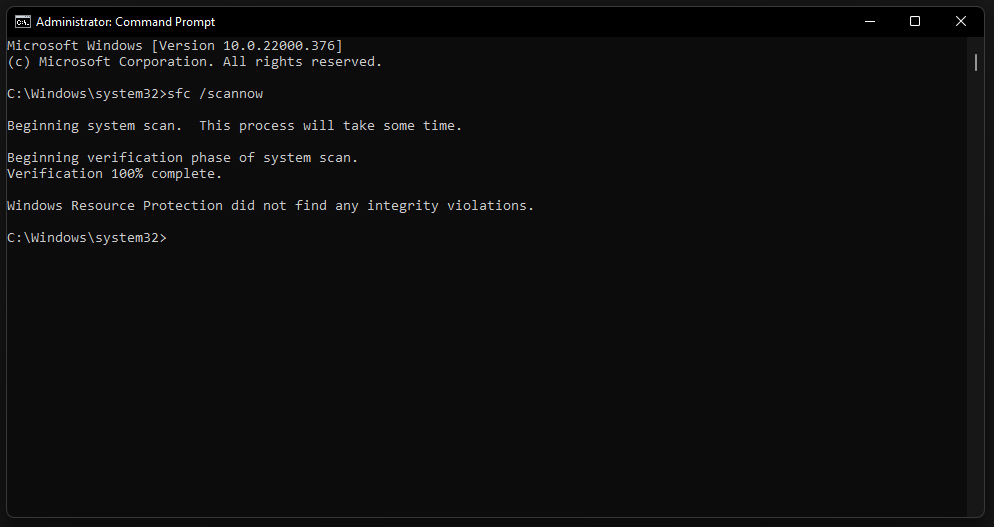
“Защита ресурсов Windows не обнаружила никаких нарушений целостности.”
Мне не о чем беспокоиться, и я могу перейти к следующему решению.
Вам следует беспокоиться, если на экране появляется результат “Защита ресурсов Windows обнаружила поврежденные файлы, но не смогла исправить некоторые из них”. Следуйте последнему руководству, чтобы решить проблему с поврежденными системными файлами.
2. Поврежденные игровые файлы
Современные игры сильно зависят от пакетов MSVC, и именно это делает игры превосходными в Windows. Это одна из причин, почему Apple и Linux не могут конкурировать в этом сегменте.
Конечно, Apple не сосредоточена на игровой индустрии, а мир с открытым исходным кодом в конечном итоге догонит Microsoft. Ваши игровые файлы могут быть повреждены и вызывать сбой MSVC в процессе.
- Откройте Steam и найдите игру в библиотеке.
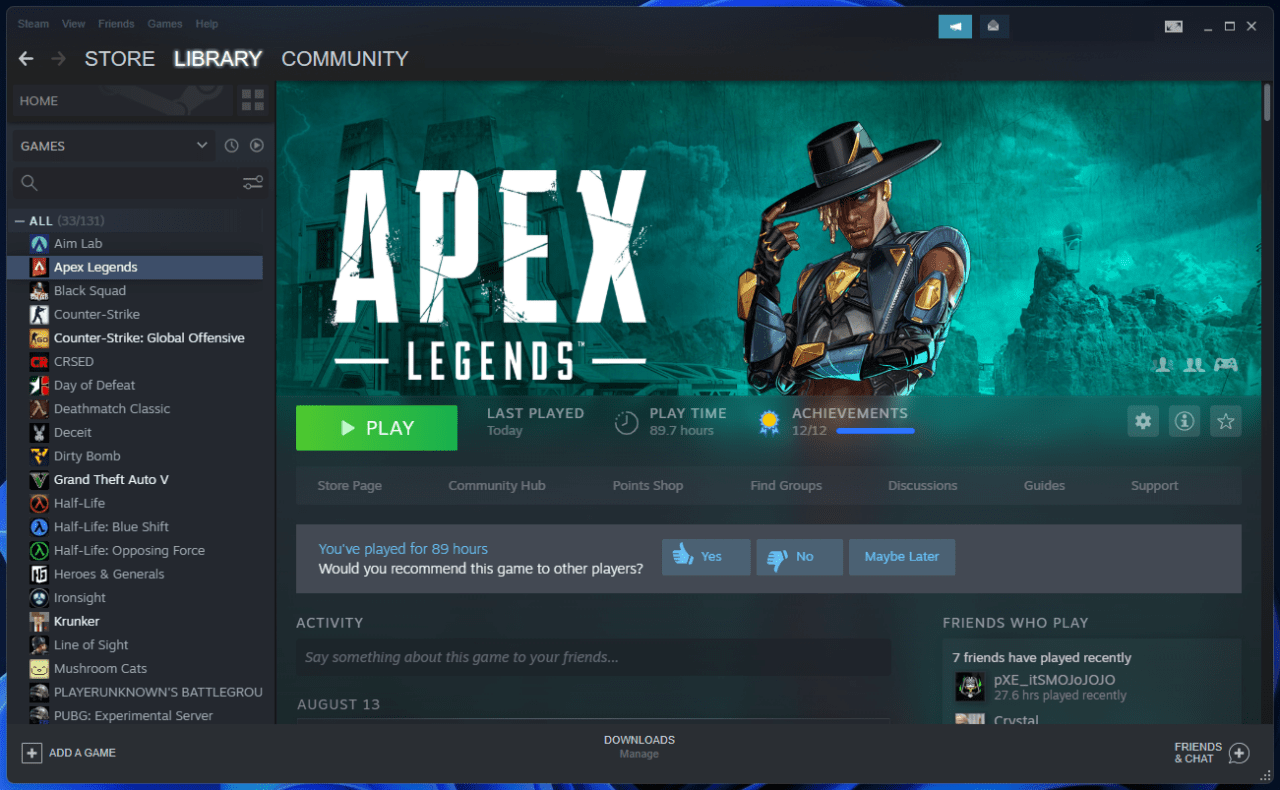
Примечание: Вы можете выбрать любую игровую библиотеку, такую как Origin, Epic Games, Battle (dot) net и т.д.
- Выберите проблемную игру из библиотеки и щелкните правой кнопкой мыши, чтобы открыть “ Свойства ” игры для просмотра дополнительной информации.
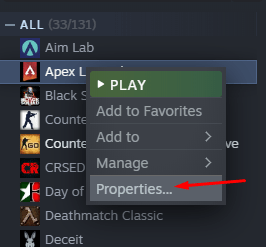
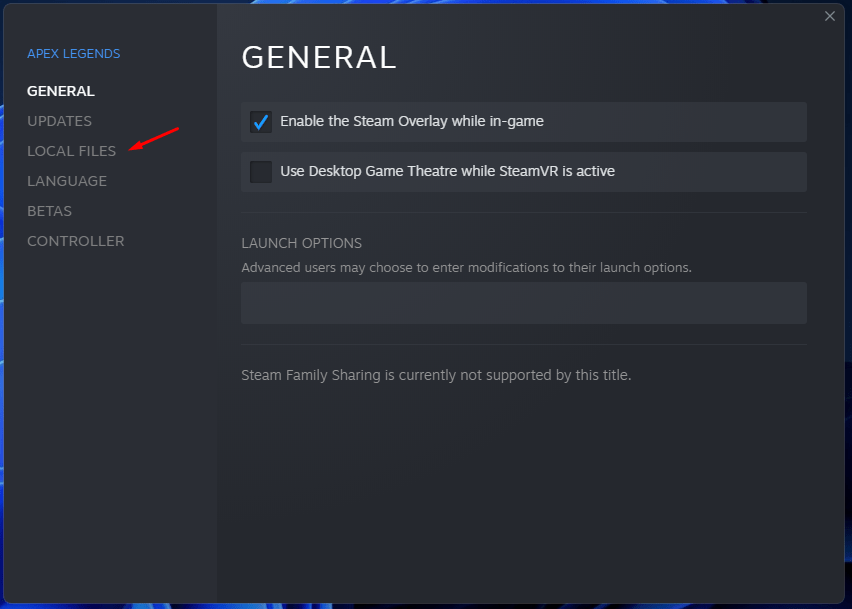
- Свойства игры появятся на экране, и выберите “ Локальные файлы ” из всплывающего окна.
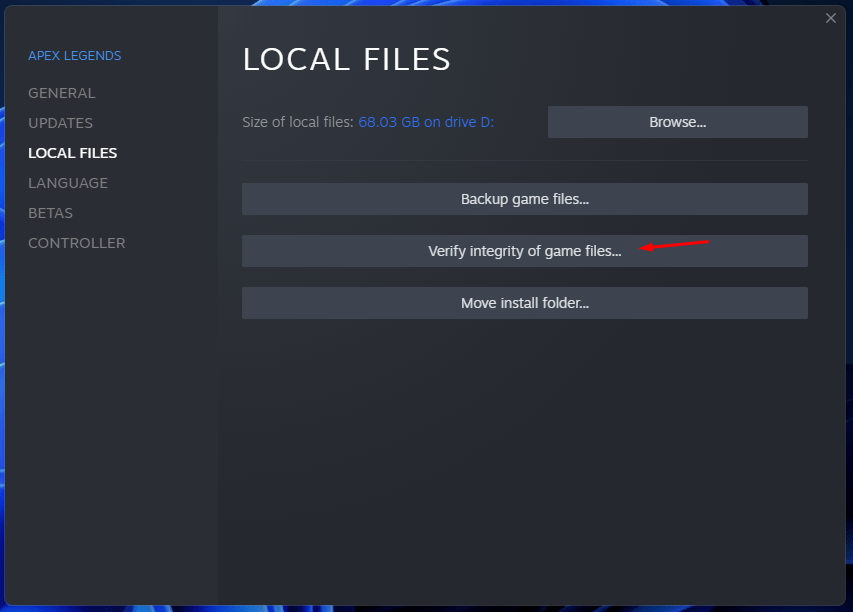
- У вас есть множество опций на экране, и нажмите “ Проверить целостность игровых файлов ”, чтобы просканировать файлы.
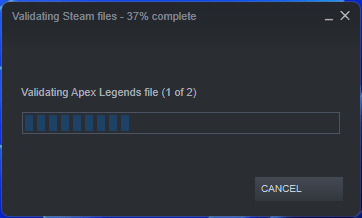
- Вам нужно позволить программе позаботиться о процессе сканирования, поэтому не закрывайте игровой компьютер принудительно.
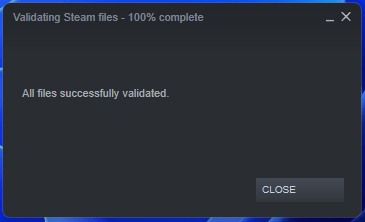
- Нажмите “Закрыть”, чтобы завершить задачу.
Многие бюджетные игровые машины имеют механические жесткие диски в качестве решения для расширения памяти, поэтому вы можете ожидать, что процесс сканирования займет около часа. Конечно, продолжительность сканирования игровых файлов уменьшается, если игры сохранены на SSD (твердотельном накопителе).
3. Переустановите пакет Visual Studio 2015 – 2019
Теперь нам нужно взять дело в свои руки и попытаться решить проблему старым способом. Нам нужно удалить пакет из системы и вручную переустановить пакет Visual Studio 2015 – 2019. Позвольте мне показать вам, как все прошло в моем случае и что мне пришлось сделать, чтобы в конечном итоге решить проблему.
Удалить:
- Нажмите клавишу Windows и S, чтобы открыть строку поиска.
- Откройте “Панель управления” из строки поиска.
- Нажмите на опцию “Удалить” в Панели управления.
- Выберите пакет Visual Studio C++ 2015 – 2019 и удалите его.
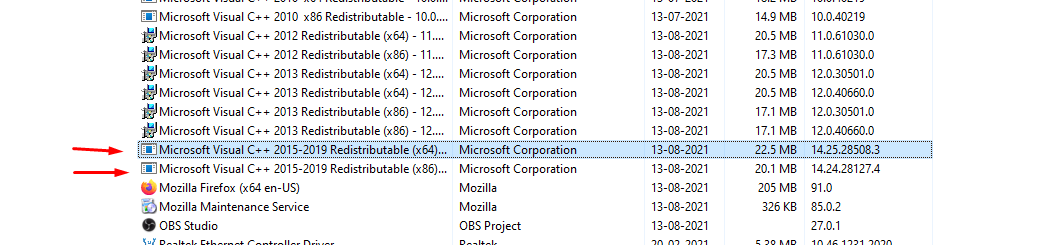
- На экране появилось сообщение об ошибке, и он не смог найти установленную папку на диске.
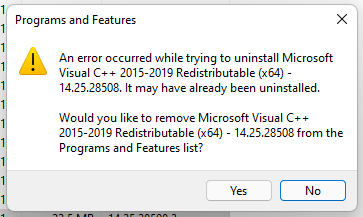
- Нажмите “ОК”, чтобы удалить его.
Удалите версии x86 и x64 с машины, поэтому не оставляйте ни одну из них.
Установить:
- Скачайте пакет Visual Studio с официального сайта.
- Откройте установочные файлы от имени администратора.
- Прочитайте соглашение и условия, затем нажмите на опцию “Установить”.
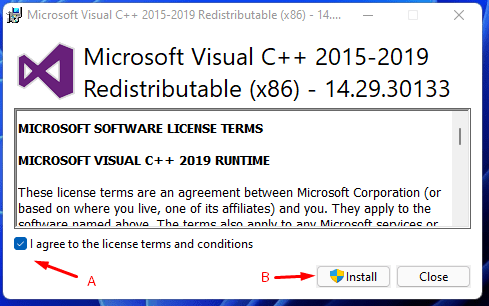
- На экране появилось сообщение “Функция, которую вы пытаетесь использовать, находится на сетевом ресурсе, который недоступен”. Я нажал “Отмена”, потому что я пытаюсь установить его.
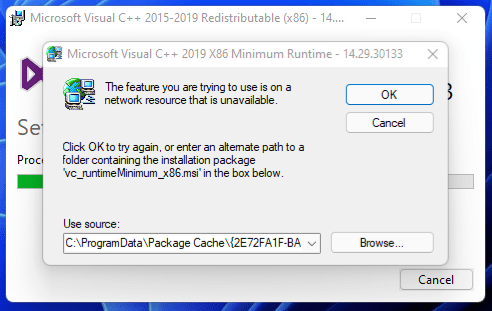
- На экране появилось другое сообщение: “старая версия Microsoft Visual C++ 2019 не может быть удалена”.
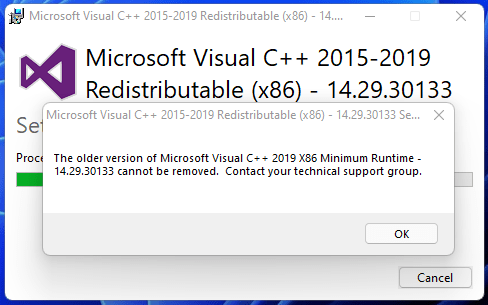
- Установка завершилась неудачей.
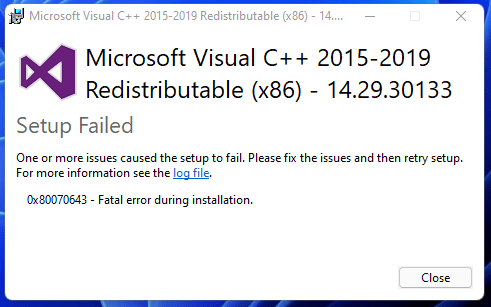
Вы должны иметь возможность переустановить пакет в системе, но этого не произошло в моем случае. Поэтому часть с переустановкой оказалась полной неудачей в моем случае. Но это решение может сработать в вашей системе, поскольку сценарий отличается от моего компьютера с Windows 11. Следующее решение окажется полезным при работе с перемещенными файлами и папками в операционной системе.
4. Используйте средство устранения неполадок установки и удаления
Microsoft добавила специальное средство устранения неполадок установки и удаления, и оно недоступно в программном обеспечении Windows 11. Вы можете скачать исполняемую программу с официального сайта, и вам не нужно беспокоиться о проблемах совместимости. Официальные разработчики разработали инструмент устранения неполадок для работы в последнем программном обеспечении Win 11.
Я покажу вам, как установить пакет Visual Code C++ 2015 – 2016 Redistributable в копии Windows 11.
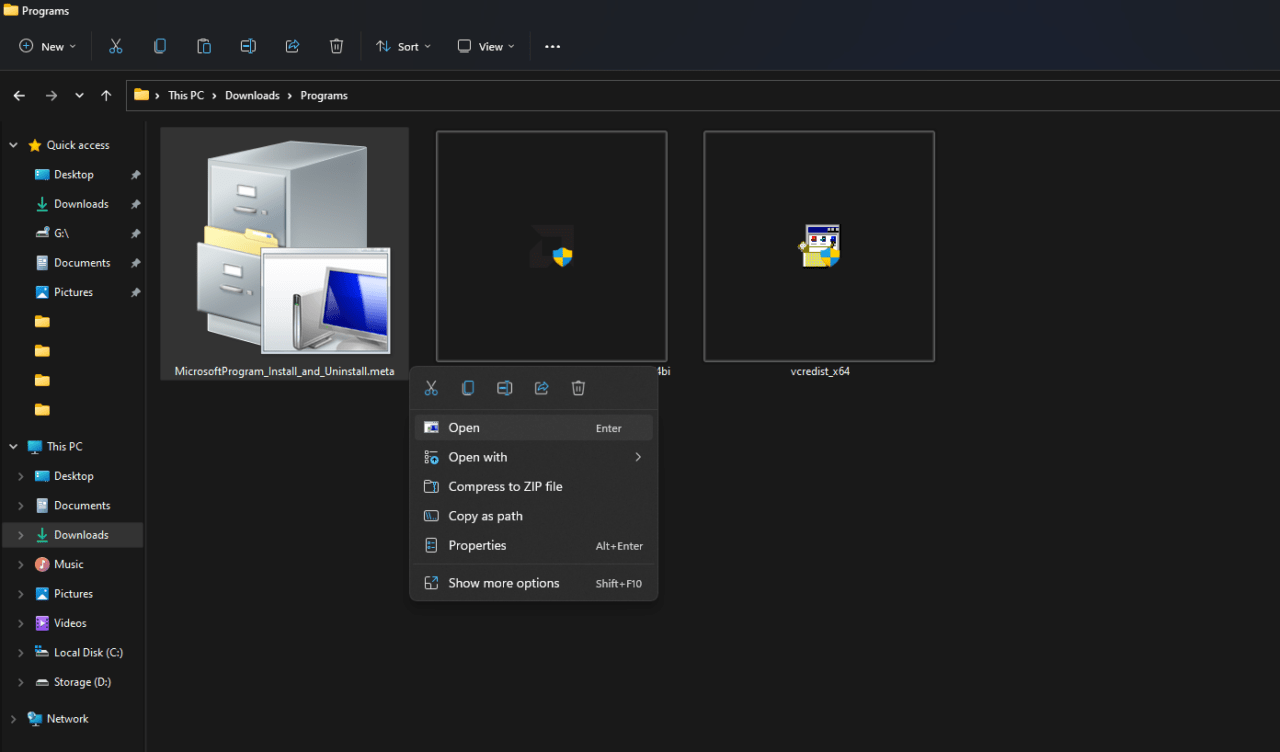
- Скачайте средство устранения неполадок установки и удаления с официального сайта.
- Откройте средство устранения неполадок.
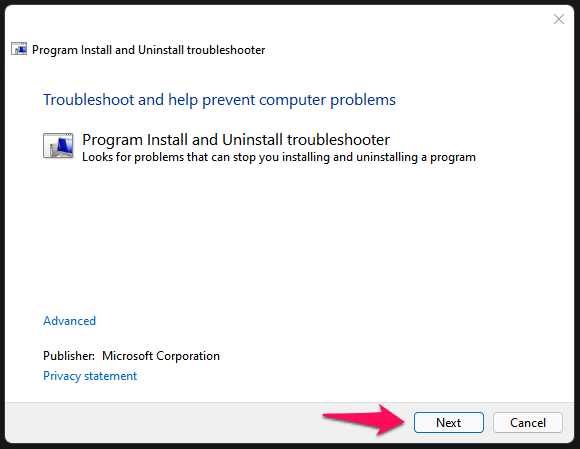
- Нажмите на опцию “Далее”.
- Выберите “ Удаление ” из двух опций.
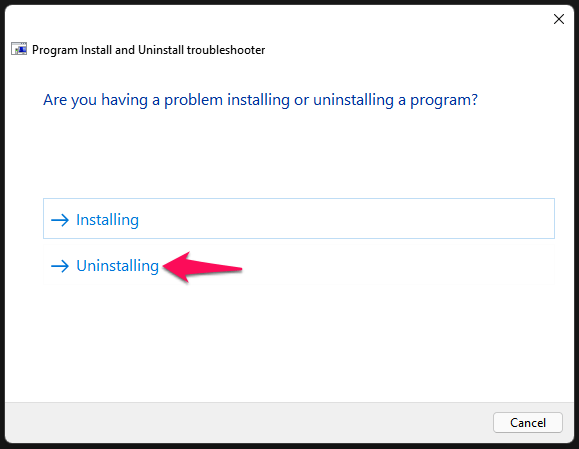
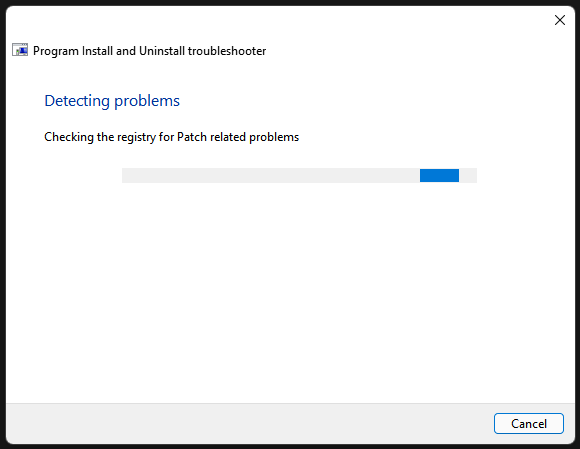
- Позвольте средству устранения неполадок просканировать систему и загрузить установленные программы.
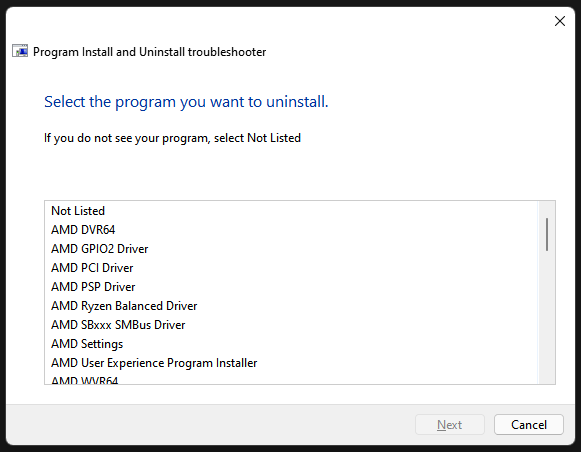
- Прокрутите вниз, чтобы найти список Visual Studio, и он в алфавитном порядке.
- Выберите версию Visual Studio, затем нажмите на опцию “Далее”.
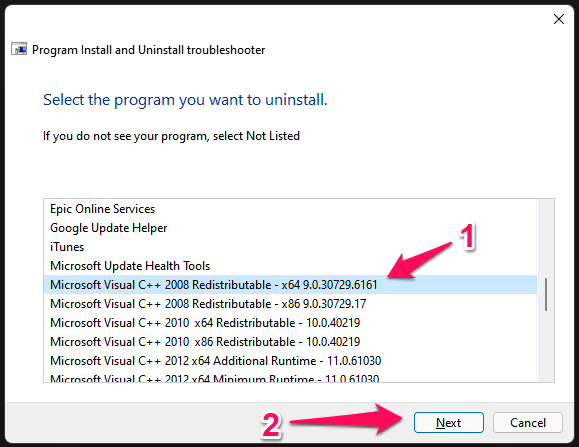
Примечание: Я выбрал пакет 2008 для целей руководства.
- Нажмите на опцию “Да, попробуйте удалить”.
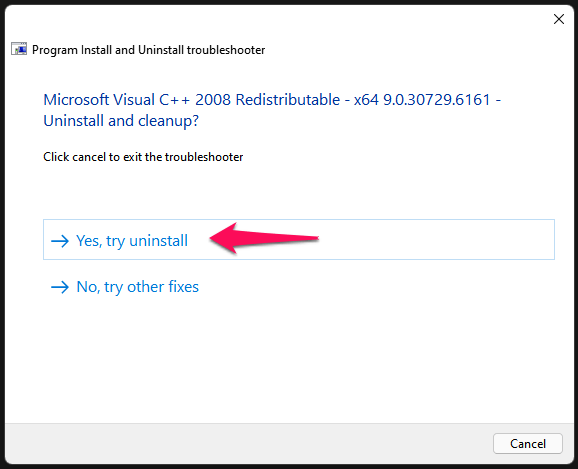
- Будьте терпеливы.
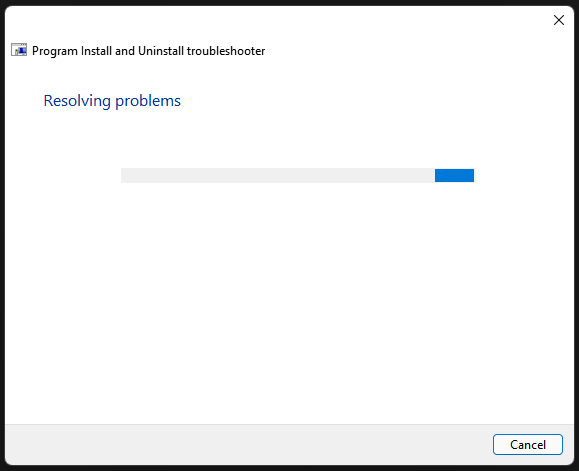
- Средство устранения неполадок удалит пакет из системы.
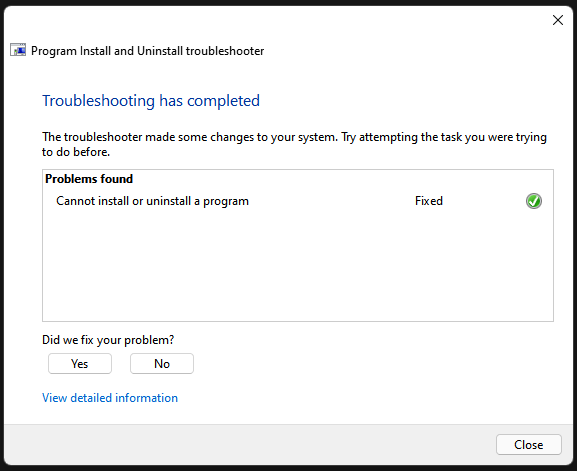
Теперь вы можете скачать пакет Microsoft C++ 2015 – 2019 Redistributable с официального сайта и установить его как обычно.
5. Удалите конкретный реестр
- Нажмите Windows Key + R.
- Введите “regedit” и нажмите ОК.
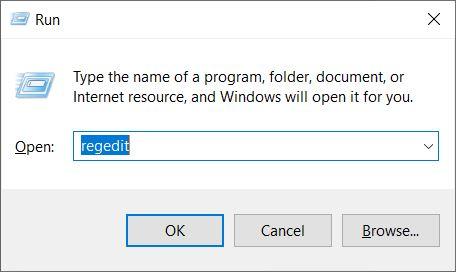 .
. - Перейдите к
HKEY_LOCAL_MACHINE\SOFTWARE\Classes\Installer\Products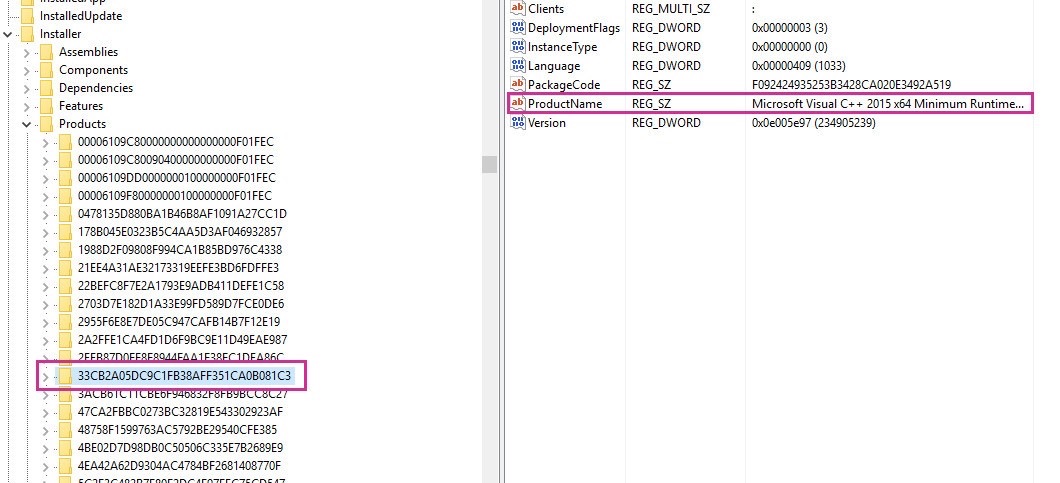
- Вручную проверьте каждый элемент в этой папке, пока не наткнетесь на любой из программ с “ProductName”.
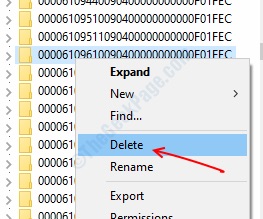
- Еще раз щелкните правой кнопкой мыши по элементу и выберите “Удалить”.
6. Переустановите Windows 11
Я не смог решить проблему “Функция, которую вы пытаетесь использовать, находится на сетевом ресурсе, который недоступен” на компьютере с Windows. У меня не было другого выбора, кроме как переустановить операционную систему с официального ISO-файла. Я не призываю вас сразу же принимать крайние меры, но я отформатировал весь накопитель и переустановил программное обеспечение, чтобы исправить проблему с Visual Studio. Я просил вас создать точку восстановления системы, и вы можете использовать ее, чтобы вернуться к более раннему времени.
Итог
Я предложил вам переустановить программное обеспечение Windows 11 на машине, и это поможет справиться с вирусами, вредоносным ПО, рекламным ПО и другими угрозами на ПК. Вам не нужно очищать оставшиеся угрозы на диске и форматировать SSD/HDD, чтобы избавиться от вредоносных элементов навсегда. Ошибки Visual Studio “Функция, которую вы пытаетесь использовать, находится на сетевом ресурсе, который недоступен” распространены, но они не исчезают быстро. В разделе комментариев ниже дайте нам знать, какое решение помогло вам решить ошибку Microsoft Visual C++ 2015 – 2019 Redistributable.
Если у вас есть какие-либо мысли по поводу Исправление: Функция, которую вы пытаетесь использовать, находится на сетевом ресурсе, который недоступен в Windows 11, не стесняйтесь оставлять комментарии внизу. Также, пожалуйста, подпишитесь на наш канал DigitBin на YouTube для видеоуроков. Удачи!
Get new posts in your inbox
No spam. Unsubscribe anytime.