YouTube Shorts · 6 min read · Feb 06, 2026
Исправьте ошибку «Пока вы не можете изменить миниатюру на вашем коротком видео»
YouTube недавно добавил новую функцию под названием YouTube Shorts, которая позволяет создателям контента загружать короткие видео.
YouTube Shorts могут быть увлекательными, но иногда вы можете захотеть изменить миниатюру ваших коротких видео на YouTube.
Вы находитесь в правильном месте, если вы сталкиваетесь с ошибкой «Пока вы не можете изменить миниатюру на вашем коротком видео» на YouTube. В этом руководстве вы узнаете, как исправить эту ошибку.
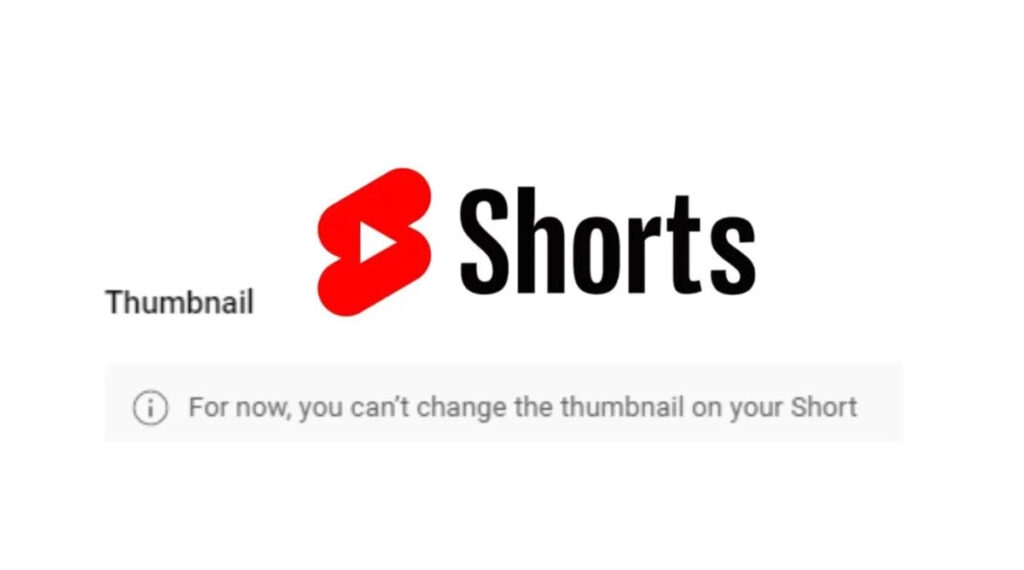
Каков размер миниатюры YouTube Shorts?
Видео, классифицируемые как короткие, имеют соотношение сторон 9:16 и разрешение 1920 на 1080 пикселей. Вам нужно создать миниатюры, которые соответствуют этим размерам (1920 на 1080 пикселей), если вы хотите сделать пользовательские миниатюры.
Как изменить миниатюру на YouTube Shorts
После загрузки пользователи YouTube могут добавлять или редактировать миниатюры на своих коротких видео. Существует несколько способов изменить миниатюру на YouTube Shorts, хотя процесс не так прост, как для обычных видео.
Следующие шаги научат вас, как изменить миниатюру вашего YouTube Shorts.
Для начала откройте приложение YouTube и нажмите на раздел « Мои видео ».
Затем найдите видео, миниатюру которого вы хотите изменить.
Затем нажмите « Редактировать ».
После этого нажмите на « Изменить миниатюру » под « Основные настройки ».
В всплывающем окне у вас есть несколько вариантов для изменения вашей миниатюры.
Почему я не могу изменить миниатюру на своих коротких видео?
Качественный контент можно делиться с помощью YouTube Shorts, и привлекательные миниатюры привлекают зрителей. Если вы попытаетесь изменить миниатюры низкого качества, вам скажут: «Пока вы не можете изменить миниатюру на вашем коротком видео».
С каждым разом менять миниатюры будет становиться все сложнее. Есть только один вариант выбора миниатюры, но вы не можете редактировать выбранную миниатюру. YouTube убрал совместимость « Studio Desktop » с « Пользовательскими миниатюрами ».
Если вы загружаете миниатюры с ПК или ноутбука, ошибка появится, но не появится на смартфоне.
Пользователи Android все еще имеют доступ к пользовательским миниатюрам, что важно для преодоления ограничений и максимизации вашего влияния для привлечения внимания.
Также, при использовании устройств Apple, это становится сложнее, но YouTube призывает к разработке того же метода для изменения миниатюр.
Как исправить ошибку «Пока вы не можете изменить миниатюру на вашем коротком видео»
Итак, вот несколько решений, которые помогут вам устранить ошибку «Пока вы не можете изменить миниатюру на вашем коротком видео»:
Исправление 1: Убедитесь, что изображение, которое вы используете, имеет соотношение 9:16
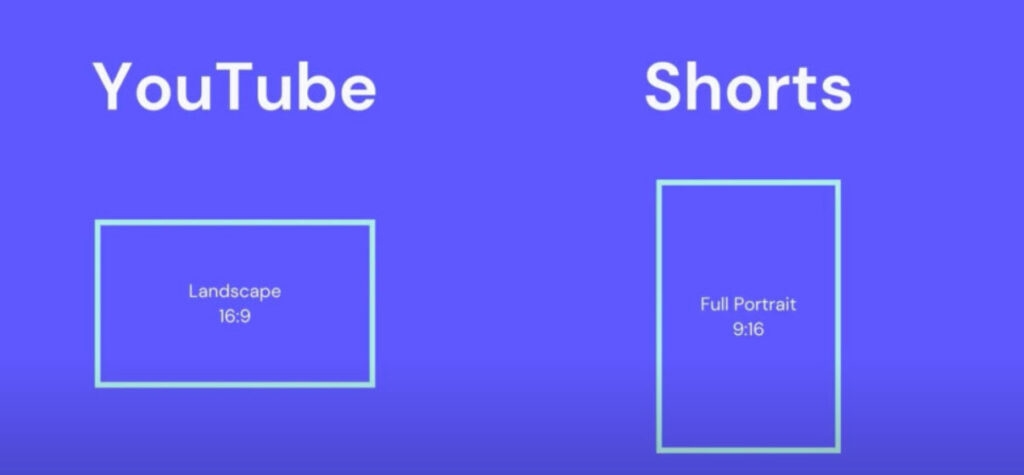
Миниатюры онлайн-видео на YouTube похожи на обложки книг. В этих миниатюрах YouTube использовано соотношение сторон 16:9.
Для YouTube Shorts используется соотношение 9:16. Вы можете использовать различные размеры изображений для вашей миниатюры на YouTube, но для достижения наилучших результатов вам следует стремиться к определенному размеру.
Из-за стандартного соотношения сторон видео 16:9 и короткого соотношения сторон 9:16, YouTube будет показывать только стандартную миниатюру в разделе Shorts.
Затем, когда кто-то смотрит одно из ваших видео, он сможет увидеть всю картину.
Избегайте использования соотношения 16:9 для ваших коротких видео на YouTube. В разделе видео ваших YouTube Shorts будут отображаться пользовательские миниатюры с соотношением 9:16.
Вы больше не можете добавлять пользовательские миниатюры к коротким видео после того, как вы загрузили 10 из них. Используя ваш ПК, вы должны загрузить миниатюры для оставшихся 10 Shorts.
Из приложения YT Studio вы можете просмотреть первые 10 Shorts. Если вы добавите изображение с соотношением 16:9, вы не сможете увидеть миниатюру для вашего видео, но поделившись вашим видео, вы сможете ее увидеть.
В этом случае вы сможете иметь идеальную миниатюру, видимую для вашего видео, если вы добавите миниатюру с соотношением 9:16.
Исправление 2: Расширение TubeBuddy
Существует также сторонний инструмент, который вы можете использовать, чтобы избавиться от ошибки «Пока вы не можете изменить миниатюру на вашем коротком видео» на YouTube. Итак, давайте проверим шаги по его использованию:
Чтобы начать, откройте ваш браузер Chrome и перейдите на официальный сайт TubeBuddy.
Чтобы добавить или установить это расширение в ваш браузер Chrome, нажмите кнопку Установить бесплатно.
Чтобы использовать TubeBuddy, вы должны войти с вашим аккаунтом YouTube после установки расширения.
Чтобы изменить миниатюру, перейдите к короткому видео.
Выберите Редактировать, прокрутите вниз и нажмите Миниатюры.
Появится сообщение, в котором говорится: «Пока вы не можете изменить миниатюру на вашем коротком видео».
Нажмите кнопку Создать миниатюру. Вы не увидите никакой кнопки, если вы еще не установили TubeBuddy.
При нажатии кнопки Создать миниатюру будет доступно множество вариантов для создания миниатюр.
Перейдите к Шагу 2: Слои.
С правой стороны окна нажмите на опцию Изображение.
Чтобы загрузить миниатюру, нажмите на опцию « + ».
Использование TubeBuddy требует покупки лицензии. Без лицензии вы можете загрузить только две миниатюры бесплатно.
Выберите Миниатюру и настройте ее с помощью инструментов TubeBuddy, затем нажмите Продолжить.
Затем нажмите на Сохранить и опубликовать.
Как только вы это сделаете, ваша миниатюра YouTube Shorts изменится.
Исправление 3: Вы можете добавить миниатюру с рабочего стола Chrome
С рабочего стола Chrome вы можете добавлять миниатюры к вашему видео. YouTube Shorts можно настраивать только из браузера Chrome на настольном компьютере, так как эта функция еще не доступна в приложении.
Тем не менее, вы можете добавить уникальные миниатюры к вашему каналу, используя Chrome или другой браузер, когда зрители просматривают ваш канал в одиночку, если они заинтересованы в вашем контенте.
В настоящее время ваша пользовательская миниатюра видна только на вашем собственном канале YouTube. Если короткое видео появляется где-то, кроме вашего канала, будет виден только определенный кадр.
Таким образом, вы должны убедиться, что выбираете лучший кадр при загрузке короткого видео из самого видео. Как показано в следующих шагах, вы можете добавить миниатюру YouTube Shorts с рабочего стола Chrome.
Перейдите на YouTube.com в браузере Chrome.
Нажмите на три точки в правом верхнем углу вашего браузера **, чтобы включить десктопный сайт.
В меню выберите YouTube Studio.
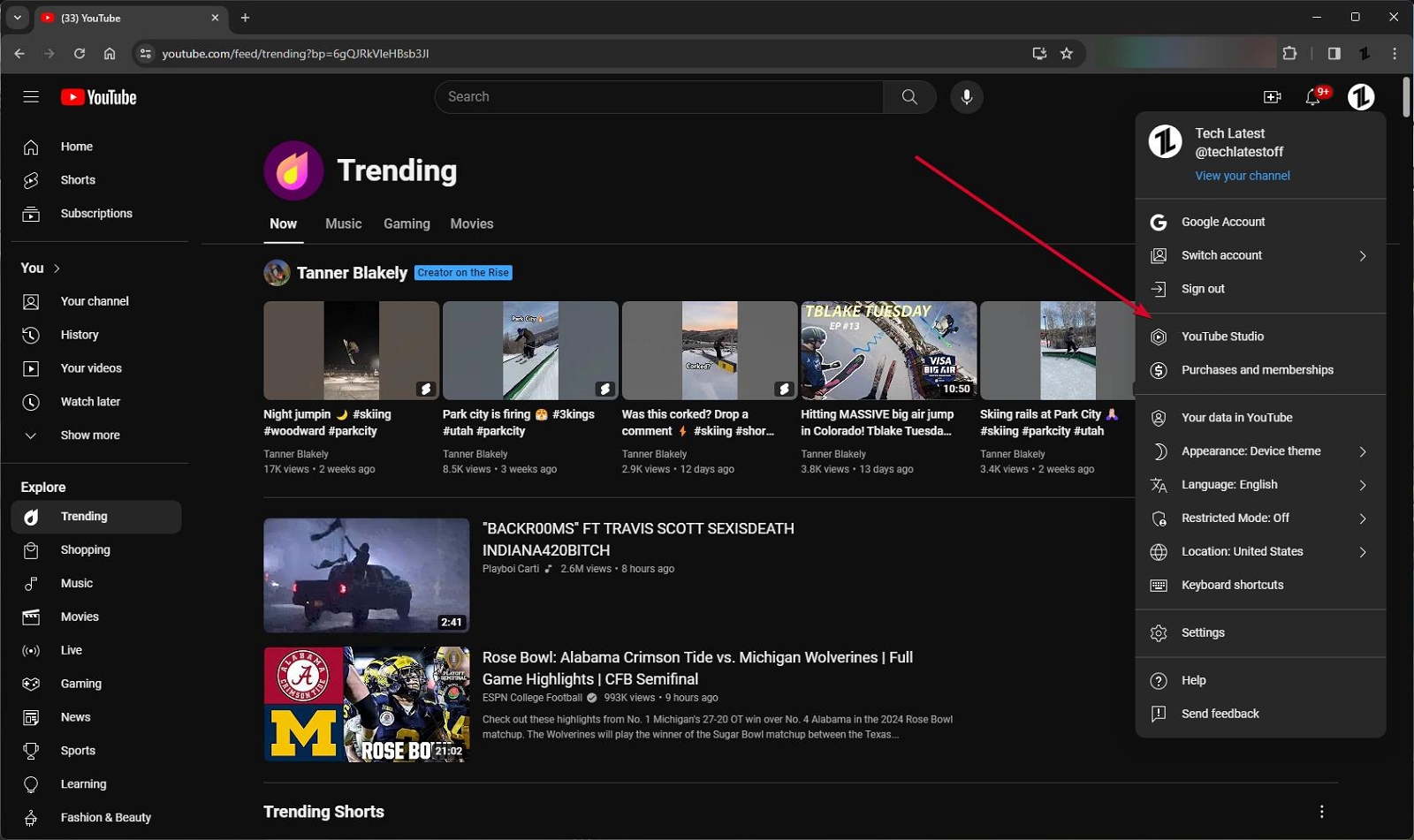
- На панели управления вашего канала YouTube выберите « Содержимое канала ».
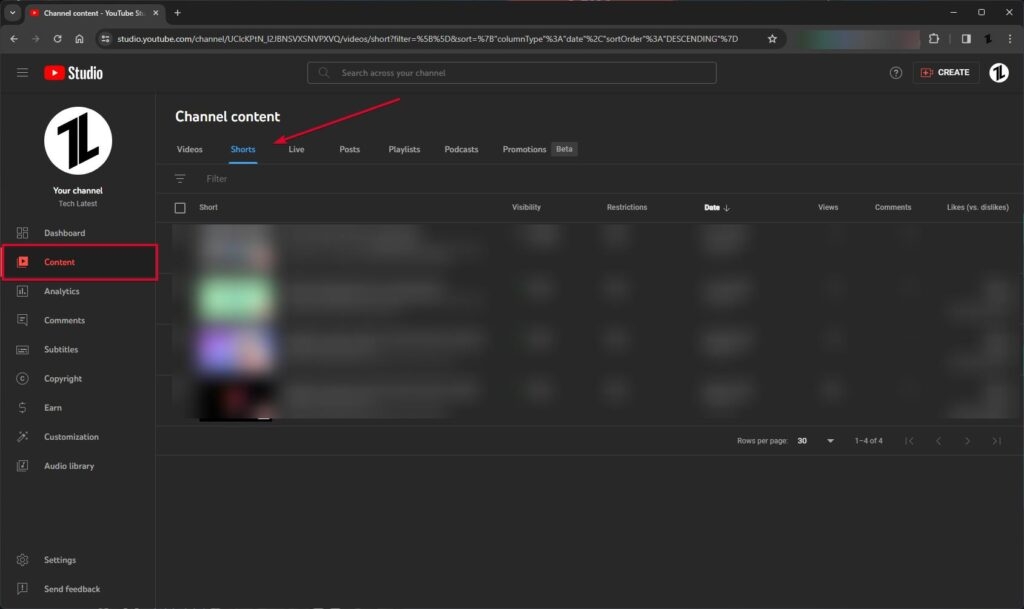
В качестве миниатюры выберите короткое видео YouTube.
В разделе деталей видео выберите опцию Пользовательские миниатюры.
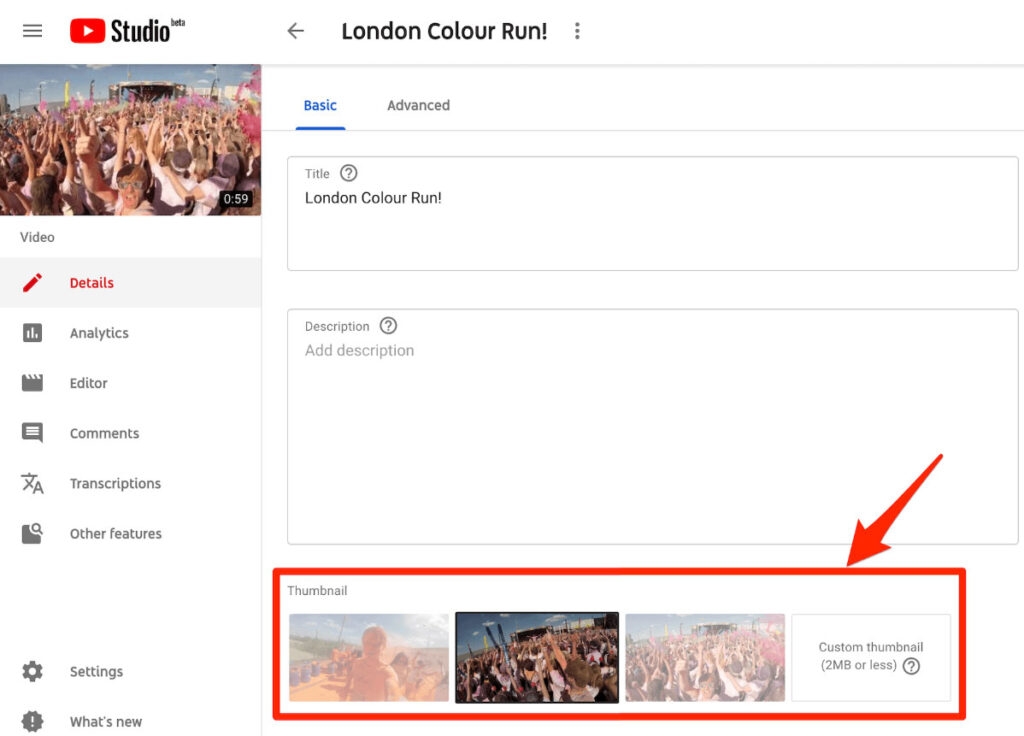
Затем выберите миниатюру и загрузите ее.
После загрузки выберите « Сохранить ».
Исправление 4: Связаться с поддержкой YouTube
Есть ли что-то, что вы можете сделать? Вы можете обратиться в службу поддержки YouTube после того, как вы сделали все возможные усилия, чтобы найти ответы на ваши вопросы.
Если вам нужна помощь, вы можете посетить их Центр помощи. Здесь вы найдете ответы на многие часто задаваемые вопросы. Если Центр помощи не предоставляет то, что вы ищете, мы рекомендуем посетить их Форум помощи сообщества.
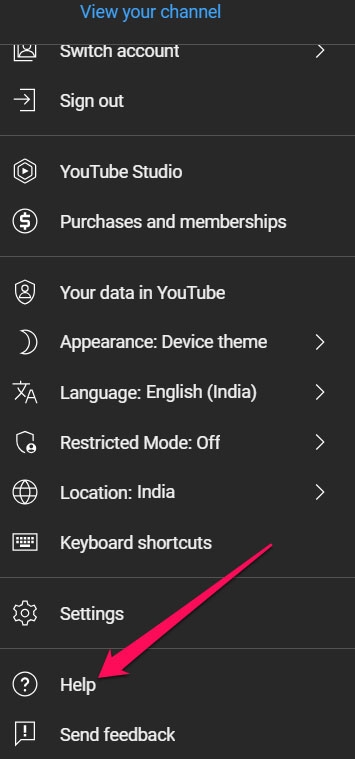
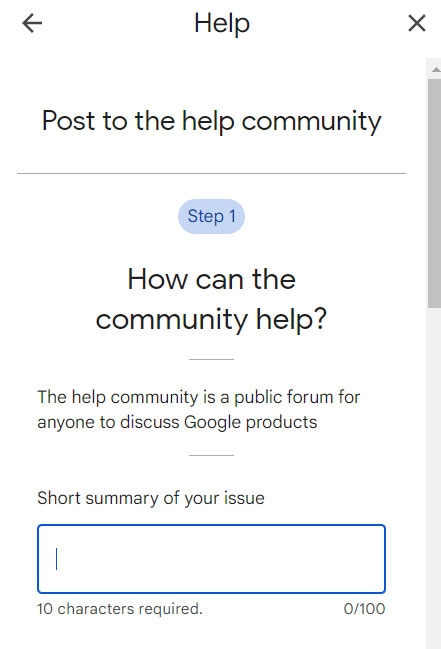
Как создатель, вы можете обратиться в службу поддержки создателей YouTube. Чтобы связаться с сотрудниками поддержки YouTube, вам нужно войти в свой канал. Перейдите к своему профилю, затем нажмите Помощь. Нажмите Спросить сообщество помощи в разделе « Нужна дополнительная помощь? ».
Итак, это все, что мы можем предложить вам по поводу исправления сообщения об ошибке YouTube «Пока вы не можете изменить миниатюру на вашем коротком видео». Мы надеемся, что это руководство вам помогло. Для получения дополнительной информации не стесняйтесь оставлять комментарии ниже и сообщать нам.
Get new posts in your inbox
No spam. Unsubscribe anytime.