Технические советы · 7 min read · Dec 13, 2025
Исправьте ошибку "Устройство вывода звука не установлено" в Windows
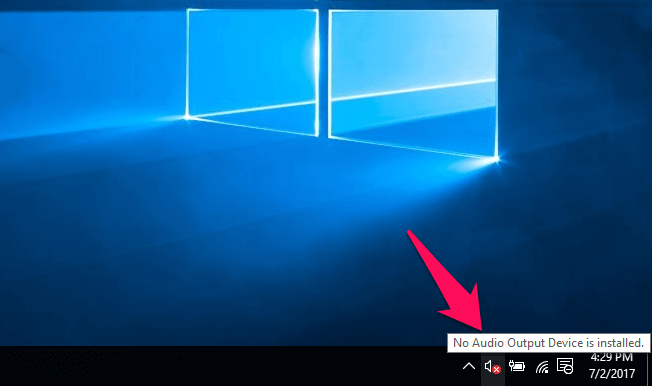
Так раздражает, когда вы полностью готовы посмотреть свой любимый фильм, веб-сериал или любую ремикс-музыку, но вдруг ваш Windows показывает вредоносную ошибку, говорящую: «Устройство вывода звука не установлено».
Подключение устройства вывода звука — это невероятный способ улучшить ваш опыт работы с ПК. Это позволяет вам использовать компьютер для развлекательных и специализированных целей.
Тем не менее, видеть ошибку «устройство вывода звука не установлено» на экране очень неприятно. Ситуация усугубляется, когда вы пытаетесь их исправить, но не можете. Вам не нужно обращаться к техническому специалисту, так как мы поможем вам решить эту проблему.
Что вызывает ошибку “Устройство вывода звука не установлено”?
Существует множество причин, по которым возникает эта ошибка. Некоторые из наиболее распространенных причин включают:
Новый крупный обновление Windows: Обновления Windows известны; иногда они хороши, а иногда плохи. В большинстве случаев именно это и вызывает ошибку.
Поврежденные или устаревшие аудиодрайверы: Драйверы имеют решающее значение для поддержания нормальной работы всего. Если с вашими аудиодрайверами что-то не так, скорее всего, вы столкнетесь с этой проблемой.
Отключенное устройство воспроизведения: Если вы или кто-то другой отключили устройство воспроизведения, то Windows не распознает его и не будет воспроизводить звук.
Устройство воспроизведения подключено к неправильному порту: Если вы подключили устройство вывода звука к поврежденному порту, оно не будет работать должным образом.
Беспроводное устройство вывода звука не сопряжено с вашим устройством: Если вы используете Bluetooth-устройство для вывода звука, убедитесь, что оно правильно сопряжено с вашим ПК.
Подключение аудиоустройства во время загрузки системы
Проблемы со звуковой картой или дефектная звуковая карта
Это были основные причины проблемы. Прокрутите вниз, чтобы ознакомиться с 10 способами исправить ошибку “устройство вывода звука не установлено” в Windows.
Как исправить ошибку “Устройство вывода звука не установлено” в Windows?
Существует несколько методов, которые помогут вам устранить проблему. Перейдите к каждому способу последовательно, пока не найдете тот, который решит вашу проблему. Решение зависит от причины проблемы.
Ниже приведен список:
Метод 1: Перезагрузите ваш ПК
Вы часто подключаете аудиоустройство, когда ваш ПК загружается. Это часто приводит к ошибке “устройство вывода звука не установлено”. Это происходит потому, что Windows не может обнаружить аудиоустройство. Иногда даже ваш Windows загружается частично, что приводит к проблеме. Даже кэш может вмешиваться.
В любом случае, перезагрузите ваш ПК, чтобы исправить проблему. Более того, когда вы подключаете устройство вывода звука, делайте это, когда ваш ПК выключен или после полной загрузки.
Метод 2: Проверьте аппаратные соединения
При подключении устройства вывода звука неплотные или неправильные соединения могут привести к ошибке. Убедитесь, что все соединения правильно подключены. Также затяните провода, которые влияют на аппаратную совместимость.
Метод 3: Переподключите внешние устройства вывода звука
Не всегда вы подозреваете неплотные соединения, несмотря на то, что они могут часто быть неплотными или неправильно подключенными. В таком случае вы можете отключить внешнее устройство вывода звука. Далее, переподключите, чтобы проверить, обнаружил ли его Windows или нет.
Метод 4: Обнаружить и исправить проблемы со звуком
Существует множество причин, по которым возникает ошибка “устройство вывода звука не установлено”. Лучшая часть заключается в том, что Windows предоставляет встроенную функцию, которая обнаруживает и позволяет вам исправить проблемы со звуком и аудио. Так что вы можете использовать ее, чтобы проверить, исправляет ли она вашу ошибку!
Следуйте приведенным ниже шагам, чтобы исправить проблемы со звуком и аудио с помощью средства устранения неполадок Windows:
Шаг 1: Щелкните правой кнопкой мыши на кнопке громкости в правом нижнем углу экрана
Шаг 2: Выберите “Устранение проблем со звуком” из выпадающего меню
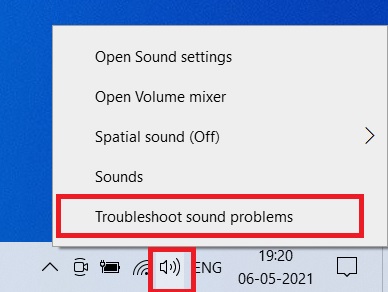
Шаг 3: Средство устранения неполадок Windows обнаружит проблемы и отобразит их. Вы можете щелкнуть по ним, и система предложит вам их исправить.
Тем не менее, вам нужно щелкнуть по конкретному аудиоустройству, если у вас несколько аудиоустройств. Далее нажмите кнопку “Далее”, чтобы продолжить. Оно также предложит вам несколько советов, которые могут помочь улучшить звук и аудио. Это должно решить ошибку, но если нет, следующий метод поможет вам!
Метод 5: Обновите аудиодрайверы
Ошибки или проблемы, связанные со звуком, распространены, если аудиодрайверы на вашей системе устарели или повреждены. Вы можете обновить свои аудиодрайверы как автоматически, так и вручную.
Ручное обновление требует хороших знаний технических вещей и является довольно длительной процедурой. Автоматические обновления, таким образом, являются спасением. Способы различаются для Windows 10 и 7; мы поможем вам с обоими!
Обновите аудиодрайверы на Windows 10/11
Вот как вы можете автоматически обновить аудиодрайверы на Windows 10:
Шаг 1: Нажмите кнопку “Пуск” и перейдите в “Настройки”
Шаг 2: Перейдите в “Обновление Windows и безопасность”, чтобы увидеть обновления
Если Windows найдет какие-либо обновления аудиодрайверов, система установит их автоматически. Обратите внимание, что у вас должно быть активное WiFi/данные.
Обновите аудиодрайверы на Windows 7
Следуйте приведенным ниже шагам, чтобы обновить аудиодрайверы на Windows 7:
Шаг 1: Нажмите клавишу Win, чтобы открыть меню “Пуск”
Шаг 2: В нем перейдите в “Панель управления” и выберите “Система и безопасность” и “Обновление Windows”
Шаг 3: Щелкните по метке “Проверить наличие обновлений” и выберите “Искать обновления драйверов автоматически”
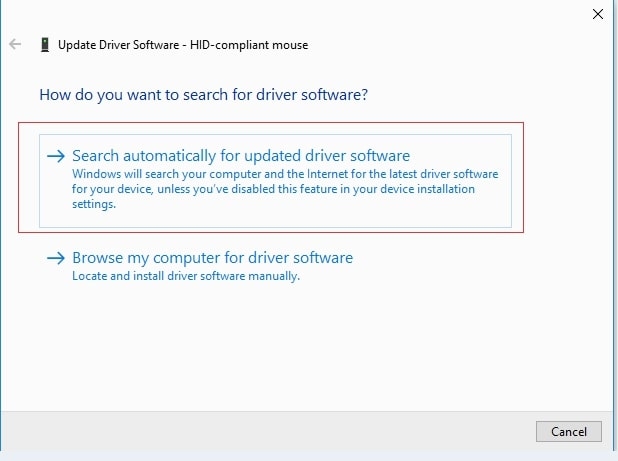
Ваша система автоматически проверит наличие обновлений и отобразит их. Вы можете нажать кнопку “Установить”, чтобы продолжить.
Обратите внимание, что это не устанавливает самые последние обновления, но решит вашу проблему с устаревшими драйверами и предотвратит ошибку. Вы можете ознакомиться с программным обеспечением сторонних производителей для автоматических и последних обновлений драйверов.
Это будет решено, если устаревшие драйверы приводили к проблеме с отсутствием установленных аудиодрайверов. Но если нет, следующий метод поможет вам.
Метод 6: Обновите Windows OS
Windows часто обновляет свою ОС, чтобы исправить ошибки, сбои и обновить процессы. Поэтому, когда ваша ОС Windows не обновлена до последней версии, вы можете столкнуться с неожиданными ошибками, такими как отсутствие установленного устройства вывода звука. Чтобы исправить это, вам следует обновить вашу ОС Windows!
Следуйте приведенным ниже шагам, чтобы обновить вашу ОС Windows:
Шаг 1: Нажмите кнопку “Пуск” и перейдите в “Настройки”
Шаг 2: Выберите “Обновление и безопасность” в левой панели и перейдите в “Обновление Windows”
Шаг 3: Щелкните по “Проверить наличие обновлений”
Теперь ваша система проверит наличие последнего обновления Windows. Если обновление доступно, щелкните по кнопке “Скачать и установить”, чтобы продолжить.
Метод 7: Добавить устаревшее оборудование
Если ваше аудиоустройство немного старое, Windows 10 предоставляет вам хорошо оптимизированные драйверы для устаревшего оборудования.
Следуйте приведенным ниже шагам, чтобы добавить устаревшее оборудование в Windows 10:
Шаг 1: Нажмите кнопку “Пуск”, найдите “Диспетчер устройств” и щелкните по первому результату поиска
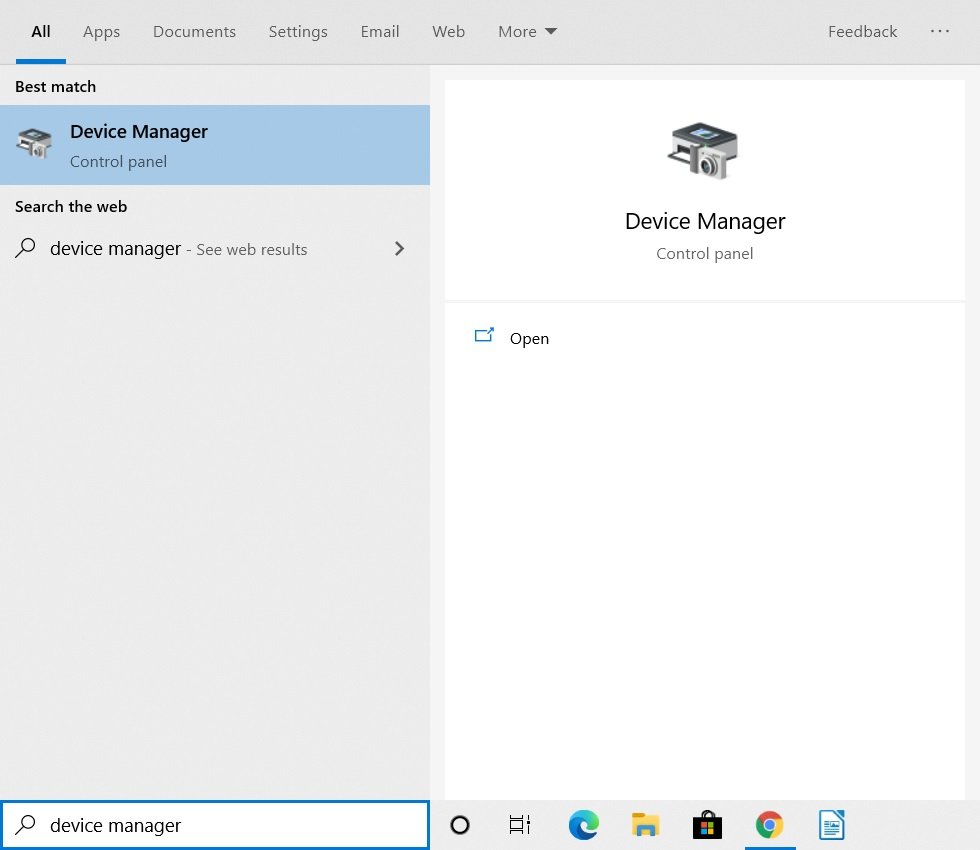
Шаг 2: Перейдите и дважды щелкните на “Звуковые, видео и игровые контроллеры”
Шаг 3: Перейдите на вкладку “Действие” и щелкните по “Добавить устаревшее оборудование”
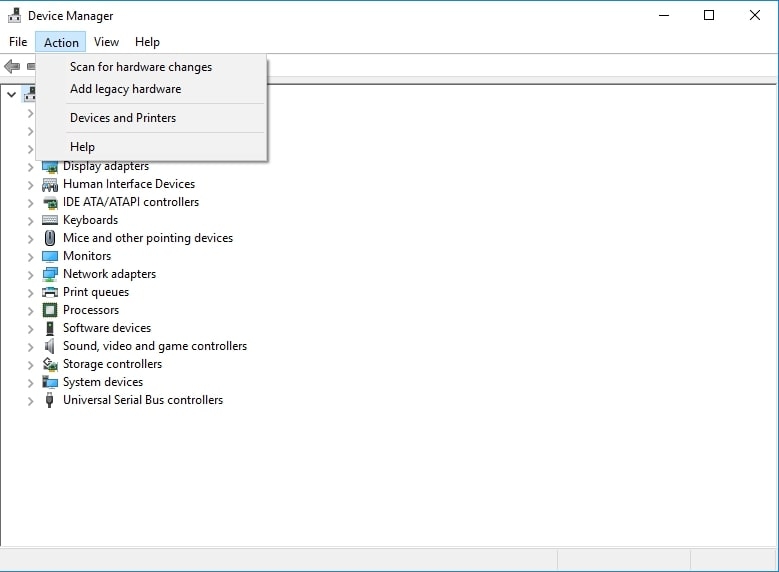
Шаг 4: Нажмите кнопку “Далее” в мастере добавления оборудования.
Шаг 5: Щелкните по “Искать и устанавливать оборудование автоматически” и нажмите кнопку “Далее”.
Шаг 5: Перейдите к “Звуковым, видео и игровым контроллерам” в следующем окне
Шаг 6: Выберите производителя и номер модели из списка, который появится
Шаг 7: Щелкните по “Далее”, а затем нажмите “Завершить”
Шаг 8: Нажмите на стрелку назад, чтобы вернуться в Диспетчер устройств, щелкните правой кнопкой мыши на вашем устройстве вывода звука и выберите “Включить” из выпадающего меню.
Метод 8: Удалите устройство вывода звука
Если это не решает вашу проблему, вы можете систематически удалить ваше аудиоустройство, чтобы решить проблему.
Следуйте приведенным ниже шагам, чтобы удалить ваше устройство вывода звука:
Шаг 1: Откройте Диспетчер устройств и дважды щелкните на “Звуковые, видео и игровые контроллеры”
Шаг 2: Появится список устройств вывода; щелкните правой кнопкой мыши на вашем устройстве вывода звука
Шаг 3: Выберите “Удалить устройство” из выпадающего меню и нажмите кнопку “Удалить устройство” в следующем окне, чтобы продолжить
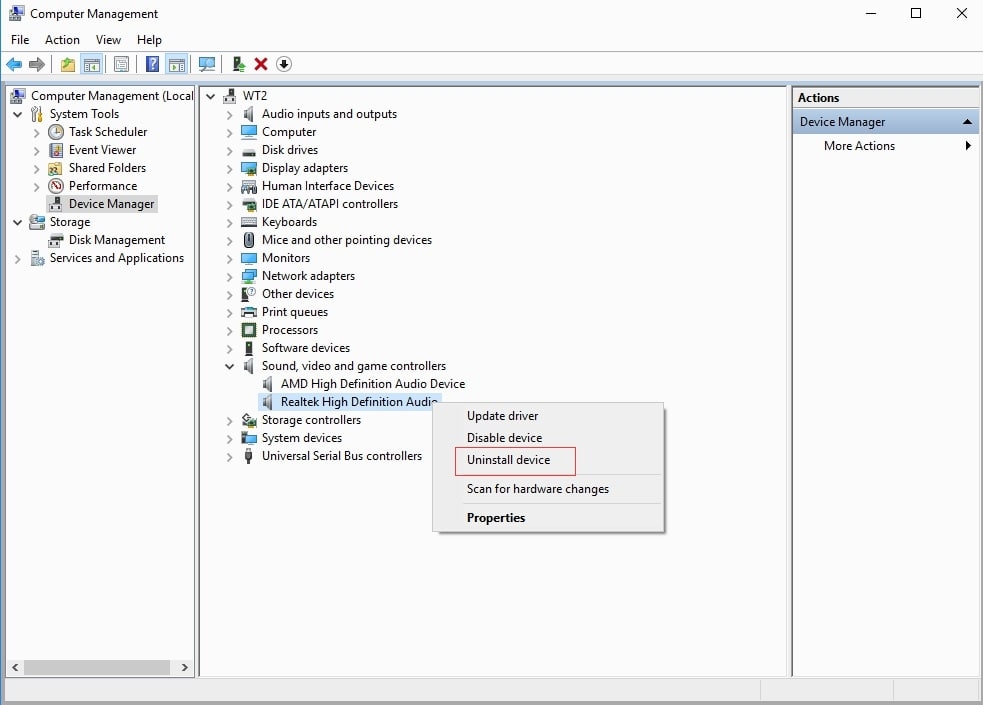
После этого отключите ваше аудиоустройство и выключите ПК. Теперь вы можете подключить его и запустить ПК, чтобы отразить изменения. Это должно в значительной степени решить сообщение об ошибке отсутствия устройств вывода звука.
Но если это не так, то проблема может быть со звуковой картой; метод ниже поможет вам!
Метод 9: Повторно включите звуковую карту
Вы должны повторно включить звуковую карту для оптимальной работы и устранения проблемы.
Следуйте приведенным ниже шагам, чтобы повторно включить звуковую карту:
Шаг 1: Перейдите в Диспетчер устройств и найдите “Звуковые, видео и игровые контроллеры”
Шаг 2: Щелкните правой кнопкой мыши на аудиоустройстве и выберите “Отключить устройство” из выпадающего меню
Шаг 3: Позже, подождав, снова щелкните правой кнопкой мыши на аудиоустройстве и выберите “Включить звуковую карту”
Когда вы перезагрузите систему, это исправит проблему.
Метод 10: Замените дефектную звуковую карту
Если повторное включение звуковой карты не помогает, ваша звуковая карта дефектна. В таком случае вам следует обратиться за технической помощью, чтобы исправить это.
Часто задаваемые вопросы
Что произойдет, если я удалю свой звуковой драйвер?
Если вы удалите свой звуковой драйвер, вы не сможете слушать никакие звуки.
Почему не работает звук на моем компьютере?
Наиболее распространенной причиной того, что звук на компьютере не работает, является то, что вы могли его отключить на своем компьютере. Если вы используете внешние колонки, проверьте, включено ли их питание. Кроме того, убедитесь, что они правильно подключены и не заблокированы.
Заключительное слово
Вы пытались найти решения для ошибки “устройство вывода звука не установлено” в Windows? Вы, вероятно, уже получили свой ответ! Вы можете перезагрузить свою систему, проверить аппаратные соединения, устранить проблемы со звуком и обновить аудиодрайверы или Windows.
Эффективное решение зависит от причины проблемы. Если что-то еще помогает, возможно, проблема со звуковой картой.
Сообщите нам, какой метод решил вашу проблему!
Get new posts in your inbox
No spam. Unsubscribe anytime.