Ошибки Windows · 6 min read · Dec 30, 2025
Исправление ошибки "Указанная учетная запись в настоящее время заблокирована" в Windows

Когда пользователи Windows сталкиваются с ошибкой “Указанная учетная запись в настоящее время заблокирована”, это может быть крайне разочаровывающим.
Тем не менее, пользователи обычно сталкиваются с этой ошибкой, когда они пытаются войти в систему несколько раз, используя неверные учетные данные, что блокирует их учетные записи.
Если вы хотите исправить эту проблему на своем ПК с Windows 11, вам будет приятно узнать, что в этом руководстве мы упомянули некоторые из лучших решений, которые могут помочь это исправить. Итак, давайте начнем с руководства.
Что такое “указанная учетная запись в настоящее время заблокирована”?
В Windows реализовано несколько функций безопасности для защиты учетных записей пользователей от несанкционированного доступа.
Чтобы предотвратить потенциальные атаки методом подбора, Windows блокирует учетную запись, когда учетные данные для входа вводятся неверно несколько раз.
В некоторых случаях эта мера безопасности может исключить законных пользователей из их учетных записей, заставляя их получать ошибки “Указанная учетная запись в настоящее время заблокирована”.
Каковы общие причины этой проблемы?
Существует несколько распространенных причин этой ошибки, включая:
Неверные попытки ввода пароля: Политики блокировки учетной записи могут быть инициированы, если пользователи многократно вводят неверные пароли.
Истекшие пароли: Когда пользователь многократно пытается войти с истекшим паролем, его учетная запись будет заблокирована.
Проблемы с сетью: Если пользователь пытается войти через сеть, проблемы с подключением могут вызвать трудности.
Политики безопасности: Вероятность столкнуться с этой ошибкой выше, если политики безопасности строгие, например, низкие пороги блокировки для учетных записей.
Попытки взлома учетной записи: Третьи лица также могут заблокировать учетную запись через попытки несанкционированного доступа.
Предварительные условия
Чтобы решить проблему, убедитесь, что у вас есть следующее:
Административный доступ: Некоторые решения требуют административных прав.
Доступ к альтернативной учетной записи: Ваша вторичная учетная запись может быть полезной, если ваша основная учетная запись заблокирована.
Терпение: Может потребоваться некоторое время, чтобы найти решение, особенно если вам нужно дождаться окончания периода блокировки.
Шаги для исправления ошибки “Указанная учетная запись в настоящее время заблокирована” в Windows
Вот несколько важных шагов, которые вам нужно предпринять, чтобы устранить эту проблему на вашем ПК с Windows:
Исправление 1: Используйте опцию “Я забыл свой пароль”
Пользователи часто используют свою учетную запись Microsoft в качестве учетных данных для входа при доступе к своему ПК. В этом случае ПК синхронизирован с почтой и может быть быстро восстановлен.
Тем не менее, возможно столкнуться с ошибкой, указывающей “Указанная учетная запись в настоящее время заблокирована”, если вы забыли пароль от своей электронной почты.
Тем не менее, если вы многократно вводите неверный пароль, вы будете заблокированы от учетной записи.
Вам нужно будет сбросить пароль электронной почты, чтобы разблокировать свою учетную запись, если это произошло.
Выберите Я забыл свой пароль/PIN на экране входа.
Через несколько секунд вы увидите экран входа.
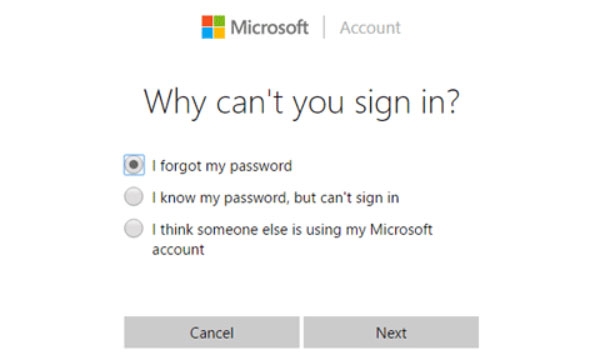
Войдите с использованием вашего пароля учетной записи Microsoft.
Если вы не помните свой пароль Microsoft, нажмите Забыли пароль?
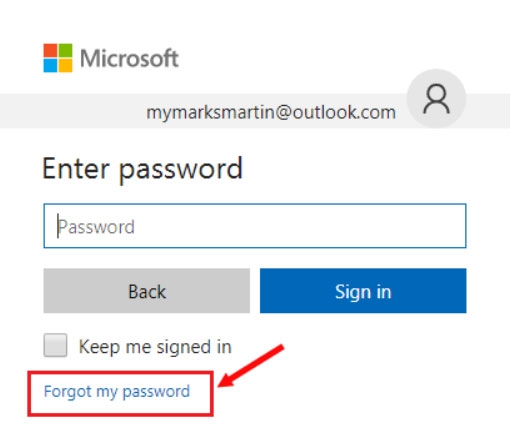
Выберите свою электронную почту на экране метода проверки и нажмите Далее.
После этого вы получите код подтверждения на свою электронную почту. Введите этот код и нажмите Далее.
Вам нужно будет создать новый пароль и войти снова.
Чтобы устранить ошибку “Указанная учетная запись в настоящее время заблокирована”, перезагрузите ПК после подтверждения вашей личности.
Исправление 2: Измените локальную политику безопасности
Вы можете разблокировать свою учетную запись через локальное управление пользователями, если вы используете Windows 10/11 Pro или Enterprise на своем ПК.
В поле Выполнить введите secpol.msc, затем нажмите Enter.
В окне Локальная политика безопасности выберите Настройки безопасности.
Перейдите в Политику учетной записи и выберите Политику блокировки учетной записи.
Чтобы открыть окно конфигурации Настройки, дважды щелкните по политике порог блокировки учетной записи (справа).
Значение для блокировки учетной записи должно быть заменено на 0, чтобы отключить его. Нажмите Применить, чтобы сохранить изменения.
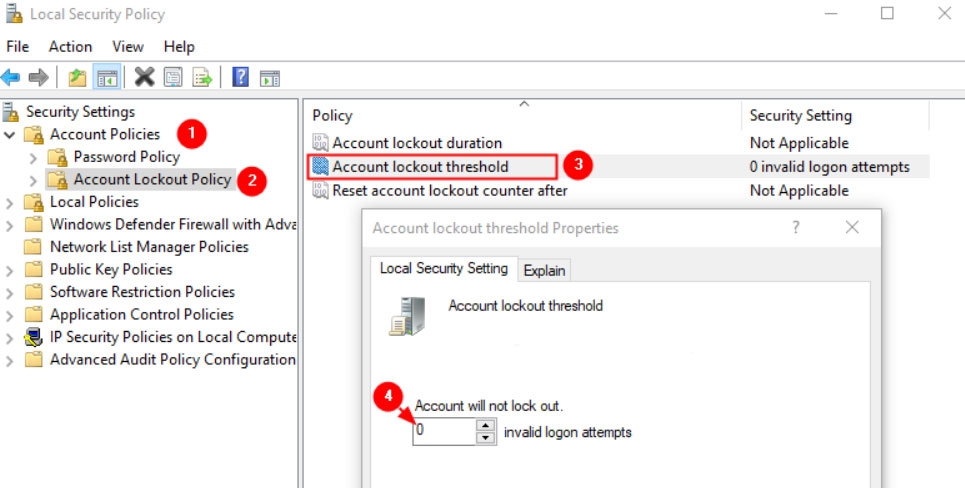
Нажмите ОК, чтобы закрыть окно Локальная политика безопасности.
Ваша учетная запись затем сможет быть доступна без появления ошибки “Указанная учетная запись в настоящее время заблокирована и не может быть доступна”.
Затем, чтобы запустить командную строку от имени администратора, введите cmd в поиске Windows, щелкните правой кнопкой мыши по нему и выберите Запуск от имени администратора.
Нажмите Да, когда появится контроль учетных записей пользователя.
После этого введите следующую команду в новом окне и нажмите Enter: gpupdate /force
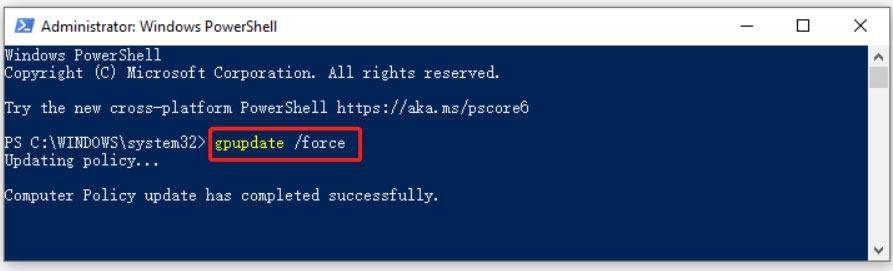
- Убедитесь, что командная строка закрыта.
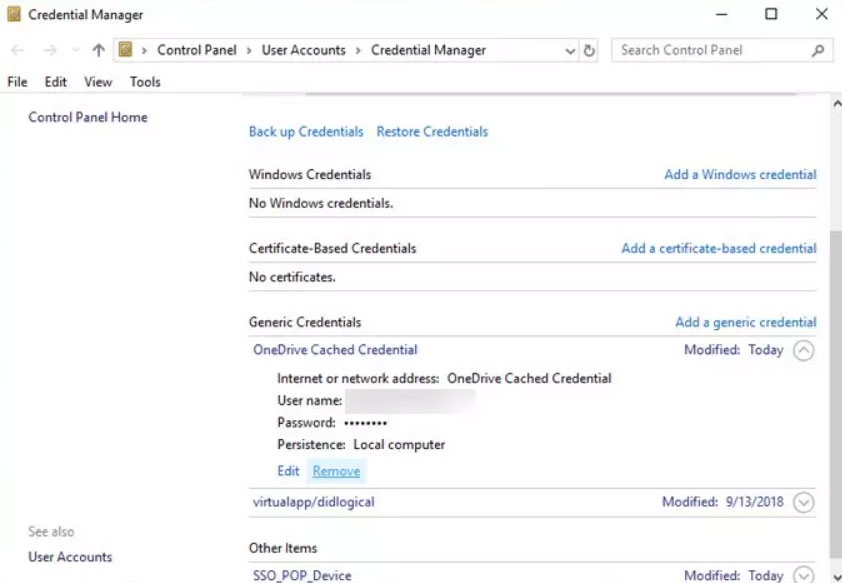
Исправление 3: Удалите кэшированные учетные данные
Также возможно, что поврежденные учетные данные вызывают блокировку учетных записей в Windows. Удалите кэшированные учетные данные для заблокированной учетной записи, а затем войдите снова, используя скрытую учетную запись администратора.
В меню Пуск введите Диспетчер учетных данных и выберите Диспетчер учетных данных.
Выберите Учетные данные Windows.
Перейдите в раздел Общие учетные данные и выберите учетные данные для заблокированной учетной записи.
Затем выберите Удалить.
Чтобы продолжить, выберите Да в окне подтверждения.
Убедитесь, что правильный пароль введен при входе в заблокированную учетную запись после выхода из скрытой учетной записи администратора.
Исправление 4: Проверьте настройки DNS
Чтобы убедиться, что ваше интернет-соединение стабильно, безопасно и эффективно, вам следует проверить настройки DNS (Система доменных имен).
Компьютеры используют IP-адреса для общения друг с другом по сетям, когда они обмениваются доменными именами (такими как www.example.com). Чтобы проверить и, возможно, исправить проблемы с настройками DNS на различных платформах, выполните следующие шаги:
Щелкните правой кнопкой мыши по кнопке Пуск
Затем выберите Сетевые подключения
Выберите Ethernet в правой панели
Щелкните правой кнопкой мыши по параметрам Изменить адаптер
Чтобы просмотреть свойства Ethernet, щелкните правой кнопкой мыши по нему и выберите Свойства.
Затем в списке щелкните по Интернет-протоколу версии 4 (TCP/IPv4) и затем нажмите Свойства.
Убедитесь, что выбрана опция “Получить адреса DNS-серверов автоматически” и нажмите ОК в окне свойств.
Если это не сработает, вы можете попробовать использовать DNS от Google, выбрав “Использовать следующие адреса DNS-серверов” и введя следующую информацию:
Предпочтительный DNS-сервер: 8.8.8.8
Альтернативный DNS-сервер: 8.8.4.4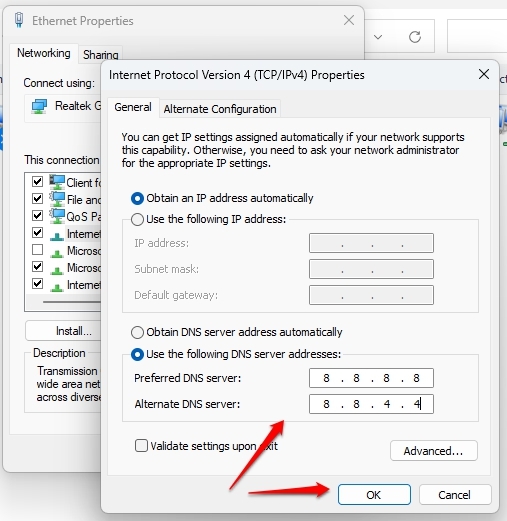
Исправление 5: Установите пароль учетной записи на “Никогда не истекать”
В некоторых ситуациях может быть необходимо установить пароль учетной записи на “никогда не истекать”, особенно если учетная запись используется для сервисных или административных задач, требующих непрерывного доступа. В системе Windows вы можете настроить это следующим образом:
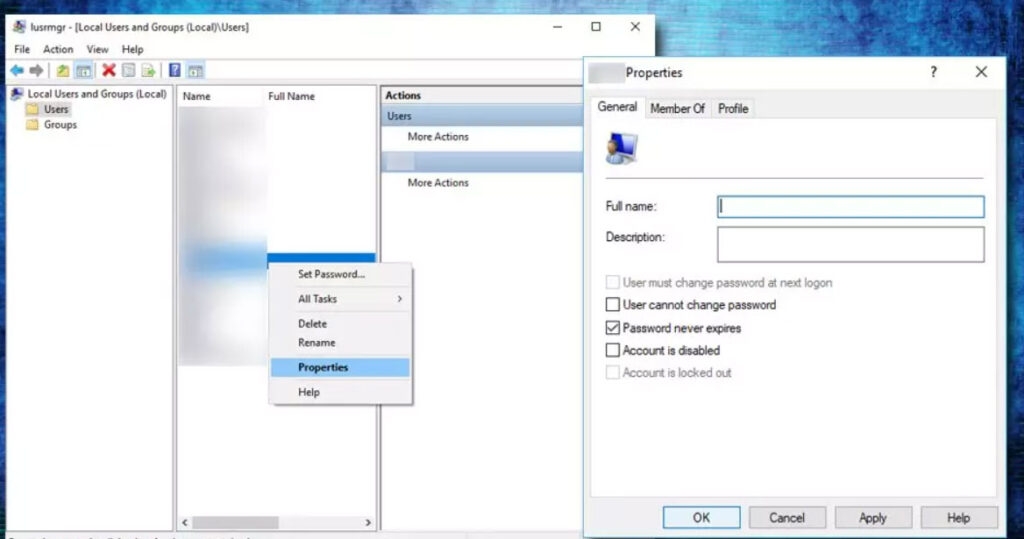
Используя Windows + R, введите lusrmgr.msc и нажмите Enter.
В правой панели выберите Пользователи.
Щелкните правой кнопкой мыши по пользователю и выберите Свойства.
Убедитесь, что в вкладке Общие установлен флажок Пароль никогда не истекает, и нажмите ОК.
Исправление 6: Свяжитесь с ИТ-поддержкой
Рекомендуется обратиться в ИТ-поддержку, если все остальные варианты не сработали. В зависимости от политик и инфраструктуры вашей организации они могут предоставить конкретные решения.
Итак, это все, что мы можем предложить вам по поводу того, как исправить указанную учетную запись, которая в настоящее время заблокирована. Спасибо за чтение этого руководства. Мы надеемся, что оно было полезным. Не стесняйтесь оставлять комментарий ниже и сообщать нам, если у вас есть какие-либо вопросы.
Get new posts in your inbox
No spam. Unsubscribe anytime.