Ошибки браузера · 5 min read · Mar 13, 2026
Исправление ошибки браузера "Запрашиваемый URL-адрес был отклонен. Пожалуйста, проконсультируйтесь с вашим администратором"

Когда вы просматриваете веб-сайт в своем веб-браузере, вы видите ошибку “Запрашиваемый URL-адрес был отклонен. Пожалуйста, проконсультируйтесь с вашим администратором”? Это обычно происходит, когда файлы cookie повреждены или может быть связано с обслуживанием сервера.
В этой статье мы рассмотрели другие возможные причины, которые могут вызвать эту ошибку, а также как ее исправить.
Что вызывает ошибку “Запрашиваемый URL-адрес был отклонен. Пожалуйста, проконсультируйтесь с вашим администратором”?
Довольно сложно указать единую причину, ответственную за эту ошибку. Существуют некоторые общие факторы, которые могут вызвать эту ошибку в веб-браузере. Некоторые из этих распространенных причин:
Веб-сайт может быть недоступен для обслуживания.
Данные кэша могут быть повреждены.
Ваш браузер может быть устаревшим.
Переизбыток данных о просмотре.
Проблема с доверенным сайтом.
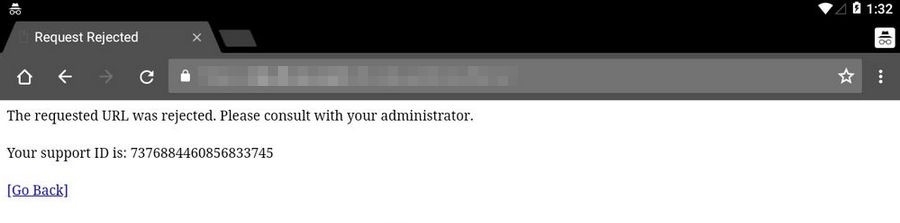
Как исправить ошибку “Запрашиваемый URL-адрес был отклонен. Пожалуйста, проконсультируйтесь с вашим администратором”?
Решение 1: Очистите файлы cookie и кэш браузера
Это одно из основных, но эффективных решений для исправления ошибок браузера. Данные о просмотре могут накапливаться очень быстро, и поэтому вам нужно очищать их время от времени. Вот как вы можете очистить кэш и файлы cookie в браузерах:
Google Chrome:
Большинство людей используют Google Chrome в качестве основного браузера. Если вы используете браузер Chrome для ежедневного серфинга в интернете, вы можете следовать приведенным ниже шагам, чтобы очистить кэш и файлы cookie:
Во-первых, нажмите на три вертикальные точки в правом верхнем углу браузера Chrome.
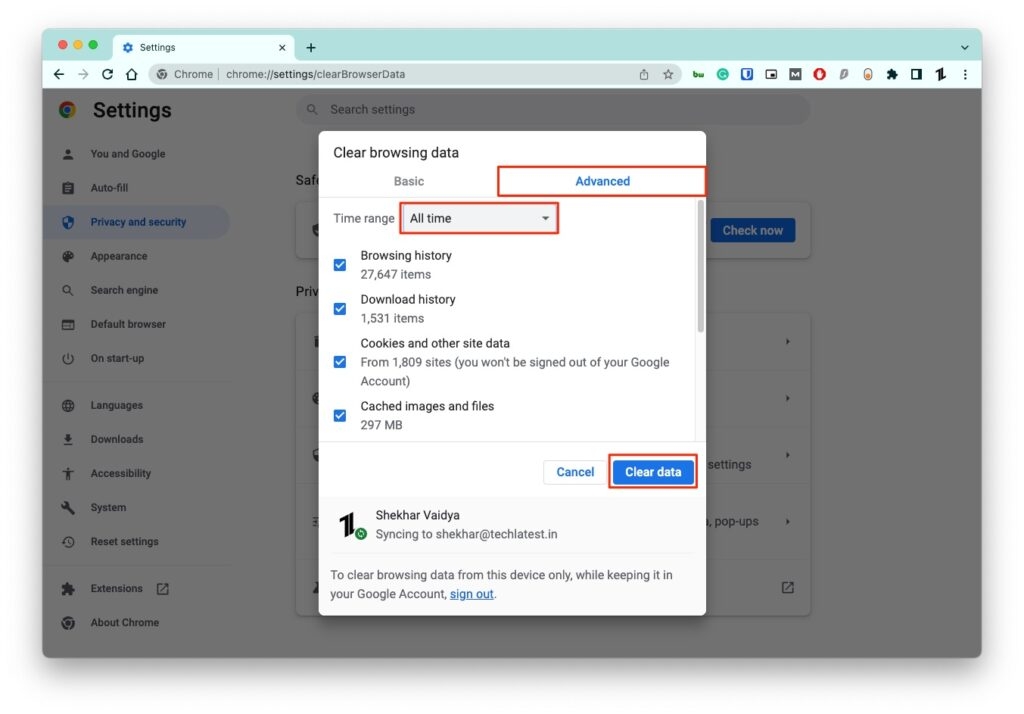
Теперь нажмите на дополнительные инструменты, а затем нажмите на Очистить данные о просмотре.
Если вы хотите очистить все файлы cookie и кэш, выберите опцию начиная с начала времен и выберите данные, которые вы хотите очистить.
- Перезагрузите вашу систему и посмотрите, решена ли проблема.
Mozilla Firefox:
Во-первых, откройте Mozilla Firefox и нажмите на кнопку Библиотека, которая находится в правом верхнем углу браузера.
Теперь откройте Настройки и перейдите в Конфиденциальность и безопасность.
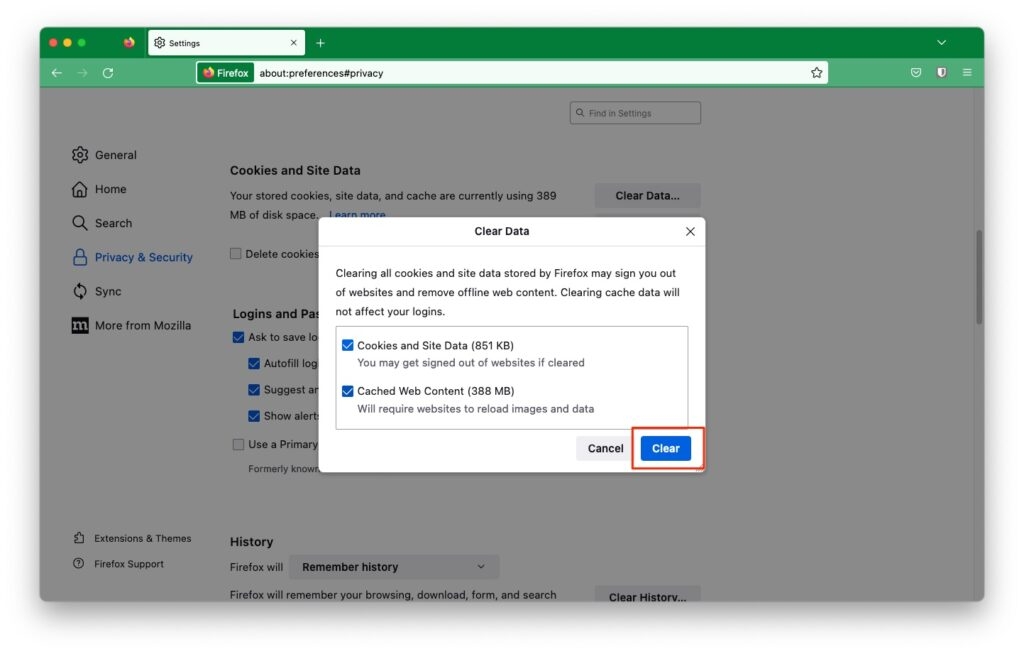
Здесь перейдите к опции Файлы cookie и данные сайтов и выберите опцию Очистить данные.
Еще раз нажмите на Очистить, чтобы очистить файлы cookie и кэш.
Microsoft Edge
Во-первых, запустите браузер Edge.
Нажмите на три горизонтальные линии, находящиеся в правом верхнем углу браузера.
Теперь выберите опцию Настройки.
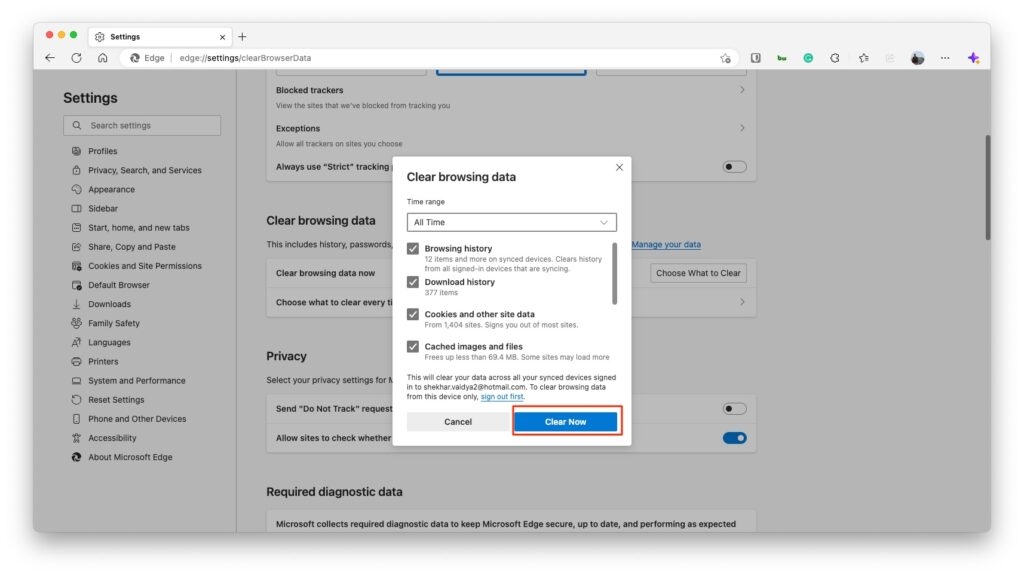
Здесь перейдите в Конфиденциальность, поиск и службы. В разделе Очистить данные о просмотре нажмите на кнопку Выбрать, что очистить.
- После очистки данных посмотрите, решена ли проблема.
Решение 2: Отключите расширения веб-браузера
Иногда установленные расширения могут мешать работе веб-сайтов. Поэтому вам нужно проверить установленные расширения и попытаться отключить их.
Google Chrome:
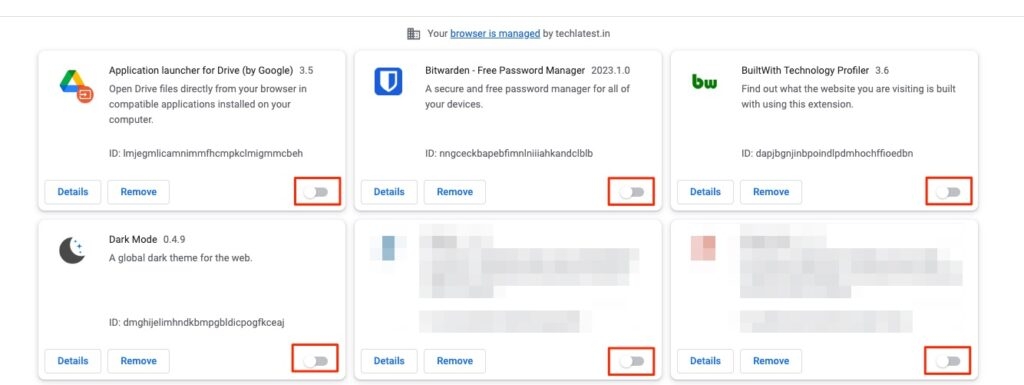
Во-первых, нажмите на правом верхнем углу Chrome и перейдите в Дополнительные инструменты, а затем > Расширения.
Теперь отключите переключатель для всех расширений Chrome.
Mozilla Firefox:
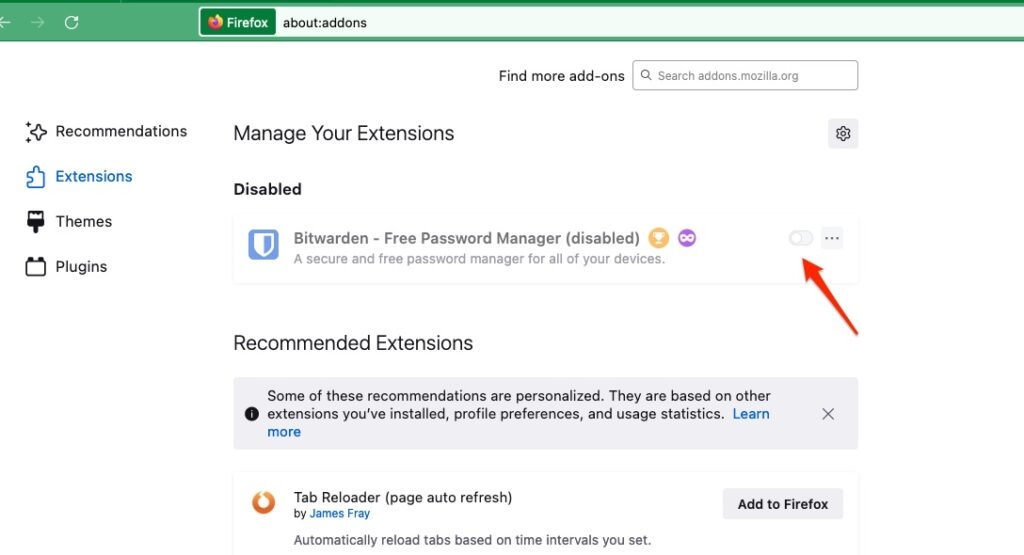
Нажмите на три горизонтальные линии браузера Firefox (находятся в правом верхнем углу).
Теперь выберите опцию Дополнения и темы.
- Отключите все активные дополнения.
Microsoft Edge:
- В правом верхнем углу нажмите на Расширения, а затем выберите Управление расширениями.
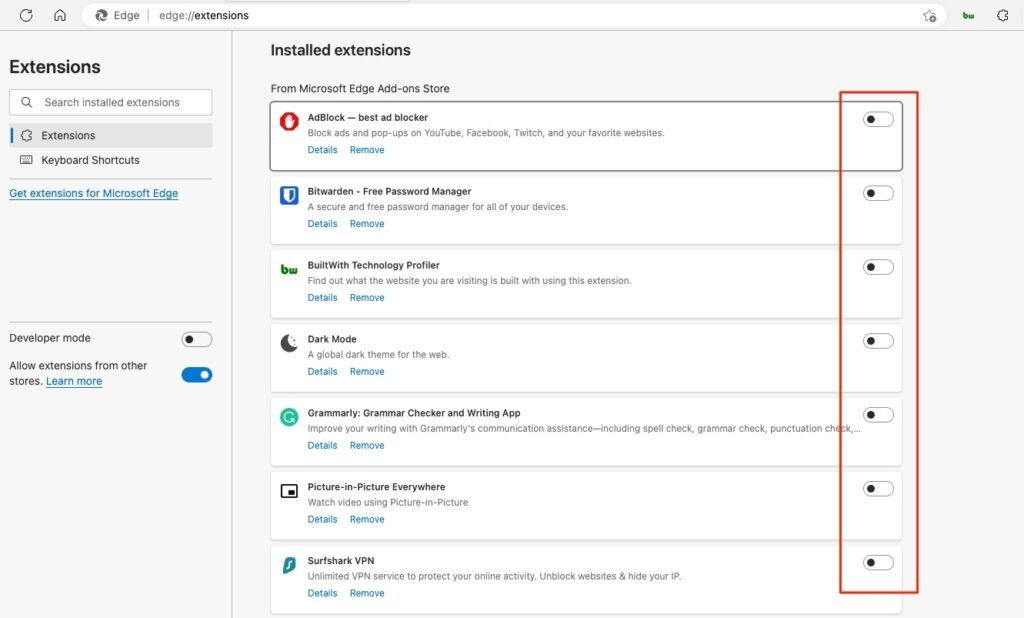
- Если у вас есть установленные расширения, деактивируйте их.
Решение 3: Перезагрузите маршрутизатор
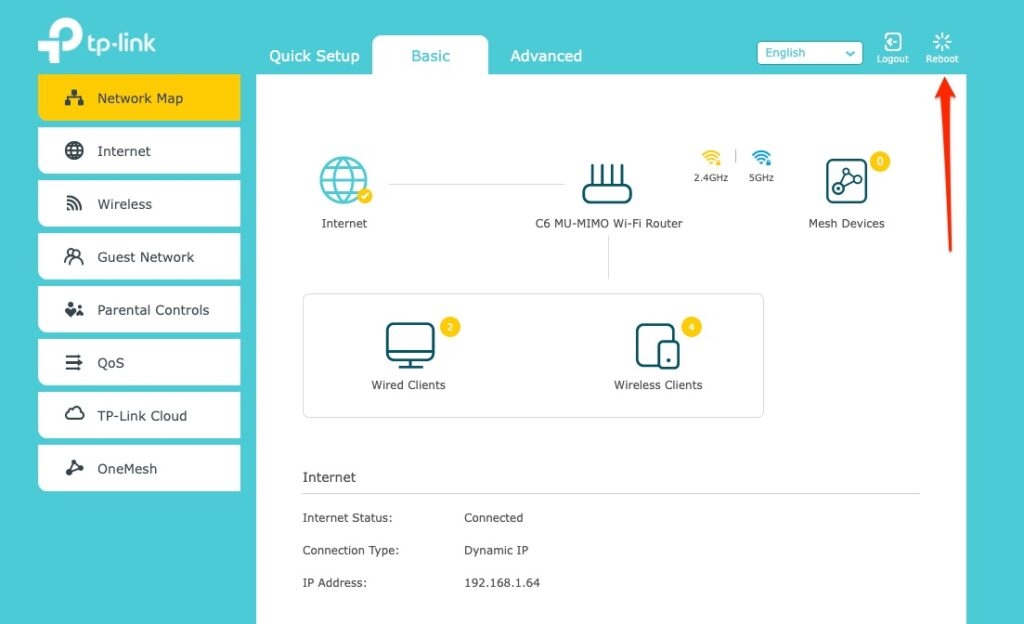
Иногда, когда возникает проблема с подключением между вашей системой и маршрутизатором, вы можете часто видеть эту ошибку “запрашиваемый URL”. Чтобы исправить эту проблему, вы можете просто перезагрузить маршрутизатор, нажав кнопку питания выключения и включения или вы можете использовать опцию перезагрузки в настройках маршрутизатора. После перезагрузки маршрутизатора проверьте, решена ли проблема.
Решение 4: Включите файлы cookie в веб-браузере
Еще одной возможной причиной, по которой вы не можете получить доступ к веб-сайту, является то, что кто-то мог заблокировать файлы cookie в вашем веб-браузере. Следуйте приведенным ниже шагам, чтобы включить файлы cookie в веб-браузере:
Google Chrome:
Во-первых, запустите Google Chrome и нажмите на три вертикальные точки в правом верхнем углу.
Теперь выберите опцию Конфиденциальность и безопасность слева и Файлы cookie и другие данные сайтов справа.
Выберите опцию Блокировать файлы cookie третьих лиц в режиме инкогнито или Разрешить все файлы cookie.
Теперь обновите сайт и посмотрите, решена ли проблема.
Mozilla Firefox:
Запустите браузер Firefox и нажмите на три горизонтальные линии, находящиеся в правом верхнем углу браузера.
Теперь выберите опцию Конфиденциальность и безопасность, находящуюся на левой панели.
Выберите опцию Стандартный в разделе Улучшенная защита от отслеживания.
Если вы выбрали метод Пользовательский, выберите опцию Файлы cookie для отслеживания между сайтами из выпадающего меню Файлы cookie.
Microsoft Edge:
Во-первых, запустите браузер Edge.
Теперь перейдите в Настройки и выберите Файлы cookie и разрешения сайта на левой панели.
Теперь выберите опцию Управление и удаление файлов cookie и данных сайта на правой панели.
Включите опцию Разрешить сайтам сохранять и читать данные файлов cookie (рекомендуется).
Решение 5: Сбросьте DNS
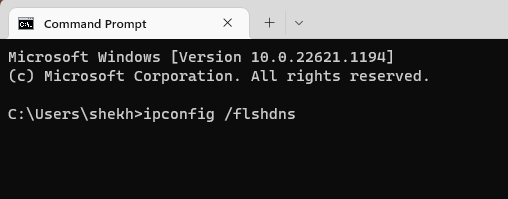
Система Windows хранит кэш DNS, чтобы преобразовать доменные имена в IP-адреса. Когда эти данные кэша повреждены, веб-сайты могут не загружаться должным образом. Затем вам нужно сбросить DNS вашей системы, чтобы решить проблему.
Вот как вы можете сбросить DNS:
Во-первых, откройте меню Пуск и найдите Командную строку.
В качестве альтернативы вы можете ввести CMD в Windows и затем нажать Enter.
В командной строке введите следующую команду: ipconfig /flushdns
Теперь ваш DNS системы очищен.
Решение 6: Удалите сайт из списка управляемых сайтов
Если вы добавили сайт в список управляемых сайтов в прошлом, вам необходимо удалить его из списка, чтобы решить проблему. Вот как вы можете это сделать:
Во-первых, откройте Панель управления и перейдите в Сеть и интернет.
Теперь нажмите на Свойства интернета.
Здесь перейдите на вкладку Конфиденциальность и затем нажмите на Сайты.
Теперь выберите сайт из списка и затем выберите опцию Удалить.
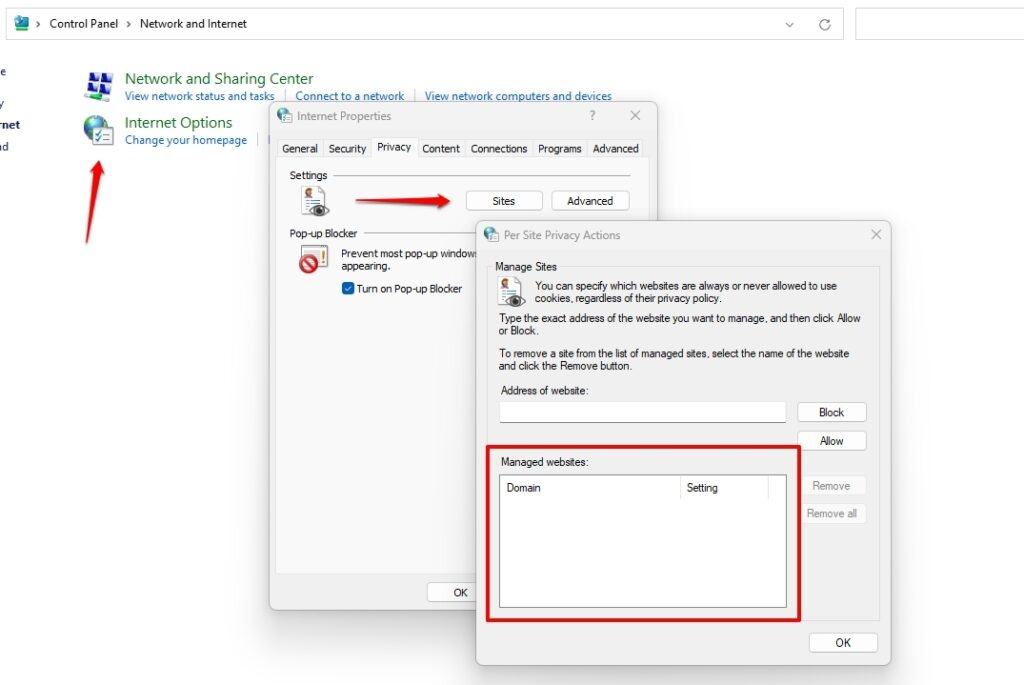
- Теперь нажмите на ОК.
Решение 7: Обновите веб-браузер
Несмотря на выполнение вышеуказанных шагов, если вы все еще сталкиваетесь с проблемой на вашей системе, рекомендуется обновить браузеры и проверить. Чаще всего устаревшие браузеры несовместимы с определенными веб-сайтами.
Поэтому, чтобы избежать любых проблем с запрашиваемым URL, вам нужно обновлять версию браузера время от времени. После завершения обновления перезапустите веб-браузер и проверьте, решена ли проблема.
Заключение
Мы надеемся, что вышеуказанные решения были полезны для вас в исправлении ошибки “Запрашиваемый URL-адрес был отклонен. Пожалуйста, проконсультируйтесь с вашим администратором”.
Читать: Что такое браузер Wave? Безопасен ли он? Как удалить?
Get new posts in your inbox
No spam. Unsubscribe anytime.