Технические советы · 6 min read · Feb 25, 2026
ИСПРАВЛЕНИЕ: Ошибка "Версия программного обеспечения AMD Radeon, которую вы запустили, несовместима" в Windows 11
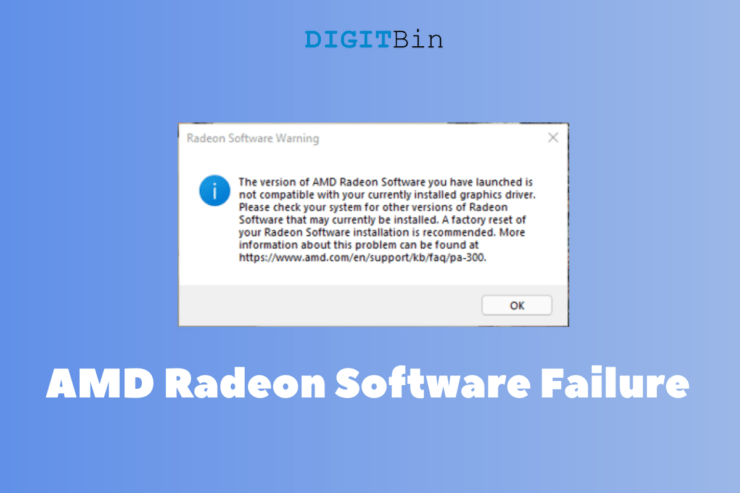
Существует несколько причин, по которым ошибка “ Версия программного обеспечения AMD Radeon, которую вы запустили, несовместима с установленным драйвером графики AMD “ появляется на экране. Я посмотрел на официальный сайт AMD и нашел интересную информацию по поводу этой ошибки.
Тем не менее, у меня был совершенно другой сценарий, и он не подходит в моем случае. Я покажу вам, как исправить панель управления AMD и драйверы графики в Windows 11. Не пропустите ни одной части в этом руководстве, так как я показал вам, как решить проблему в Win 11.
1. Откат драйверов графики
Я хочу показать вам, как откатить драйверы видеокарты и остановить Windows от автоматического обновления из своей библиотеки. Для отката драйверов требуется учетная запись администратора на машине с Win 11.
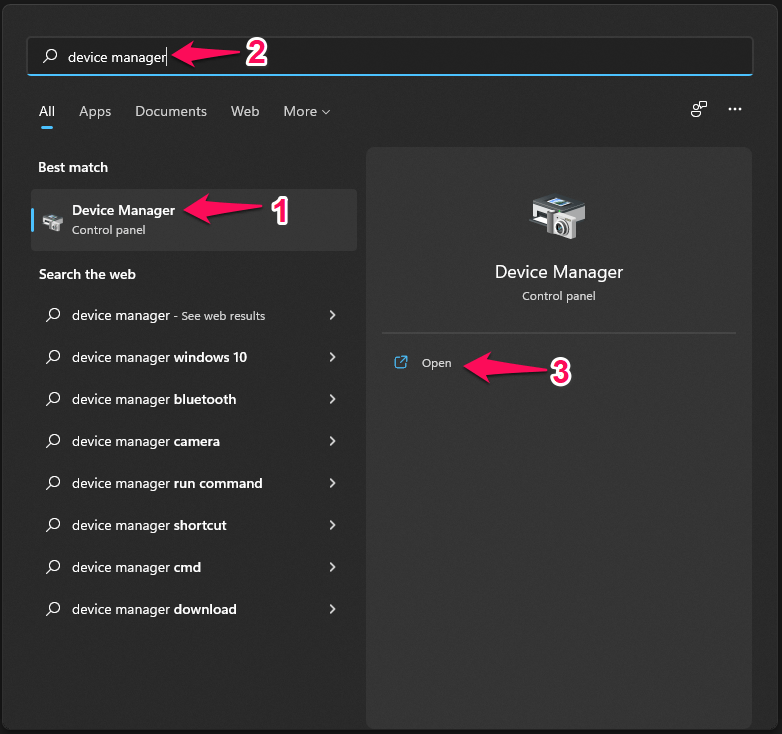
- Нажмите клавишу “ Пуск “.
- Найдите “ Диспетчер устройств “ в строке поиска и откройте его.
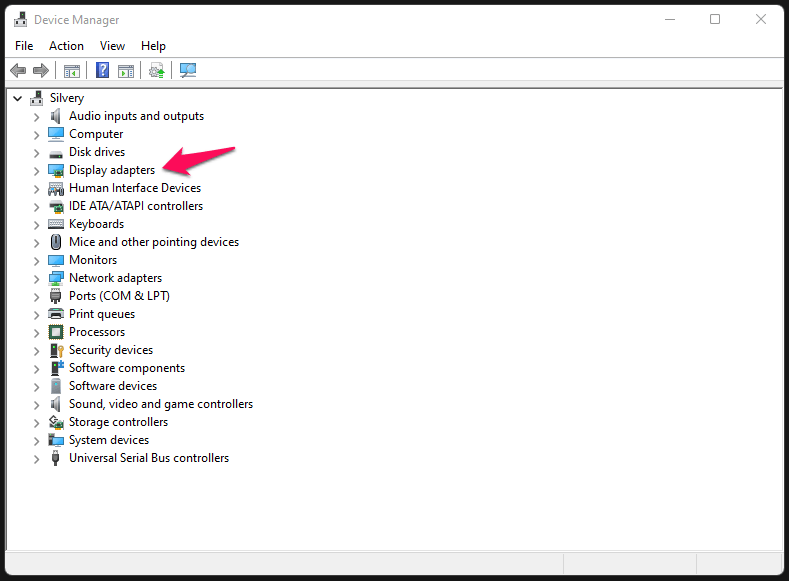
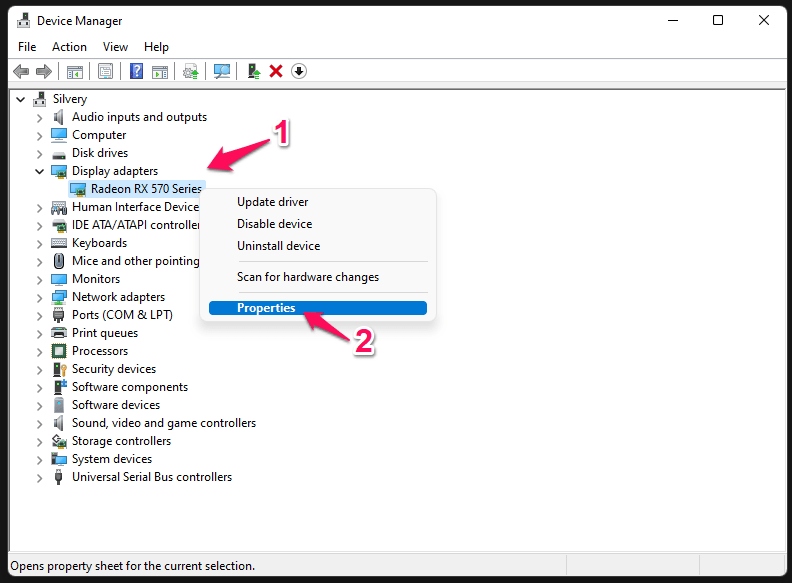
- Нажмите на значок раскрывающегося списка рядом с “ Драйверами дисплея “.
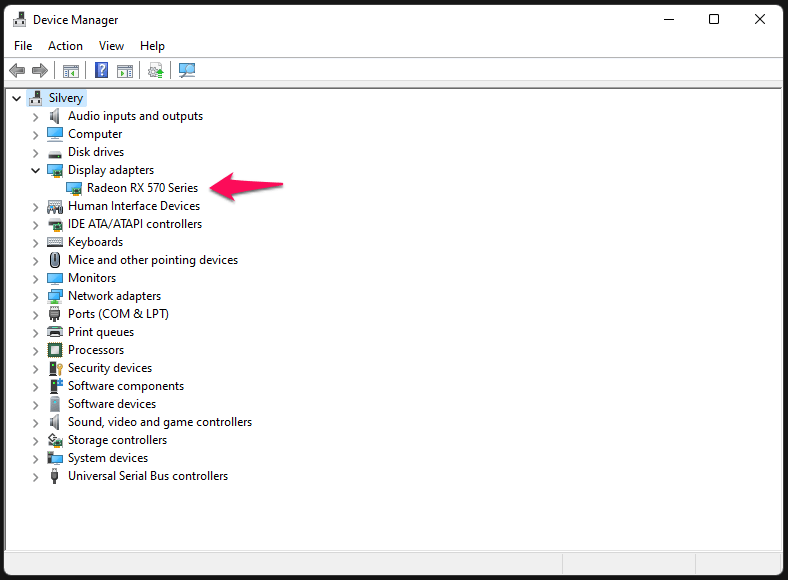
- Ваша GPU появится под “ Драйверами дисплея “.
Примечание: Игровые ноутбуки имеют интегрированную и дискретную GPU.
Выберите дискретную GPU на следующем шаге. Большинство интегрированных графиков - это чипы низкого уровня, и они не имеют продвинутых функций.
- Выберите компонент GPU, затем щелкните мышью, чтобы выбрать “ Свойства “.
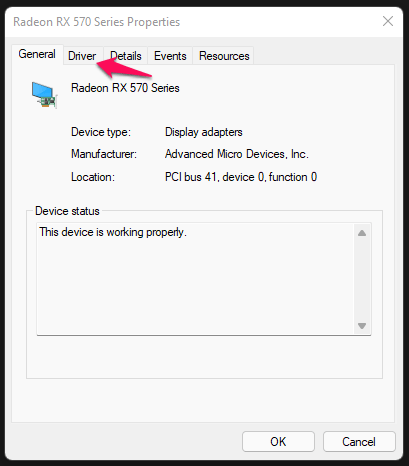
- На экране появится новое окно, выберите “ Драйвер “ из главного меню.
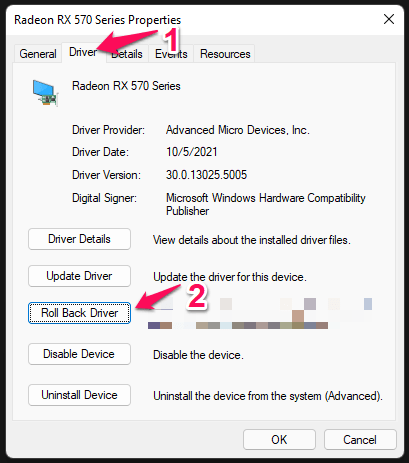
- Нажмите на опцию “ Откатить драйвер “.
- Выберите опцию, почему вы откатываете драйвер, затем нажмите на опцию “ Да “.
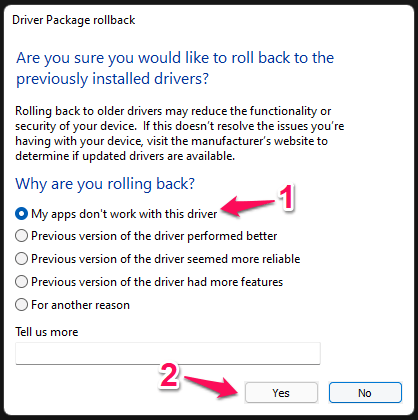
Это форма обратной связи, которая информирует Windows Update и поставщика GPU о необходимости улучшения частей предстоящих драйверов.
2. Переустановка драйверов GPU (Рекомендуется)
Я всегда полностью удаляю драйверы GPU и аудио с машины и переустанавливаю обновленные драйверы с официального сайта. Мой метод положительно повлияет на производительность вашей машины и решит ошибку “Версия программного обеспечения AMD Radeon, которую вы запустили, несовместима с установленным драйвером графики AMD”.
Я разделил руководство на четыре части, чтобы вы не запутались.
#1 Подготовка
Скачайте драйверы GPU с сайта производителя ноутбука.
Вам следует перейти на сайт производителя материнской платы и скачать драйверы GPU с официального сайта.
Скачайте Display Driver Uninstaller#2 Загрузка в безопасный режим Windows
Безопасный режим Windows загружает только драйверы Microsoft, и это неотъемлемая часть операционной системы. Я решил несколько проблем, связанных с ОС, в безопасном режиме, и это не повредит вашему компьютеру.
- Перезагрузите ПК с Windows, удерживая клавишу Shift.
- Ваш ПК начнет загрузку, и на экране появятся “ Параметры восстановления “.
- Выберите “ Устранение неполадок “ и нажмите клавишу “Enter”.
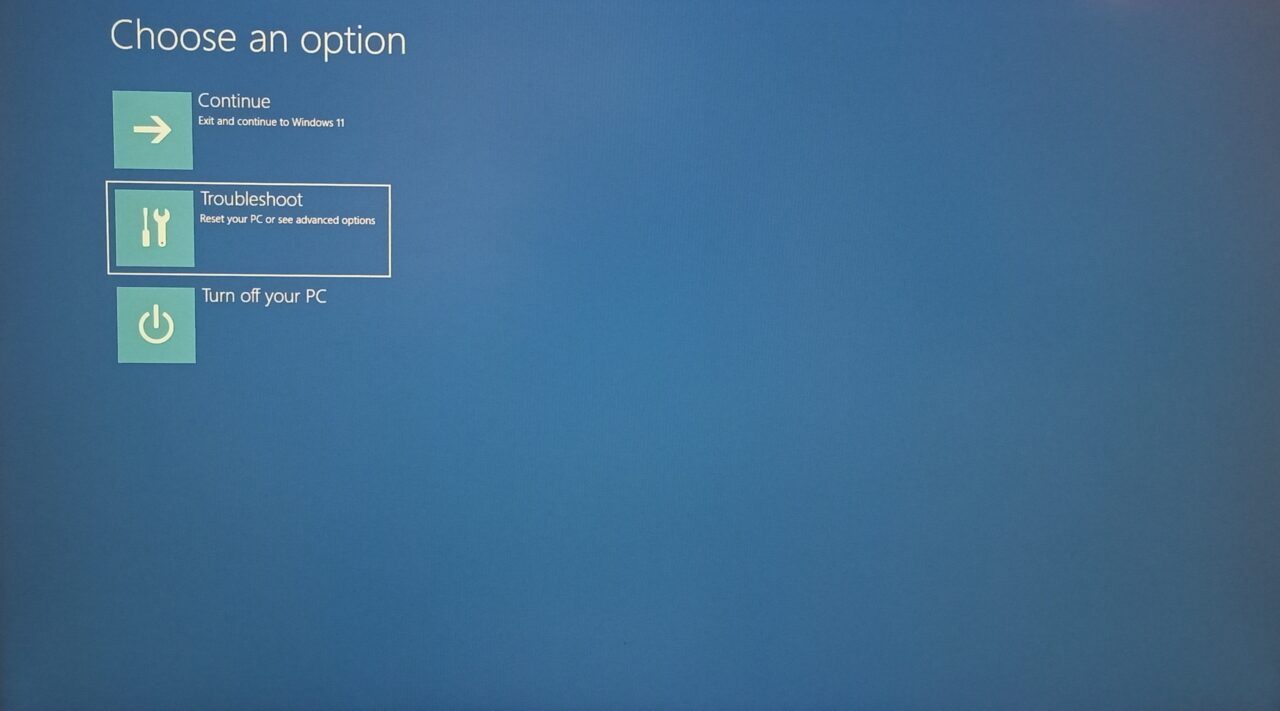
- Выберите “ Дополнительные параметры “ и нажмите клавишу “ Enter “.
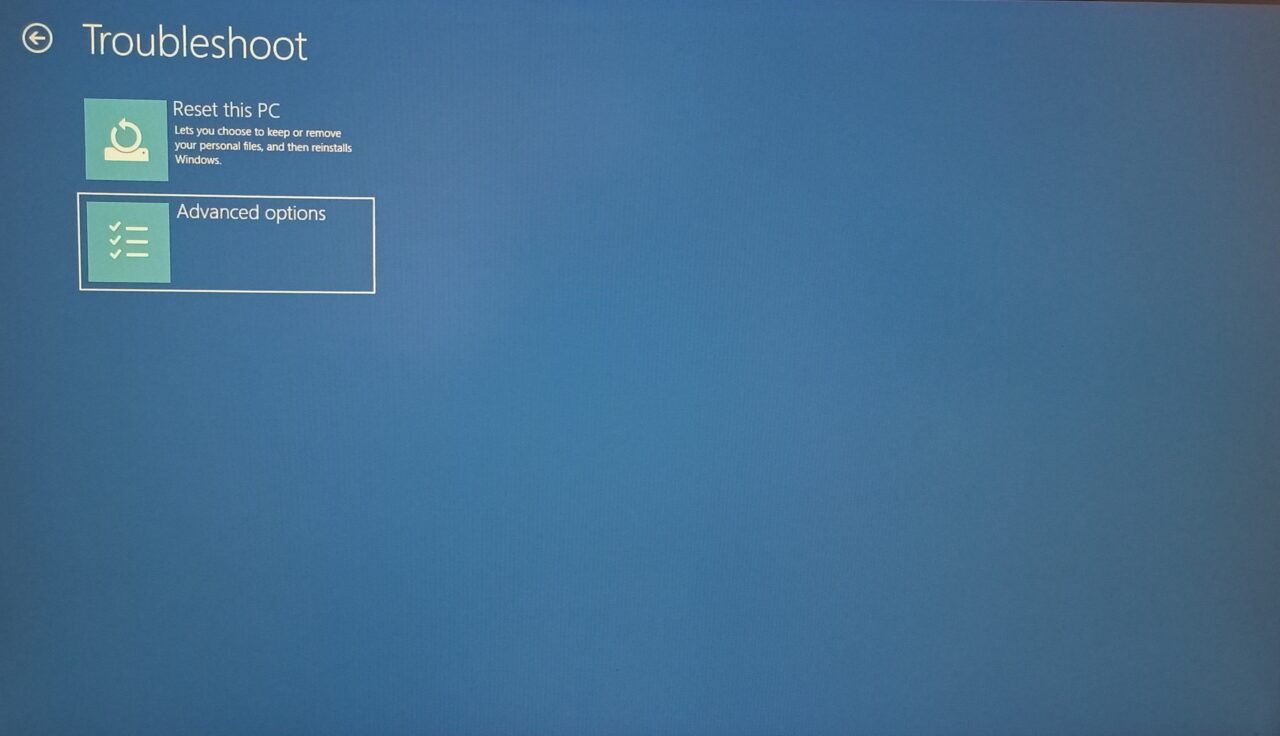
- Выберите “ Настройки запуска “ и нажмите клавишу “ Enter “.
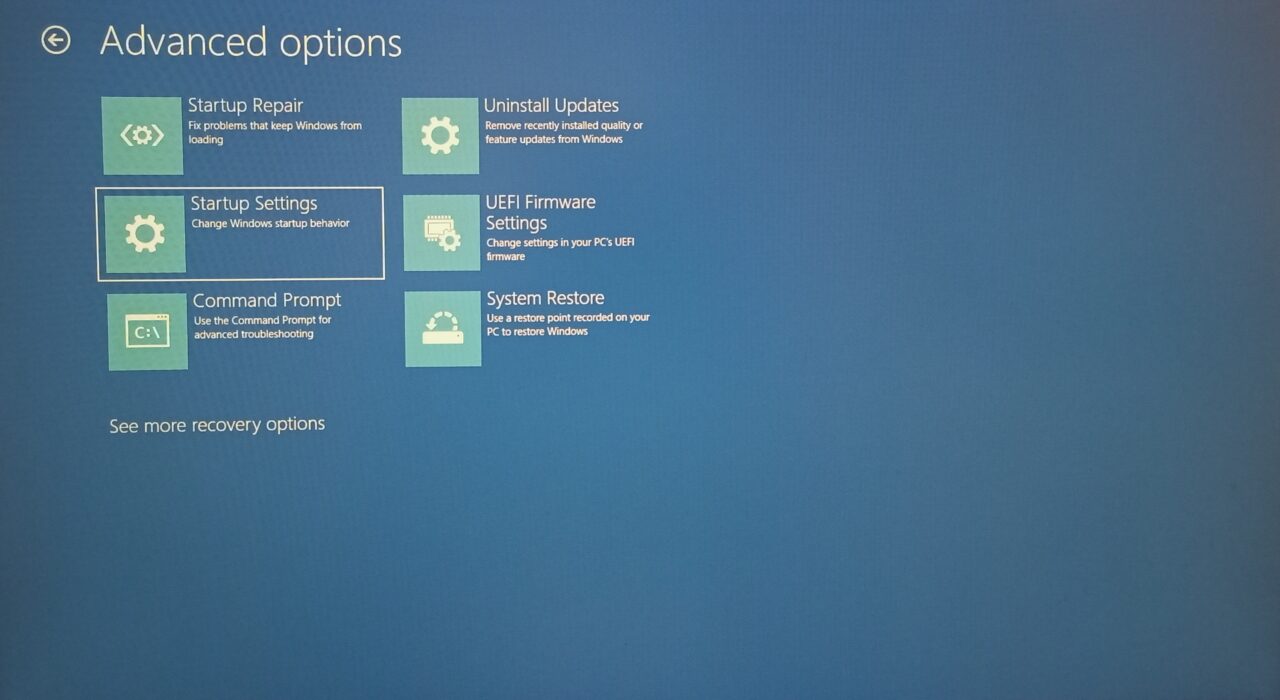
- Нажмите “ Перезагрузить “ или нажмите клавишу “ Enter “.
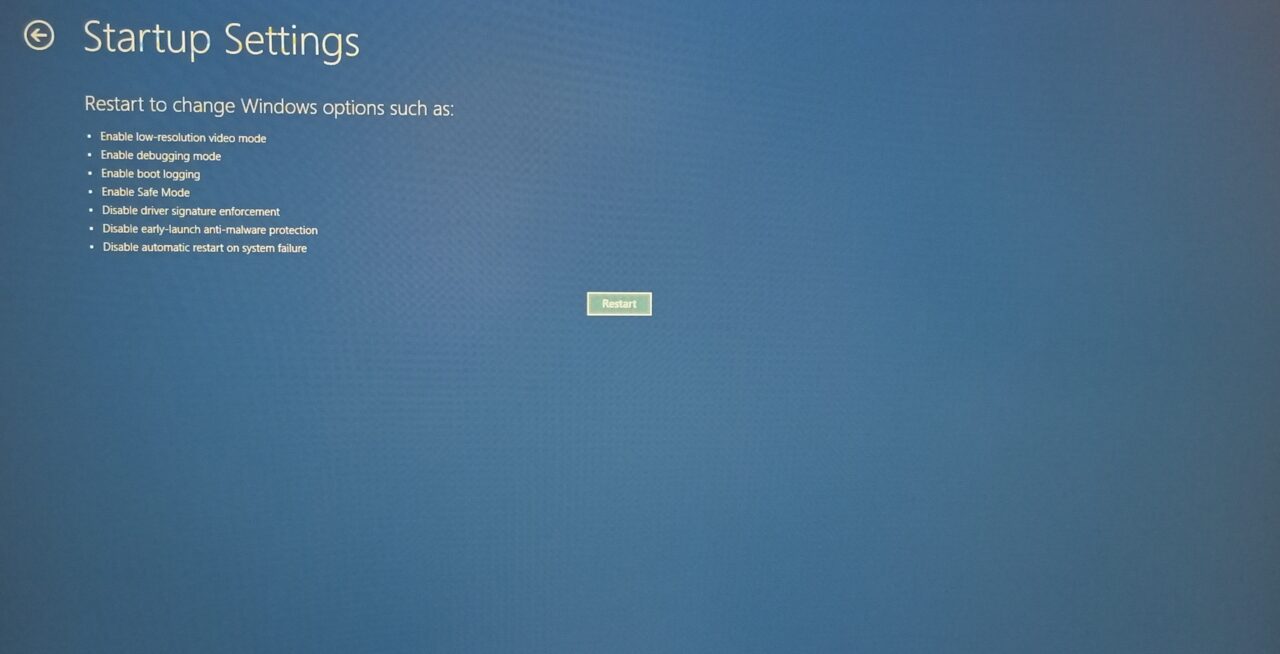
- Нажмите клавишу 4, чтобы загрузиться в безопасный режим.
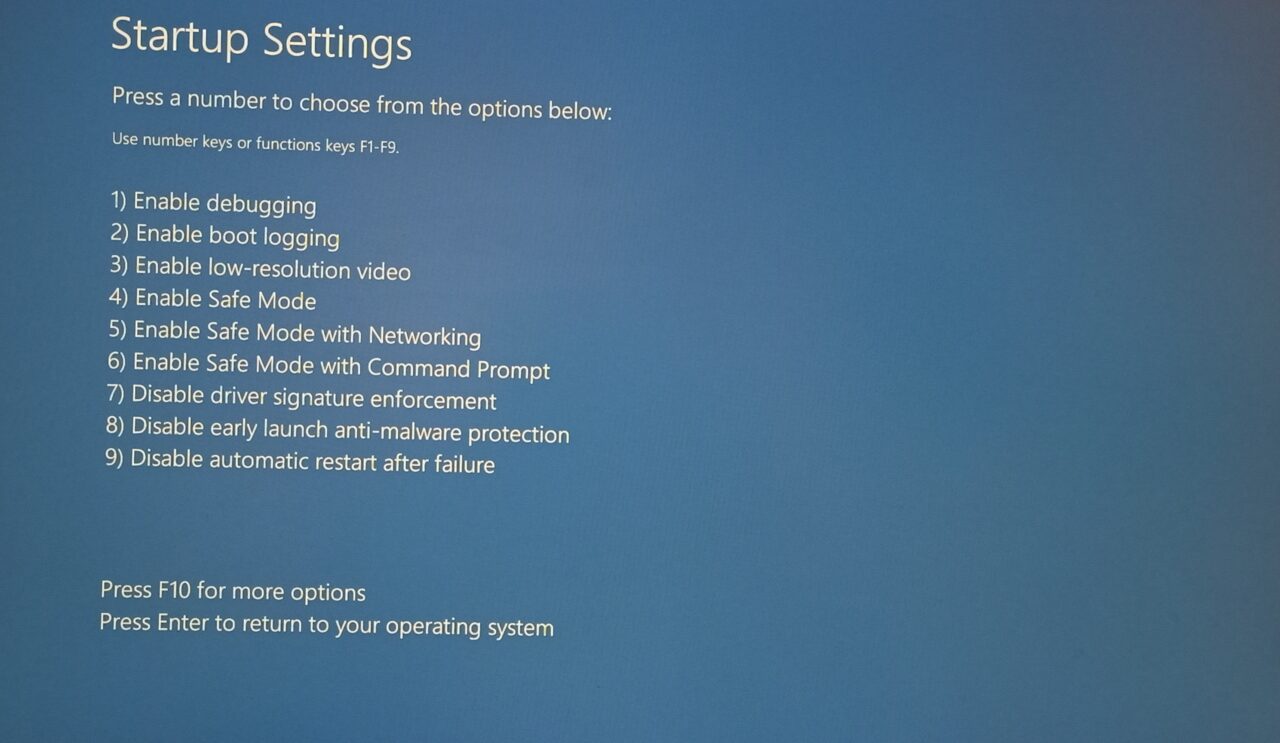
Если ПК не удается загрузиться в безопасный режим, значит, программное обеспечение официально повреждено. Попробуйте восстановление системы, чтобы вернуть систему к более ранней точке.
#3 Удаление драйверов GPU
Позвольте мне показать вам способ удаления драйверов GPU, и этот метод не пощадит остатки. DDU удаляет драйверы GPU и папки из системы, что является жизнеспособным решением среди опытных пользователей.
- Извлеките папку DDU и также извлеките файл 7ZIP.
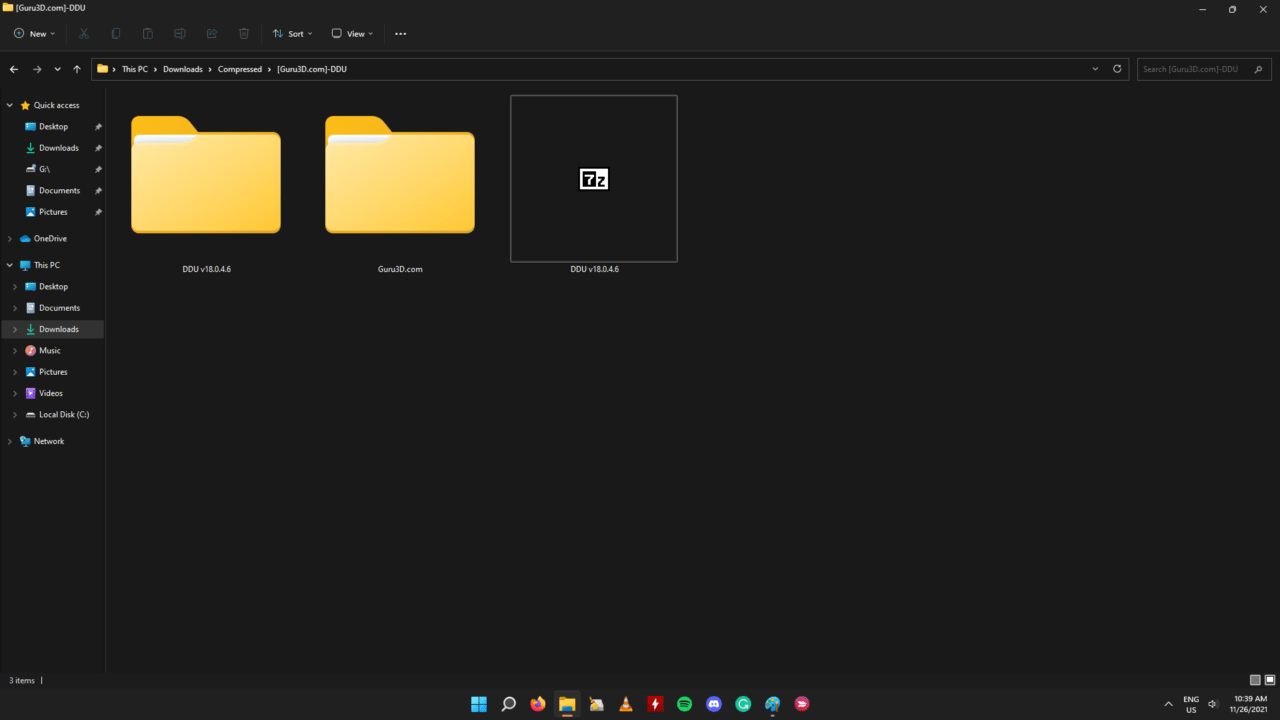
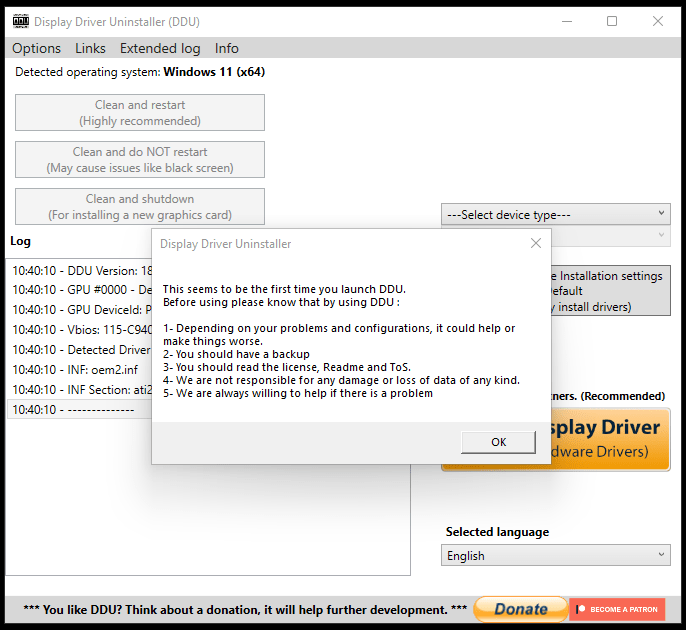
- Запустите программу от имени администратора, затем нажмите “ ОК “, чтобы продолжить.
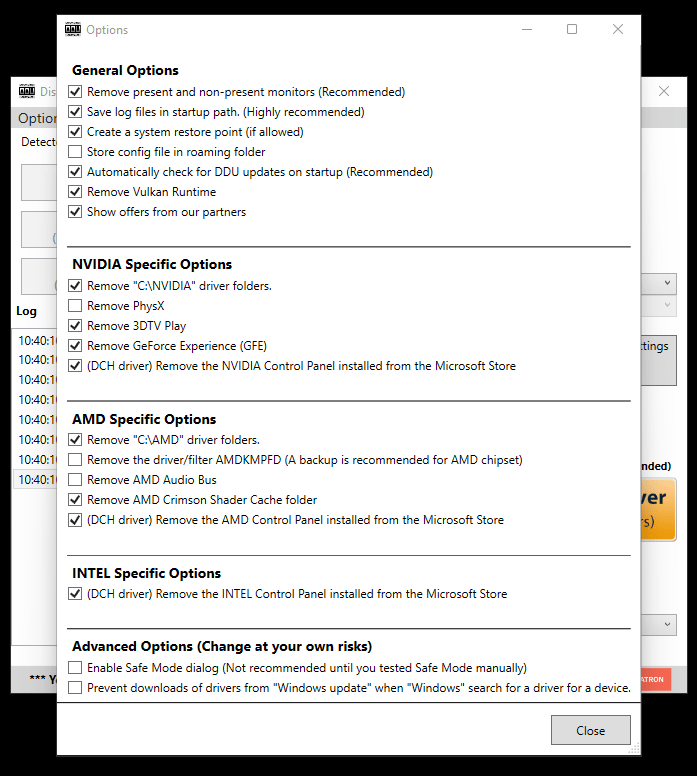
- Нажмите “ Закрыть “ и не изменяйте настройки по умолчанию.
- Нажмите “ Выбрать тип устройства “ и выберите “ GPU “.
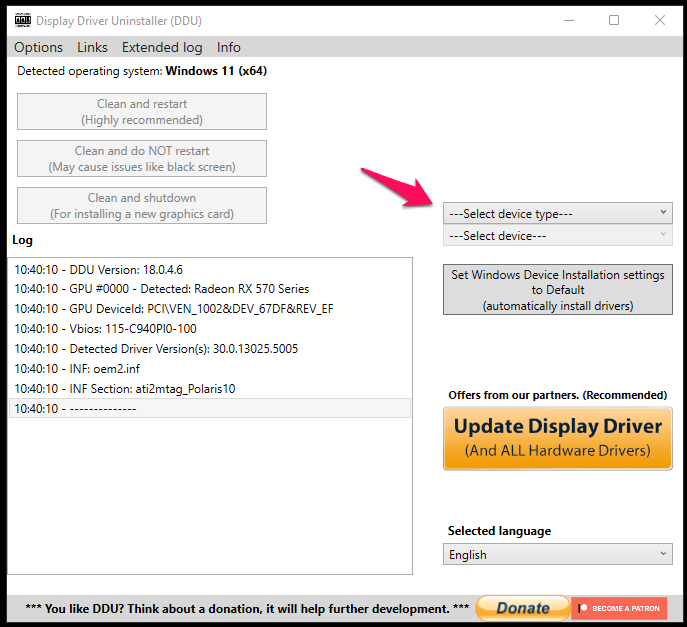
- Выберите “ AMD “ ниже.
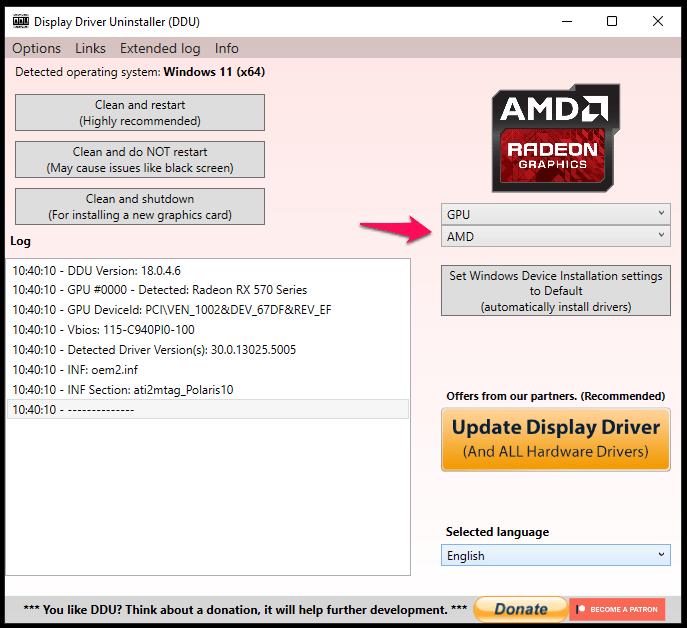
- Нажмите “ Очистить и перезагрузить “, и это рекомендуется DDU.
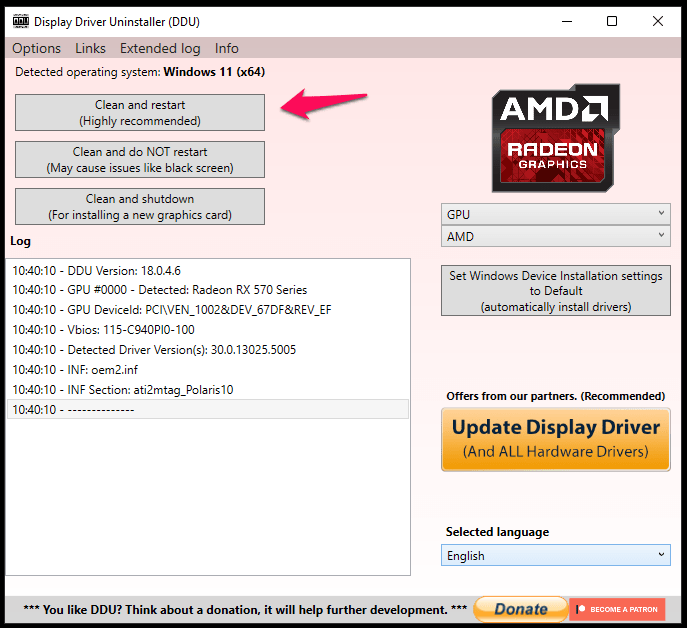
Display Driver Uninstaller удалит драйверы GPU и их поддерживаемые компоненты. Подождите пять минут, чтобы завершить весь процесс удаления, и это приведет вашу машину на экран блокировки Windows 11.
#4 Установка драйверов AMD GPU
Пришло время установить совместимые драйверы AMD на машину с Windows 11. Вам не следует загружать пакет с официального сайта AMD, а вместо этого перейти на сайт производителя. Производитель протестировал драйверы GPU на материнской плате или ноутбуке, чтобы обеспечить максимальную совместимость. Не пропустите ни одной детали и прочитайте всю статью, потому что я показал вам, как остановить Windows от автоматического обновления драйверов.
- Запустите файл установки AMD GPU от имени администратора
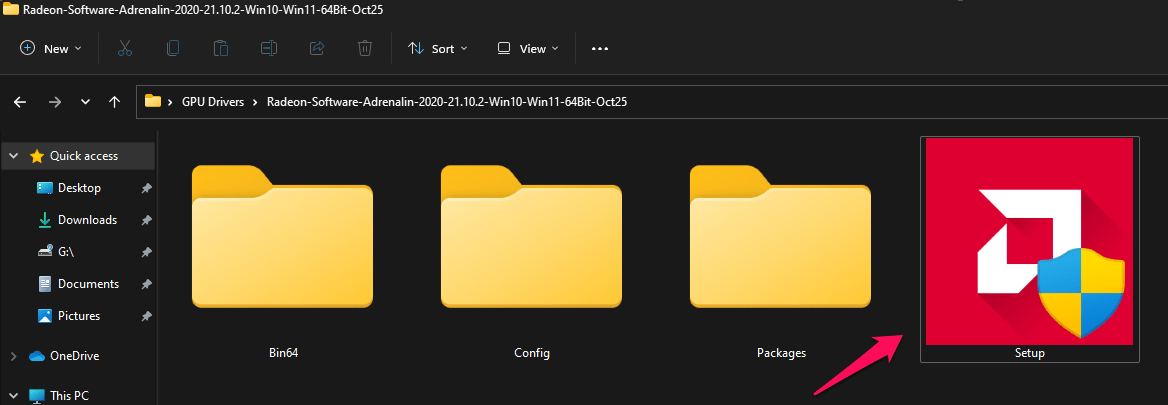
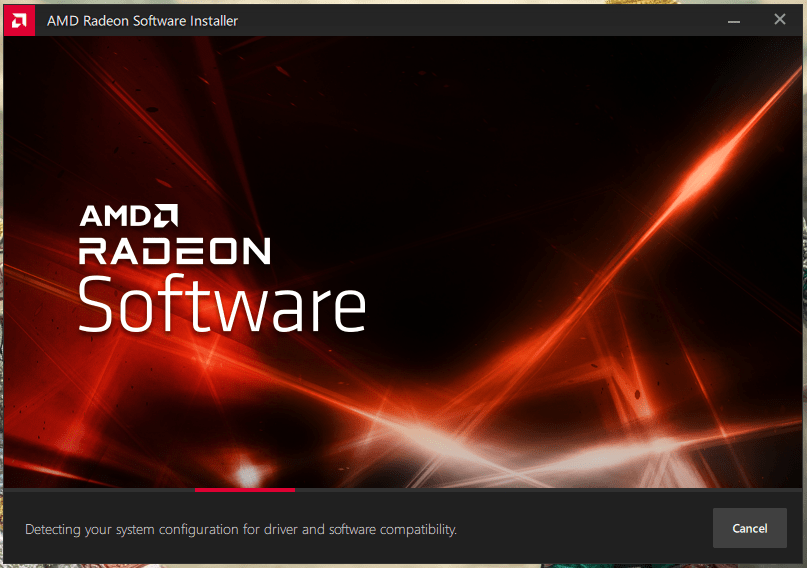
- Позвольте исполняемому файлу обнаружить оборудование AMD.
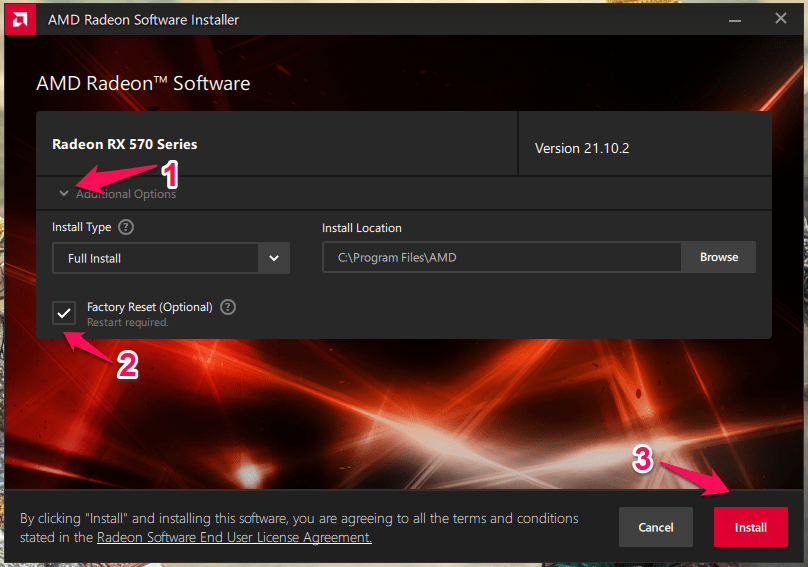
- Нажмите на “ Дополнительные параметры “, чтобы выбрать “ Сброс до заводских настроек “, затем нажмите “ Установить “.
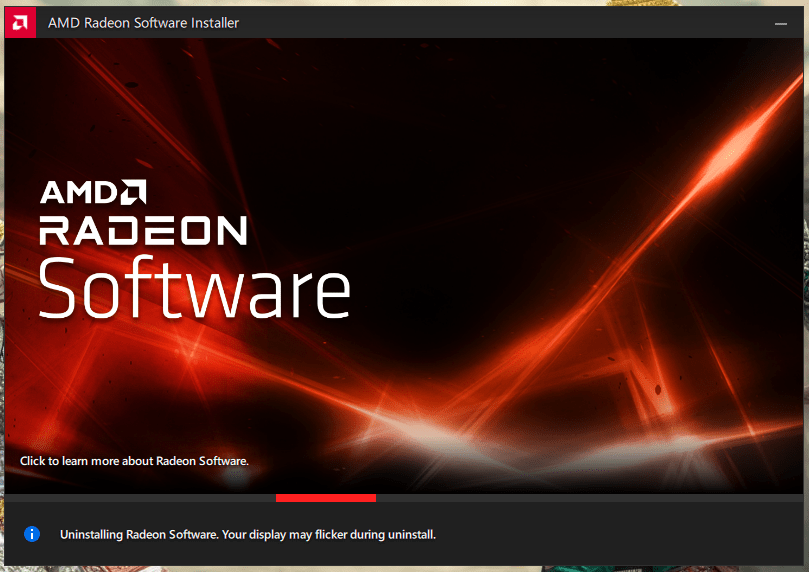
- Файл установки AMD начинает устанавливать драйверы в систему.
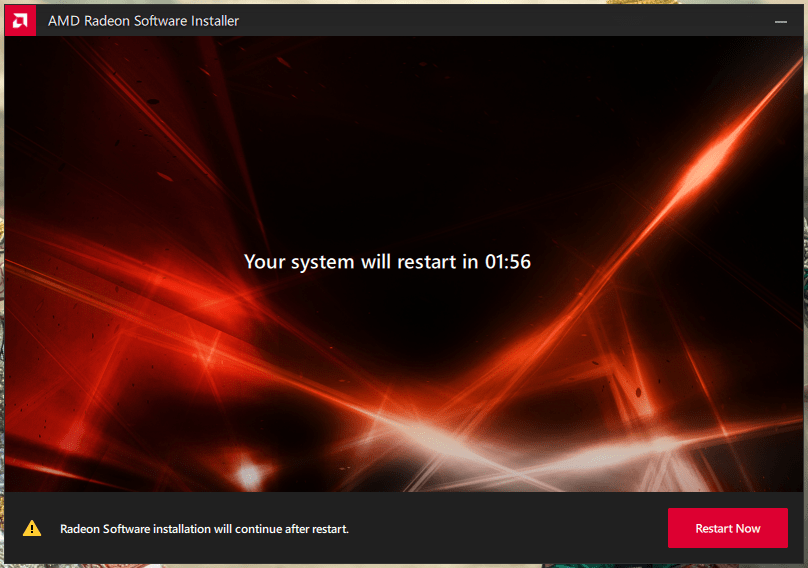
- Нажмите “ Перезагрузить сейчас “, или вы можете потратить две минуты, чтобы сохранить работу, выполняемую в фоновом режиме.
- Мастер установки драйвера появляется после перезагрузки ПК.
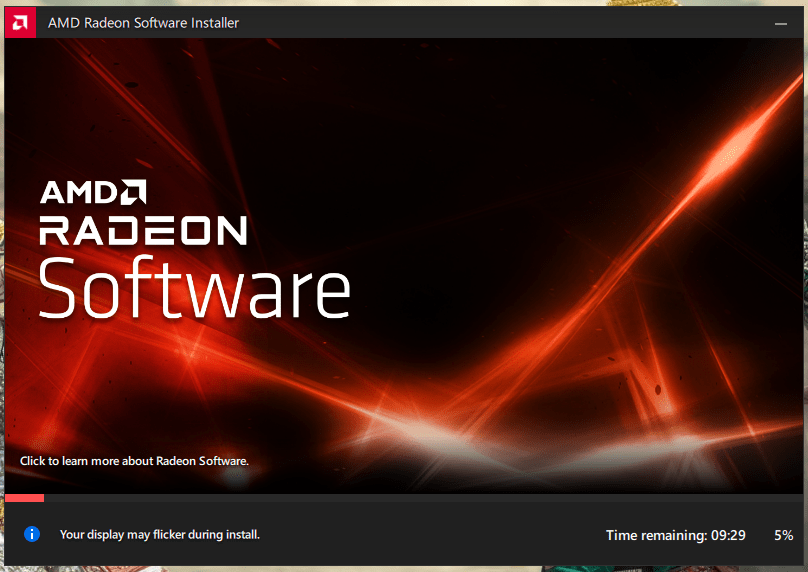
- Нажмите “ Перезагрузить “, чтобы завершить установку.
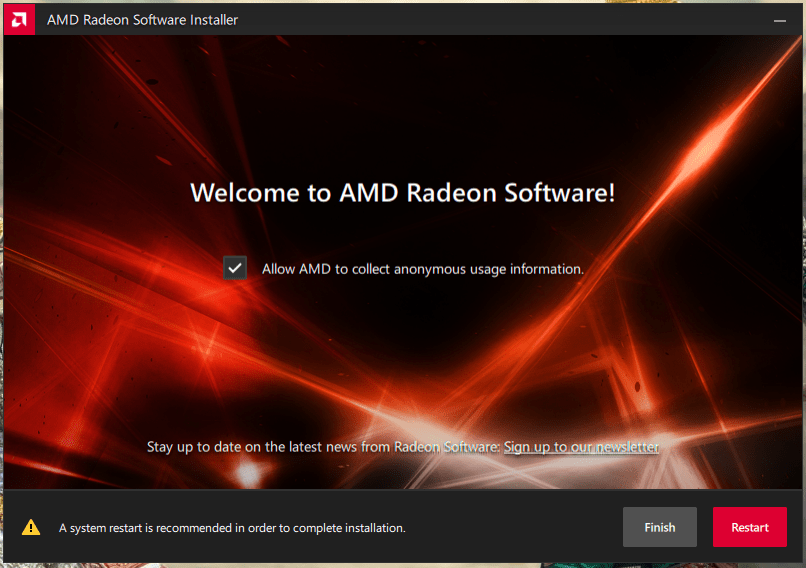
- Вы можете записать версию работающего драйвера.
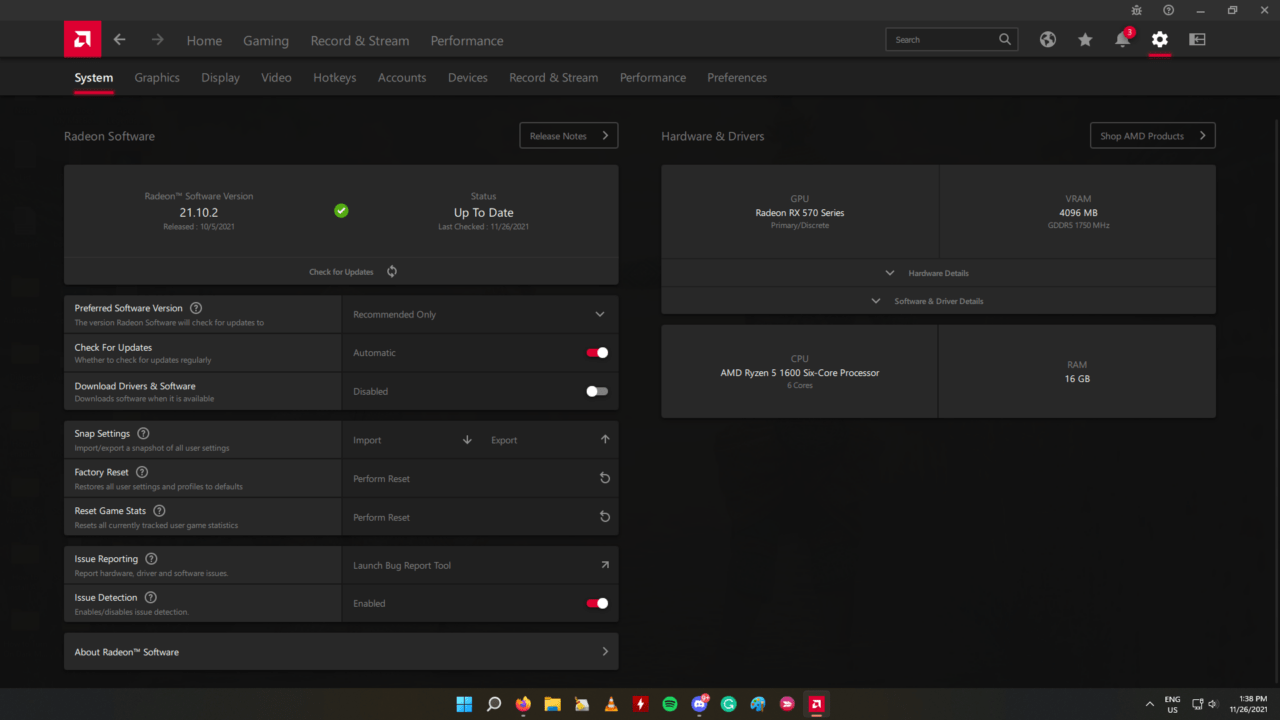
Новые драйверы AMD GPU установлены на ПК. Вы больше не столкнетесь с этой проблемой, пока не возникнут проблемы на аппаратном уровне. Обязательно попробуйте решения ниже и предотвратите обновление Windows от обновления драйверов GPU.
Как остановить обновление Windows от обновления драйверов GPU AMD?
Сохраните веб-страницу в закладках, если вы когда-либо захотите отменить изменения.
- Нажмите кнопку Пуск.
- Скопируйте и вставьте следующую команду и нажмите клавишу Enter, чтобы открыть ее.
systempropertiesadvanced.exe
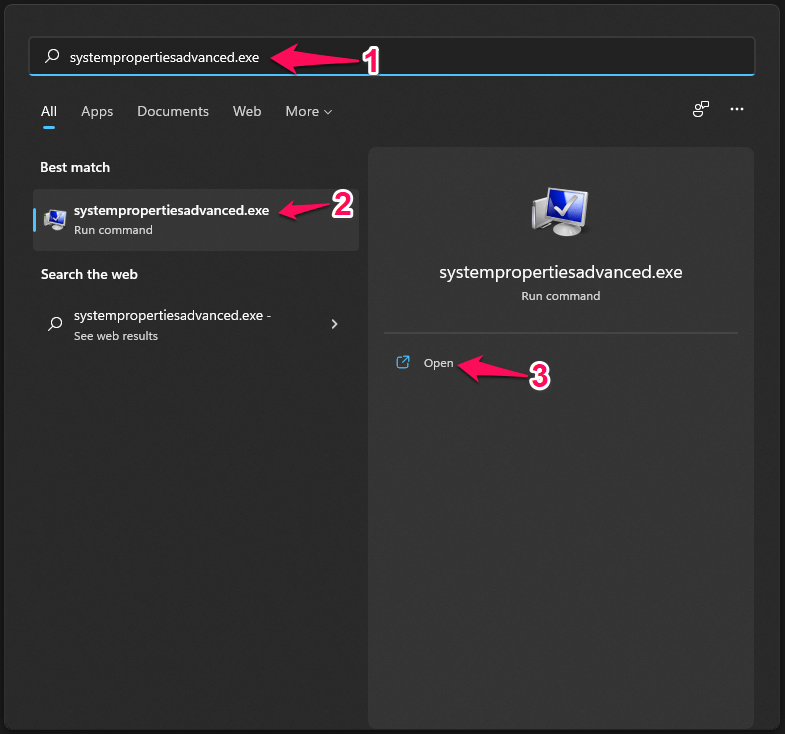
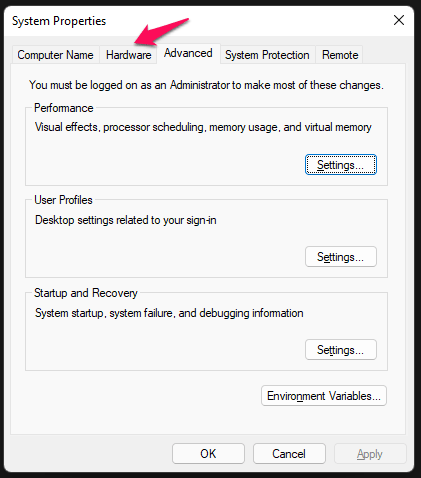
- На экране появится окно, и нажмите на “ Аппаратное обеспечение “, чтобы продолжить.
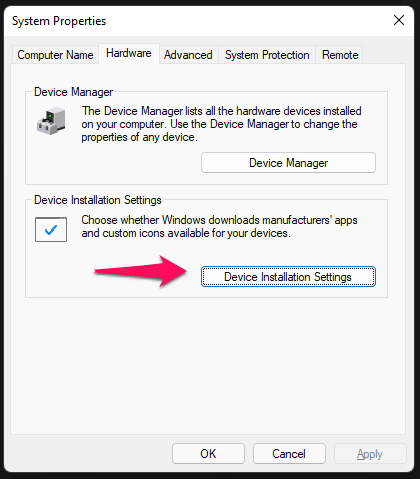
- Нажмите на “ Настройки установки устройства “, чтобы продолжить.
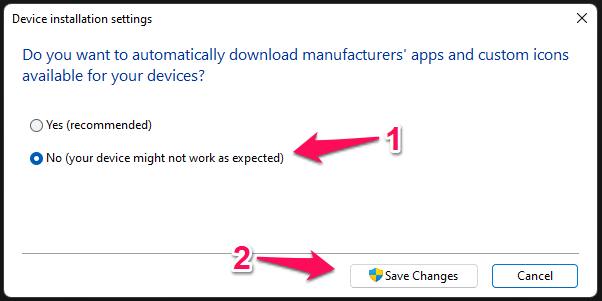
- Появится новое окно, выберите “ Нет (ваше устройство может работать не так, как ожидалось)”, затем нажмите “ Сохранить изменения “.
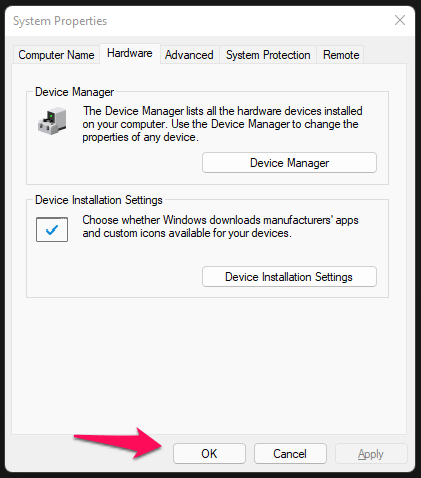
- Нажмите “ ОК “, чтобы подтвердить изменения.
Вы должны рассматривать это как временное решение и ждать, пока Microsoft исправит проблему. Они должны позволить пользователям отказаться от автоматических обновлений для отдельных компонентов. Тем не менее, ваша GPU будет работать плавно, пока вы устанавливаете драйверы с сайта производителя материнской платы или сайта производителя ноутбука.
Примечание: Многие ПК с Windows 11 работают на драйверах Windows 10. У меня было несколько компьютеров, которые больше не поддерживаются производителем, поэтому обновления программного обеспечения недоступны на официальном сайте. Вы можете приобрести дискретную GPU из серии Nvidia GT или купить использованные видеокарты на eBay или на местном рынке. У меня было три дискретные видеокарты, и все они были куплены на рынке подержанных товаров. Худший сценарий - это вернуться к Windows 10, что, на мой взгляд, не является критической проблемой.
Заключение
Вы должны обращаться с настольным компьютером или ноутбуком осторожно, и драйверы Windows 11 нестабильны, что вызвало ошибку “Версия программного обеспечения AMD Radeon, которую вы запустили, несовместима с установленным драйвером графики AMD”. Я рекомендую читателям вернуться к Win 10 и подождать год или около того, чтобы Win 11 стал стабильной операционной системой и драйверами. Дайте нам знать, что вы думаете о нашем решении для драйверов GPU AMD в разделе комментариев ниже.
Если у вас есть мысли по поводу ИСПРАВЛЕНИЕ: Ошибка “Версия программного обеспечения AMD Radeon, которую вы запустили, несовместима” в Windows 11, не стесняйтесь оставлять их в комментариях ниже. Также, пожалуйста, подпишитесь на наш канал DigitBin на YouTube для видеоуроков. Удачи!
Get new posts in your inbox
No spam. Unsubscribe anytime.