Технические советы · 8 min read · Nov 21, 2025
Исправление ошибки YouTube "Что-то пошло не так, нажмите, чтобы повторить" на iPhone
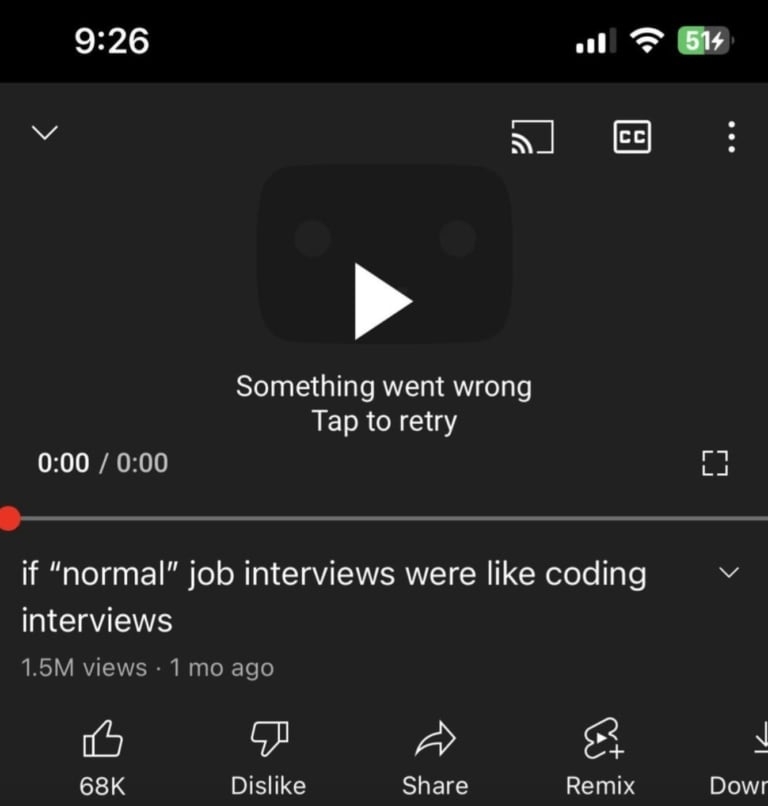
В современном мире YouTube предоставляет различные видео, от развлекательных до образовательных материалов. Иногда ваш iPhone отображает сообщение об ошибке, такое как “Что-то пошло не так, нажмите, чтобы повторить.”
К счастью, вы не единственный, кто сталкивается с этой проблемой. Некоторые отличные решения в этой статье, безусловно, помогут вам исправить сообщение об ошибке YouTube “что-то пошло не так, нажмите, чтобы повторить” на вашем iPhone или iPad.
Итак, давайте рассмотрим решения:
Что вызывает ошибку YouTube “Что-то пошло не так”?
Ошибки “Что-то пошло не так” на YouTube могут возникать по различным причинам.
Нестабильное или слабое сотовое соединение может вызвать эту ошибку, когда YouTube не работает должным образом.
WiFi-соединения, которые медленные или ненадежные, могут вызвать ту же ошибку, что и медленные или ненадежные сотовые соединения.
Возможно, вы столкнетесь с проблемами совместимости и ошибками при использовании устаревшего приложения YouTube.
Если вы сталкиваетесь с ошибкой в настольном браузере, это может быть связано с устаревшей версией YouTube.
Иногда ошибка вызвана сбоем в приложении YouTube.
Периодически YouTube может иметь ошибки, которые мешают его нормальной работе.
Вы, вероятно, столкнетесь с ошибками, когда используете бета-версии приложения YouTube или операционной системы вашего устройства.
Иногда у YouTube могут быть временные проблемы с сервером, вызывающие ошибку.
Исправление ошибки YouTube “Что-то пошло не так, нажмите, чтобы повторить” на iPhone или iPad
Итак, вот несколько решений, которые помогут вам устранить ошибку YouTube “Что-то пошло не так, нажмите, чтобы повторить” на iPhone или iPad:
Исправление 1: Принудительно закройте приложение YouTube
В качестве первого шага я рекомендую принудительно закрыть приложение. Известно, что принудительное завершение может решить распространенные проблемы, связанные с приложениями.
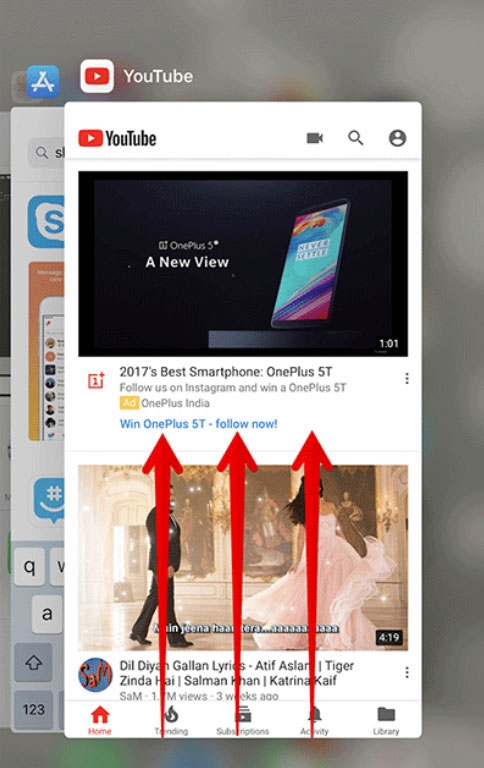
Сначала, чтобы получить доступ к Переключателю приложений, проведите вверх от нижней панели. Нажмите и удерживайте кнопку домой дважды на вашем iPad или iPhone в переключателе приложений, если у вас старый iPhone.
Чтобы закрыть YouTube, проведите вверх по карточке приложения.
- После этого запустите приложение и используйте его некоторое время, чтобы увидеть, была ли проблема решена.
Исправление 2: Перезагрузите устройство
Может быть полезно перезагрузить устройство, если вы сталкиваетесь с различными сбоями программного обеспечения, включая сообщение об ошибке “Что-то пошло не так, нажмите, чтобы повторить”. Вот шаги, которые вам нужно выполнить, чтобы перезагрузить ваш iPhone или iPad:
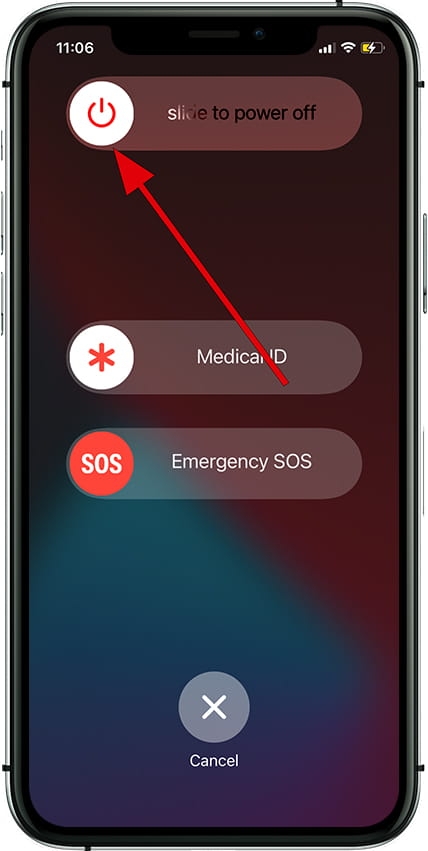
Чтобы выключить устройство, нажмите и удерживайте кнопку питания (расположенную либо сверху, либо сбоку вашего устройства) до появления ползунка “ Сдвиньте, чтобы выключить “.
Чтобы выключить устройство, перетащите ползунок с левого на правый.
Затем подождите несколько секунд, затем снова удерживайте кнопку питания, пока не увидите логотип Apple.
- Позвольте вашему устройству завершить перезагрузку, отпустив кнопку питания. После перезагрузки устройства попробуйте открыть приложение YouTube и посмотрите, осталась ли ошибка.
Исправление 3: Включите/выключите режим полета
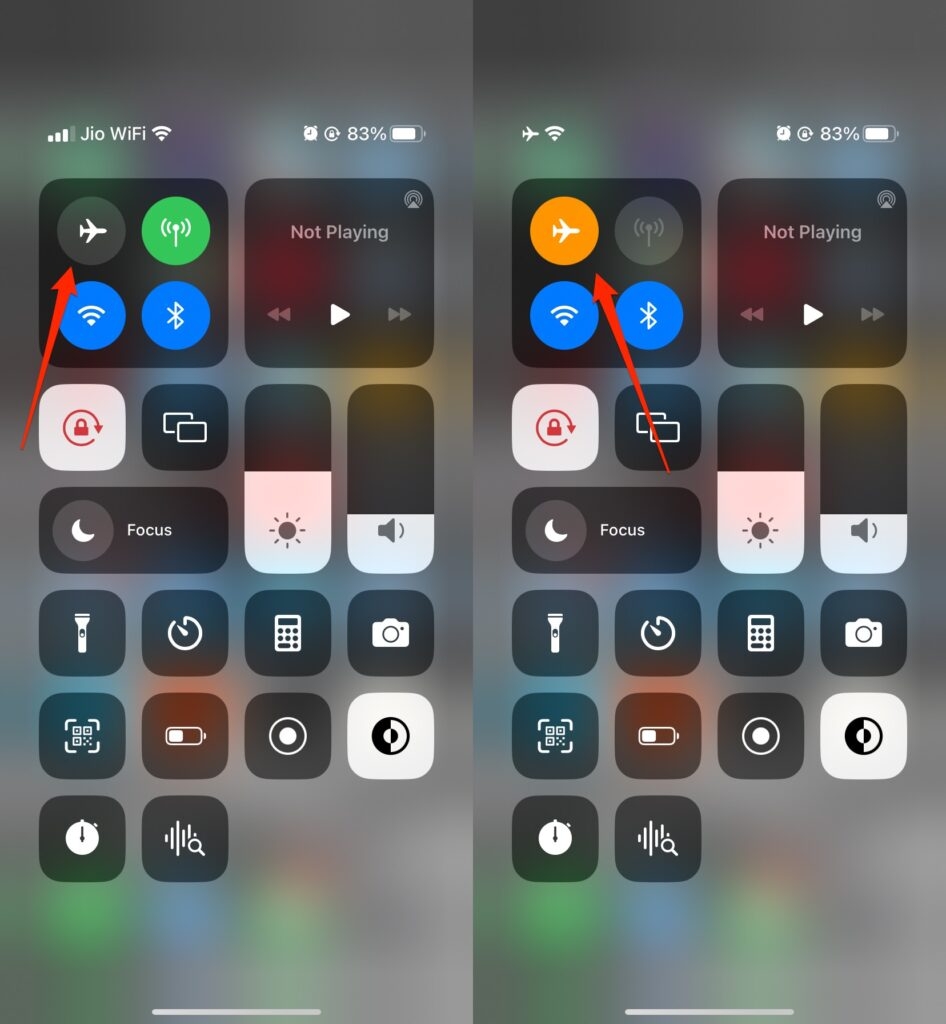
Обычно вы можете решить любые незначительные проблемы с сетью на вашем iPhone, переключившись в режим полета. Эта ошибка отображается на YouTube только при включенном/выключенном режиме полета, поэтому, если это всего лишь разовая проблема, это может помочь.
Исправление 4: Медленное интернет-соединение
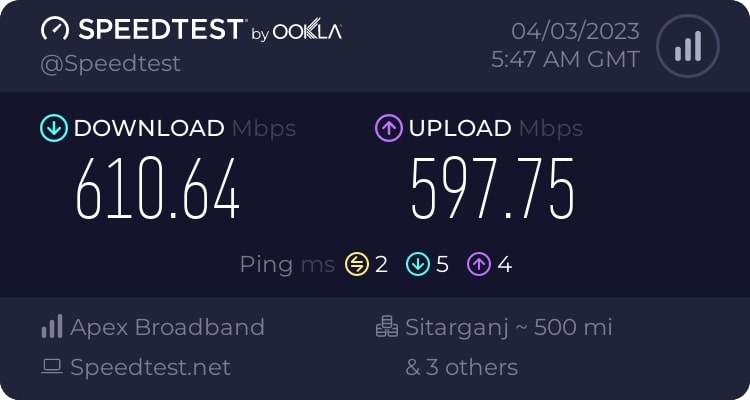
Часто трудно получить доступ к YouTube из-за медленной скорости интернета. Когда у вас возникают проблемы с доступом к другим приложениям и веб-сайтам, вероятно, проблема в вашем интернет-соединении.
В зависимости от того, где находится проблема, вы можете дополнительно разделить проблемы со скоростью интернета на две категории: проблемы пользователя и проблемы провайдера.
Сначала вам нужно проверить, есть ли у вашего интернет-провайдера проблемы или он не работает. Обычно люди обновляют свои социальные сети, когда у их провайдера есть сбой, используя свои мобильные данные или другого провайдера.
Более того, вы также можете обратиться к вашему интернет-провайдеру, если что-то не так с YouTube на вашем iPhone.
Исправление 5: Включите помощь Wi-Fi на вашем iPhone
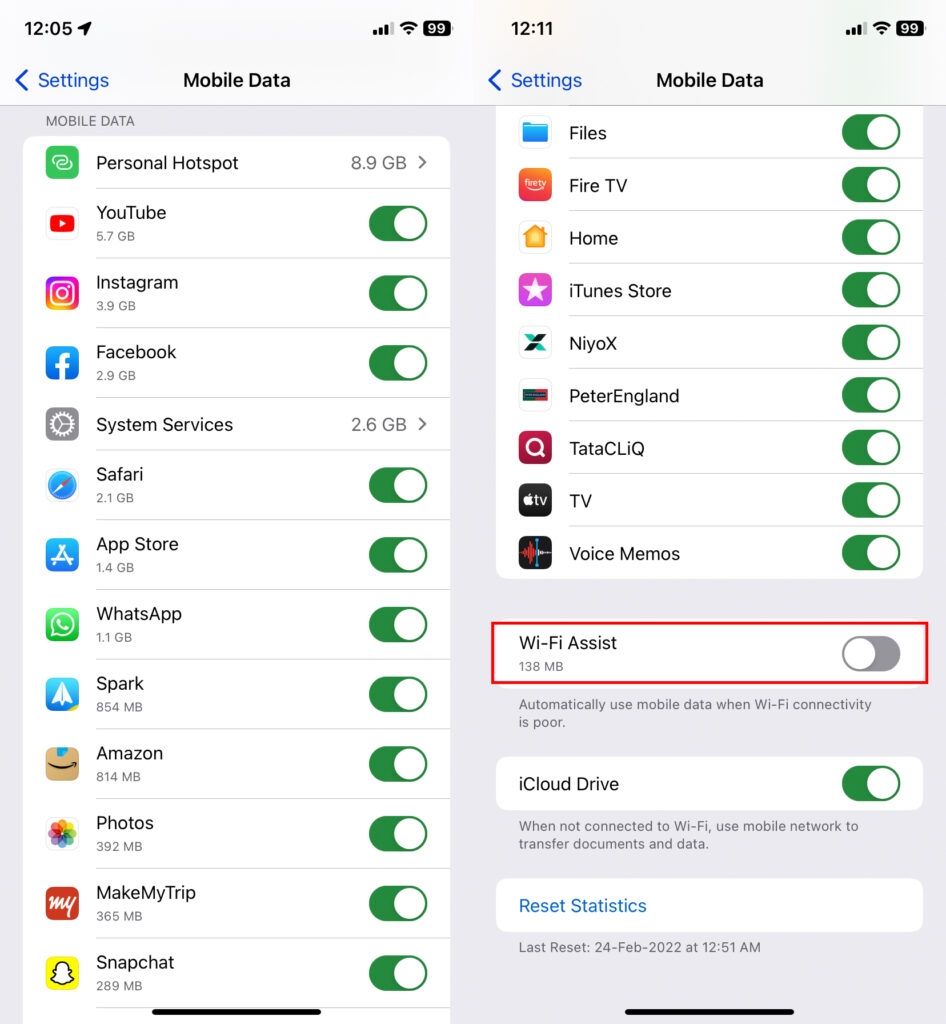
Когда Wi-Fi медленный, iPhone с современными версиями iOS может автоматически переключаться на сотовые данные через “Помощь Wi-Fi”. Таким образом, можно избежать неожиданных прерываний. Убедитесь, что эта функция активна на вашем iPhone.
Сначала на вашем iPhone перейдите в Настройки > Сотовая связь > прокрутите вниз до конца экрана и включите переключатель Помощь Wi-Fi.
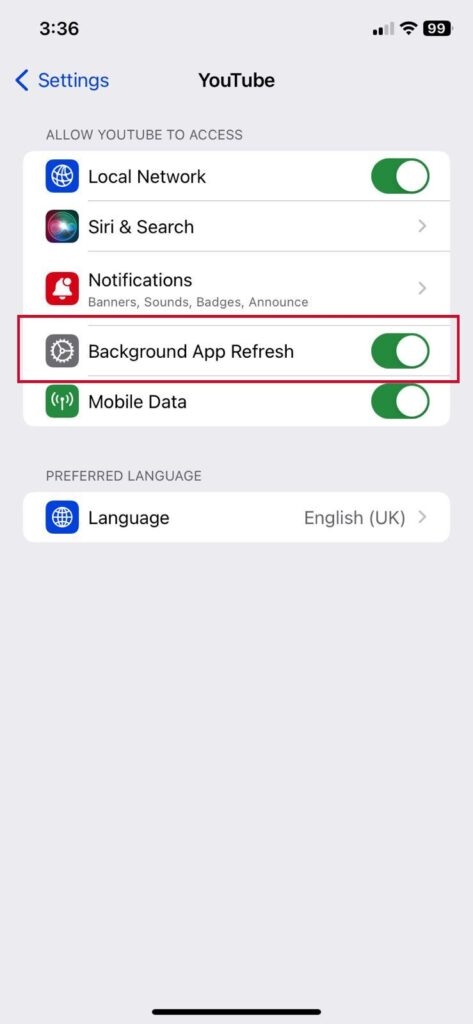
Исправление 6: Разрешите приложению YouTube обновляться в фоновом режиме
Не секрет, что обновление приложений в фоновом режиме потребляет много энергии; однако это важная часть эффективной работы приложений.
Вы должны разрешить приложению YouTube обновляться в фоновом режиме, учитывая, насколько это важно. Кроме того, YouTube должен иметь возможность использовать обновление приложений в фоновом режиме.
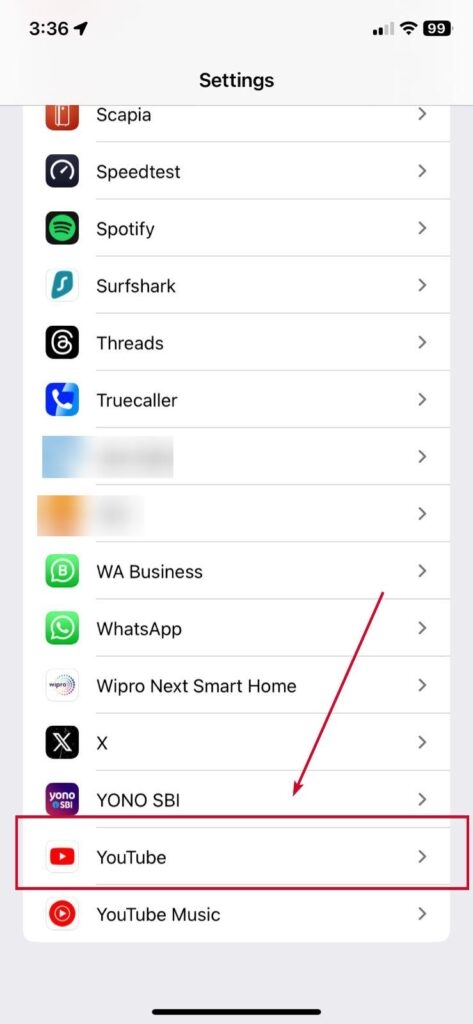
Перейдите на страницу Настройки.
Затем прокрутите вниз и нажмите YouTube.
Наконец, включите Обновление приложений в фоновом режиме и Мобильные данные. Также следует включить все разрешения.
Исправление 7: Обновите ваше устройство и приложение YouTube
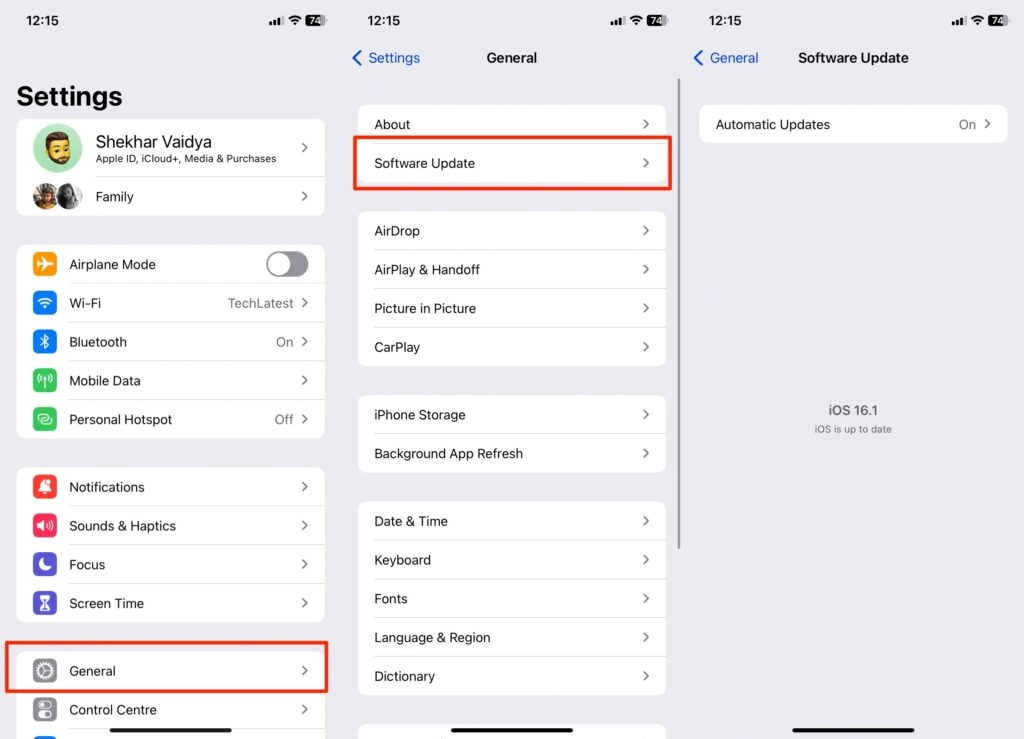
Если у вас есть iPhone или iPad, убедитесь, что у вас установлена последняя версия iOS или iPadOS. Для обновления программного обеспечения перейдите в Настройки > Основные > Обновление ПО.
Затем убедитесь, что приложение YouTube обновлено. Перейдите в Настройки > App Store, затем включите Обновления приложений.
Исправление 8: Выйдите, удалите, установите и войдите снова
Иногда вы можете решить проблему с YouTube просто выйдя и снова войдя в систему. Чтобы начать, выполните следующие шаги:
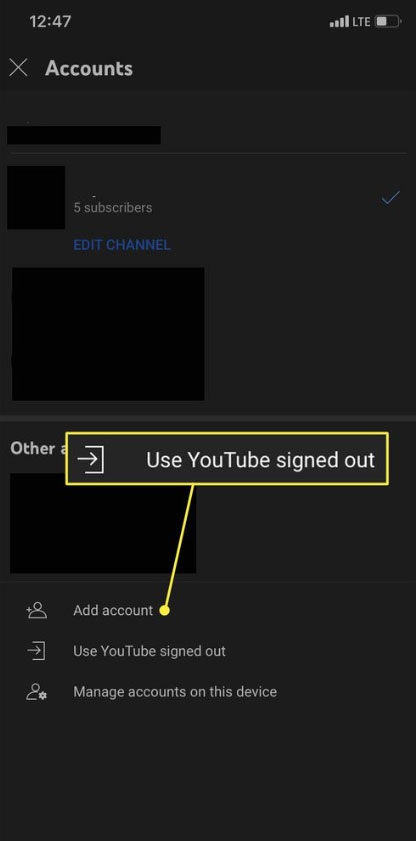
Перейдите в YouTube и выйдите. Нажмите на иконку профиля, затем нажмите на имя вашей учетной записи. Затем нажмите Использовать YouTube без входа в систему.
Теперь вы можете удалить приложение. Нажмите и удерживайте иконку приложения, затем нажмите Удалить приложение.
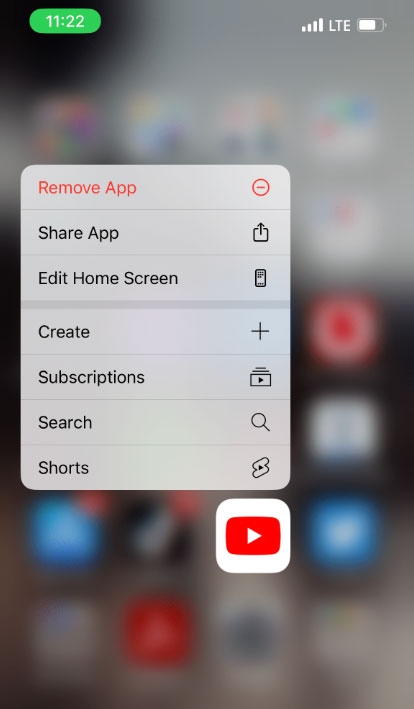
Первое, что вам следует сделать после удаления вашего устройства, это перезагрузить его.
Убедитесь, что YouTube снова загружен из App Store.
Выберите Войти в меню Учетная запись.
Исправление 9: Отключите VPN на iPhone
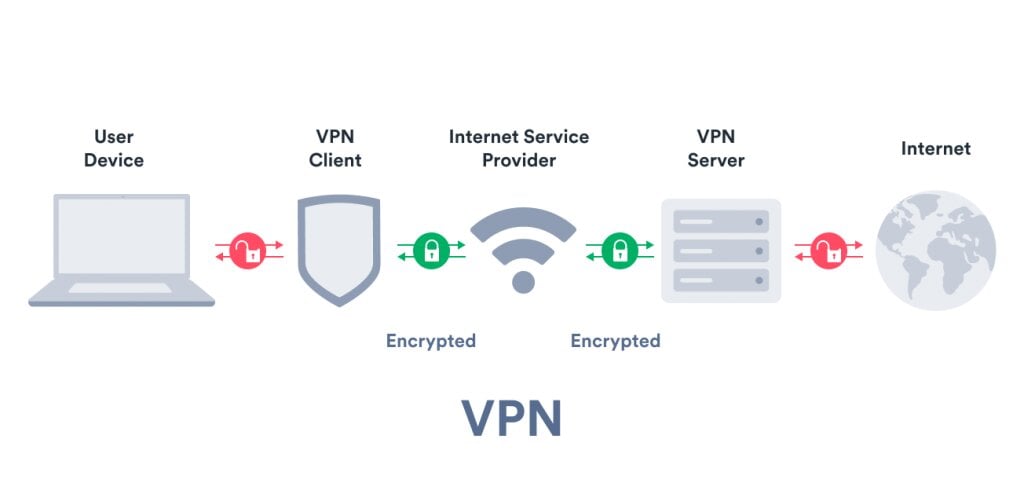
С помощью VPN на вашем iPhone вы можете получить доступ к видео YouTube, которые недоступны в вашей стране. Вы уже это сделали? В этой ситуации вам следует обратиться к вашему провайдеру VPN, чтобы узнать, есть ли у них проблемы с сервисом. Это может привести к задержкам в сети. В этом случае контент YouTube будет недоступен для вас.
Вы также можете не иметь доступа к YouTube, потому что сервис, который вы используете, был заблокирован. Если вы подключаетесь к VPN и отключаетесь от своих сотовых данных, вы сможете транслировать контент, используя свои данные.
Исправление 10: Очистите кэш
Вы можете решить временные проблемы с данными и, возможно, исправить ошибку “Что-то пошло не так”, очистив кэш приложения YouTube. Чтобы удалить кэш, выполните следующие шаги:
На вашем iPhone или iPad откройте приложение “ Настройки “.
Нажмите “ Основные “ внизу страницы.
Выберите “ Хранилище iPhone “ или “ Хранилище iPad.”
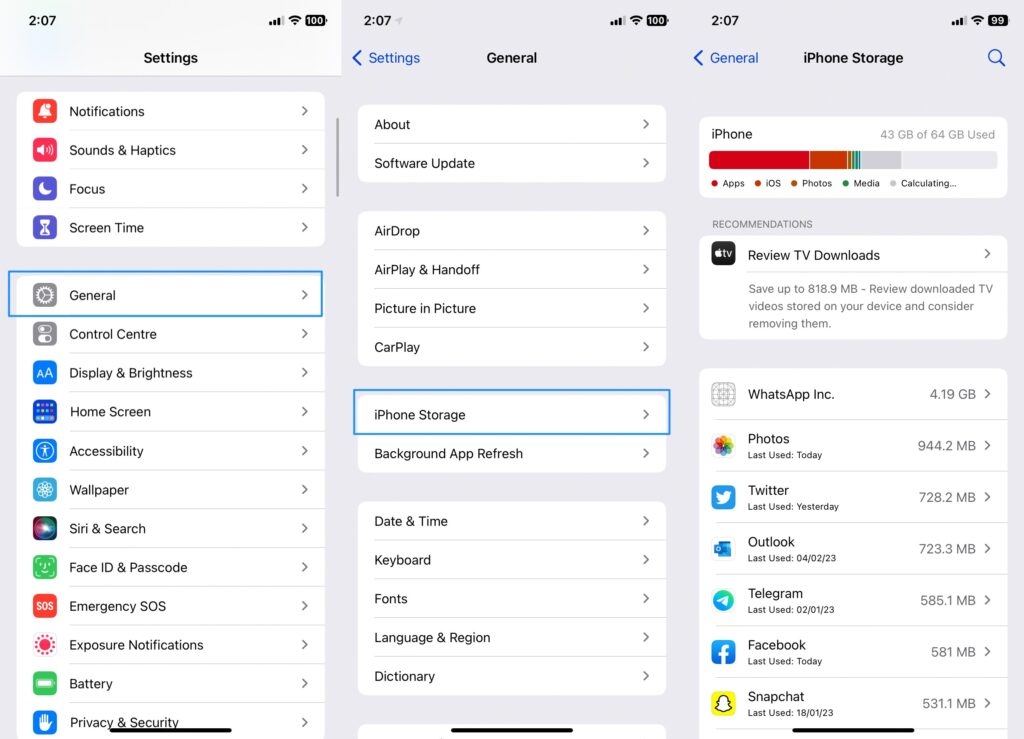
В списке установленных приложений найдите и нажмите приложение YouTube.
Выберите “ Снять приложение “ (это удаляет приложение, но сохраняет его данные) или “ Удалить приложение “ (это удаляет приложение и все его данные).
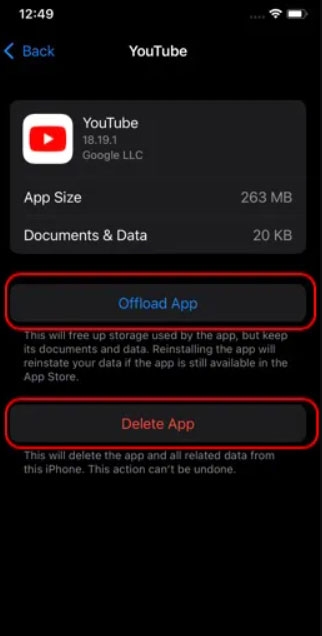
После подтверждения действия приложение будет снято или удалено.
Наконец, перейдите в App Store, найдите YouTube и затем загрузите его снова. Попробуйте снова открыть YouTube и посмотрите, осталась ли ошибка.
Исправление 11: Узнайте, работает ли YouTube или есть ли сбой
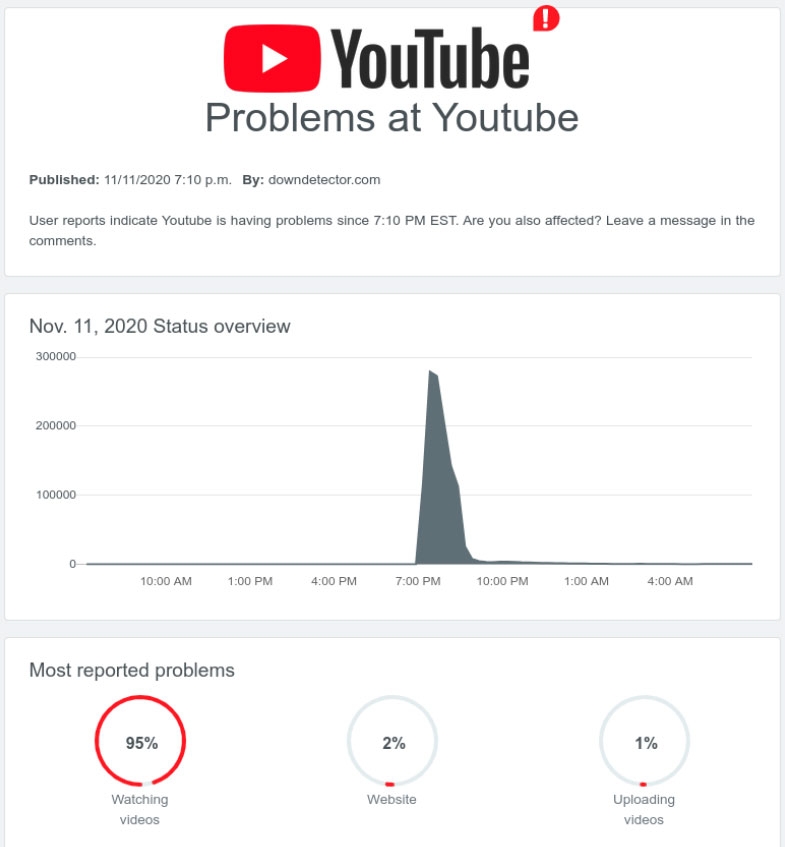
Если проблема сохраняется, убедитесь, что YouTube не работает. Вам не остается ничего другого, как ждать, пока проблема с сервером или другими техническими трудностями на платформе обмена видео не будет решена.
С помощью сайта под названием “Downdetector” стало довольно просто узнать статус сервера YouTube (или почти любого другого известного сервиса). Найдите YouTube на downdetector.com, чтобы увидеть, работает ли он.
Исправление 12: Разрешите все куки в браузере
Сначала запустите браузер Chrome и нажмите на кнопку с тремя точками.
Выберите Настройки, а затем Конфиденциальность и безопасность.
Убедитесь, что Google и YouTube не указаны в разделе заблокированных куки в Куки и другие данные сайтов.
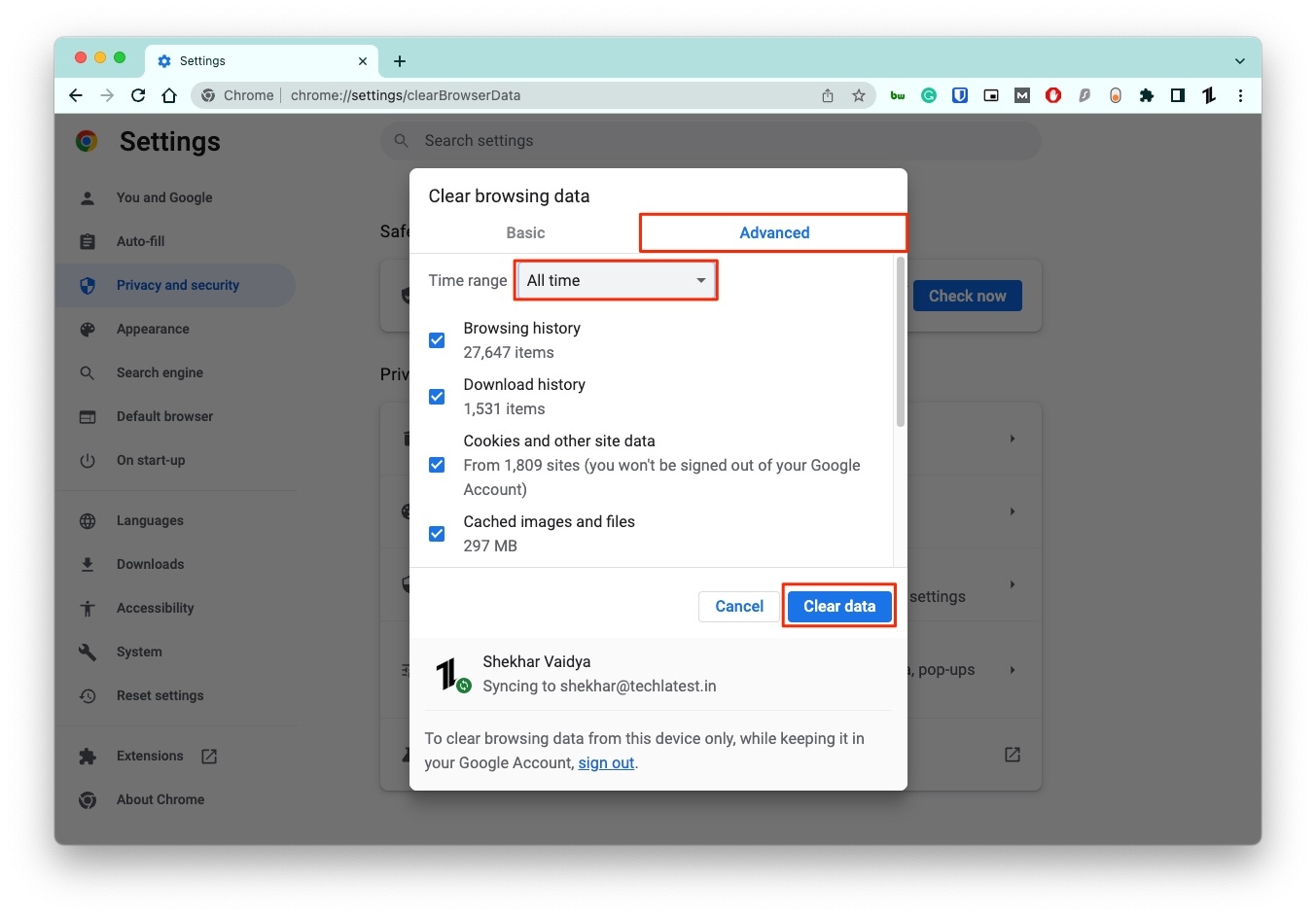
- Чтобы проверить, не произошло ли что-то не так с YouTube, включите разрешение всех куки в Chrome и перезапустите его.
Исправление 13: Сбросьте настройки сети
Нет лучшего решения, чем это, чтобы исправить что-то, что пошло не так с YouTube на iPhone. С помощью этого вы можете стереть настройки сети.
Чтобы упростить процесс, вы можете скопировать свои пароли Wi-Fi. Однако вы потеряете их, когда сделаете это.
Если вы это сделаете, вы сможете восстановить настройки сети до их значений по умолчанию. Шаги, описанные выше, не должны были ничего стереть.
В приложении Настройки перейдите в Основные.
Выберите Перенести или сбросить iPhone.
Затем нажмите Сброс и затем Сбросить настройки сети.
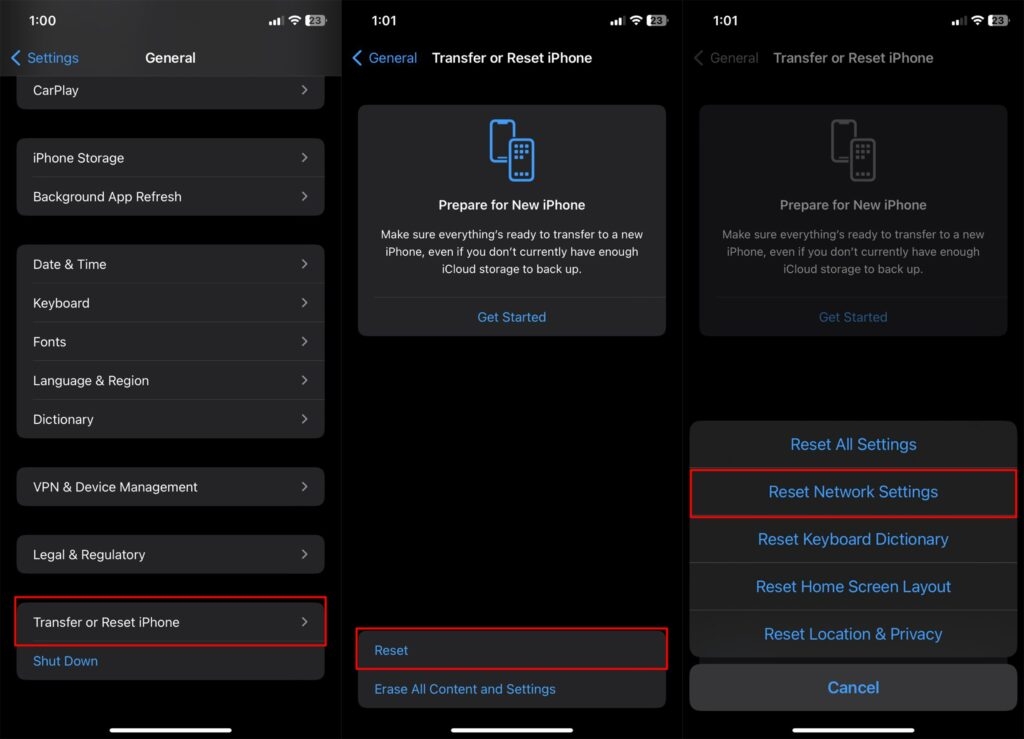
Теперь вам нужно ввести свой код доступа.
Если вы хотите подтвердить изменения, нажмите Сбросить настройки сети снова.
Итак, это все, что мы можем предложить вам по исправлению ошибки YouTube “Что-то пошло не так, нажмите, чтобы повторить”. Мы надеемся, что это руководство вам помогло. Если вам нужна дополнительная помощь, оставьте комментарий ниже и дайте нам знать.
Дополнительные материалы:
Как узнать, сколько лет вашему iPhone?
Лучшие секретные коды iPhone, которые вам нужно знать
Скачайте последние официальные обои iOS (iPhone – iPhone 15)
Get new posts in your inbox
No spam. Unsubscribe anytime.