Ошибки Windows · 5 min read · Jan 03, 2026
Исправление: Ошибка “Произошла проблема при сбросе вашего ПК” в Windows 10
Мы знаем, что существует множество причин, по которым люди хотят сбросить свой ПК. Как и в случае со смартфонами, важно время от времени сбрасывать ваш ПК, чтобы он оставался быстрым и без вирусов.
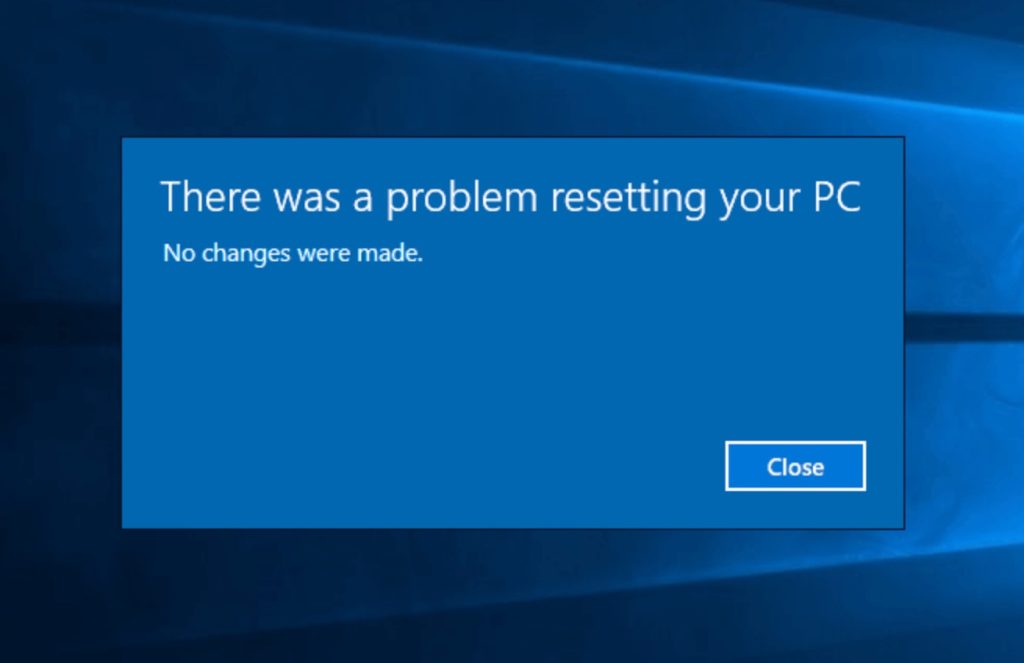
Также возможно, что вы хотите начать с чистого листа, и сброс ПК — это лучший способ это сделать. Но мы видели, что даже сброс ПК может быть задачей из-за ошибки “произошла проблема при сбросе вашего ПК” в Windows 10.
Если вы видите эту ошибку на своем ПК, вы знаете, что изменения не будут внесены, и сброс компьютера не будет возможен.
В некоторых самых худших сценариях мы видели, что ПК начали зацикливаться на загрузке из-за этой ошибки, и это ужасно, если это произойдет.
Также читайте: Как исправить ошибку “Ваше соединение не является частным” в Windows 10
Как исправить ошибку “Произошла проблема при сбросе вашего ПК” в Windows 10?
Мы обнаружили, что существует несколько различных вариантов этой ошибки. И, как мы упоминали ранее, это может привести к зацикливанию загрузки вашего ПК.
Поэтому мы собрали список различных методов в этой статье, которые помогут вам решить ошибку “Произошла проблема при сбросе вашего ПК” в Windows 10.
Обратите внимание, что эти методы будут работать даже если ваш ПК застрял в цикле загрузки, и даже если это не так, они действительно полезны.
Метод 1: Запустите проверку системных файлов в Windows 10
Возможно, эта ошибка возникает на вашем ПК из-за поврежденных системных файлов, и для этого вам нужно запустить проверку системных файлов в Windows 10.
Если важные файлы вашего ПК повреждены, они могут помешать сбросу системы.
Проверка системных файлов, также известная как SFC Scan, сообщит вам, есть ли поврежденные файлы в вашей системе или нет.
Она также поможет вам восстановить эти файлы и позволит вам сбросить ПК, вот как вы можете запустить SFC Scan:
- В меню Пуск Windows найдите Командную строку, щелкните правой кнопкой мыши и выберите Запуск от имени администратора.
- В командной строке введите “ sfc /scannow ” (без кавычек и с пробелом) и нажмите Enter, чтобы запустить сканирование.
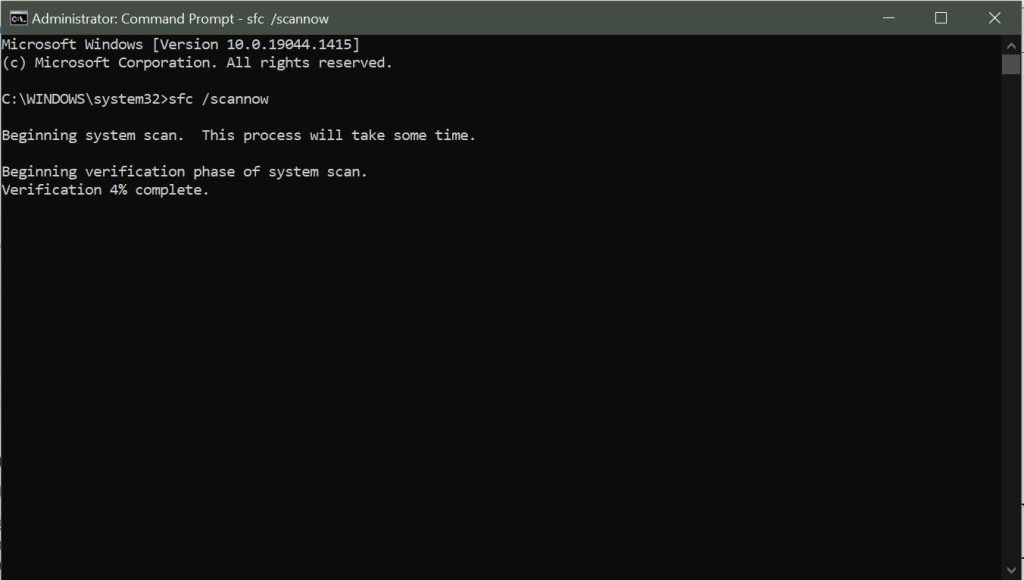
- После завершения сканирования и появления сообщения 100% завершение будет гарантировано, что файлы восстановлены, если они были повреждены.
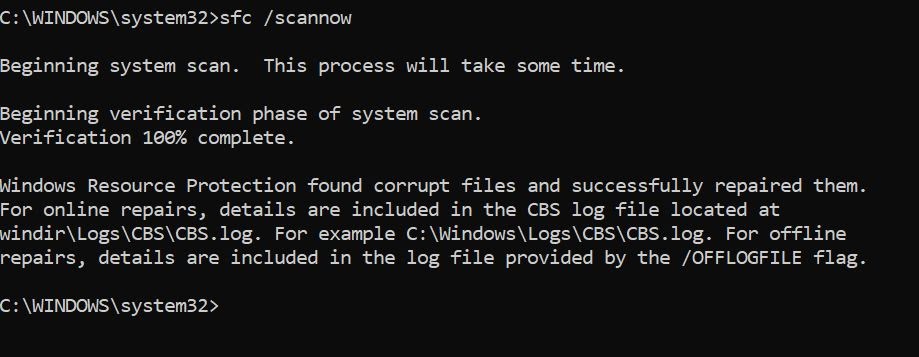
- Это решит вашу ошибку “Произошла проблема при сбросе вашего ПК”, и вы сможете перезагрузить ПК и снова попробовать сбросить его.
Если этот метод вам не помог, не беспокойтесь, у нас есть другой метод для вас.
Метод 2: Создайте точку восстановления системы
Если вы создали точку восстановления системы на вашем ПК до того, как началась ошибка “Произошла проблема при сбросе вашего ПК”, то вы можете использовать ее для восстановления системы до этой точки.
Но если вы этого не сделали, не беспокойтесь, мы все равно можем попробовать восстановить систему, так как в этом нет ничего плохого.
- Снова откройте меню Пуск Windows и найдите “точка восстановления”.
- Вы увидите опцию “Создать точку восстановления”. Щелкните по ней, и откроется окно Защита системы.
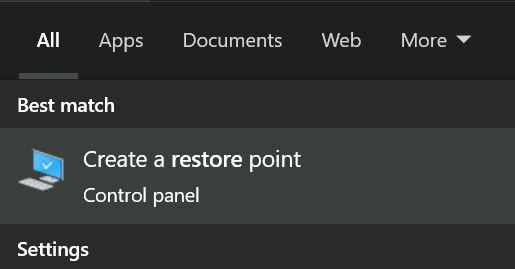
- В окне защиты системы нажмите кнопку Восстановление системы и нажмите Далее.
- Выберите точку, к которой хотите вернуться. Ваша система автоматически создает точки восстановления после каждого обновления.
- В нашем случае было три точки восстановления, созданные самой системой, и мы можем выбрать любую из них, чтобы вернуться к этому состоянию.
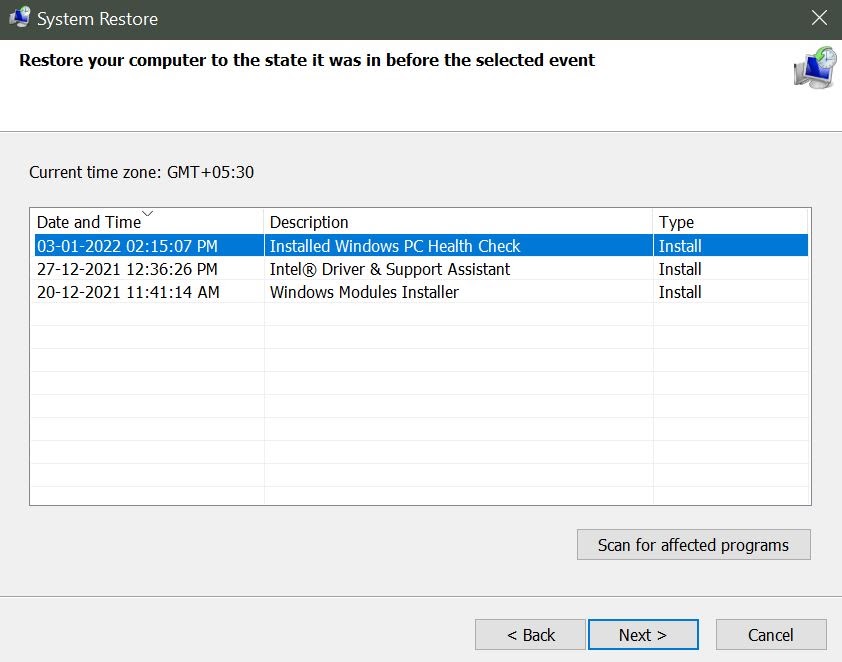
- После выбора точки восстановления нажмите Далее и следуйте инструкциям на экране, чтобы восстановить систему до этой точки.
Это, скорее всего, решит вашу проблему. Совет здесь — выбрать точку восстановления системы, которая была создана несколько месяцев назад, чтобы решить эту ошибку.
Метод 3: Переименуйте системный и программный реестр
Переименование системного и программного реестра не только поможет вам решить вашу ошибку “Произошла проблема при сбросе вашего ПК”. Но это также помогает, когда в системе есть вредоносное ПО или поврежденный файл.
Мы также будем использовать командную строку в этом методе.
- Введите “Командная строка” в меню Пуск Windows и щелкните правой кнопкой мыши, чтобы “запустить от имени администратора”.
- Введите следующие команды, скопировав и вставив их в окно командной строки, и нажмите Enter после каждой строки:
cd %windir%\system32\configren system system.001ren software software.001Примечание: Убедитесь, что вы вводите эти команды построчно, а не все сразу.
- Закройте окно командной строки после выполнения этих команд.
- Перезагрузите ПК и снова попробуйте сбросить его. Возможно, ваша ошибка исправлена, и ПК успешно сбрасывается.
Также убедитесь, что вы закрыли все файлы во время выполнения этой процедуры, иначе вы получите ошибку “Процесс не может получить доступ к файлу, так как он используется другим процессом”.
Метод 4: Отключите ReAgentC.exe
Мы видели сообщения о том, что отключение файла ReAgentC.exe немедленно исправляет проблему, но поскольку у нас не было этой ошибки, мы не смогли ее воспроизвести.
Снова мы будем использовать командную строку для отключения этого файла, который связан с Средой восстановления Windows.
- Введите “командная строка” в меню Пуск Windows и щелкните правой кнопкой мыши, чтобы “запустить от имени администратора”.
- Введите reagentc /disable и затем нажмите Enter.
- Теперь введите reagentc /enable и нажмите Enter, чтобы снова включить файл ReAgentC.exe.
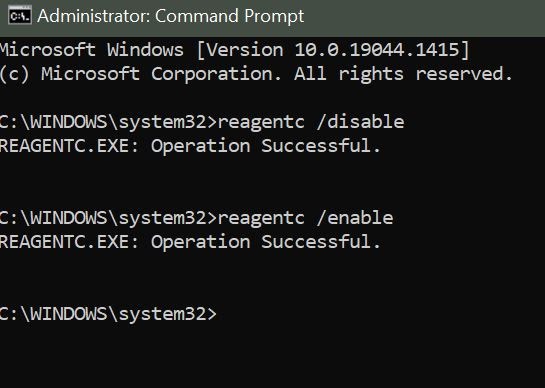
- Перезагрузите ПК после этого, и, надеюсь, это решит вашу проблему и позволит вам сбросить ПК.
Если этот метод также не сработал для вас, у нас есть окончательное решение, которое определенно поможет вам решить ошибку “Произошла проблема при сбросе вашего ПК” в Windows 10.
Метод 5: Обновите Windows с помощью Windows Defender
Когда вы обновляете Windows с помощью Windows Defender, это фактически действует как новая установка системы, что означает, что все ваши системные файлы будут удалены.
Поэтому, если вы считаете, что ваши файлы важны, вам не следует пробовать этот метод, так как это может вызвать проблемы с вашими системными файлами.
Следуйте этим шагам, чтобы выполнить обновление с помощью Windows Defender в Windows 10:
- Откройте Параметры с помощью комбинации клавиш Windows + I, а затем перейдите в Обновление и безопасность.
- В левом меню нажмите Безопасность Windows. Это также известно как Windows Defender в других версиях Windows 10. Оба являются одним и тем же.
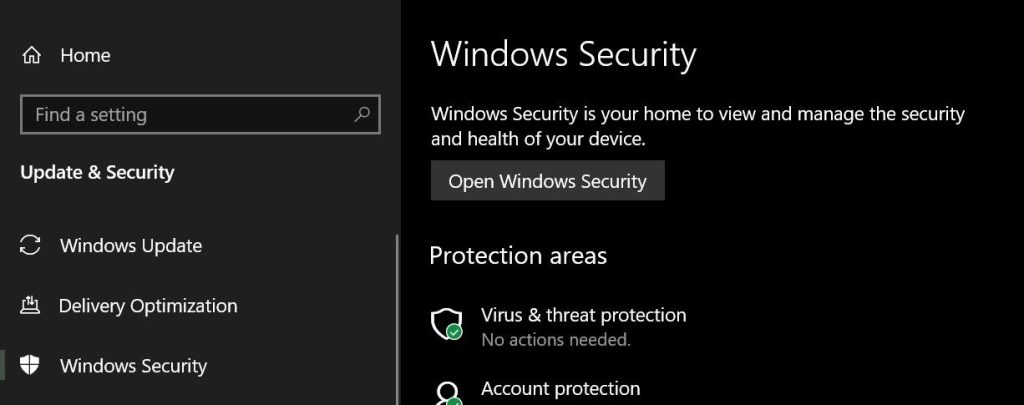
- Нажмите кнопку “ Открыть безопасность Windows ” справа и прокрутите вниз, чтобы выбрать Производительность и здоровье устройства.
- Внутри Производительности и здоровья устройства вы увидите раздел Отчет о состоянии.
- Под ним вы увидите раздел Свежий старт. Нажмите на ссылку Дополнительная информация под разделом Свежий старт.
- Нажмите Начать и следуйте подсказкам на экране, чтобы обновить ваш ПК. После завершения вы можете попробовать сбросить ваш ПК.
Заключение
В этой статье мы поделились всеми методами, которые помогут вам решить ошибку “Произошла проблема при сбросе вашего ПК”.
Стоит отметить, что вы можете попробовать эти методы даже если ваш ПК застрял в цикле загрузки, потому что вы можете использовать командную строку через инструмент Восстановление при запуске.
Если вы сталкивались с этой проблемой на своем ПК, попробуйте эти методы и дайте нам знать, какой из них сработал лучше всего для вас.
Мы уверены, что один из этих методов поможет вам решить проблему.
Сообщите нам в комментариях ниже, если у вас возникли какие-либо проблемы с выполнением этого руководства, и мы свяжемся с вами с решением.
Также читайте: Как исправить ошибку NET::ERR_CERT_AUTHORITY_INVALID в Windows 10
Get new posts in your inbox
No spam. Unsubscribe anytime.