Технические советы · 4 min read · Feb 21, 2026
Исправление: “Эта сеть блокирует зашифрованный DNS-трафик.” на iOS
Вы сталкиваетесь с проблемами при подключении к вашей WiFi сети на вашем iPhone? Каждый раз, когда вы пытаетесь подключиться к WiFi сети, вы получаете сообщение об ошибке “ Эта сеть блокирует зашифрованный DNS-трафик. ”.
Не переживайте, мы собрали несколько возможных решений для устранения этой проблемы. Если вы хотите избавиться от этого сообщения об ошибке, обязательно выполните исправления, которые мы упомянули ниже.
Что такое DNS-трафик?
DNS — это распространенная аббревиатура, которую вы, возможно, не понимаете, пока не получите сообщение об ошибке “ Эта сеть блокирует зашифрованный DNS-трафик.” Это как телефонная книга для интернета, то есть система доменных имен. По сути, DNS-серверы преобразуют удобные для человека URL, такие как apple.com, в IP-адреса компьютеров.
Поскольку большинство стандартных DNS-серверов принадлежат интернет-провайдерам (ISP), они могут отслеживать ваш трафик и видеть, какие URL вы пытаетесь разрешить. Это возможно только в том случае, если ваш трафик не зашифрован.
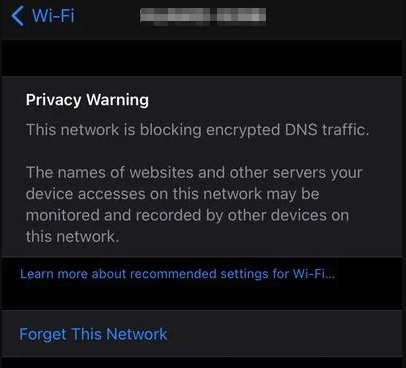
Почему мой WiFi блокирует DNS-трафик?
Существует несколько причин, по которым ваш WiFi может блокировать DNS-трафик. Возможно, ваш маршрутизатор настроен на блокировку определенных сервисов или веб-сайтов, блокируя их DNS-запросы. Если эта настройка включена на вашем маршрутизаторе, DNS-запросы не будут направляться на эти сайты.
Кроме того, неправильная конфигурация может помешать вашему маршрутизатору отправлять исходящие DNS-запросы. Может быть проблема с настройками DNS-сервера или неправильно настроенным файрволом или настройками безопасности, которые за это отвечают.
Кроме того, ваш интернет-провайдер может блокировать DNS-запросы по причинам обслуживания или политики. Первый шаг к выяснению, почему ваша WiFi сеть блокирует DNS-трафик, — это проверить настройки на вашем маршрутизаторе. Вы также можете проверить свои настройки DNS, чтобы убедиться в правильности настройки DNS-сервера.
Если ни один из этих вариантов не решает вашу проблему, свяжитесь с вашим интернет-провайдером, чтобы узнать, заблокирован ли DNS-трафик. В этом случае они должны предоставить вам больше информации о том, что вызывает блокировку DNS-трафика и как это можно решить.
Как исправить “Эта сеть блокирует зашифрованный DNS-трафик”
Очень трудно предложить метод, который работает для любого конкретного маршрутизатора WiFi и настроек сети из-за разнообразия доступных маршрутизаторов. Ниже приведены некоторые методы, которые вы можете попробовать, чтобы убрать предупреждающее сообщение “ Эта сеть блокирует зашифрованный DNS-трафик ”, если они вас раздражают.
Исправление 1: Убедитесь, что прошивка вашего маршрутизатора обновлена
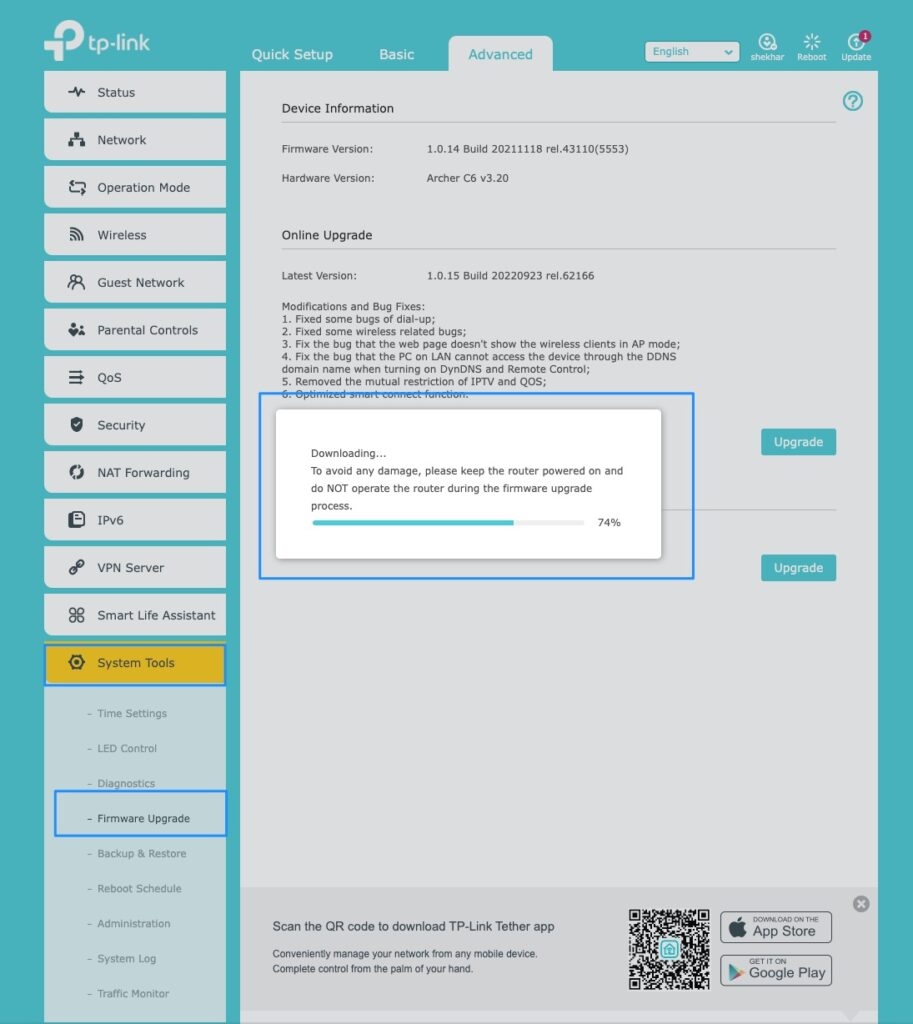
Если вы получаете предупреждающее сообщение “ Эта сеть блокирует зашифрованный DNS-трафик.”, убедитесь, что прошивка вашего маршрутизатора всегда обновлена.
Вы можете попробовать настроить ваш маршрутизатор WiFi в соответствии с рекомендациями Apple, перейдя в настройки вашего маршрутизатора. Чтобы избежать повторного появления предупреждающего сообщения, вам следует использовать рекомендации Apple по безопасности для маршрутизаторов.
Исправление 2: Проверьте настройки безопасности вашего маршрутизатора
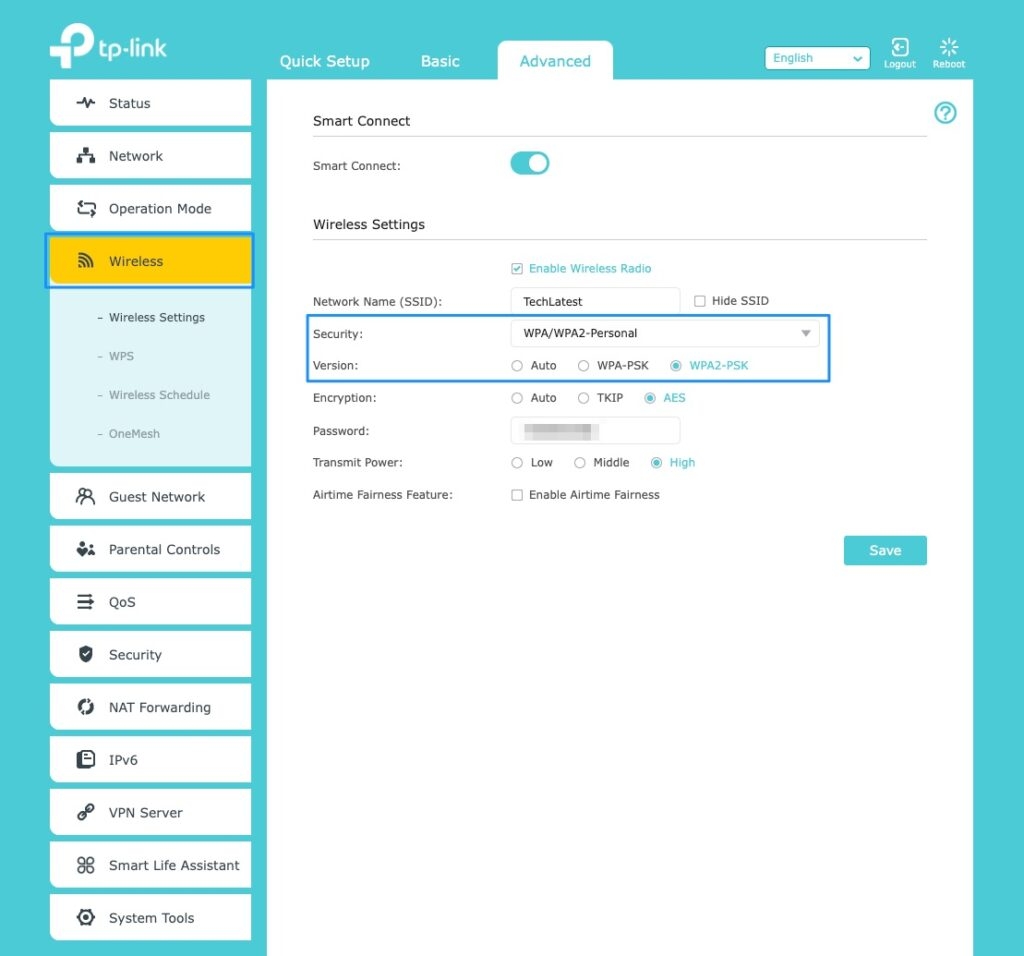
Убедитесь, что ваш маршрутизатор достаточно безопасен для защиты вашей конфиденциальности, так как он подключен к вашей конфиденциальности. Если вы используете маршрутизатор, убедитесь, что настройки шифрования установлены на наилучший уровень.
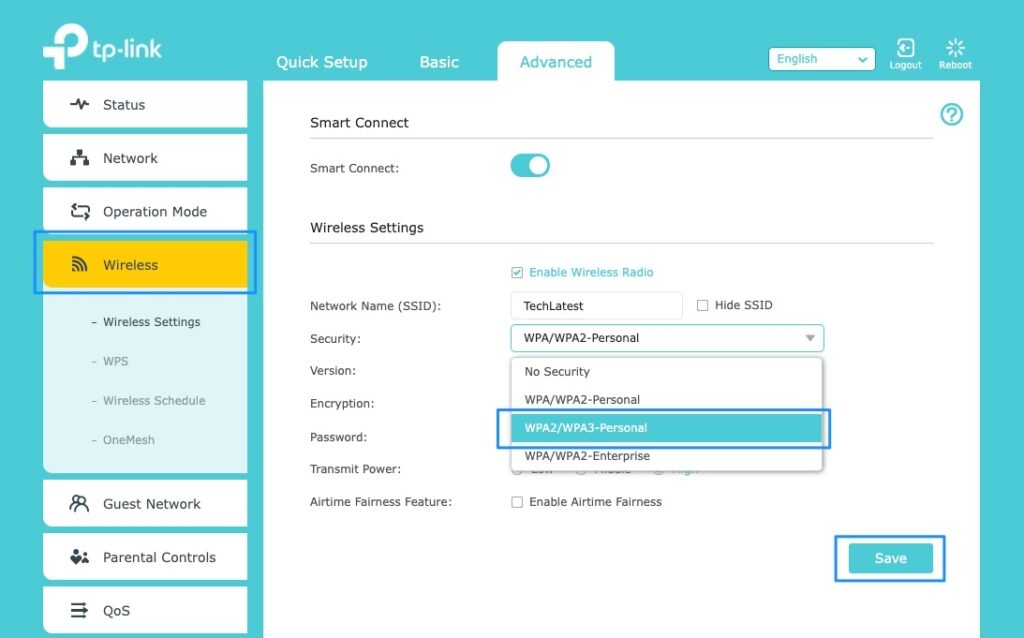
Чтобы повысить безопасность, используйте протокол WPA3, который совместим со всеми устройствами, поддерживающими стандарт Wi-Fi6. Использование гибридного шифрования WPA2/WPA3 для более старых устройств является безопасным вариантом, если вы ищете надежное шифрование.
Перейдите в настройки маршрутизатора.
Выберите ваше WiFi соединение.
Выберите вашу точку доступа.
Затем нажмите на расширенные.
Убедитесь, что протокол безопасности — WPA3 или WPA2/WPA3. Важно проверить, была ли обновлена ваша прошивка.
Чтобы максимизировать производительность и емкость вашей сети, убедитесь, что вы включили все доступные беспроводные опции на вашем устройстве, а также все диапазоны, поддерживаемые вашим маршрутизатором. Посетите страницу Apple для получения дополнительной информации о том, как соответствовать требованиям и использовать более безопасную сеть.
Исправление 3: Измените пароль администратора вашего маршрутизатора
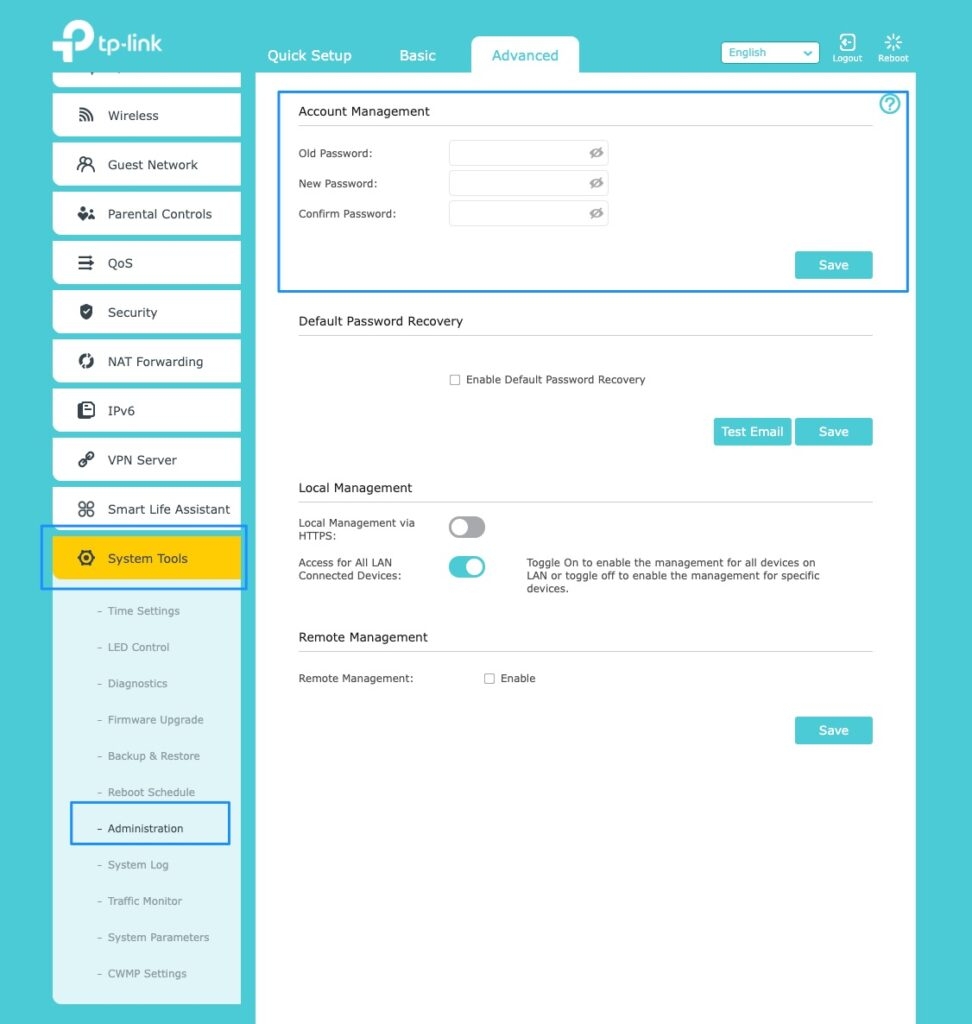
Сообщалось, что изменение имени администратора маршрутизатора и пароля вызвало сообщение об ошибке. Для этого откройте страницу администрирования маршрутизатора, введя IP-адрес в новой вкладке браузера.
Затем выберите опцию сброса пароля в настройках. Чтобы сбросить пароль, введите ваш старый пароль и новый пароль.
Исправление 4: Установите VPN
Если ни один из вышеуказанных советов не сработал для вас, ваш интернет-провайдер может активно отслеживать ваш трафик, если вы получаете предупреждения о конфиденциальности. Однако, если вы хотите восстановить свою конфиденциальность, вам следует использовать VPN (виртуальная частная сеть), поскольку ваше шифрование DNS отключено. Важно выбрать VPN, которому вы можете доверять, так как ваш DNS-трафик будет направляться через серверы VPN.
Исправление 5: Используйте протокол безопасности WPA3
Вы можете проверить последний протокол безопасности WiFi, войдя в панель администратора маршрутизатора.
Вам следует изменить настройки на протокол безопасности WPA3, так как большинство устройств теперь его поддерживают. Обычно он находится в разделе расширенной безопасности точки доступа. Кроме того, протоколы WPA2/WPA3 также хорошо работают для более старых устройств, обеспечивая при этом безопасность.
Исправление 6: Отключите анализатор трафика маршрутизатора
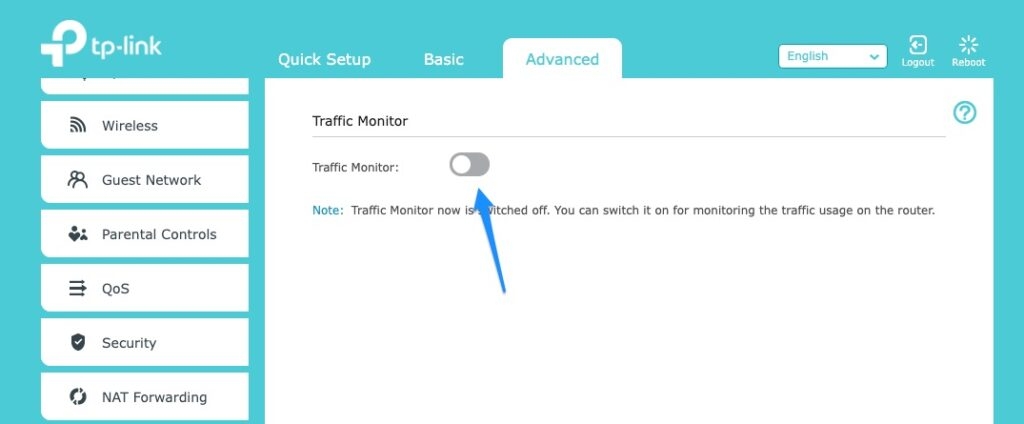
Не редкость, что устройства iOS продолжают отображать сообщение об ошибке “ Эта сеть блокирует зашифрованный DNS-трафик.” **, если вы используете программу управления трафиком для анализа сетевого трафика.
Перейдите на страницу администратора маршрутизатора, затем выберите Идентификация трафика и устройств. После этого вам нужно отключить Глубокий анализ пакетов.
Исправление 7: Это ваш провайдер услуг
На вашем устройстве iOS вам будет сообщено, если ваш провайдер сети отслеживает DNS-коммуникации. Таким образом, ваш интернет-провайдер может отслеживать и записывать вашу онлайн-активность; именно поэтому вы получаете сообщение об ошибке “ Эта сеть блокирует зашифрованный DNS-трафик.”
Обычно интернет-провайдеры отслеживают и хранят данные пользователей в интернете, чтобы предоставлять целевую рекламу третьим лицам. Ваш интернет-провайдер не сможет видеть вашу историю просмотров, если вы используете VPN.
Заключение
Итак, вот как исправить сообщение об ошибке “ Эта сеть блокирует зашифрованный DNS-трафик.” на вашем iPhone. Мы надеемся, что это руководство помогло вам. Но если вам нужна дополнительная помощь, оставьте комментарий ниже и дайте нам знать.
Читать: Исправление: Проблема с проверкой идентичности сервера на iPhone
Get new posts in your inbox
No spam. Unsubscribe anytime.