Технические советы · 3 min read · Sep 11, 2025
Исправить ошибку ‘Этот сайт недоступен’ на Mac?
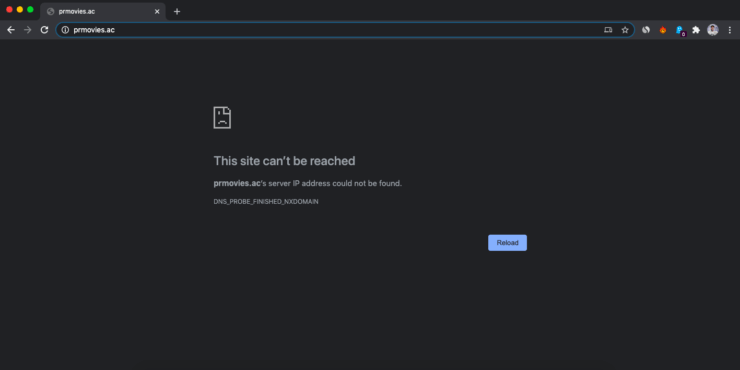
Много раз вы можете столкнуться с некоторыми раздражающими проблемами сервера, такими как ошибка подключения к сайту err_connection_timed_out, слишком долгое время ответа, исправление сбоев страницы “Ой, сбой!” и другие ошибки загрузки страниц и т. д.
Эти проблемы обычно возникают из-за плохих ответов DNS, скриптов или других проблем с сервером. DNS на самом деле означает серверы доменных имен, которые можно назвать каталогом IP-адресов, который помогает загружать веб-страницы с хоста. Если у вас медленное интернет-соединение или из-за каких-либо других проблем ваш браузер может показать ошибку и не сможет подключиться к хосту.
Эта ошибка может произойти даже при очень хорошем интернет-соединении. И это распространенная ошибка на Windows и Mac. Здесь мы просто рассмотрим проблему Mac, чтобы решить ошибку Chrome.
Перед тем как продолжить, проверьте, если
- Веб-адрес правильный
- Интернет работает
- Нет установленного антивирусного приложения
Исправить Mac Chrome для ‘Этот сайт недоступен’
Вот лучшие решения для исправления ошибки “Этот сайт недоступен” на вашем Macbook.
Очистить кэш DNS
Это одно из самых простых и полезных решений для остановки проблемы с ошибкой подключения к сайту в Chrome. Это встроенная функция браузера Chrome, которая собирает кэш, что часто вызывает проблемы с загрузкой сайтов в Google Chrome на Mac.
- Просто посетите URL ‘ chrome://net-internals/#dns ‘.
- Нажмите кнопку Очистить кэш хоста рядом с кэшем разрешателя хоста.
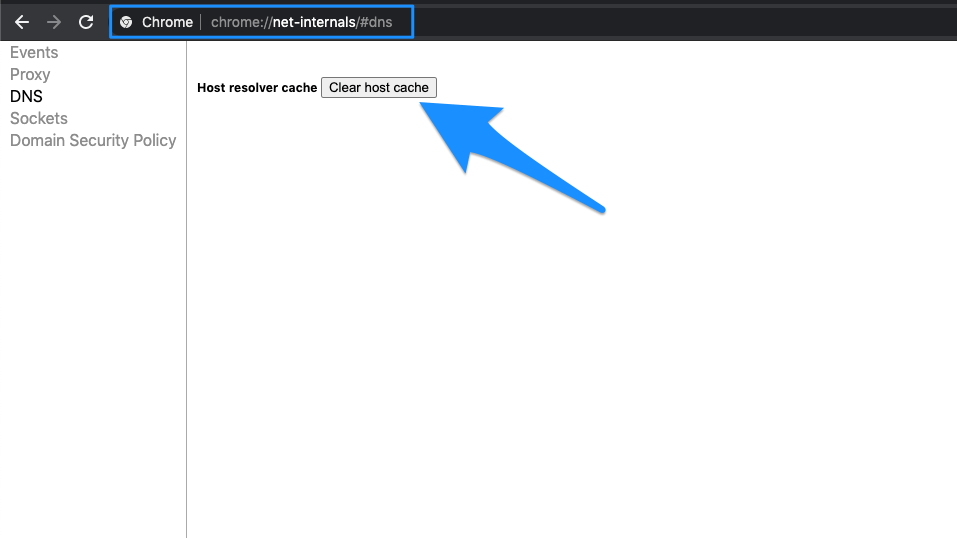
- Перезапустите браузер Chrome и проверьте сайт, он начнет загружаться.
Изменить DNS
DNS — это каталог IP-адресов, которые извлекаются онлайн. У ПК есть предопределенный DNS, который вы можете изменить в случае, если сервер не может собрать данные для загрузки веб-страницы. Вот простые шаги для изменения DNS на Mac:
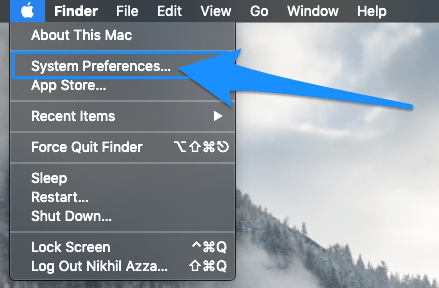
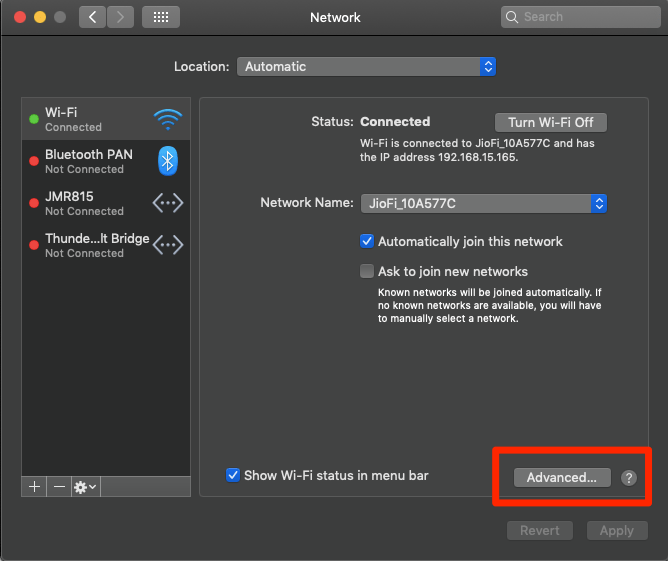
- Откройте Системные настройки
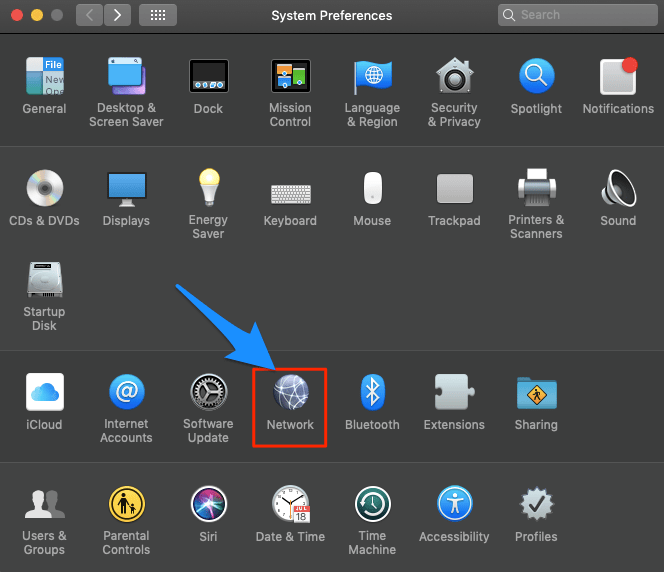
- Откройте опцию Сеть в настройках
- Нажмите на опцию Дополнительно на вкладке WiFi-соединение.
- Перейдите на вкладку DNS.
- Нажмите на значок плюс и измените DNS-серверы на Google DNS 8.8.8.8 или Cloudflare DNS 1.1.1.1
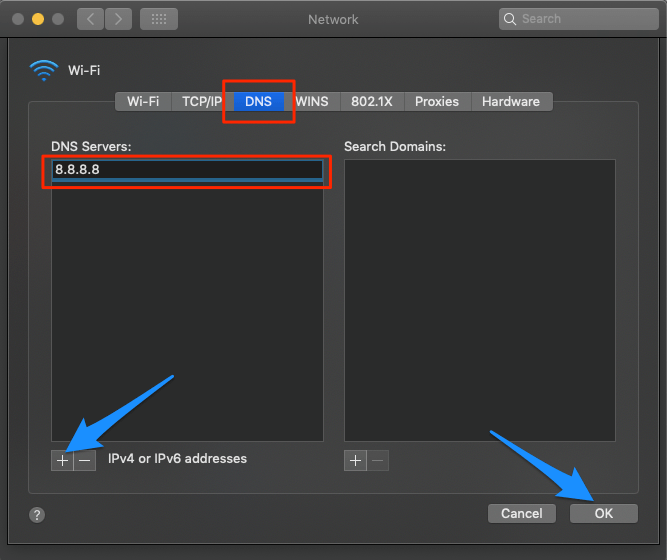
После этого перезапустите браузер и/или Macbook и проверьте, исправлена ли проблема с загрузкой сайта.
Удалить расширения
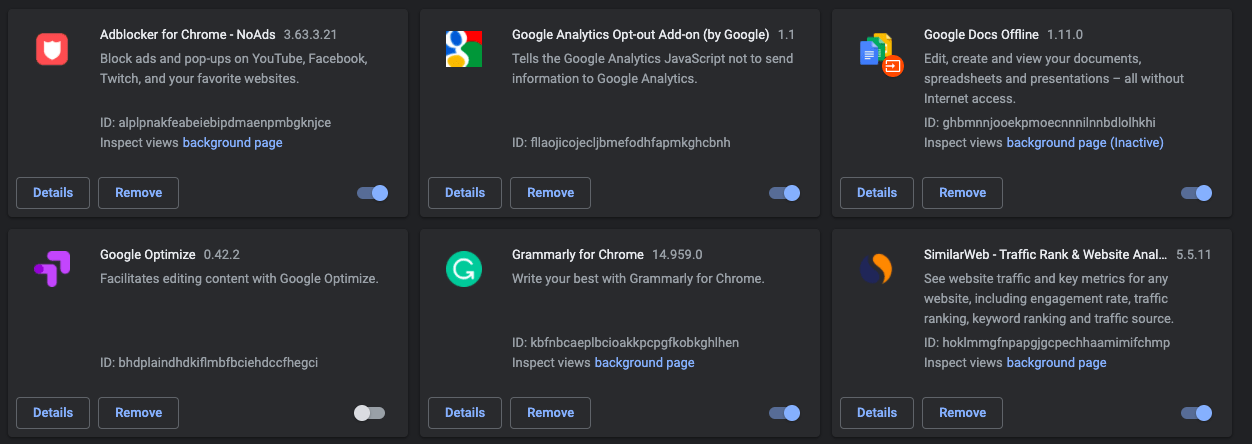
Расширения Chrome — это отличный инструмент для повышения продуктивности веб-браузера. Но некоторые расширения могут мешать нормальной загрузке страниц. Это может произойти после обновления Chrome или расширения, или ошибка “ Этот сайт недоступен “ может возникнуть для некоторых сайтов.
Некоторые расширения также могут блокировать скрипты на веб-странице, что приводит к сбоям страницы, поэтому важно удалить расширения и веб-приложения из Chrome, если они не очень нужны.
Чтобы проверить все расширения, установленные в вашем браузере, просто введите chrome://extensions/ в адресной строке и проверьте все расширения, чтобы удалить ненужные.
Очистить данные браузера
Это быстрое решение, которое вы определенно можете попробовать. Вам просто нужно удалить свою историю поиска и историю просмотров.
- Откройте Меню. (Нажмите на 3 точки в правом верхнем углу)
- Нажмите на История (command+Y).
- Теперь нажмите на Очистить данные просмотров на левой боковой панели.
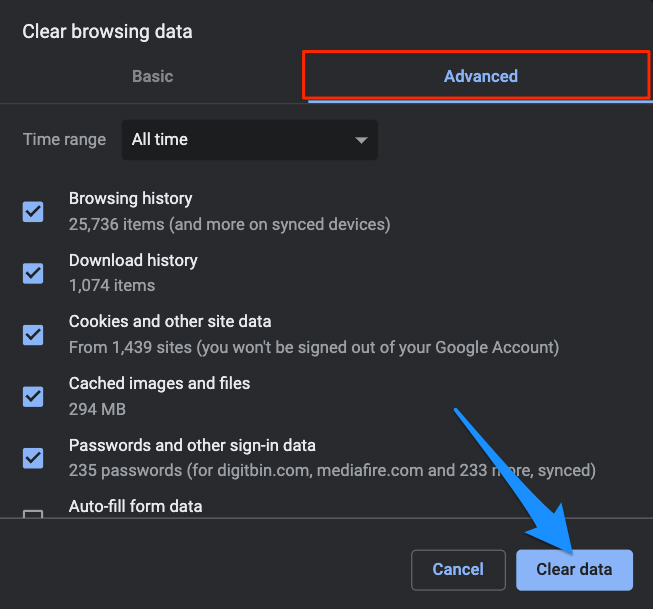
- Здесь нажмите на вкладку Дополнительно
- Установите галочки в следующих пяти полях:
- Очистить историю просмотров
- Очистить историю загрузок
- Удалить файлы cookie и другие данные сайта и плагинов
- Очистить кэш
- Данные хостинг-приложений
Изменить TCP/IP4 на Mac
TCP — это протокол передачи, который помогает установить сетевое взаимодействие, через которое программы приложений могут обмениваться данными. Неправильный IP4/TCP может вызвать проблемы с подключением в Chrome, настройки ниже могут помочь вам исправить проблему.
- Откройте Системные настройки
- Откройте опцию Сеть в настройках
- Нажмите на опцию Дополнительно на вкладке WiFi-соединение.
- В разделе TCP/IP,
- Измените Настройка IPv4 на Используя DHCP.
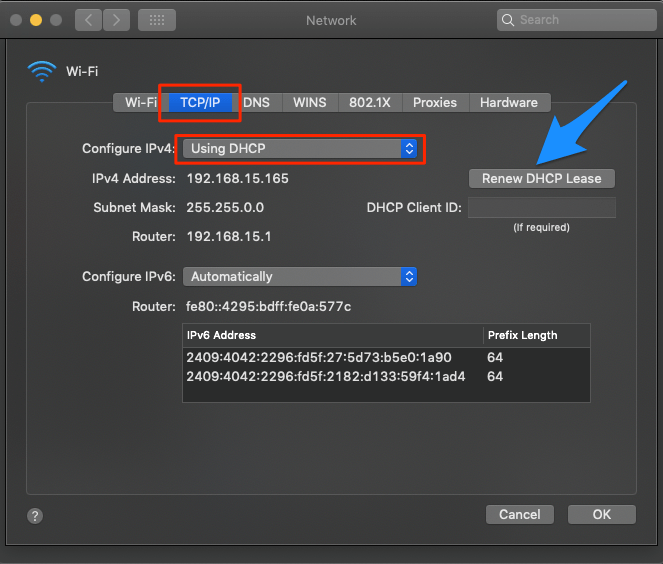
- Нажмите Обновить аренду DHCP и нажмите ОК
Использовать VPN
Сайт мог быть закрыт администратором из-за каких-либо проблем или заблокирован провайдером интернет-услуг. Это очень распространенная ошибка, когда вы пытаетесь загрузить торрент или сайты с нелицензионным контентом. Простое расширение VPN может быть очень полезным для создания прокси-туннеля для загрузки веб-сайта.
Заключение: Исправьте все ошибки, связанные с Chrome Mac “Этот сайт недоступен”, такие как Err_Failed, Err_Connection_Closed, Err_Access_Denied, адреса серверов DNS не могут быть найдены и многое другое.
Если у вас есть мысли по поводу Исправить ошибку ‘Этот сайт недоступен’ на Mac?, не стесняйтесь оставлять комментарии ниже. Также подписывайтесь на наш канал DigitBin на YouTube для видеоуроков. Удачи!
Get new posts in your inbox
No spam. Unsubscribe anytime.