Apple Music · 7 min read · Jan 02, 2026
Исправление: Ошибка "Эта песня в настоящее время недоступна в вашей стране или регионе" в Apple Music
Apple Music — один из лучших сервисов потоковой музыки для пользователей Apple. Как только вы подписываетесь на Apple Music, вы можете наслаждаться 90 миллионами песен на вашем iPhone, iPad или Macbook.
Но недавно многие пользователи iOS сообщили о проблемах с сервисом Apple Music. Они видят сообщение об ошибке, которое гласит: «Эта песня в настоящее время недоступна в вашей стране или регионе». во время использования Apple Music.
Это означает, что вы не можете воспроизвести песню в вашем регионе. Вы столкнетесь с этой ошибкой, даже если вы купили песню.

В этой статье мы поделимся тем, как исправить проблему с недоступностью Apple Music в вашей стране или регионе на iPhone и iPad. Также мы расскажем, как вы можете наслаждаться Apple Music без каких-либо проблем.
Что такое проблема “Эта песня в настоящее время недоступна в вашей стране или регионе”?
Apple Music имеет более 90 миллионов песен на всех языках, но некоторые песни ограничены для определенных стран или регионов. Вот почему возникает проблема “эта песня в настоящее время недоступна в вашей стране или регионе” на iPhone.
Многие пользователи iPad и iPhone недавно сообщили о проблеме в поддержку Apple. Из-за этой проблемы вы не можете воспроизвести песню.
Некоторые пользователи Apple сообщили, что сообщение об ошибке появляется, когда они пытаются добавить новые песни в свои плейлисты на iTunes. Некоторые пользователи говорят, что ошибка возникает после установки нового обновления iOS.
Быстрые решения для исправления проблемы “Эта песня в настоящее время недоступна в вашей стране или регионе”
Перед тем как применять более сложные решения, сначала попробуйте эти базовые решения и попытайтесь исправить проблему.
Исправление 1: Если вы используете любое VPN-приложение на вашем iPhone или Mac, отключите его и попробуйте снова.
Исправление 2: Попробуйте закрыть приложение iTunes или Apple Music, а затем перезагрузите ваш iPhone. После этого откройте Apple Music и посмотрите, сможете ли вы получить доступ к этой песне.
Исправление 3: Скачайте и установите последнее обновление для ваших устройств iOS.
Исправление 4: Удалите все песни и синхронизируйте их снова.
Почему песни внезапно недоступны в моей стране или регионе?
Apple Music доступен более чем в 100 странах по всему миру. Но песни ограничены для разных регионов.
Единственной причиной проблемы “Эта песня в настоящее время недоступна в вашей стране или регионе” является то, что песня не лицензирована для страны, в которой вы находитесь.
Но другие факторы могут вызвать эту проблему, такие как VPN или старая версия приложения Apple Music.
Метод 1: Обновление iOS или iPad OS
Apple продолжает выпускать новые обновления для исправления мелких проблем, таких как эта. Поэтому, если вы сталкиваетесь с этой проблемой впервые, проверьте, используете ли вы последнюю версию iOS.
Если нет, попробуйте обновить ваш iPhone или iPad до последнего обновления ОС.
Чтобы обновить iOS, выполните следующие шаги:
(Убедитесь, что у вас есть резервная копия iCloud, чтобы вы могли восстановить свои данные)
Откройте приложение настроек iPhone и затем нажмите на Общие.
Найдите и нажмите на Обновление ПО.
Нажмите на Загрузить и установить и введите свой код доступа, если требуется.
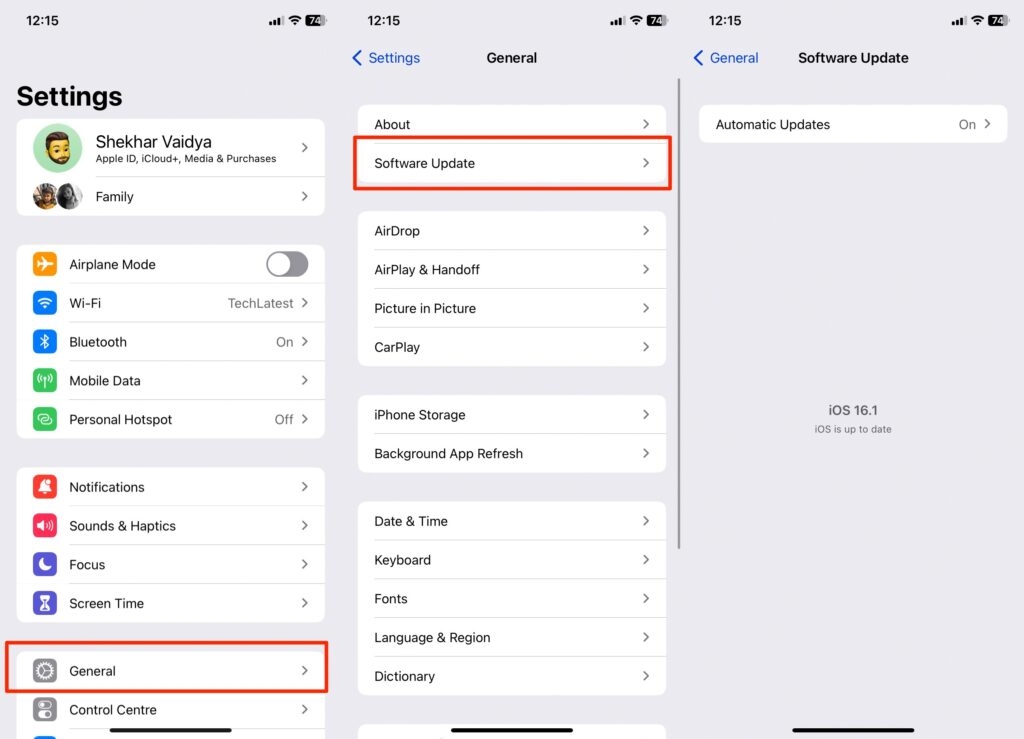
- Нажмите Согласен дважды для подтверждения.
Метод 2: Отключите VPN на вашем iPhone
Если вы используете любое VPN-приложение, отключите его и проверьте лицензию вашей страны на песню.
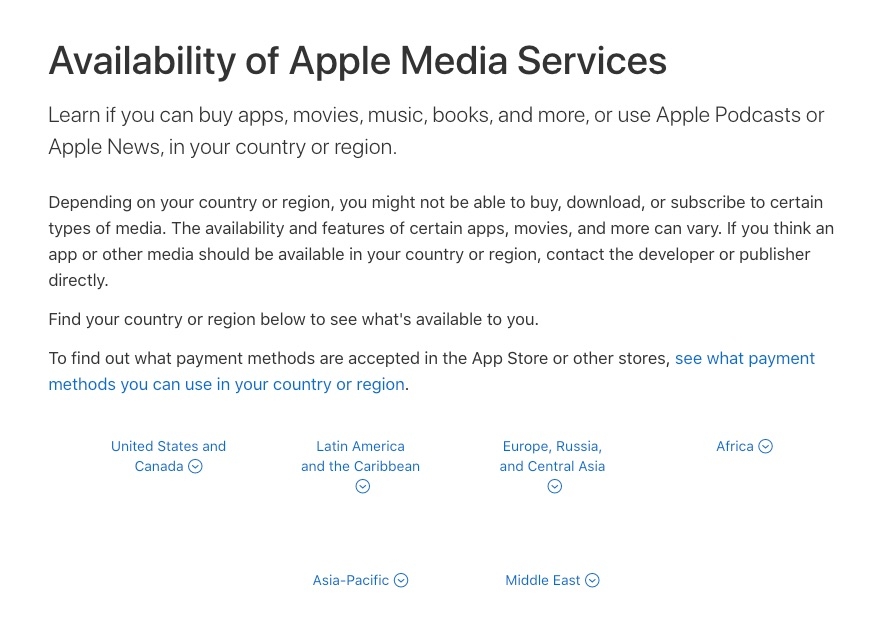
Проверьте этот сайт, чтобы узнать, поддерживает ли ваша страна Apple Music или нет.
Если Apple Music недоступен в вашей стране, вы ничего не сможете сделать.
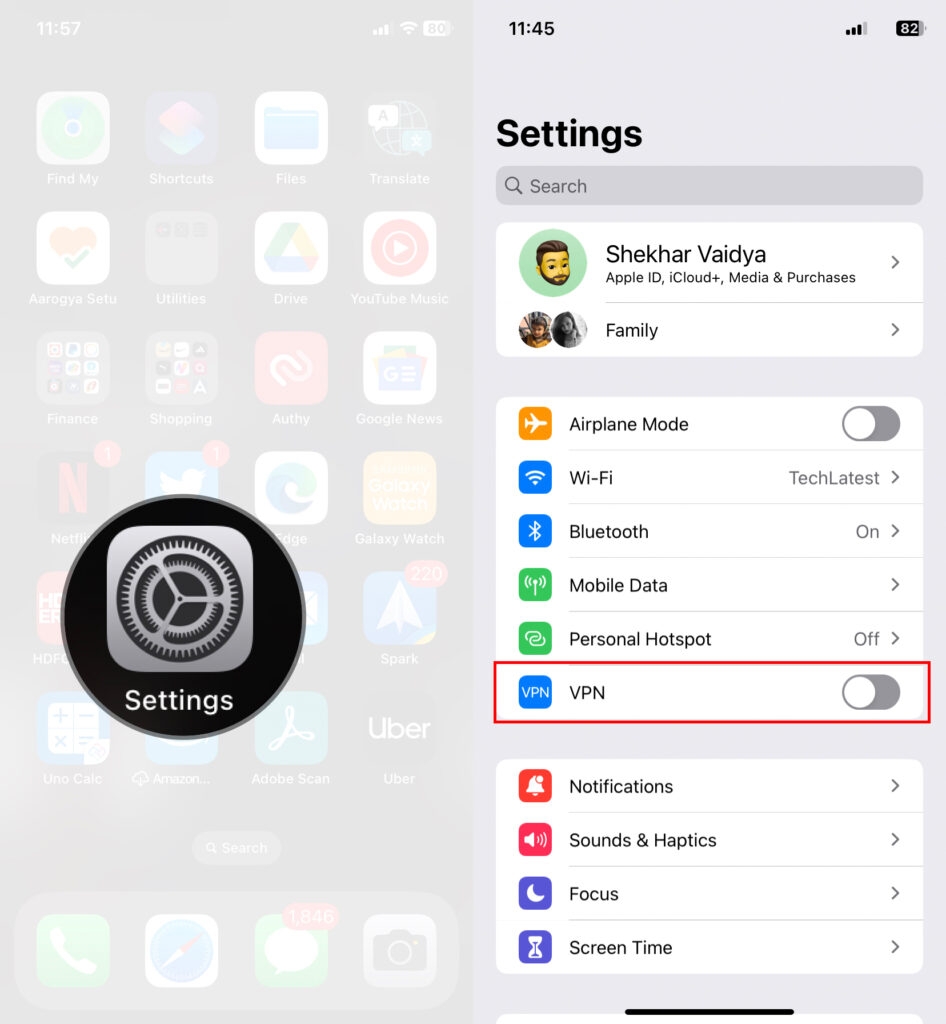
Как отключить VPN на моем iPhone или iPad?
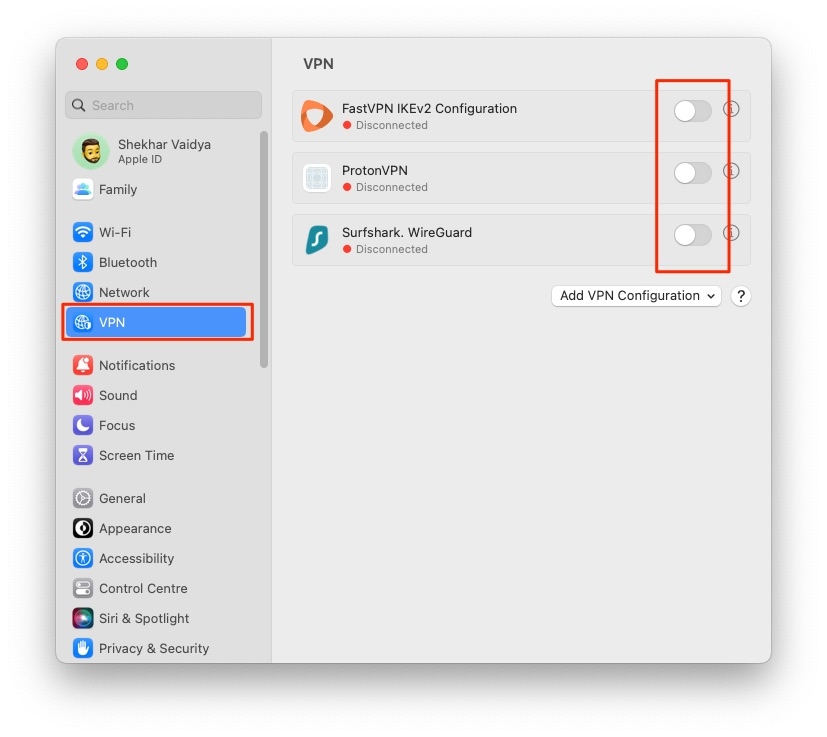
- Откройте Настройки > переключите кнопку VPN рядом с верхней частью.
Как отключить VPN на моем Mac?
Откройте Системные настройки из меню состояния Macbook, затем нажмите на Сеть.
Выберите ваш VPN из бокового меню и затем нажмите на Отключить.
Метод 3: Повторно добавьте песни в библиотеку
Если метод с VPN не работает, попробуйте удалить все песни из вашей библиотеки Apple Music и добавить их снова.
Если вы сталкиваетесь с этой проблемой с одной конкретной песней в Apple Music, вы можете использовать этот метод.
Это повторно синхронизирует все песни и исправит проблему.
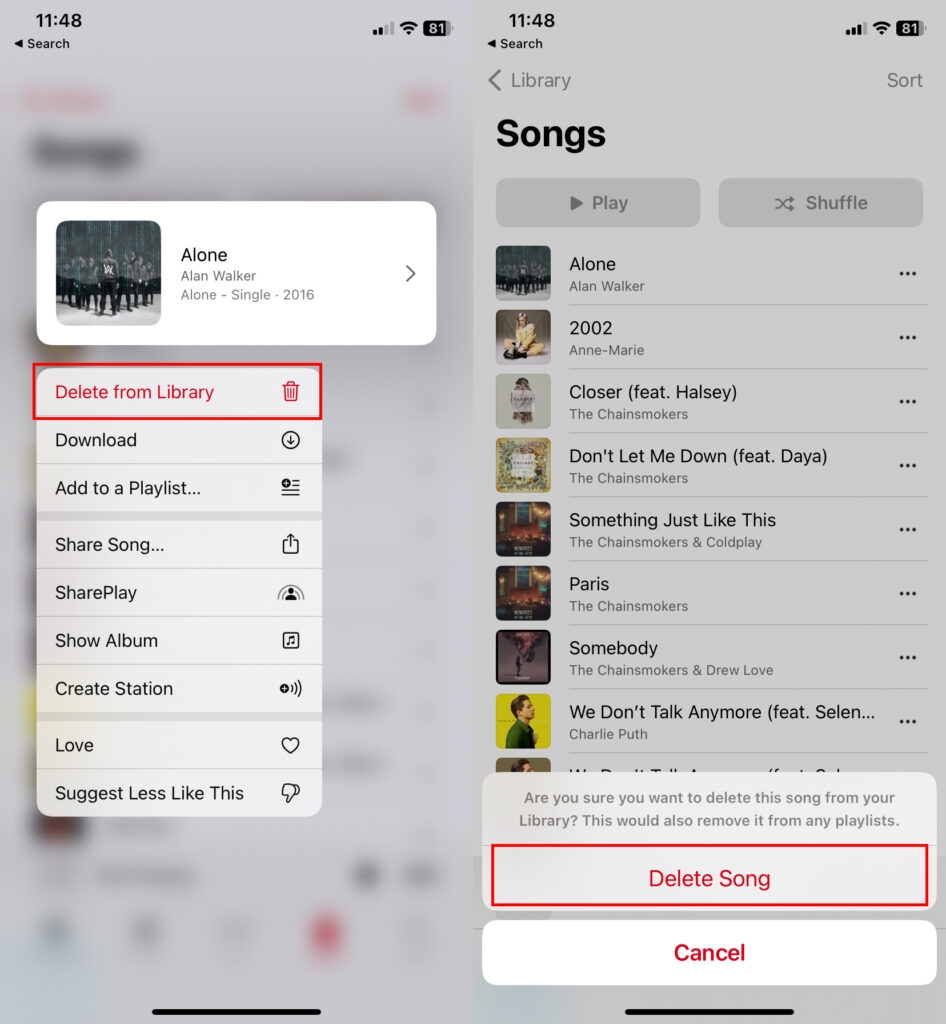
Чтобы удалить песню из вашей библиотеки Apple Music, выполните следующие шаги:
Нажмите и удерживайте песню в Apple Music.
Выберите Удалить из библиотеки.
Выберите Удалить песню, чтобы продолжить.
- Теперь вам нужно снова добавить песни в вашу библиотеку Apple Music.
Метод 4: Повторная синхронизация библиотеки Apple Music
Иногда проблема возникает из-за синхронизации Apple Music на устройствах с одной и той же учетной записью Apple ID. Если мы повторно синхронизируем нашу библиотеку Apple Music, проблема может быть решена.
Для этого выполните следующие шаги,
Используя iPhone
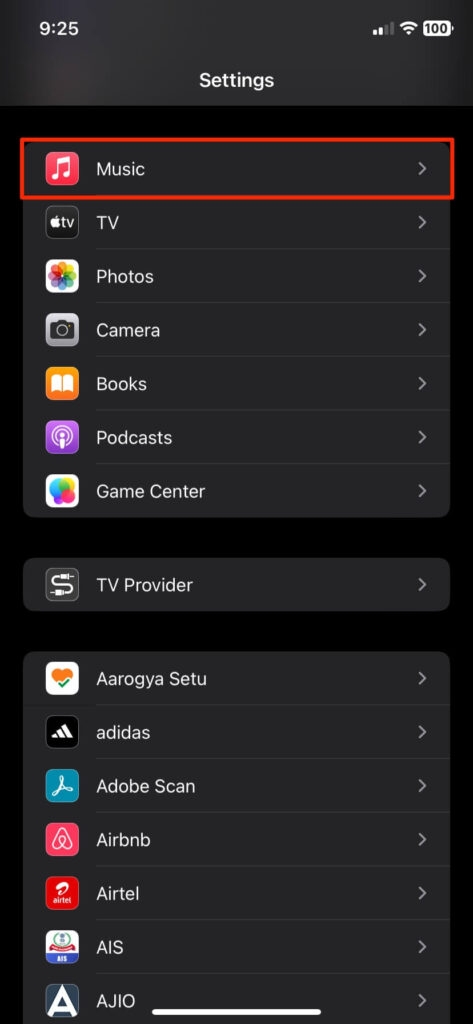
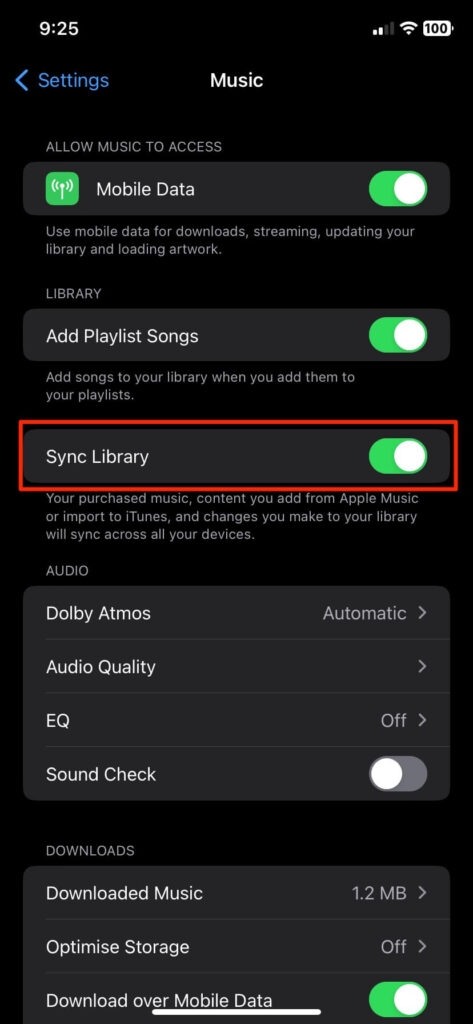
Откройте настройки iPhone с главного экрана и прокрутите до Музыка.
Откройте настройки Музыки и прокрутите вниз до опции Синхронизировать библиотеку.
Если она уже включена, отключите ее.
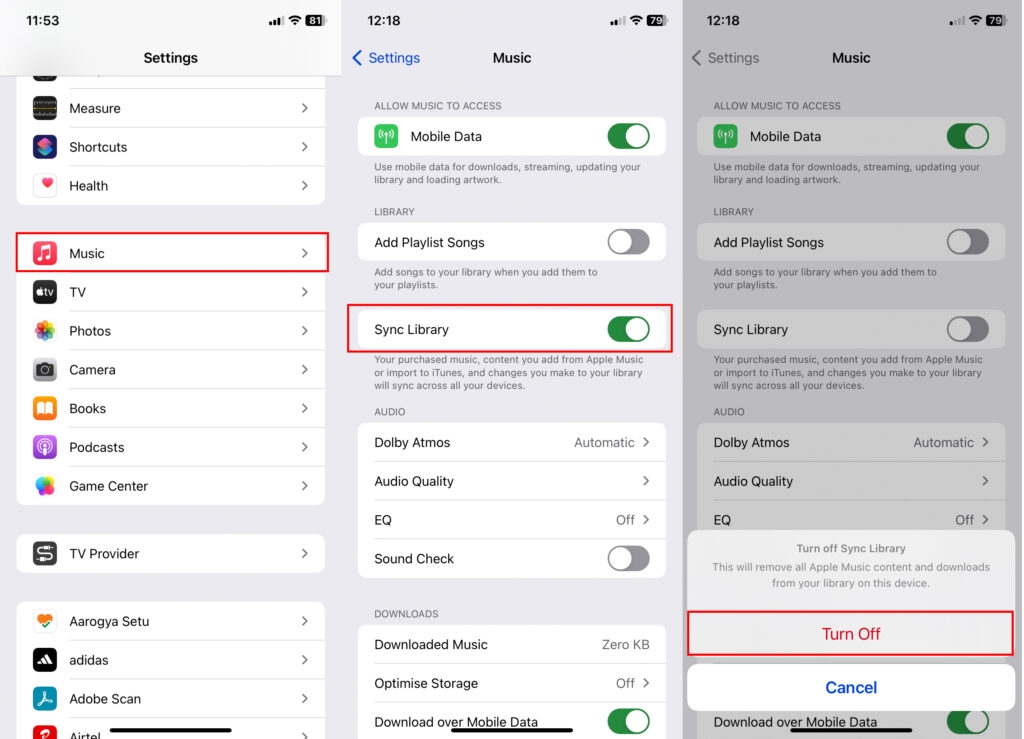
- Снова включите ее и подождите несколько минут, чтобы синхронизировать библиотеку.
Используя Mac
Сначала нам нужно отключить синхронизацию библиотеки Apple Music на вашем iPhone. Для этого Настройки > Музыка > отключите Синхронизацию библиотеки.
Теперь подключите ваш iPhone к Mac с помощью USB-кабеля.
Откройте Finder, выберите ваш iPhone в боковом меню, перейдите в Музыка и затем проверьте опцию Синхронизировать музыку.
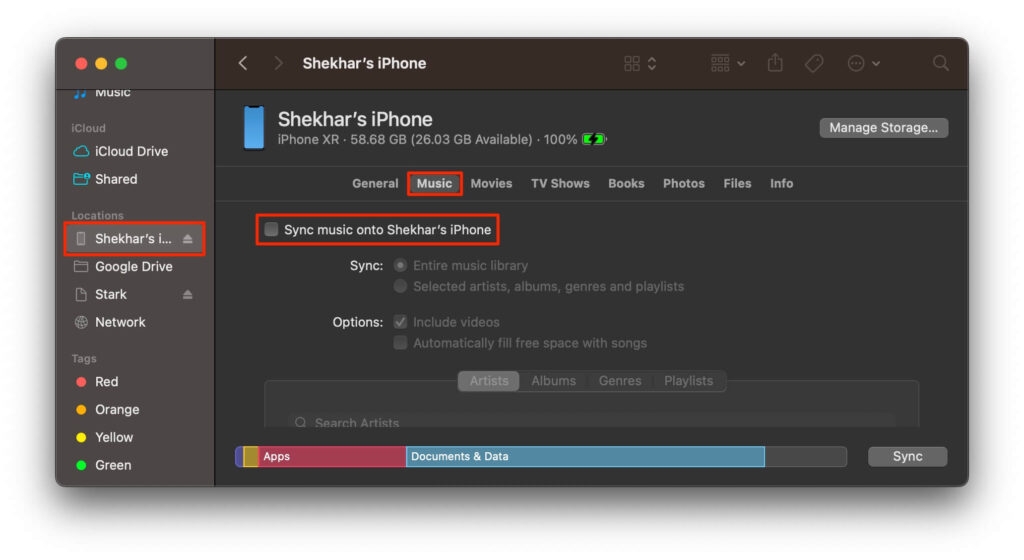
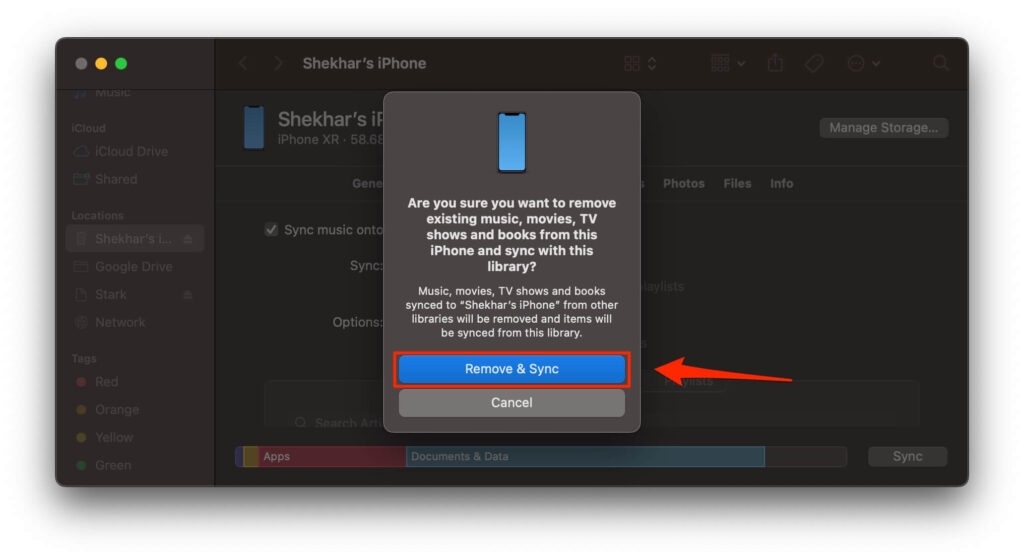
- Выберите Удалить и синхронизировать в всплывающем окне.
- Выберите Вся музыкальная библиотека и установите флажок Включить видео, затем нажмите Применить.
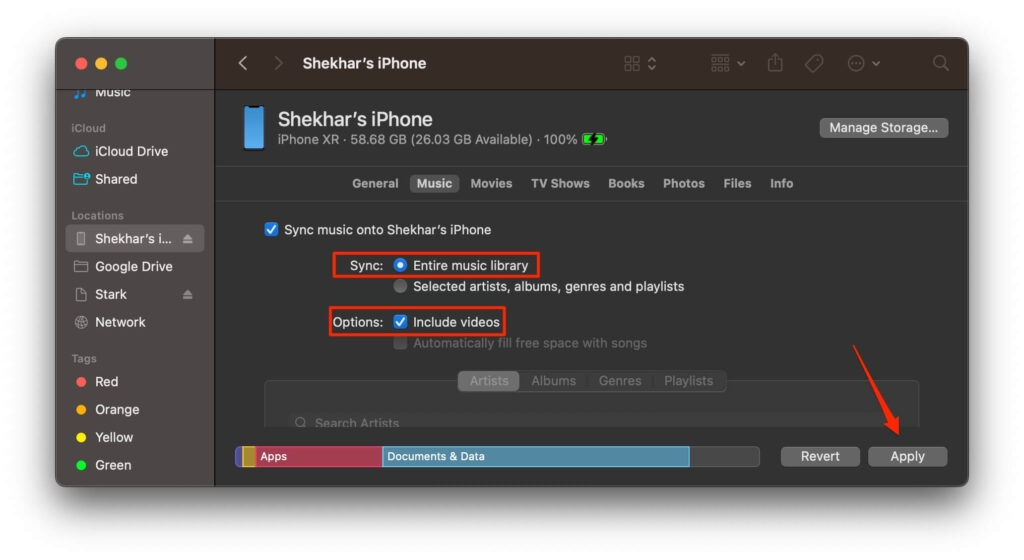
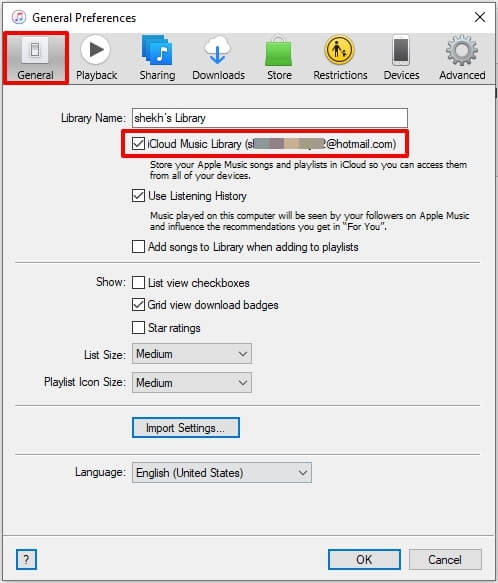
Вы можете проверить, работает ли синхронизация, перейдя в Apple Music > Настройки > Общие > Синхронизация библиотеки.
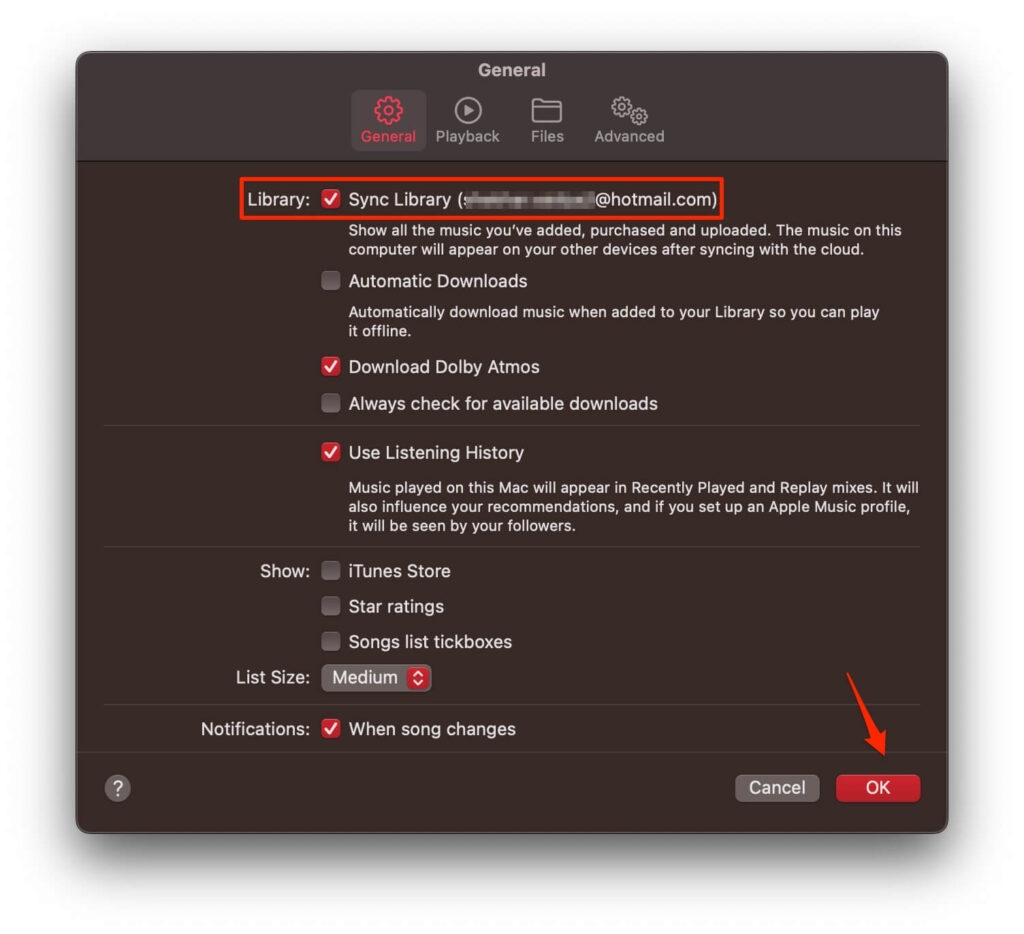
Используя iTunes на Windows
Сначала нам нужно отключить синхронизацию библиотеки Apple Music на вашем iPhone. Для этого Настройки > Музыка > отключите Синхронизацию библиотеки.
Теперь подключите ваш iPhone к ПК с помощью USB-кабеля.
Откройте приложение iTunes, выберите ваш iPhone в верхней панели, перейдите в Музыка и затем проверьте опцию Синхронизировать музыку.
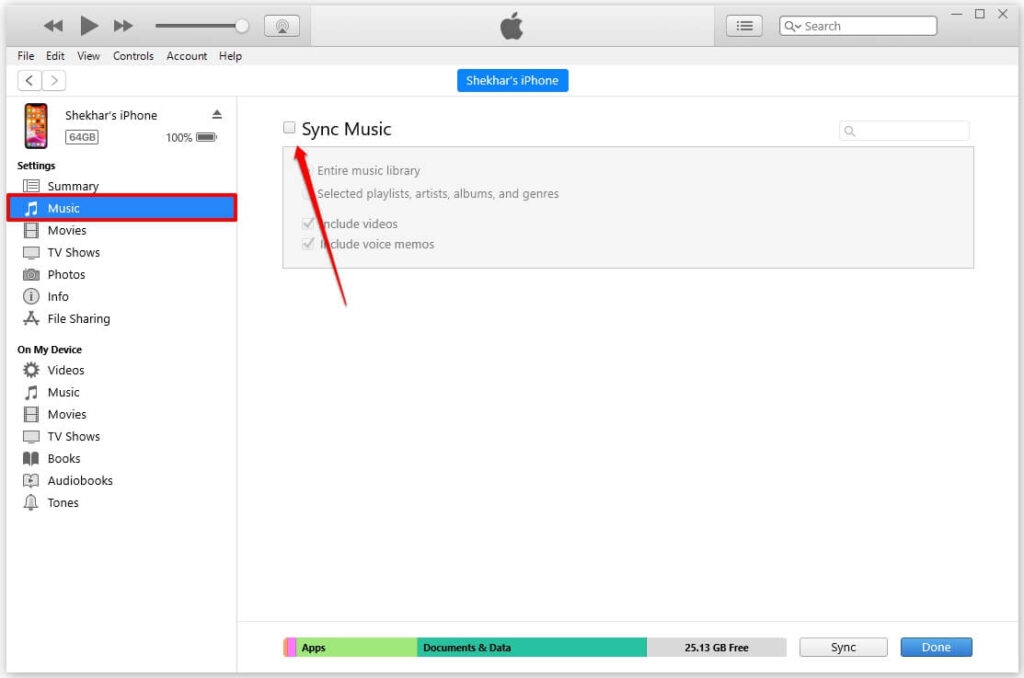
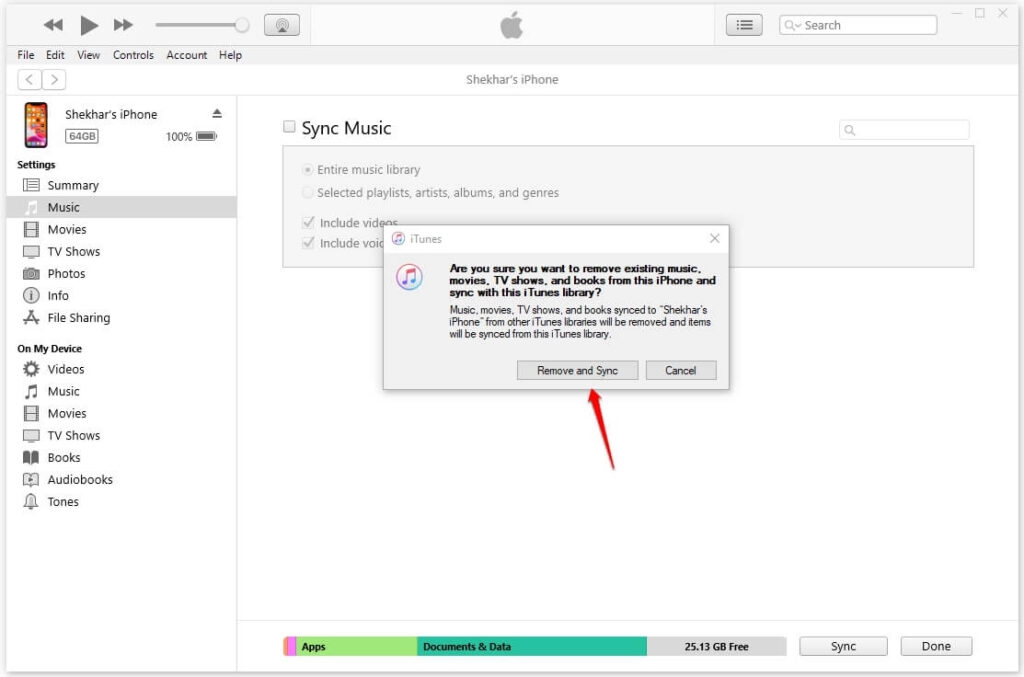
- Выберите Удалить и синхронизировать в всплывающем окне.
- Выберите Вся музыкальная библиотека и установите флажок Включить видео, затем нажмите Применить.
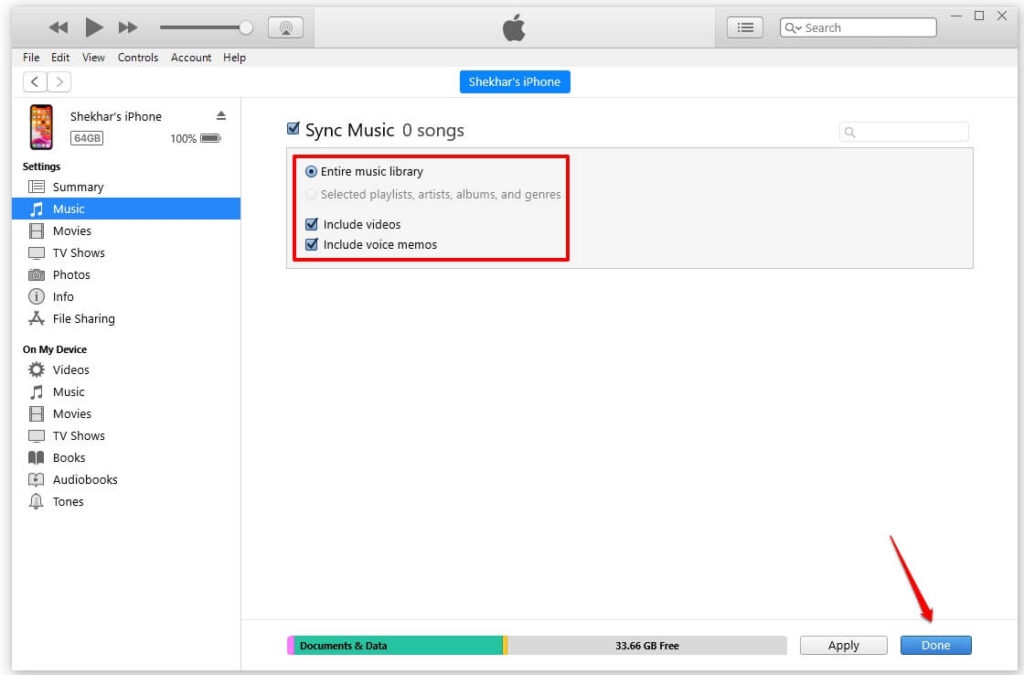
Вы можете проверить, работает ли синхронизация, перейдя в Apple Music > Настройки > Общие > Синхронизация библиотеки.
Метод 4: Включите автоматическую загрузку покупок
Последняя версия iOS/iPadOS имеет функцию, которая позволяет автоматически загружать все покупки из вашей учетной записи на устройства с тем же Apple ID.
Согласно нескольким отчетам от пользователей, если вы повторно включите эту функцию, ошибка, как правило, исчезает, и все работает так, как должно.
Давайте попробуем это решение. Для этого выполните следующие шаги.
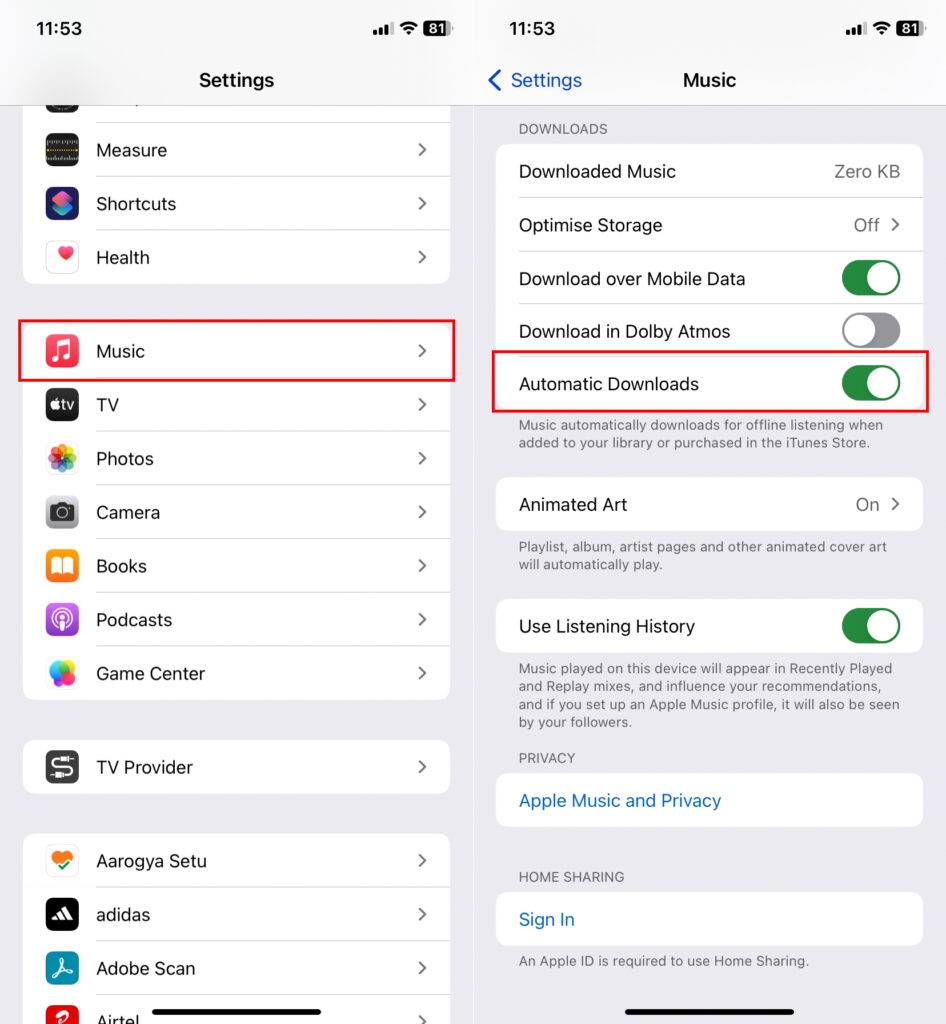
Откройте настройки iPhone с главного экрана и прокрутите до Музыка.
Откройте настройки Музыки и прокрутите вниз до опции Автоматические загрузки.
Включите ее, если она еще не включена. Если уже включена, отключите ее, а затем снова включите.
Метод 5: Сбросить предупреждения в Apple Music или iTunes
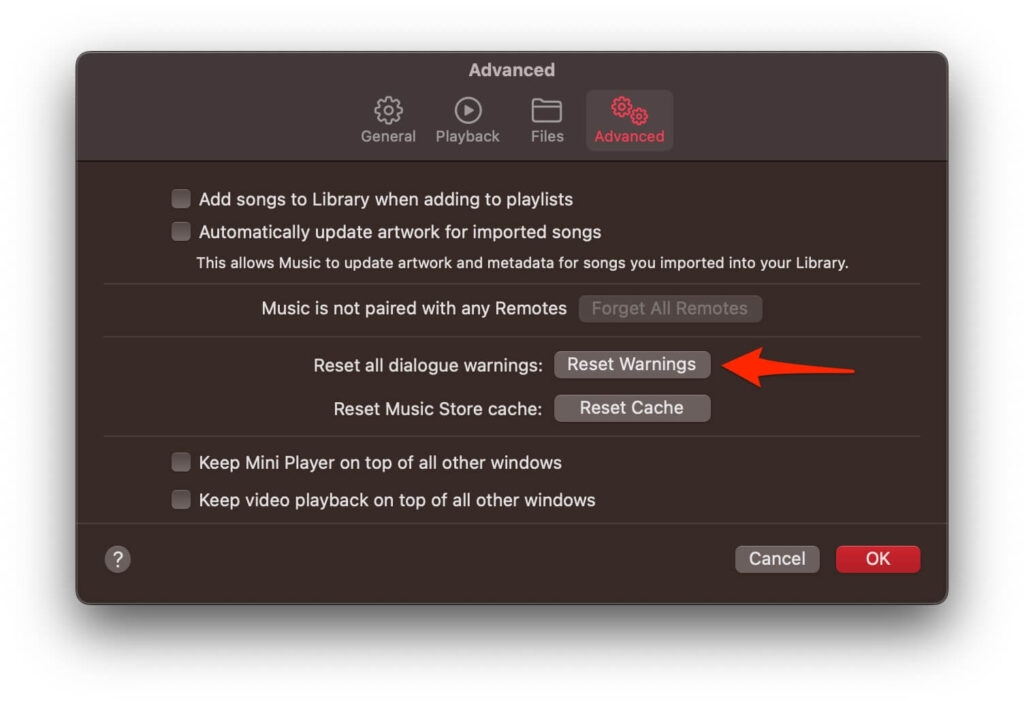
Согласно многим пользователям Apple, сброс предупреждений Apple Music может исправить проблему. После сброса предупреждений Apple Music все песни в вашем приложении Apple Music будут сброшены. Вот как сбросить предупреждения в Apple Music или iTunes.
Откройте приложение Apple Music или iTunes на вашем компьютере. Если вы используете Mac, перейдите в Apple Music > Настройки/Предпочтения > Дополнительно.
Найдите и нажмите на Сбросить предупреждения, а затем нажмите ОК.
Подключите ваш iPhone или iPad к компьютеру с помощью кабеля Apple.
Откройте iTunes и затем выберите ваш iPhone в верхнем левом углу.
- Найдите и нажмите на Синхронизировать, чтобы добавить музыку.
Метод 6: Выйдите из iTunes, Apple Music и iCloud
Если вы все еще сталкиваетесь с той же проблемой, что “эта песня в настоящее время недоступна в вашей стране или регионе”, и вы не можете получить доступ к песне в Apple Music, то выйдите из своей учетной записи iTunes, Apple Music и iCloud.
После этого попробуйте войти в свою учетную запись iTunes, Apple Music и iCloud, используя свой Apple ID и пароль.
Как выйти из Apple Music?
Откройте приложение Настройки на вашем iPhone > [нажмите на свое имя] > Выйти.
Введите пароль вашего Apple ID, чтобы выйти.
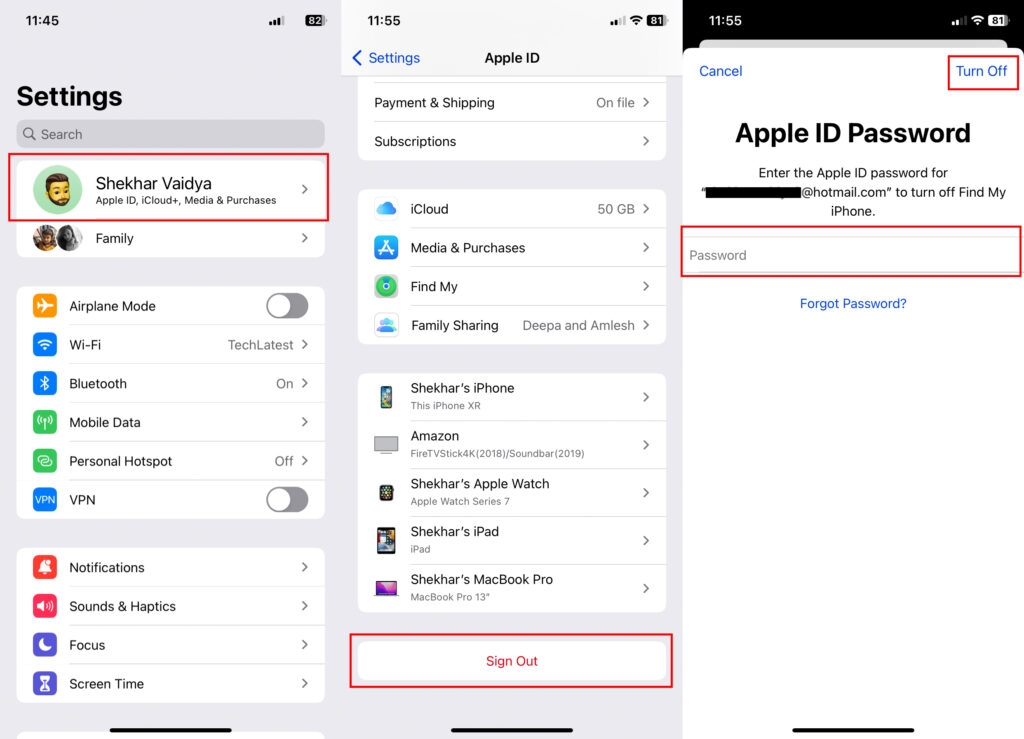
Перейдите в Настройки > Музыка и нажмите на Apple ID.
Найдите и выберите Выйти. Перезагрузите ваш iPhone и войдите снова.
Заключение
Чаще всего проблема “эта песня в настоящее время недоступна в вашей стране или регионе” связана с ограничениями Apple и VPN.
Мы надеемся, что вы успешно исправили проблему.
Get new posts in your inbox
No spam. Unsubscribe anytime.