Ошибки видео · 7 min read · Nov 16, 2025
Исправление: Ошибка “Этот видеофайл не может быть воспроизведен (код ошибки: 224003)”
Будь то веб-браузер, такой как Chrome, Firefox, или мобильный браузер; многие пользователи сталкиваются с проблемами воспроизведения видео из-за проблемы “этот видеофайл не может быть воспроизведен. (код ошибки: 224003)”. Хотя это кажется сложной проблемой, она не позволяет вашему браузеру воспроизводить видео кодеки на желаемом сайте.
Существует несколько причин для этой проблемы, таких как использование расширения Adblocker, использование аппаратного ускорения, поврежденный кэш или куки в вашем браузере, устаревший браузер, отключенная история поиска в браузере, несовместимость браузеров, проблемы с интернет-провайдером или сетевым сервисом, а также активные брандмауэры или антивирусное программное обеспечение.
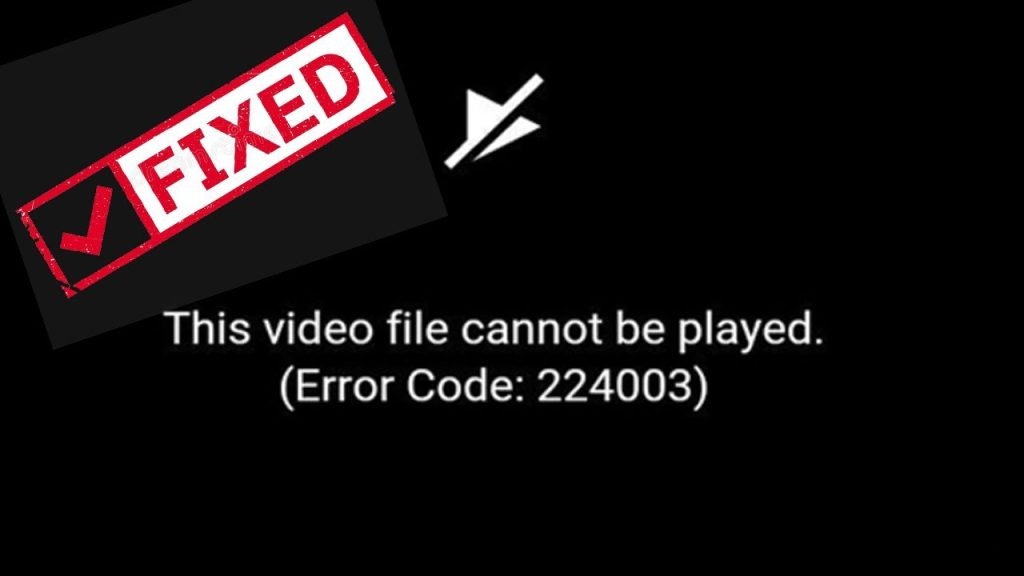
Как исправить ошибку “этот видеофайл не может быть воспроизведен (код ошибки 224003)”?
Ну, насколько сложной кажется проблема, на самом деле это не так. Упомянутые выше причины проблемы проще, чем методы ее исправления. Но прежде чем вы приступите к исправлению кода ошибки 224003, важно, чтобы ваш браузер был обновлен и у вас не было проблем с подключением к сети. Если браузер не обновлен, то вам следует его обновить. Кроме того, исправьте плохое подключение к сети.
Поскольку Google Chrome не безопасен даже в режиме инкогнито, но является самым используемым браузером, мы обсудили продвинутые методы исправления как для Google Chrome, так и для Mozilla Firefox.
Метод 1: Отключите расширения и дополнения браузера
Использование расширений и дополнений браузера стало новой нормой. Иногда, чтобы блокировать рекламу, в то время как в других случаях для мониторинга рейтингов сайта или по другим причинам люди используют расширения и дополнения. Однако использование их для блокировки рекламы может привести к ошибке “этот видеофайл не может быть воспроизведен (код ошибки 224003).”
Вы, возможно, задаетесь вопросом, как это влияет на видео! В наши дни большинство сайтов отображают рекламу, поэтому пользователи в конечном итоге генерируют доход для владельцев сайтов. Часто некоторые сайты проверяют ваш браузер, чтобы узнать, могут ли быть отображены объявления, и если вы ограничили их каким-либо образом, то это не позволяет вам воспроизводить видео.
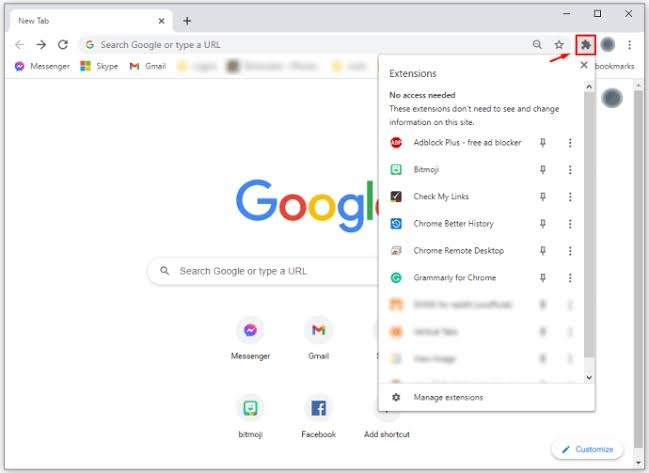
Отключите расширения и дополнения в Chrome
- В правом верхнем углу экрана перейдите к значку с тремя точками
- Перейдите в Инструменты и выберите опцию Расширения.
- В разделе Расширения вы увидите синюю кнопку расширения Ad-blocker; отключите ее, чтобы деактивировать.
Отключите расширения в Firefox
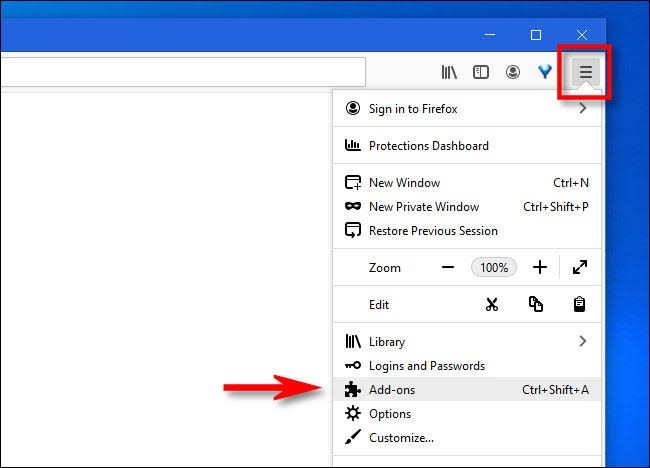
- Откройте браузер и выберите три горизонтальные линии, расположенные в правом верхнем углу.
- В выпадающем меню выберите Дополнения.
- Перейдите в Расширения.
- Рядом с расширением Ad-Blocker вы увидите синюю кнопку; отключите кнопку, чтобы деактивировать расширение.
Метод 2: Отключите аппаратное ускорение
Аппаратное ускорение или рендеринг GPU — это функция, которая улучшает функциональность браузера. Она переносит вычислительные задачи с ЦП на ГПУ или на аппаратные компоненты вашего ПК. Однако использование его иногда влияет на функцию воспроизведения видео. Поэтому вам нужно отключить его, чтобы устранить проблему.
Отключите аппаратное ускорение в Chrome
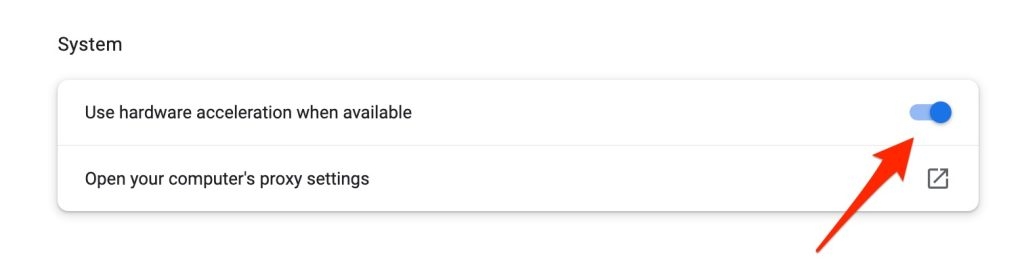
- Откройте Chrome и нажмите на три точки, расположенные в правом верхнем углу окна.
- Появится выпадающее меню; из него перейдите в Настройки.
- В Настройках перейдите в Дополнительно.
- Вы увидите опцию Использовать аппаратное ускорение, когда это возможно, и синюю кнопку рядом; отключите ее.
Отключите аппаратное ускорение в Firefox
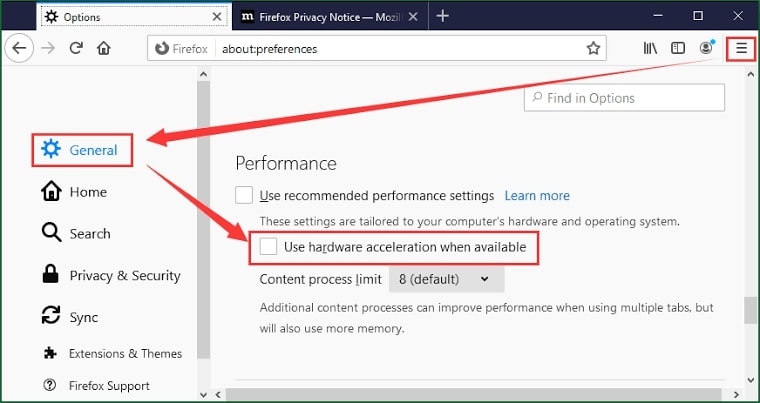
- Откройте Firefox.
- С правой стороны нажмите на Меню.
- В меню перейдите в параметры.
- Перейдите в Общие и выберите Производительность.
- Установите флажок, чтобы отключить Использовать аппаратное ускорение, когда это возможно, и снимите флажок Использовать рекомендуемые настройки производительности.
Метод 3: Обновите ваш браузер
Как обсуждалось ранее, если ваш браузер не обновлен, то из-за проблем совместимости с веб-страницей видео вызовет ошибку “видео файл не может быть воспроизведен” с кодом ошибки 224003. Поэтому ваш веб-браузер должен быть обновлен, чтобы исправить проблему.
Следуйте приведенным ниже шагам, чтобы обновить Google Chrome:
- Откройте Google Chrome
- С правой стороны, рядом с верхней панелью, нажмите на значок с тремя точками, чтобы открыть меню Chrome.
- Перейдите в Настройки.
- Перейдите к опции О Chrome.
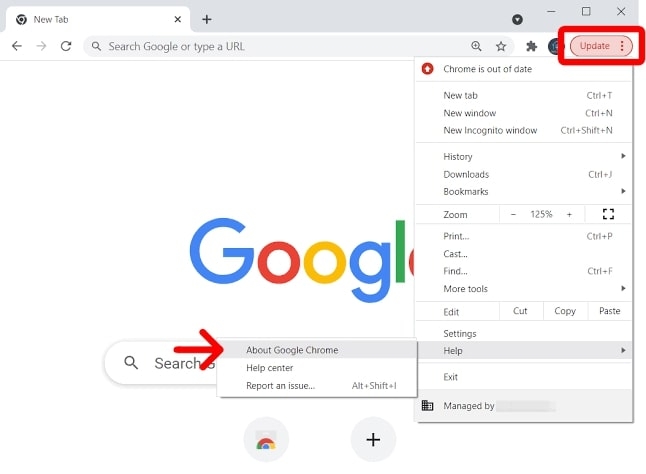
- Проверьте, обновлен ли Chrome или нет.
Если нет, то обновите, а если уже обновлен, то обновите страницу. Ошибка, скорее всего, будет исправлена.
Метод 4: Включите историю поиска вашего браузера
Chrome не сталкивается с проблемой, так как собирает данные. Поэтому такие браузеры, как Mozilla Firefox, которые ориентированы на конфиденциальность, часто приводят к ошибке “видео файл не может быть воспроизведен” из-за отключенной истории поиска. Следовательно, вам нужно включить историю поиска браузера, чтобы избавиться от проблемы.
Следуйте приведенным ниже шагам, чтобы включить историю поиска Firefox:
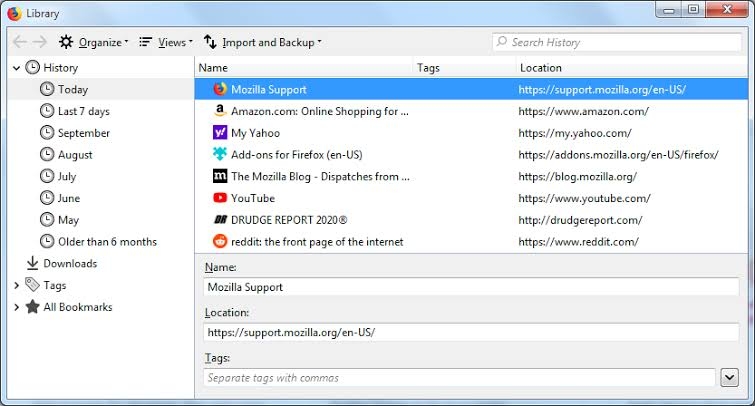
- Откройте Mozilla Firefox.
- Нажмите на значок с тремя вертикальными линиями в правом верхнем углу.
- Откроется меню, перейдите в Настройки.
- Перейдите в Конфиденциальность и безопасность.
- Выберите опцию История, и откроется выпадающее меню.
- В нем нажмите на опцию Запоминать историю.
После этого снова откройте Firefox, и ошибка “видео файл не может быть воспроизведен” будет устранена.
Метод 5: Очистите кэш и куки в вашем браузере
Браузеры собирают кэш и куки на вашем устройстве. Каждый браузер это делает; если вы думаете, что Chrome не делает этого в режиме инкогнито, вы ошибаетесь. Он действительно собирает куки и кэш. Иногда кэш или данные куки в вашем браузере повреждаются, что приводит к ошибке “видео файл не может быть воспроизведен”.
Следуйте приведенным ниже шагам, чтобы очистить кэш и куки в Chrome:
- Перейдите в Chrome.
- Нажмите на значок с тремя точками, чтобы открыть меню.
- Перейдите в раздел Дополнительные инструменты.
- Нажмите на Очистить данные браузера.
- Теперь выберите опцию Выйти и перейдите в Дополнительно.
- Нажмите на Выбрать диапазон времени за все время.
- Установите флажки и нажмите кнопку Очистить данные.
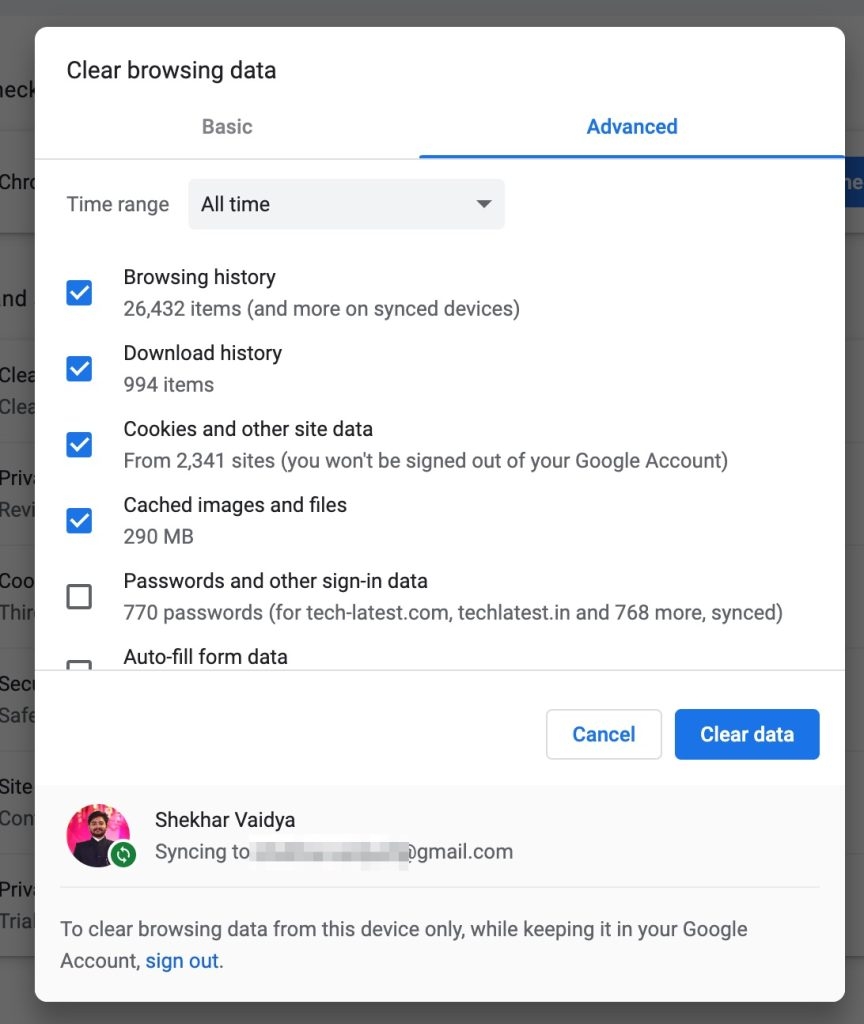
Теперь перезагрузите ваше устройство и откройте его, чтобы проверить, была ли проблема исправлена. Перейдите на желаемый сайт, и проблема будет устранена, если она была вызвана поврежденным кэшем.
Метод 6: Используйте другой браузер
Часто вы пытаетесь получить доступ к видео с сайта и сталкиваетесь с кодом ошибки 224003. В таком случае проблемы совместимости между сайтом и вашим браузером не позволяют воспроизводить необходимые видео кодеки на вашем устройстве.
Поэтому, чтобы решить проблему, вам следует попробовать другой браузер. Например, если вы используете Google Chrome, попробуйте Mozilla Firefox и наоборот.
Метод 7: Используйте VPN или переключите сеть
Часто настройки вашего интернет-провайдера являются препятствием для сайта и не позволяют никакому сайту создавать непарсируемые пакеты данных, что в дальнейшем приводит к ошибке “видео файл не может быть воспроизведен” с кодом ошибки 224003. Часто используется VPN или переключается сеть, чтобы исправить проблему.
- Скачайте VPN.
- Нажмите, чтобы установить его.
- Настройте VPN и установите местоположение в США.
Когда вы загрузите желаемый сайт, это исправит ошибку “видео файл не может быть воспроизведен”; однако, если это не сработает, переключите сети. Вы можете использовать любую другую сеть, кроме вашего текущего интернет-провайдера. Это может быть WiFi или мобильная точка доступа для доступа к сайту.
Метод 8: Отключите брандмауэры или антивирус
Но если вы используете какой-либо антивирус или брандмауэр, то это может быть проблемой. Поэтому вам нужно отключить его, чтобы исправить ошибку “видео не может быть воспроизведено”. Кроме того, вы должны убедиться, что отключение его может представлять угрозу для вашей сети и безопасности.
Вы можете получить доступ к настройкам вашего браузера для Конфиденциальности и безопасности и отключить брандмауэры. Кроме того, если вы установили антивирус, удалите его, чтобы исправить код ошибки 224003.
Часто задаваемые вопросы
Есть ли приложение для установки, чтобы исправить проблему?
Установка стороннего приложения не будет эффективным решением проблемы. Но вы можете посетить сайт Windows, чтобы установить доступные медиапаки, которые поддерживают воспроизведение медиафайлов в браузерах и операционной системе Windows.
Как обновить браузер Chrome, чтобы исправить код ошибки для Android?
Пользователи Android должны проверить Play Store. Перейдите в раздел Приложения и обновления и проверьте, доступны ли обновления. Если ваш Chrome не обновлен, он будет показан в списке обновлений, и нажмите кнопку Обновить, чтобы установить последнее обновление.
Почему видео не загружаются?
Основная причина неудачных видео — это плохое подключение к сети. Проверьте, работает ли ваш маршрутизатор или WiFi должным образом. Поставьте ваше устройство в режим полета, а затем отключите его, чтобы обновить интернет вашей системы, если подключение к сети стабильно.
Что такое код ошибки 241001?
Код ошибки 241001 означает недостаточно памяти для отображения Flash-контента. Попробуйте прочитать страницу. Вам необходимо очистить ненужные данные с вашего устройства, включая кэш и куки. Кроме того, перезагрузите ваше устройство и проверьте желаемый сайт, чтобы увидеть, сохраняется ли проблема или нет!
Get new posts in your inbox
No spam. Unsubscribe anytime.