Технические проблемы · 4 min read · Oct 05, 2025
Исправить Tinder – «Ошибка входа», «Ошибка сервера», Проблема с подключением» на Android

Приложение Tinder для мобильных устройств позволяет общаться между взаимно заинтересованными пользователями, позволяя совпавшим пользователям общаться. Приложение используется миллионами людей по всему миру. Но, как и любое другое приложение, вы также можете столкнуться с проблемами с приложением Tinder на смартфоне Android.
Здесь я предоставил решение для ошибок приложения Tinder по проблемам «Ошибка сервера, Проблемы с подключением к серверу», «Ошибка входа в Facebook», «Ошибка входа в Tinder» или «Вы уже авторизовали Tinder» для вашего устройства Android. Расслабьтесь и попробуйте любое из решений, чтобы устранить проблему.
Устранение всех ошибок в приложении Tinder для Android
Вот решения для исправления всех ошибок, таких как ошибка сервера, ошибка входа, неработоспособность, проблемы с подключением и многое другое на Android.
Перезагрузите устройство
Простая перезагрузка должна решить проблему, перезагрузка устраняет технические проблемы, если таковые имеются. Перезагрузка также помогает очистить оперативную память, закрывая фоновое приложение, которое не выполняет никаких действий, тем самым предоставляя приложению Tinder больше свободного места для работы.
Очистите кэш и данные Tinder
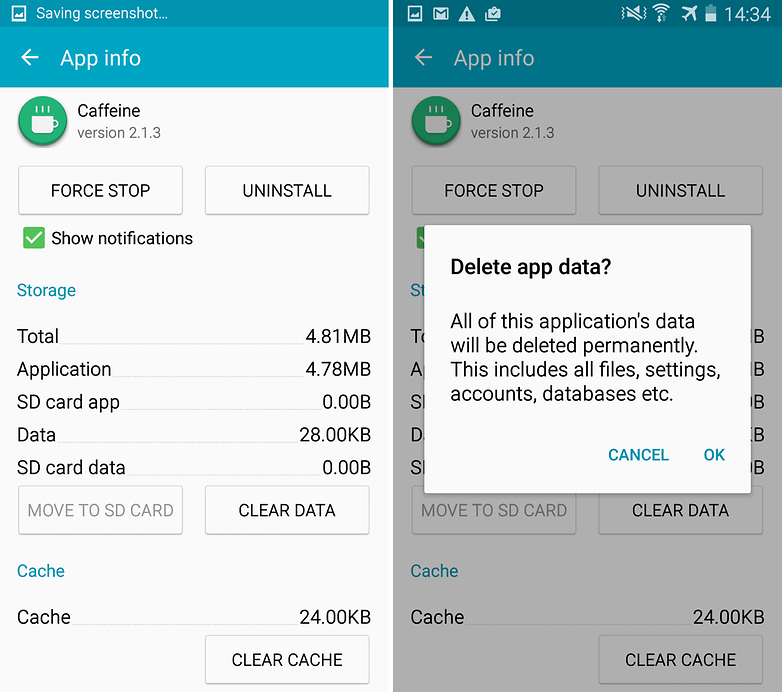
Очистите данные и кэш приложения
- Откройте настройки вашего устройства Android
- Откройте опцию под названием Приложения или Диспетчер приложений
- В разделе Все найдите приложение Tinder
- Очистите кэш и данные, затем выполните быструю перезагрузку
Примечание: Очистка кэша и данных удалит данные приложения, такие как настройки предпочтений, связанные с приложением учетные записи и данные и т. д.
Сбросьте все настройки приложений
- Перейдите в Настройки на вашем устройстве Android.
- Откройте Приложения/Диспетчер приложений.
- Проверьте все приложения.
- Нажмите на значок меню.
- Нажмите на «Сбросить настройки приложений».
Используйте более старую версию приложения
Старая версия приложения может помочь вам исправить любые проблемы несовместимости с устройством для обновленной версии.
Скачайте более старую версию приложения и проверьте, решит ли это проблему. В общем, это исправит любые проблемы в последней версии.
Что-то пошло не так 40303
Если вы видите это сообщение, ваша учетная запись была удалена или заблокирована в Tinder за нарушение Условий использования или Руководящих принципов. Вы можете попробовать связаться с командой Tinder, если считаете, что нарушение было наложено неправильно. Но в случае, если блокировка правильная, вам нужно создать новую учетную запись.
Очистите кэш служб Google Play
- Откройте настройки вашего устройства Android
- Откройте опцию под названием Приложения или Диспетчер приложений
- В разделе Все найдите приложение Службы Google Play
- Очистите кэш, затем выполните быструю перезагрузку
Очистите кэш фрейма служб Google
Фрейм служб Google синхронизирует ваши данные и хранит данные устройства. Он также помогает в правильном функционировании системы и установленных приложений.
- Перейдите в Настройки > Диспетчер приложений > Все > Фрейм служб Google > Нажмите на «Принудительно остановить» и затем нажмите на кнопку «Очистить кэш»
- Перезагрузите устройство
Вы уже авторизовали Tinder
Это может произойти, если вы изменили разрешения в Tinder. Удалите приложение из настроек Facebook и снова войдите, на этот раз разрешив полные разрешения для Tinder. Это сработает.
Переустановите приложение
Удаление приложения и его повторная установка, вероятно, решат проблему, устранив любые ошибки установки пакета.
Обновите службы Google Play
Если вы сталкиваетесь с проблемами при использовании продуктов Google, таких как Google Play Store, Hangouts, Spaces, Google Plus и т. д., или сторонних сервисов, таких как Tinder или Quora и т. д., то следующий процесс может решить проблему.
- Перейдите в Настройки > Выберите Безопасность > Администраторы устройств > Деактивировать Диспетчер устройств Android.
- Перейдите в Настройки > Приложения > Все > Службы Google Play > нажмите Удалить обновления
- Службы Play автоматически обновляются, если какое-либо приложение требует обновленной версии
- Теперь снова перейдите в Настройки > Выберите Безопасность > Администраторы устройств > Активировать Диспетчер устройств Android
- Перезагрузите устройство.
Tinder зависает | Экран перестает реагировать
Очистите кэш устройства
Эта проблема, как правило, недолговечна на многих современных телефонах, но она довольно распространена из-за проблем совместимости приложений и устройств.
Вам нужно перезагрузиться в режиме восстановления, чтобы очистить кэш телефона. Вот обобщенные шаги ( Шаги могут различаться в зависимости от устройств, поэтому лучше выполнить поиск в Google)
- Выключите телефон.
- Теперь нажмите кнопку уменьшения громкости + кнопку питания.
- Когда вы увидите какое-либо действие на экране, нажмите кнопку увеличения громкости.
- Здесь выберите опцию Очистить данные и кэш.
- Затем Подтвердите, что очистка кэша завершена.
Ваша подписка в настоящее время привязана к существующей учетной записи Tinder
Каждая премиум-подписка может быть связана только с одной учетной записью Tinder в одно время. Если вы создали новую учетную запись Tinder и хотите перенести свою подписку на эту учетную запись, вам нужно сначала навсегда удалить свою старую учетную запись Tinder.
Чтобы удалить свою старую учетную запись
- Перейдите в Настройки
- Прокрутите вниз и выберите Удалить учетную запись. Вы увидите сообщение, которое говорит: «Учетная запись успешно удалена.»
После удаления вашей старой учетной записи Tinder войдите в свою учетную запись Tinder, а затем перейдите в Настройки > Восстановить покупку.
Заключение: Надеюсь, пост был полезен. Оставляйте комментарии, если вам нужна помощь. Также следите за нами в Twitter и Google Plus.
Если у вас есть мысли по поводу Исправить Tinder – «Ошибка входа», «Ошибка сервера», Проблема с подключением» на Android, не стесняйтесь оставлять комментарии внизу. Также, пожалуйста, подпишитесь на наш канал DigitBin на YouTube для видеоуроков. Удачи!
Get new posts in your inbox
No spam. Unsubscribe anytime.