Технологии · 6 min read · Sep 17, 2025
Исправление: Tor не удалось установить сетевое соединение в Windows 11 и Linux
Я получал сообщение “Tor не удалось установить Tor-сеть” на компьютерах с Windows и Linux. Нет никаких сомнений в том, что луковый маршрутизатор Tor считается одной из самых безопасных сетей в интернете, и я тоже в этом не сомневаюсь. Браузер основан на открытом проекте Mozilla, Firefox.
Неудивительно, что он выглядит похоже на браузер Firefox, и разработчики выбрали его, потому что это открытый исходный код, который не содержит трекеров, червей и каких-либо кодов отслеживания в программном обеспечении. Позвольте мне показать вам, как вы можете решить проблему с браузером Tor в двух различных программных обеспечениях.
Как исправить неработающий браузер Tor?
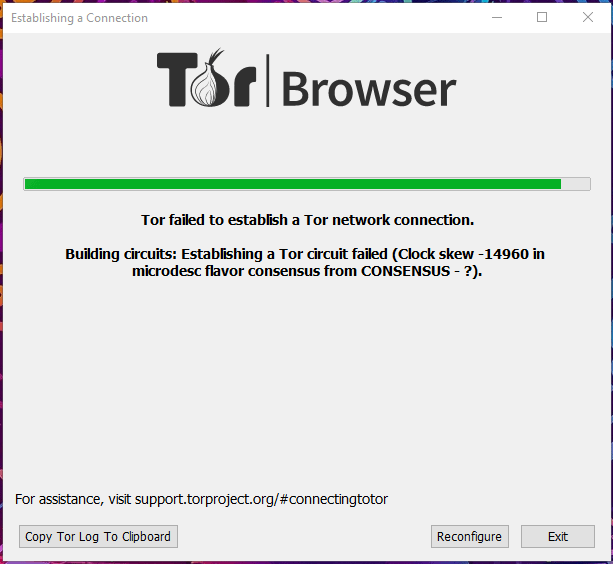
Нам нужно выяснить, почему браузер Tor не может установить соединение в системе, а затем мы сможем решить проблему за несколько минут. Мы поняли, что Tor и его луковый маршрутизатор — это сложная программная технология для обхода цензуры. Я перечислил несколько причин, почему возникает проблема “Tor не удалось установить Tor-сеть”.
Ошибки/сбои программного обеспечения: Я хочу обратить внимание на Windows 11 в этом вопросе и на последние операционные системы Linux. Новые операционные системы имеют ошибки и сбои, которые вызывают множество проблем в машине. Мы предполагаем, что программа Tor не работает, но она требует поддержки от нескольких компонентов в машине. Есть временное решение, которое вы можете использовать до тех пор, пока разработчики не выпустят патчи для операционной системы.
Проблемы с новым IP-адресом: Браузер Tor назначает пользователю новый IP-адрес, и именно программа маскирует физический IP-адрес. Tor назначил новый IP-адрес, и у него могут быть некоторые проблемы, приводящие к ошибке, и вы можете проверить статус на официальном сайте. Я показал вам, как проверить статус IP-адреса Tor в решении.
Система безопасности: Программа пытается назначить новый IP-адрес в машине, и операционной системе нелегко его усвоить. Политики безопасности в программном обеспечении могут мешать Tor, и вам следует немедленно исправить эту проблему.
Блокировка интернет-провайдером (ISP): Интернет-провайдеры работают с правительством и следуют правилам. К сожалению, ваш ISP может блокировать луковый маршрутизатор Tor, и это происходит непреднамеренно или намеренно. Мы не знаем ваше текущее местоположение и как работает правительственная цензура. Свяжитесь с вашим ISP, чтобы узнать причину блокировки и ограничений.
Конфликт программного обеспечения: Две похожие программы конфликтуют друг с другом, и операционная система запутывается в процессе. Конечно, я показал вам способ разрешить конфликтующие программы в операционной системе ниже.
Вы можете решить проблему “Tor не удалось установить Tor-сеть” в программном обеспечении, следуя решениям. Я показал вам альтернативный вариант, если Tor отказывается работать в данный момент.
1. Перезагрузите операционную систему
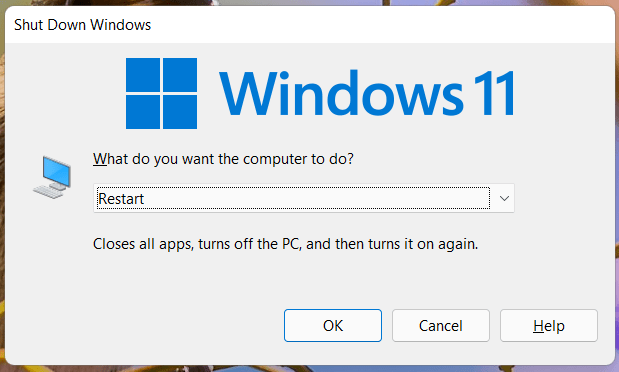
Сохраните несохраненную работу и закройте все программы в фоновом режиме, потому что вашей машине требуется быстрая последовательность перезагрузки.
Программное обеспечение перезагружает драйверы, службы, программы и приложения. Сетевой драйвер может создавать проблему, и вы можете решить такую мелкую проблему, перезагрузив систему. Windows и Linux имеют специальный вариант перезагрузки, и это проще простого для вас.
2. Проверьте статус сети Tor
Сеть Tor может быть недоступна или иметь проблемы с их стороны. Найдите статус сети Tor, и страница доступна на официальном сайте. Веб-страница содержит подробную информацию о службах сети Tor.
Откройте Edge или ваш любимый браузер.
Перейдите на страницу статуса проекта Tor.
Теперь вы можете проверить статус службы.
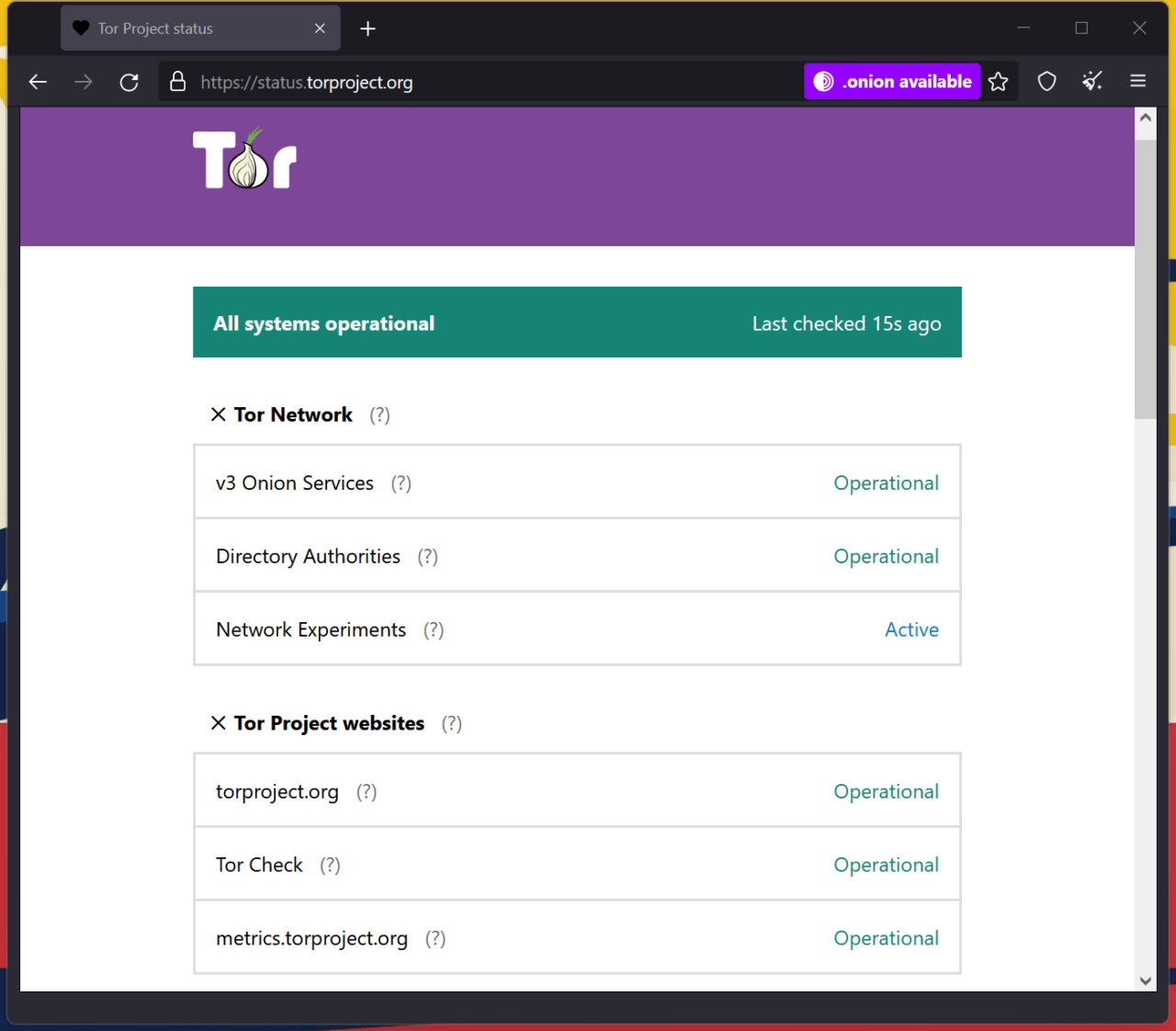
Службы проекта Tor, такие как “v3 Onion Network”, работают. Вы можете проверить внутренний статус системы, и они работают в моем случае.
3. Проверьте статус соединения сети Tor
Браузер Tor — это луковый маршрутизатор, и он назначает новый IP-адрес для маскировки физического IP-адреса. Теперь вам нужно подтвердить, целостно ли соединение или нет. Разработчики проекта Tor вышли вперед и добавили веб-приложение для пользователей. Вы можете проверить веб-страницу и узнать, целостно ли соединение или оно разорвано.
Запустите браузер Tor.
Перейдите на страницу проверки статуса Tor.
Веб-страница обнаружила луковую сеть и подтвердила стабильность соединения.
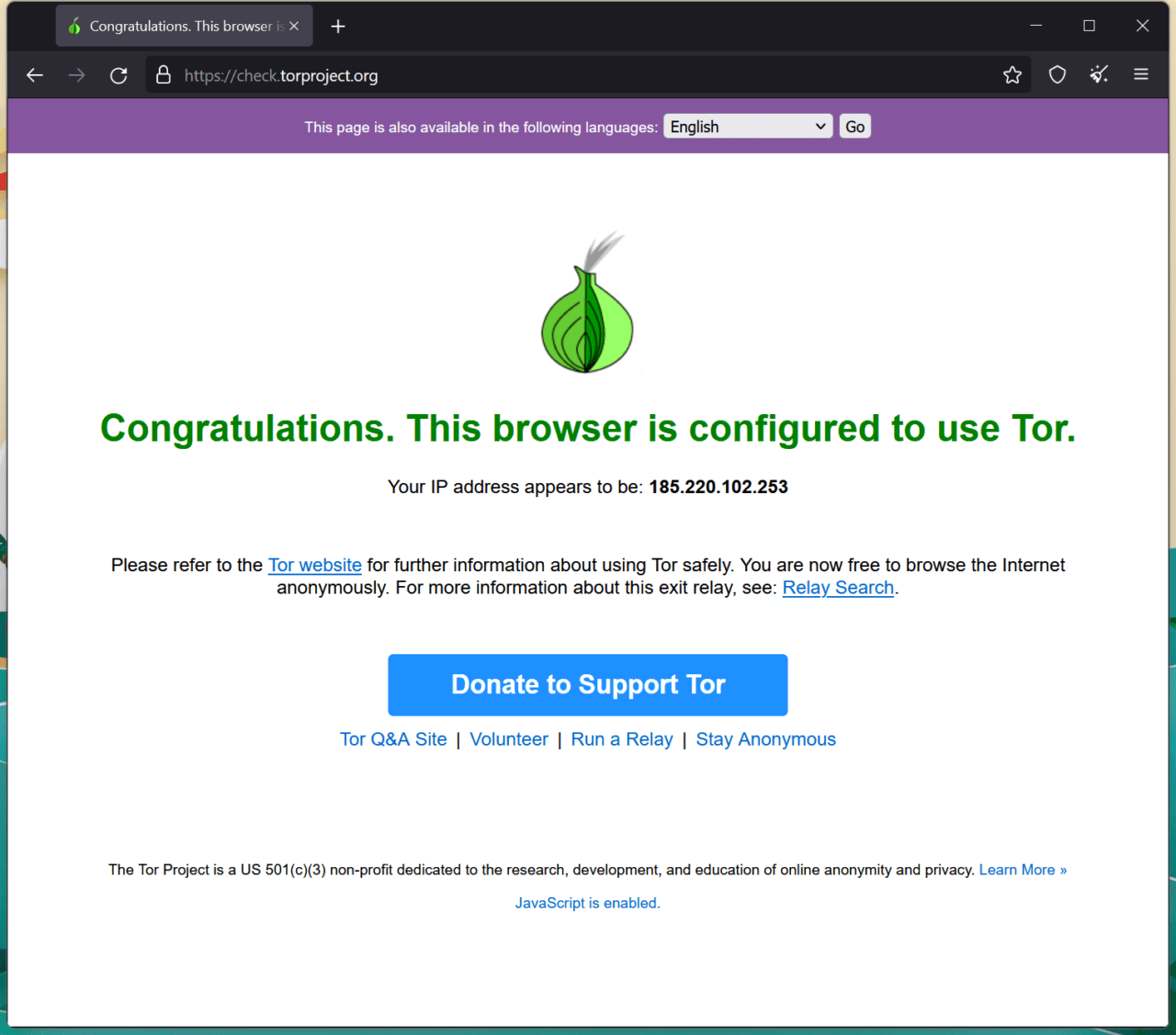
Я поделился скриншотом о том, разорвано ли соединение или нет.

Нам нужно учитывать много моментов при исправлении проблем с браузером Tor. Я показал вам несколько решений для устранения неполадок ниже, и они просты в выполнении.
4. Обновите операционную систему
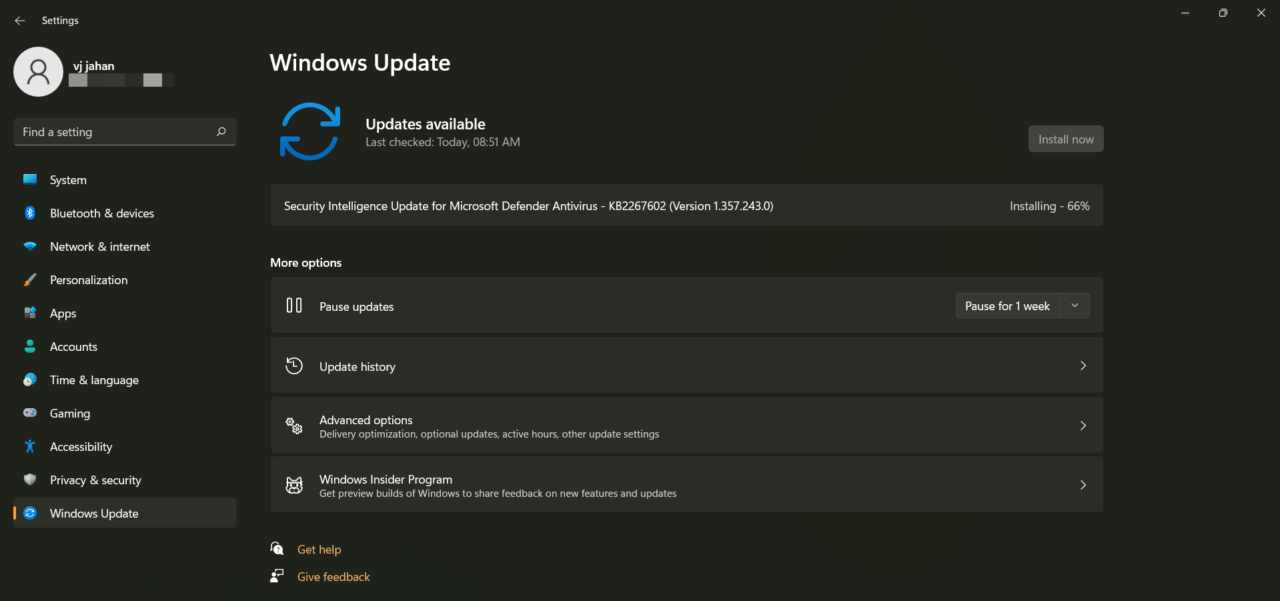
Windows 11 — это последняя версия, и официальные разработчики работают над ней для пользователей. Не пропустите последние обновления программного обеспечения от Microsoft.
- Откройте “Настройки“, нажав клавишу Windows и клавишу I.
- Выберите “Обновление Windows“, расположенное в нижнем левом меню.
- Нажмите кнопку “Проверить наличие обновлений“.
- Позвольте Windows установить последние обновления программного обеспечения.
Linux — это развивающееся сообщество, и разработчики с открытым исходным кодом делают все возможное для новых обновлений программного обеспечения.
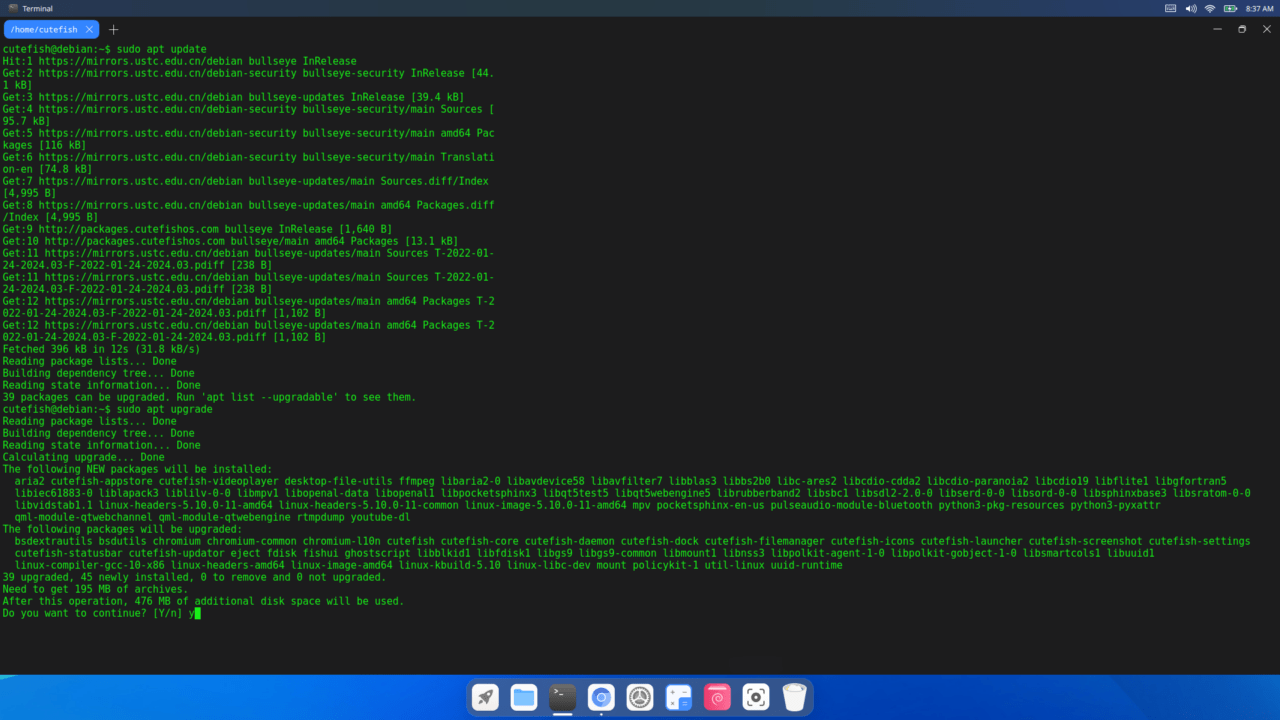
Я охватил часть обновления программного обеспечения, и вы можете обновить ОС Linux, выполнив несколько команд. Терминал может показаться пугающим для новых пользователей, но я упростил процесс для всех.
5. Переустановите браузер Tor
Браузер Tor доступен на официальном сайте, и вам следует избегать использования терминала или сторонних источников. Официальные разработчики оптимизировали браузер Tor для конкретных операционных систем, и его установщик предназначен для работы с ОС Linux/Windows.
Пользователи должны избегать загрузки Tor из сторонних источников. Я покажу вам, как загрузить и открыть браузер Tor на рабочем столе Windows 11.
Тем временем следуйте инструкциям ниже, чтобы установить браузер Tor на рабочем столе Windows 11.
- Откройте любой браузер.
- Перейдите на сайт Tor и загрузите пакет.
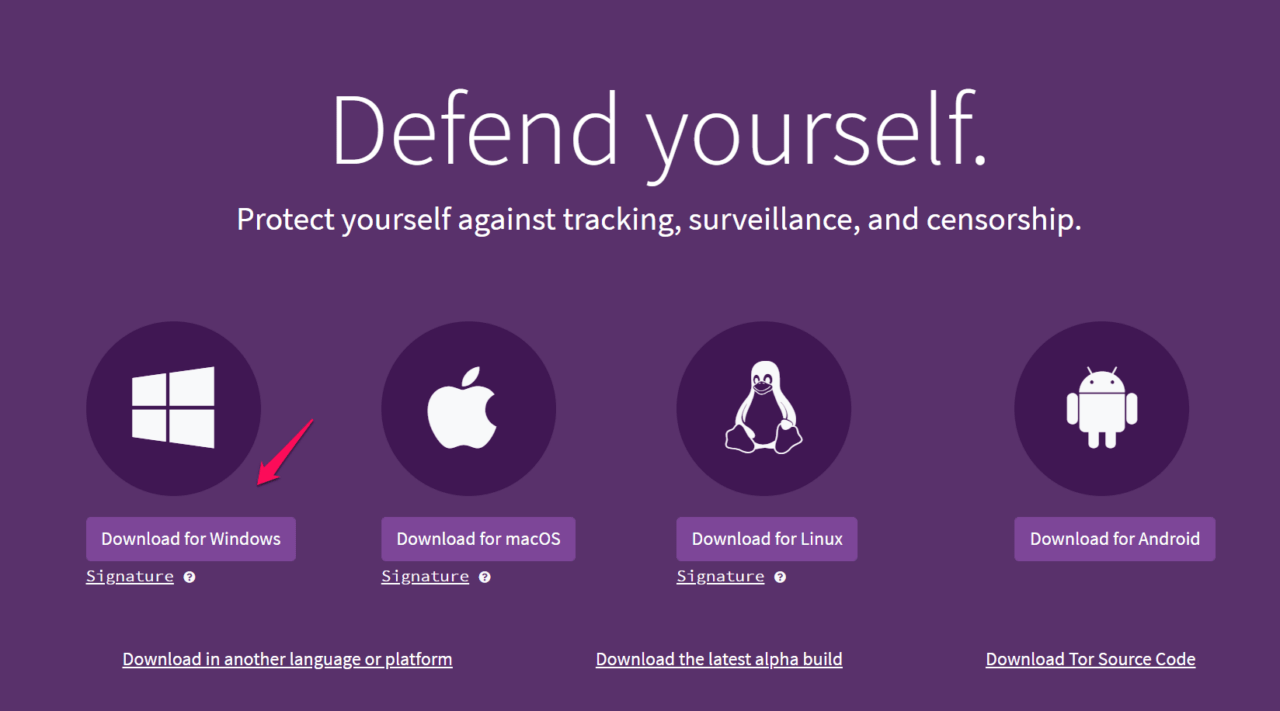
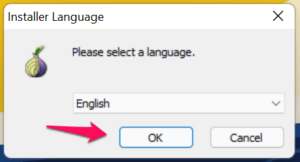
- Откройте установщик и нажмите “ОК”, чтобы продолжить.
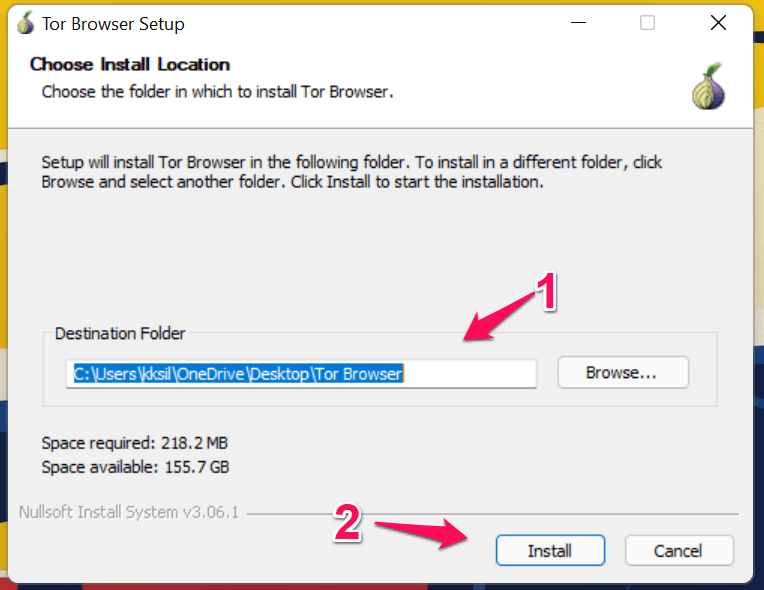
- Выберите папку назначения, затем нажмите кнопку “Установить“.
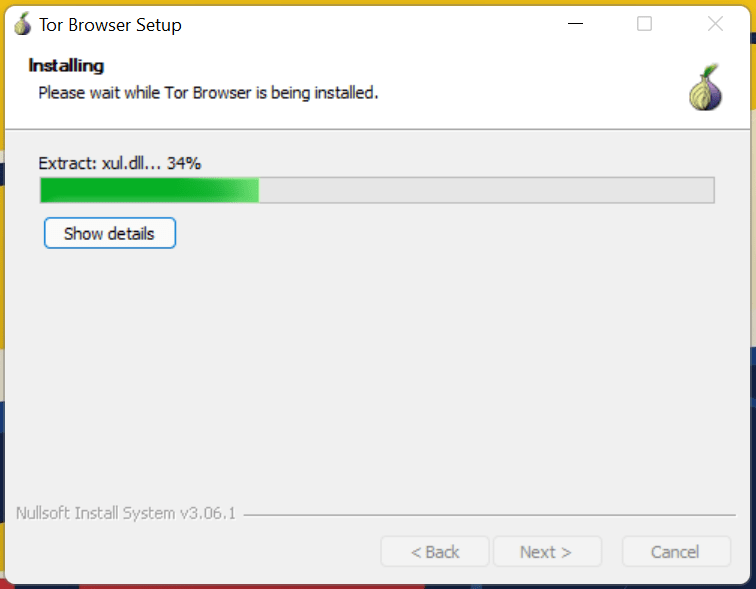
- Позвольте пакету извлечь и установить компоненты.
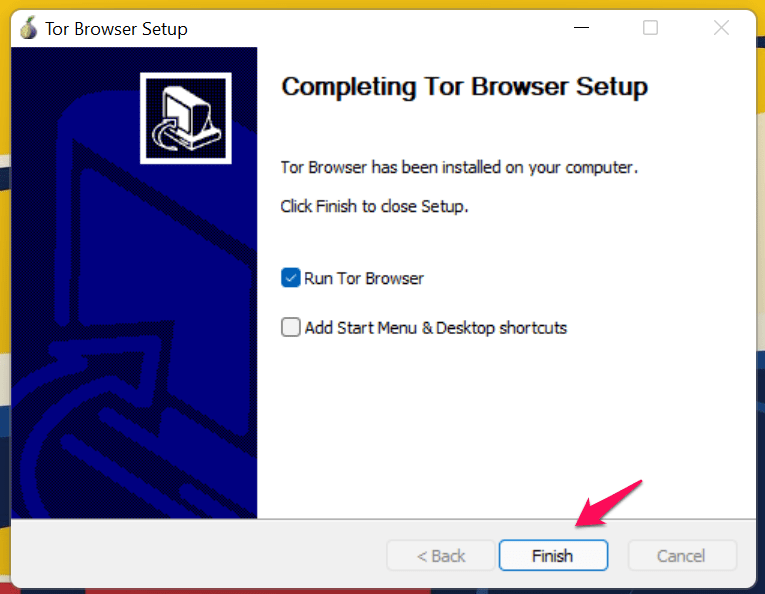
- Нажмите кнопку “ОК”.
- Нажмите кнопку “Подключиться”.
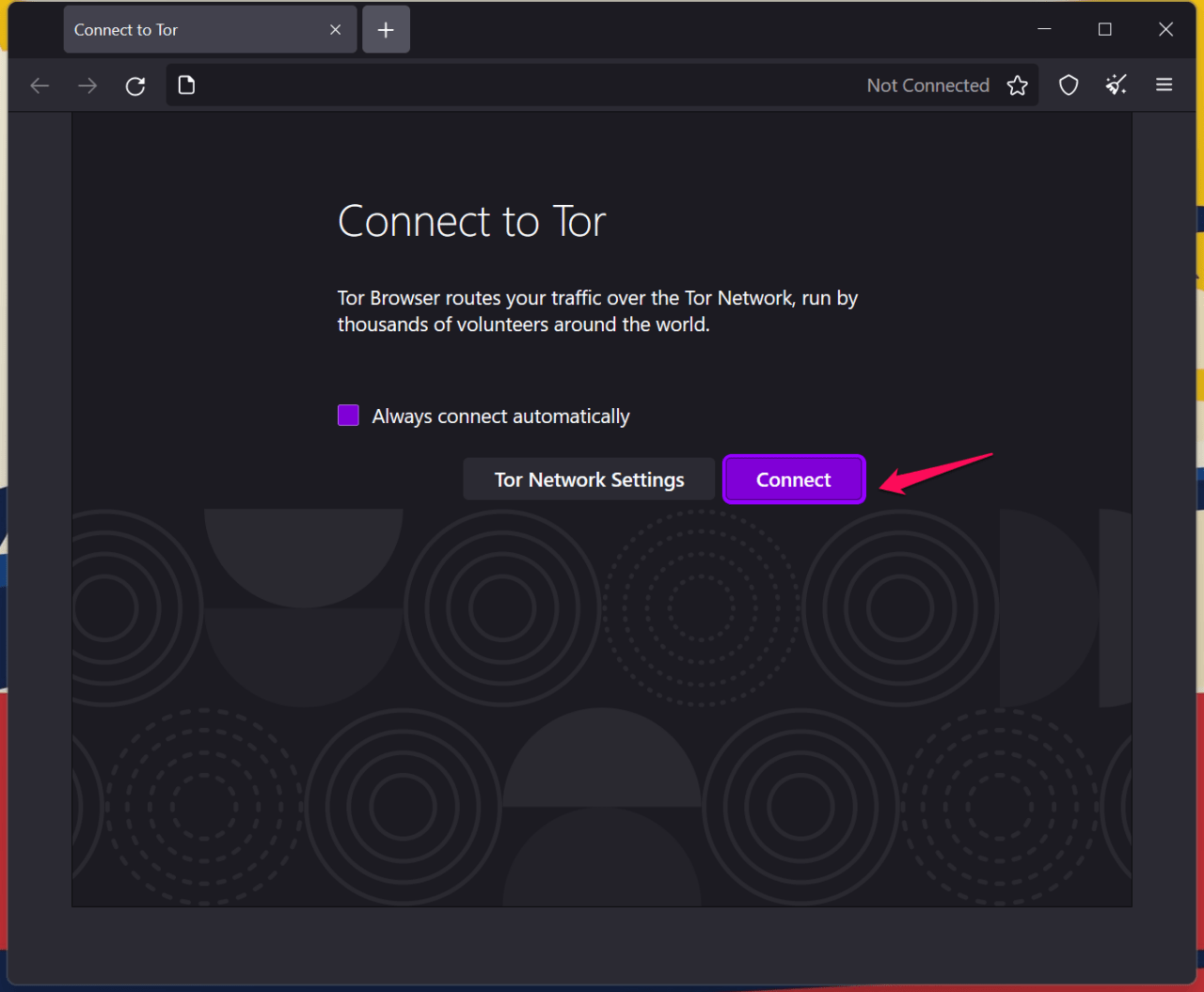
- Tor подключен к луковой сети.
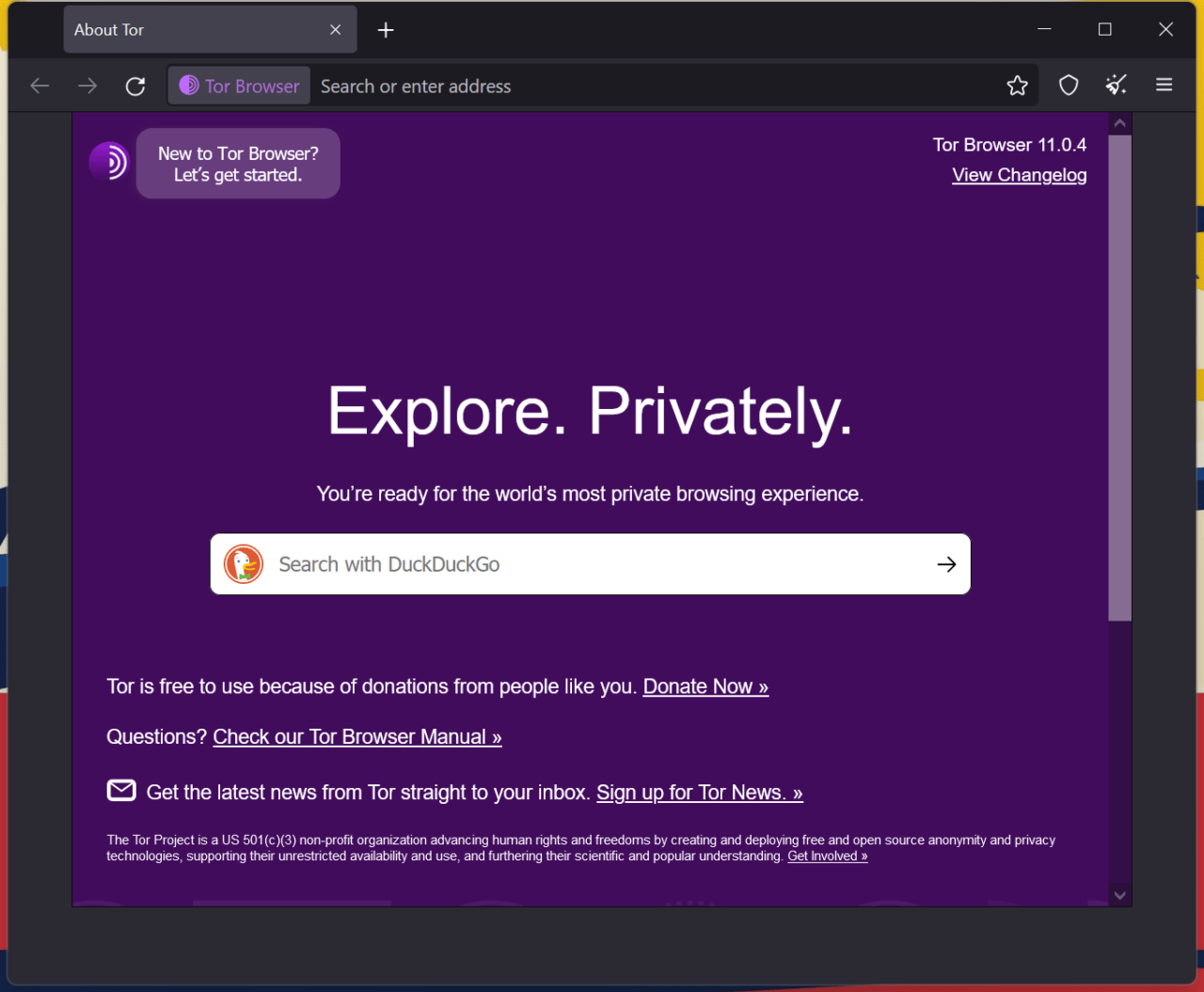
Я могу показать вам процесс установки, но он может не сработать в вашем дистрибутиве Linux. Linux должен искать помощь на форумах, так как пакет доступен в формате DEB или архивном формате. Я рекомендую пользователям Linux попробовать Flatpak. Сообщество назвало Flathub менеджером пакетов следующего поколения. Я показал вам, как устанавливать и загружать программы из Flatpak.
6. Отключите антивирусную систему
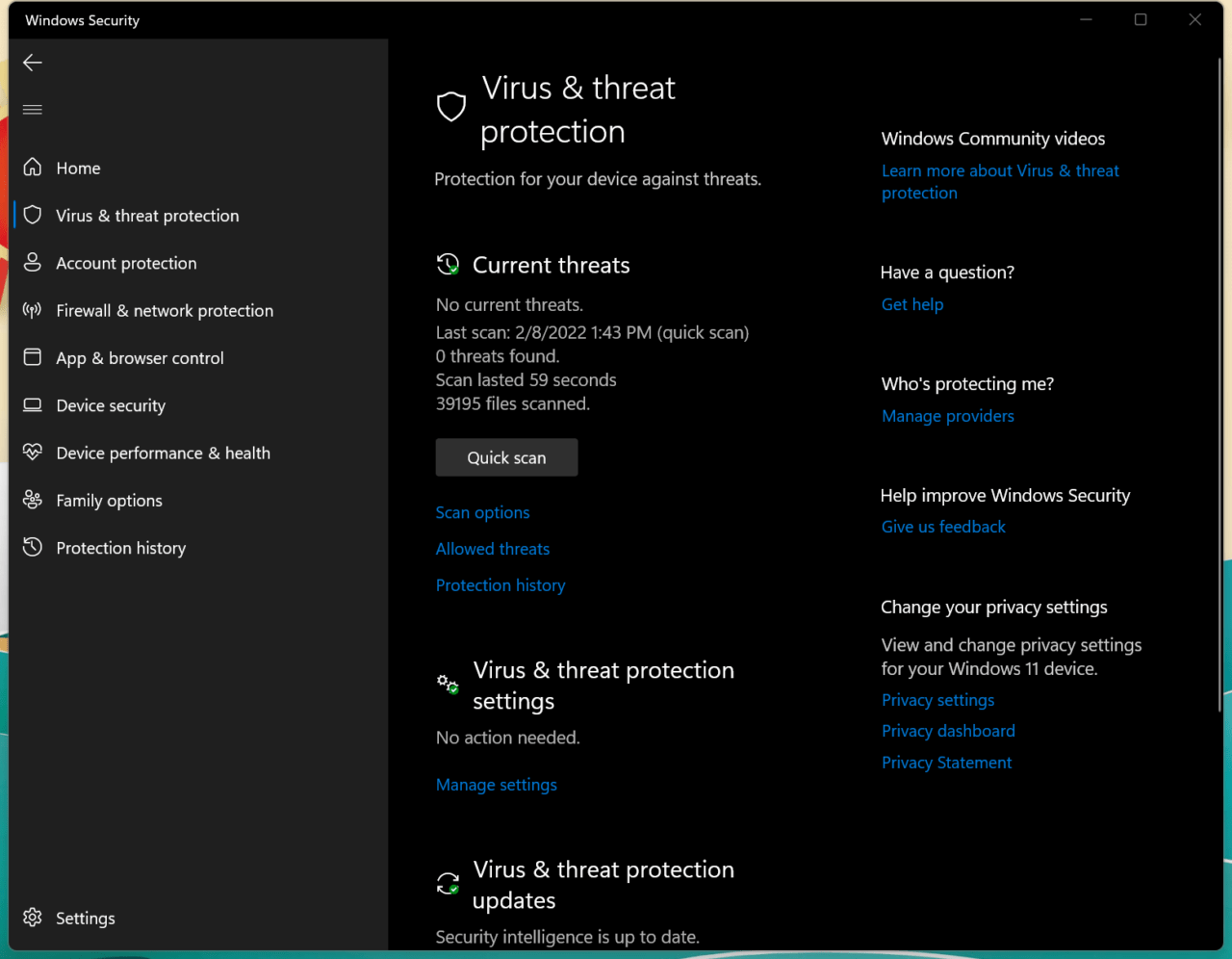
Я против решения отключать систему безопасности. Мы не знаем, есть ли вирус или вредоносное ПО в вашей машине. Существует риск отключения антивирусного решения на компьютерах с Windows. Тем не менее, я оставлю решение на ваше усмотрение, и оно может удерживать браузер Tor.
Конечно, вам нужно отключить стороннюю антивирусную систему на ПК. Я попросил вас переустановить браузер Tor с официального сайта, так что убедитесь, что вы сделали это заранее. Пакет Tor, который у вас есть в локальном хранилище, может быть подвержен изменениям или заражен угрозой. Переустановите браузер лука Tor на ПК с Windows.
7. Завершите процессы Firefox
Проект Tor построен на основе фреймворка Firefox, так как Firefox является открытым исходным кодом. У Windows могут возникнуть проблемы с запуском нескольких программ на основе Firefox в фоновом режиме. Закройте фоновые процессы с помощью диспетчера задач и запустите браузер Tor.
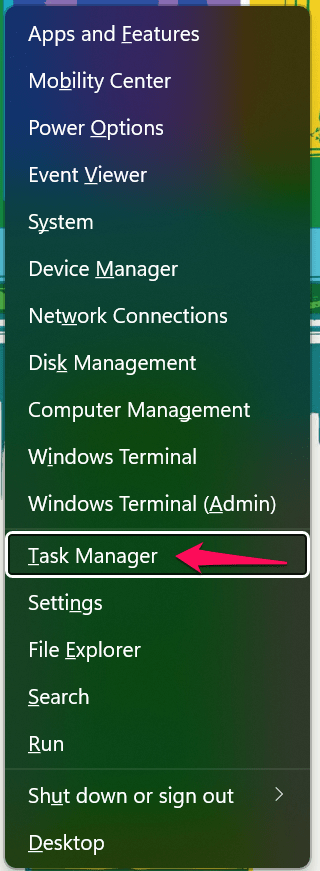
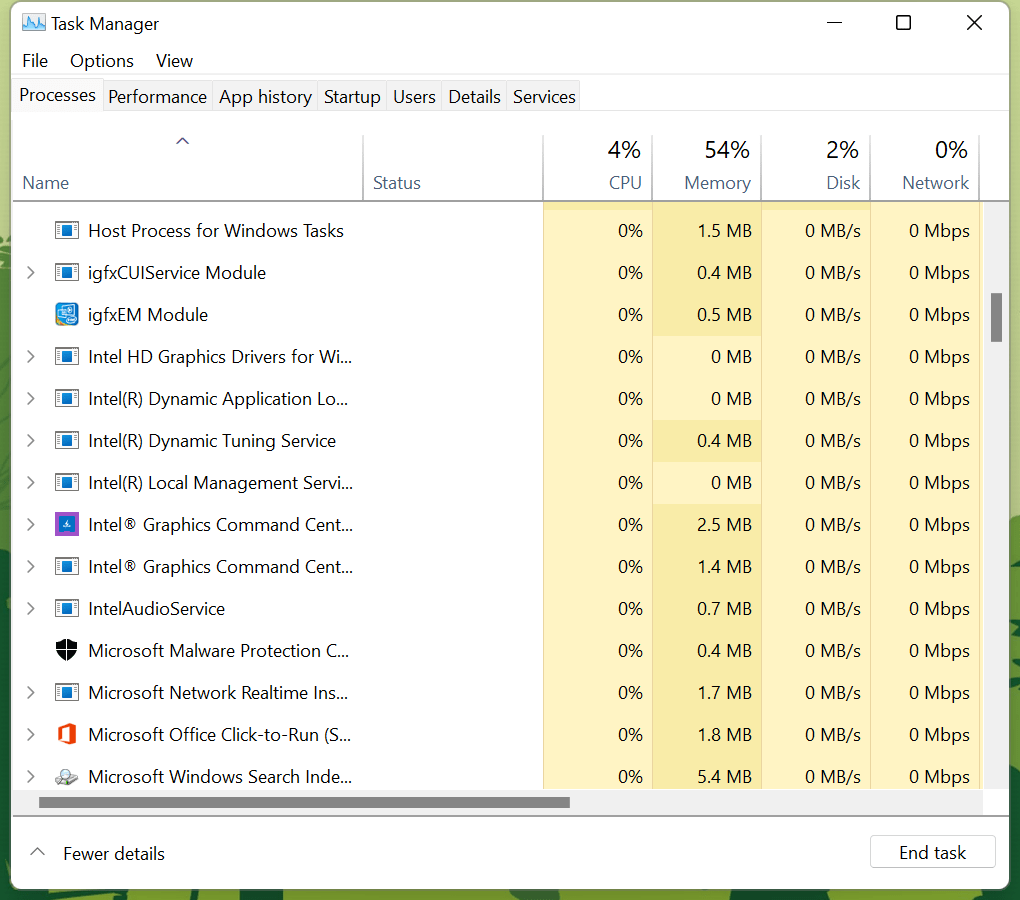
- Нажмите клавишу Windows и X и откройте “Диспетчер задач” из вариантов.
- Прокрутите вниз.
- Выберите Firefox из фоновых Процессов.
- Нажмите “Завершить задачу“, чтобы закрыть фоновый процесс.
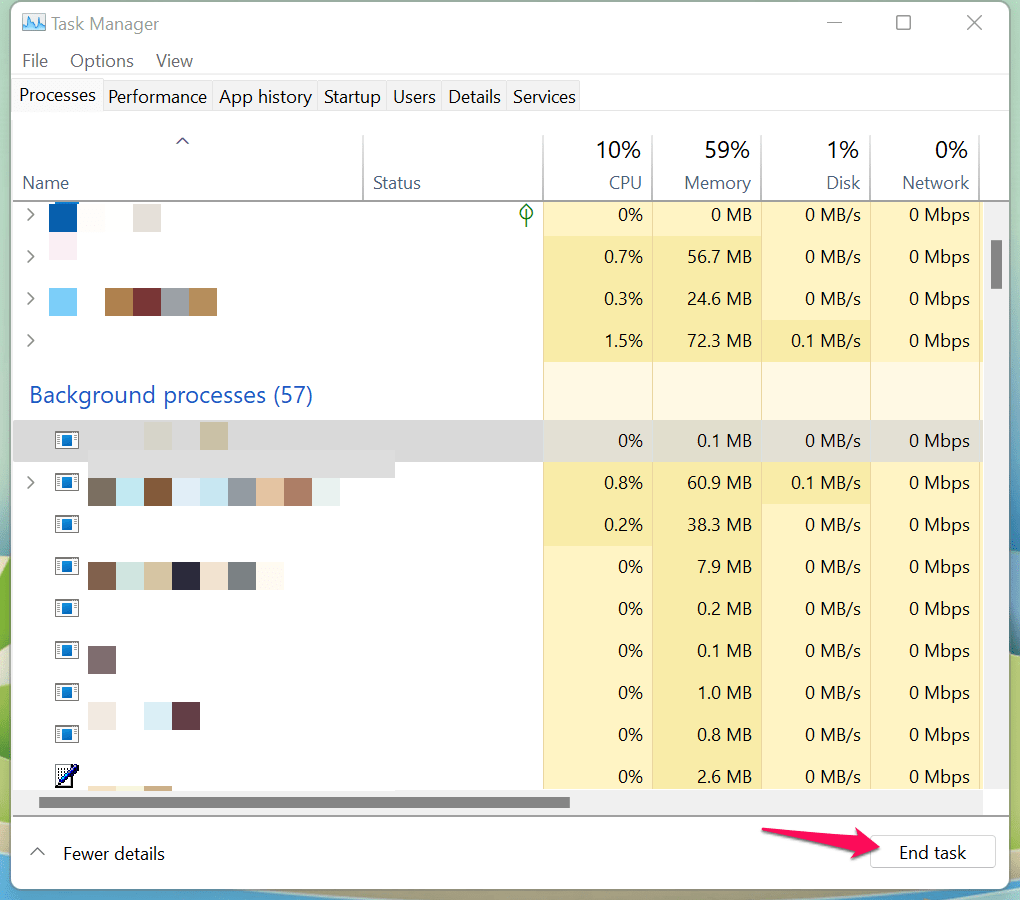
Закройте диспетчер задач и откройте браузер Tor.
Итог
Я показал вам несколько решений для устранения проблемы “Tor не удалось установить Tor-сеть“ на ПК с Windows 11. Пользователи Linux могут решить проблемы с браузером Tor, следуя нескольким решениям. Проект Tor основан на проекте с открытым исходным кодом Firefox, но функции отличаются от обычного браузера Mozilla. Дайте нам знать, какое решение решило проблему браузера Tor в разделе комментариев ниже.
Если у вас есть какие-либо мысли по поводу Исправление: Tor не удалось установить сетевое соединение в Windows 11 и Linux, не стесняйтесь оставлять комментарии внизу. Также, пожалуйста, подпишитесь на наш канал DigitBin на YouTube для видеоуроков. Удачи!
Get new posts in your inbox
No spam. Unsubscribe anytime.