Технологии · 5 min read · Jan 24, 2026
Исправление: Проблема с работой Trello на устройствах Android

Мы используем Trello каждый день, потому что это самый простой способ управления проектами. Каждый член команды может отслеживать прогресс задач на протяжении всего процесса благодаря интуитивно понятному интерфейсу управления задачами в стиле Канбан. Этот визуальный инструмент идеально подходит для управления проектами, рабочими процессами и задачами. Независимо от того, хотите ли вы добавить файлы, контрольные списки или даже автоматизацию, вы можете настроить его в соответствии с тем, как работает ваша команда.
Но когда что-то важное, как Trello, перестает работать, наша продуктивность снижается. Вот почему мы здесь с этим руководством. Итак, если вы хотите узнать, как исправить ситуацию, когда Trello не работает на устройствах Android, давайте рассмотрим решения.
Лучшие способы исправить проблему с работой Trello на Android
Исправить проблему с работой Trello на ваших устройствах Android несложно; вы можете легко решить ее, используя описанные в этом руководстве методы. Так что не волнуйтесь! Просто выполните методы устранения неполадок, указанные ниже:
Исправление 1: Перезагрузите устройство
В начале перезагрузка вашего устройства будет отличным выбором для исправления любой проблемы с неработающим приложением. Это связано с тем, что в большинстве случаев мы видели, что из-за случайных ошибок или сбоев возникает такая ошибка.
Поэтому, когда мы перезагружаем устройство, вся система получает новый старт, так как этот процесс очищает оперативную память. Поэтому вам необходимо перезагрузить ваше устройство Android и запустить приложение Trello, чтобы проверить, решена ли проблема.
Исправление 2: Убедитесь, что приложение обновлено
Вы проверяли, используете ли вы последнюю версию приложения Trello? Возможно, ваше устройство столкнется с проблемой совместимости с приложением, так как вы используете устаревшее приложение. Более того, разработчики выпускают обновления для повышения производительности, исправления ошибок и добавления новых функций.
Но мы думаем, что эти незначительные (регулярные) обновления не имеют значения. Однако это становится причиной возникновения такой ошибки. Поэтому мы советуем вам поддерживать ваши приложения в актуальном состоянии. Тем временем, если вы не знаете, как проверить обновление приложения на устройствах Android, выполните следующие шаги:
- Сначала откройте PlayStore и найдите Trello.
- После этого выберите его из результатов поиска.
- Затем, если вы видите кнопку Обновить, это означает, что обновление доступно, в противном случае ваше приложение обновлено.
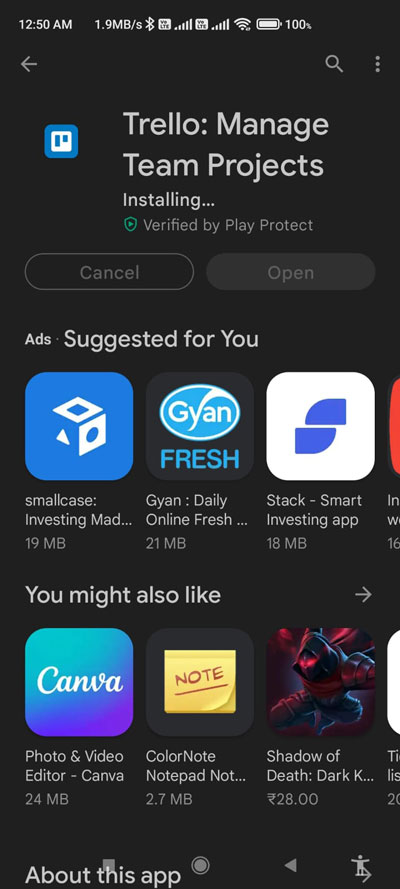
После того как вы завершите все это, просто перезагрузите ваше устройство и запустите приложение Trello, чтобы проверить, начинает ли оно работать.
Исправление 3: Проверьте сетевое соединение
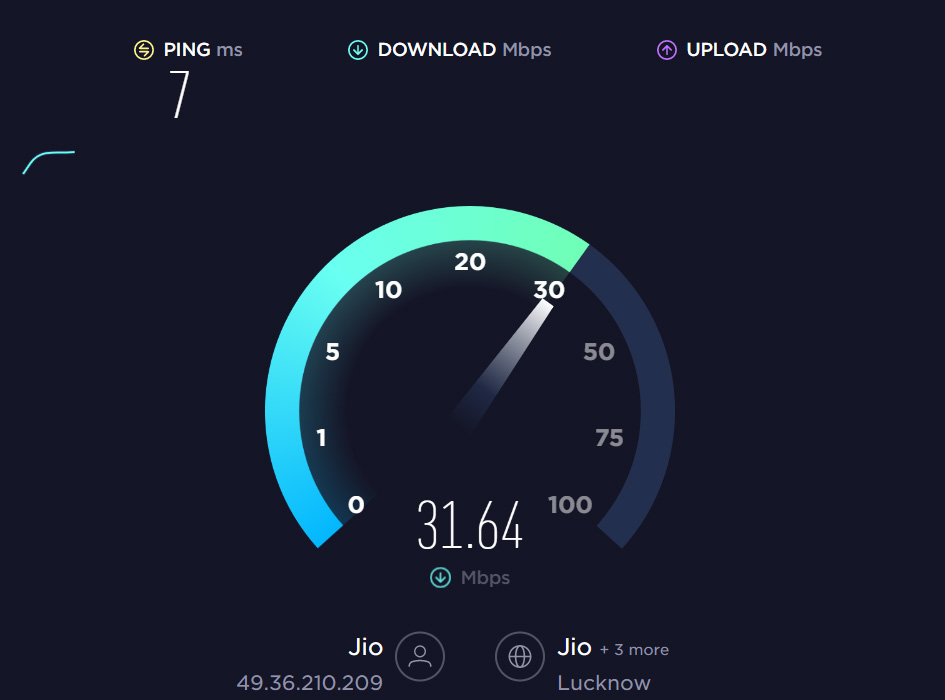
Чтобы использовать такие приложения, как Trello, нам нужен активный интернет для подключения. Это связано с тем, что Trello является серверным приложением, которое вы можете использовать для управления вашими проектами, и любой, кого вы добавите, может получить к нему доступ из любой точки мира. Поэтому, чтобы убедиться, что проблема не с нашей стороны, нам нужно проверить, есть ли у нашего устройства хорошее интернет-соединение.
Поэтому, независимо от того, используете ли вы мобильные данные или WiFi-соединение, мы советуем вам перейти на сайт Ookla и протестировать скорость интернета. Однако, если ни ваше WiFi, ни мобильные данные не проходят тест, свяжитесь с вашим провайдером услуг и попросите их исправить эту проблему.
Исправление 4: Очистите данные кэша
Вы проверили ваше интернет-соединение и обнаружили, что оно достаточно хорошее для работы таких приложений, как Trello, но все равно сталкиваетесь с той же ошибкой? Не волнуйтесь! Вы можете попробовать очистить данные кэша файлов приложения Trello на вашем устройстве Android. Да, многие пользователи утверждают, что этот метод позволяет им решить проблему, если такие приложения, как Trello, вообще не работают. Поэтому вам также стоит попробовать это и проверить, поможет ли это. Однако для этого выполните следующие шаги:
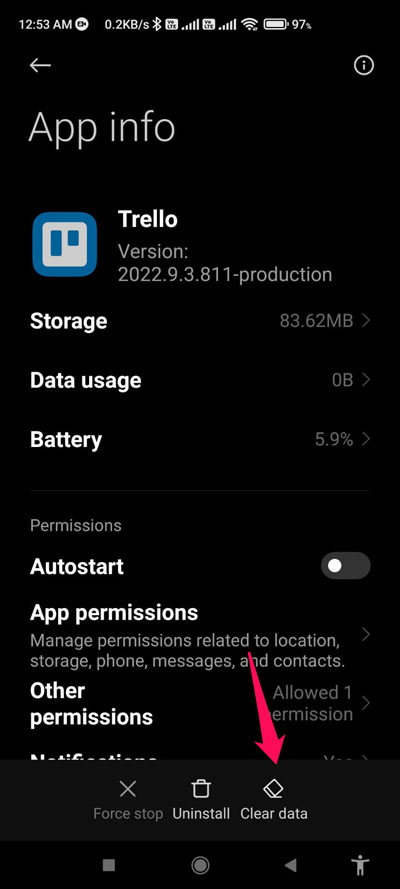
- Нажмите на приложение Trello и выберите кнопку информация.
- Затем просто нажмите кнопку Очистить данные.
- Теперь в открывшемся меню выберите опцию Очистить кэш.
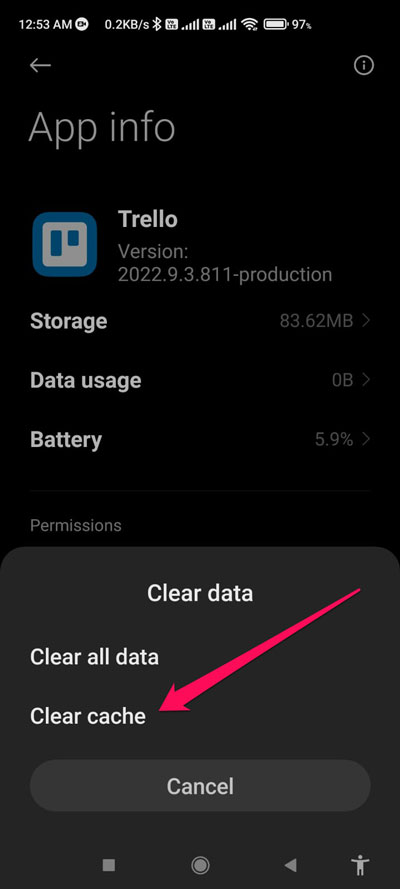
Вот и все. Теперь подождите, пока очистятся файлы кэша; это займет несколько секунд в зависимости от размера файла. После этого перезапустите приложение и проверьте, решена ли проблема с его работой.
Исправление 5: Отключите оптимизацию батареи
Если на вашем устройстве Android включена функция оптимизации батареи, мы советуем вам отключить ее, так как чаще всего система блокирует приложение, которое потребляет много системных ресурсов из-за функции оптимизации батареи. Поэтому вам необходимо попробовать отключить эту функцию и проверить, поможет ли это.
Исправление 6: Войдите в Trello снова
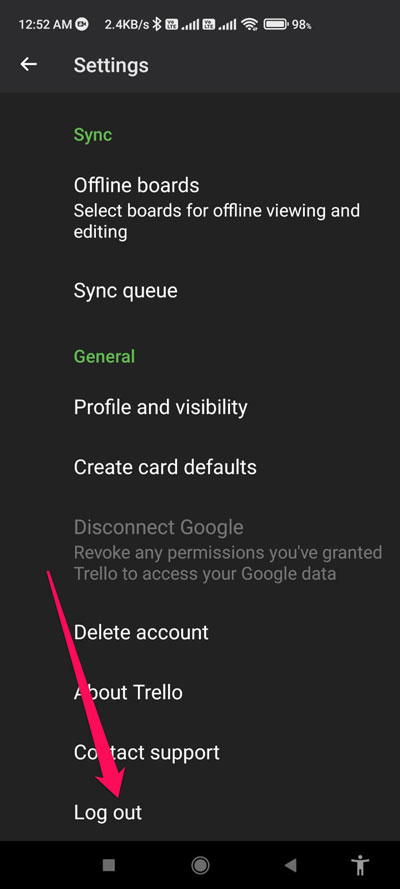
Существует вероятность, что у вашей учетной записи могут быть какие-то проблемы, из-за которых вы сталкиваетесь с этой проблемой. Поэтому мы рекомендуем вам выйти из своей учетной записи Trello, а затем войти снова и проверить, поможет ли это. Для этого:
- Сначала откройте приложение Trello и нажмите на свой значок профиля или имя.
- После этого нажмите на Настройки и нажмите кнопку Выйти.
- Теперь просто используйте свои учетные данные для входа в свою учетную запись Trello.
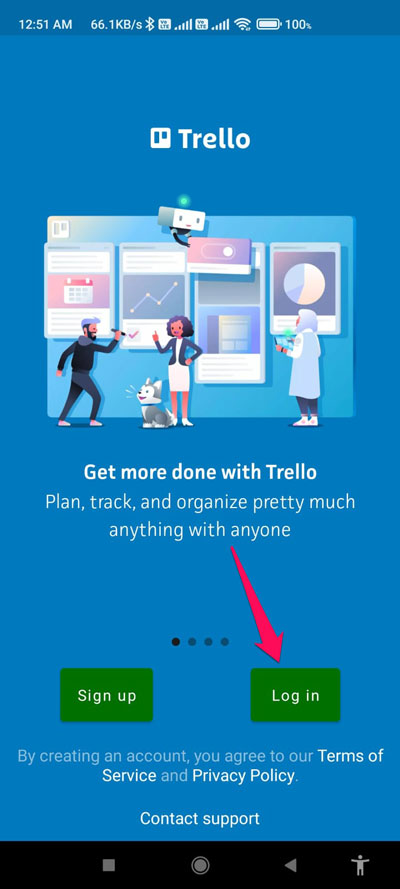
После того как вы завершите все эти шаги, проверьте, решена ли проблема с работой приложения Trello.
Исправление 7: Проверьте обновление ОС системы
Также существует вероятность, что ваша ОС системы может быть устаревшей, из-за чего вы получаете эту проблему. Хотя шансы на это очень малы, но они все же существуют. Поэтому мы советуем вам открыть приложение настройки вашего устройства и нажать на раздел О системе или обновление системы.
Затем просто нажмите кнопку Проверить обновления и подождите, пока ваша система найдет обновление. Однако, если какое-либо обновление доступно, установите его и проверьте, поможет ли это исправить проблему с работой приложения Trello.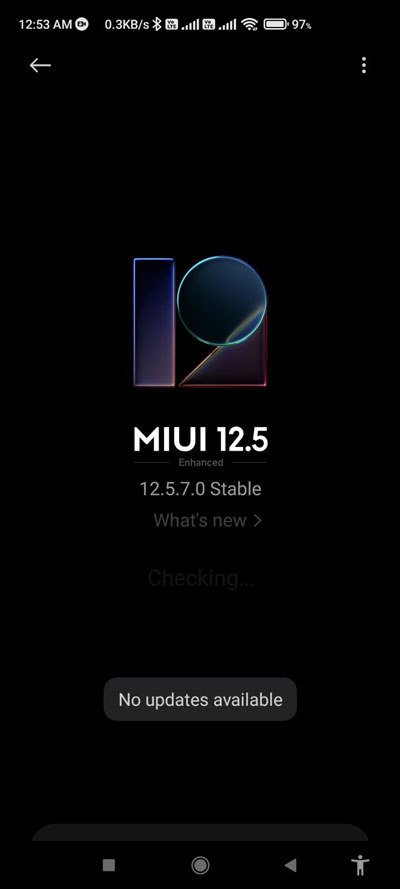
Исправление 8: Переустановите приложение
Все еще не повезло? Не бойтесь! Теперь вы можете переустановить приложение Trello на вашем устройстве, так как это последний вариант. Но не забудьте сначала удалить существующее. Итак, давайте посмотрим, как вы переустановите приложение Trello на вашем устройстве Android:
- Сначала нажмите на приложение Trello и нажмите кнопку Удалить.
- Затем перезагрузите ваше устройство и откройте PlayStore и найдите Trello.
- Теперь нажмите кнопку Установить.
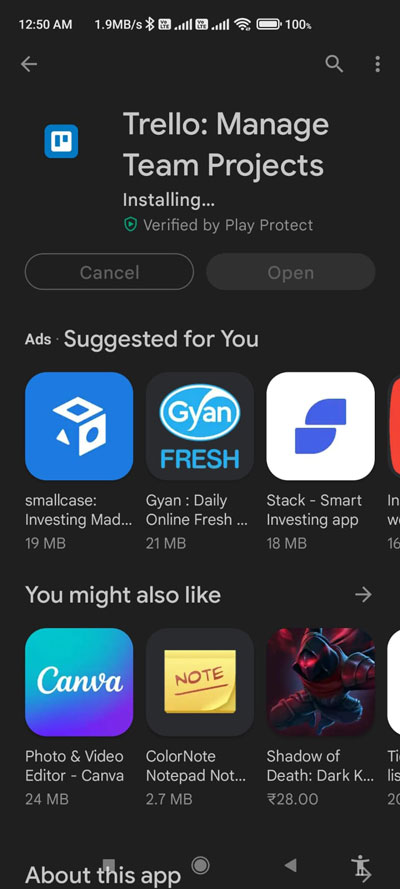
- После установки приложения Trello на ваше устройство запустите его и войдите, используя свои учетные данные. Вот и все. Убедитесь, что вы можете использовать приложение без каких-либо ошибок.
Исправление 9: Свяжитесь с командой поддержки
Если вы все еще сталкиваетесь с той же проблемой, попробуйте связаться с официальными представителями Trello и объяснить все. После этого они выяснят, почему Trello не работает на вашем устройстве, и предложат вам некоторые решения соответственно.
Если у вас есть какие-либо мысли по поводу Исправление: Проблема с работой Trello на устройствах Android, не стесняйтесь оставлять их в комментариях ниже. Также, пожалуйста, подпишитесь на наш канал DigitBin на YouTube для видеоуроков. Удачи!
Get new posts in your inbox
No spam. Unsubscribe anytime.