Технические проблемы · 4 min read · Mar 01, 2026
Исправление – ошибка ‘К сожалению, приложение остановлено’
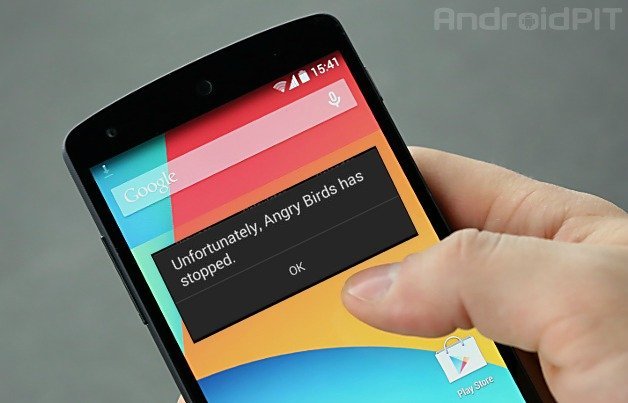
Сегодня давайте разберемся с общей проблемой ‘К сожалению, приложение остановлено’, это одна из самых распространенных проблем, с которыми сталкиваются пользователи Android-устройств, нет конкретной причины для такого неработающего приложения. Но это не повод для беспокойства, так как это всего лишь технический сбой, с которым сталкиваются все пользователи Android. Приложение внезапно останавливается во время его использования или в фоновом режиме с появлением всплывающего сообщения об ошибке.
Почему приложение перестало работать?
Как я уже сказал, нет конкретной причины для неработоспособности приложения, но ниже приведены несколько потенциальных причин остановки приложения.
- Накопление мусора и устаревших файлов.
- Нехватка памяти и места на диске.
- Ошибка выполнения.
- Любые возможные технические ошибки.
Какие приложения затронуты?
Почти все приложения могут вылетать в зависимости от своих операционных требований, но обычно не работают такие приложения, как Google Play Store, Google Play Services, Google Maps, Google Plus, WhatsApp, Галерея, Камера, Контакты, Facebook, Игры и т.д.
Как исправить ошибку ‘К сожалению, приложение остановлено’?
Вот несколько решений и способов предотвратить сбои приложений.
Решение 1: Очистить данные и кэш приложения
- Откройте настройки вашего Android-устройства.
- Найдите опцию под названием Приложения или Управление приложениями и нажмите на нее.
- Найдите приложение, вызывающее проблему.
- Вы увидите две опции Очистить данные и Очистить кэш. (Для пользователей Android Marshmallow 6.0 проверьте опцию Хранилище, чтобы очистить данные и кэш)
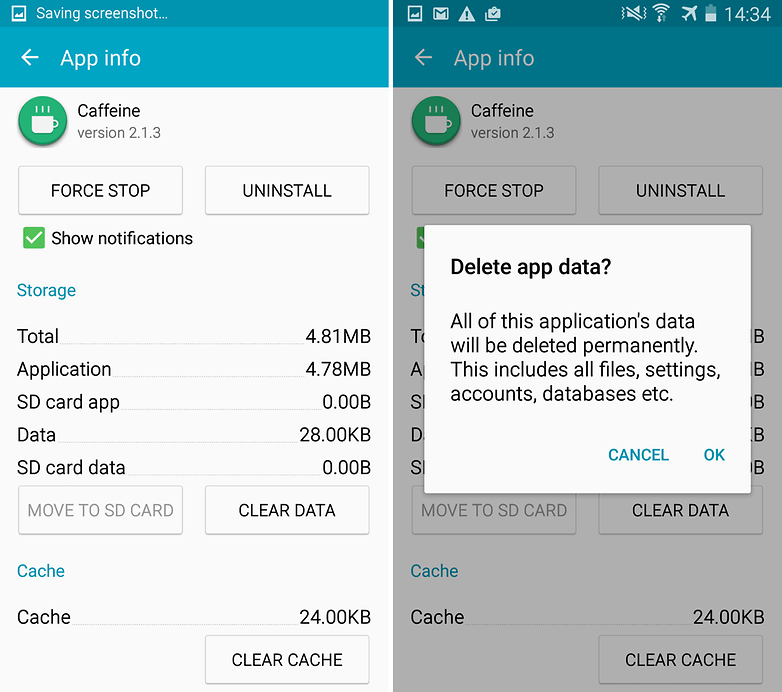 Очистить данные и кэш приложения Источник: AndroidPit
 - Очистите данные и кэш, чтобы решить проблему.
Примечание: Удаление данных приложения приведет к удалению всех файлов, учетных записей, базы данных, прогресса, связанных с приложением. Если вы не хотите потерять свои данные, ищите другие многообещающие решения ниже.
Решение 2: Переустановите приложение
Удаление приложения и его повторная установка, возможно, решат проблему, устранив любые ошибки установки пакета.
Решение 3: Перезагрузите устройство или выполните мягкий сброс
Перезагрузка вашего устройства стабилизирует любые задержки операционной системы и также увеличивает объем оперативной памяти для правильной работы приложения.
Решение 4: Очистка кэша Google Services Framework
Google Services Framework синхронизирует ваши данные и хранит данные устройства. Он также помогает в правильной работе Google Play Services.
- Перейдите в Настройки > Менеджер приложений > Все > Google Services Framework > Нажмите на “Принудительно остановить” и затем нажмите на кнопку “Очистить кэш”.
- Перезагрузите устройство.
Решение 5: Сбросить все настройки приложений
- Перейдите в Настройки вашего Android-устройства.
- Откройте Приложения или Менеджер приложений.
- Проверьте все приложения.
- Нажмите на значок меню.
- Нажмите на ‘Сбросить настройки приложений’.
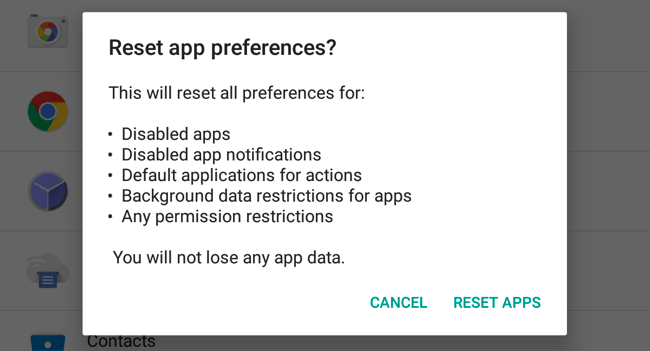 Сбросить настройки приложений
 - Перезагрузите телефон.
Решение 6: Обновите свои Google Play Services.
Если вы сталкиваетесь с проблемами при использовании продуктов Google, таких как Google Play Store, Hangouts, Spaces, Google Plus и т.д., то следующий процесс может решить проблему.
- Перейдите в Настройки > Выберите Безопасность > Администраторы устройств > Деактивировать Android Device Manager.
- Перейдите в Настройки > Приложения > Все > Google Play services > нажмите Удалить обновления.
- Play Services автоматически обновляется, если какое-либо приложение требует обновленной версии.
- Теперь снова перейдите в Настройки > Выберите Безопасность > Администраторы устройств > Активировать Android Device Manager.
- Перезагрузите устройство.
Решение 7: Переместите приложения с SD-карты в память телефона и наоборот.
Многие приложения не работают должным образом, когда они перемещены на SD-карту, лучше оставить их в памяти телефона. Напротив, вы также можете переместить их на SD-хранилище. Чтобы переместить приложения с SD-карты во внутреннюю память телефона и наоборот.
Перейдите в Настройки > Менеджер приложений/приложений. Найдите неработающее приложение и переместите его в память телефона, если оно находится на SD-карте, или переместите его на SD-карту, если оно находится в памяти телефона.
Решение 8: Войти в безопасный режим.
Если ваше системное приложение не работает должным образом, вы можете проверить безопасный режим. Чтобы войти в безопасный режим.
Для Android 4.4 и ниже
- Выключите устройство.
- При включении нажмите клавишу уменьшения громкости.
- Ваше устройство будет в безопасном режиме (логотип безопасного режима появится на экране).
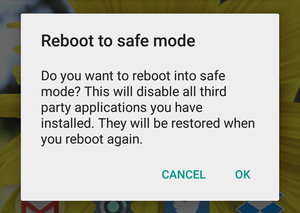 Перезагрузка в безопасном режиме
Для Android 5.0 и выше
- Долгое нажатие на клавишу питания, как вы делаете для выключения или перезагрузки устройства.
- Нажмите и удерживайте выключить.
- Вы увидите опцию Перезагрузить в безопасном режиме. Нажмите ОК, чтобы войти в безопасный режим.
В безопасном режиме доступны только предустановленные системные приложения и нет сторонних приложений. Если приложение работает правильно без отображения сообщения об ошибке, то какое-либо стороннее приложение вызывает неправильную работу системного приложения. Вы можете удалить или обновить стороннее приложение. Например, Google Play Store может не работать, если Google Play Services не обновлены.
Примечание: Чтобы войти в обычный режим, просто перезагрузите устройство.
Решение 9: Сброс данных до заводских.
Если вышеуказанные методы неэффективны, то только сброс устройства решит проблему, удалив все мусорные, вредоносные файлы и ошибки, вызывающие проблему.
Примечание: Сброс устройства удалит все данные устройства, включая данные приложений и медиа. Пожалуйста, сделайте резервную копию данных перед выполнением сброса до заводских настроек.
Примечание и заключение: Это все возможные решения проблемы ‘К сожалению, (упомянутое вами приложение) остановлено. Оставьте комментарий ниже, если вам нужна помощь или если вы хотите поделиться своими идеями.
Если у вас есть мысли по поводу Исправление – ошибка ‘К сожалению, приложение остановлено’, не стесняйтесь оставить комментарий внизу. Также, пожалуйста, подпишитесь на наш канал DigitBin на YouTube для видеоуроков. Удачи!
Get new posts in your inbox
No spam. Unsubscribe anytime.