Техническая поддержка · 4 min read · Dec 29, 2025
Исправление ошибки "Необработанное исключение" для BlueStacks на Windows ПК
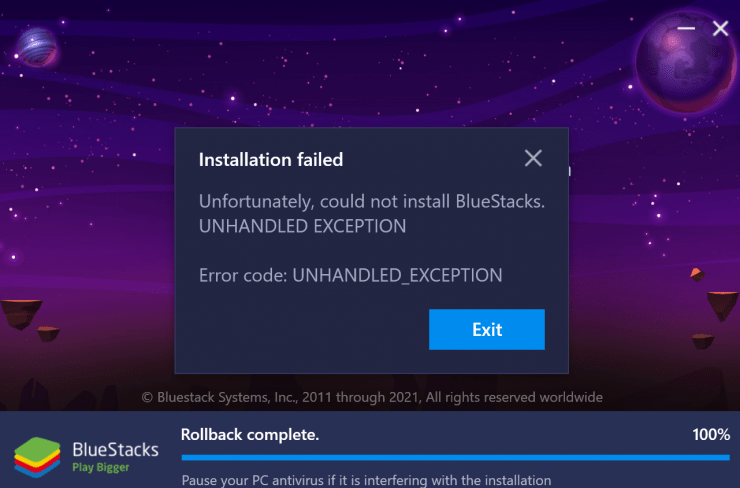
Bluestack — самый популярный эмулятор Android на рынке. Тем не менее, вам может понадобиться мощная система для его плавной работы. Процесс установки прост и легок в большинстве случаев. Однако вы можете столкнуться с некоторыми ошибками, если не сделаете это правильно. Одна из таких ошибок, о которой сообщают многие пользователи, — это ошибка “ Необработанное исключение “ при установке Bluestacks на ПК. В этой статье мы объясним, как вы можете легко решить эту проблему.
Ошибка “Необработанное исключение” возникает при попытке установить Bluestacks 5 Beta на Windows. Ошибка гласит:
К сожалению, Bluestacks не удалось установить на эту систему. Ошибка “Необработанное исключение”.
После проведения некоторых исследований мы выяснили, что проблема связана со старой версией, которая не была полностью удалена. Поэтому удаление ее должно решить проблему.
5 способов исправить ошибку установки BlueStacks на ПК
Поскольку необработанное исключение возникает во время установки программы, его можно исправить, переустановив программное обеспечение. Однако перед установкой убедитесь, что вы скачали Bluestacks из официального источника, чтобы избежать таких ошибок установки.
Метод 1: Полностью удалить старую версию
Ошибки чаще всего возникают, когда у вас уже установлена старая версия Bluestack на вашей системе. Поскольку большинство пользователей сообщили, что эта проблема возникла, когда они пытались установить Bluestack 5 Beta, мы должны полностью удалить предыдущую версию, чтобы избежать каких-либо проблем.
Шаги для удаления Bluestacks на вашем ПК:
- Нажмите одновременно клавишу Windows и R, чтобы открыть окно Выполнить.
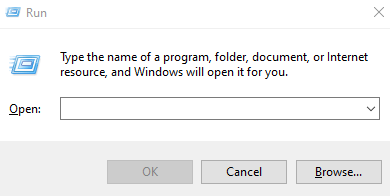
- Теперь введите следующий текст и нажмите Enter.
Appwiz.cpl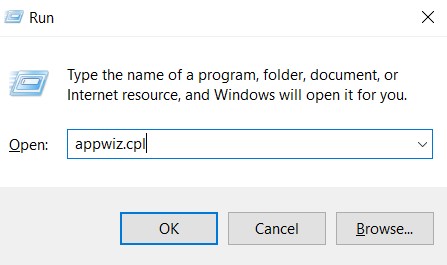
- Когда откроется панель управления, найдите Bluestacks и нажмите Удалить.
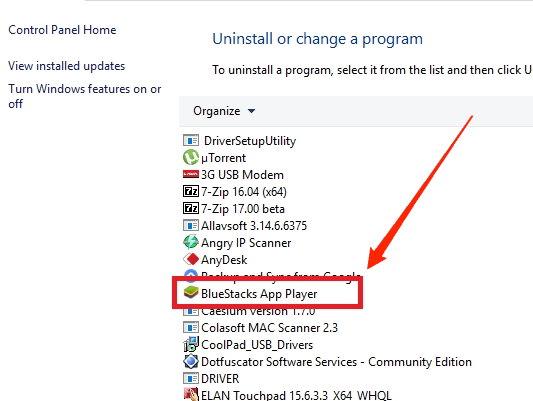
- Дождитесь завершения процесса, и Bluestacks должен быть полностью удален.
После завершения процесса перезагрузите ПК, и вы сможете установить последнюю версию Bluestacks без каких-либо проблем.
Метод 2: Удалить все файлы Visual C++
Некоторые пользователи также сообщили, что удаление всех файлов Visual C++ из списка программ решило их проблему. Поэтому вы также можете попробовать это после удаления Bluestacks.
Шаги для удаления файлов Visual C++:
- Откройте Удаление программ, как указано в первом методе.
- Прокрутите вниз и найдите все файлы Visual C++ и удалите их по одному.
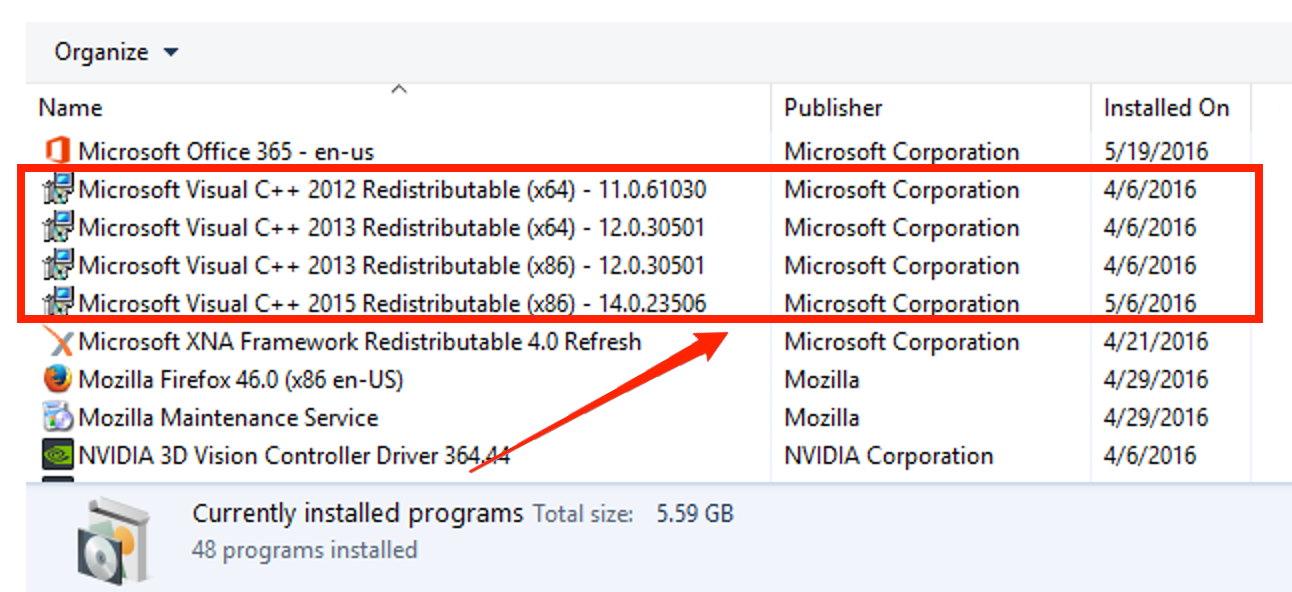
- После того как вы удалите все из них, перезагрузите ПК.
Теперь проверьте, сможете ли вы установить Bluestacks.
Примечание: Удаление всех файлов Visual C++ может привести к сбоям некоторых других программ. Поэтому перед удалением, пожалуйста, запишите, что вы удаляете, и переустановите их после завершения установки Bluestacks.
Метод 3: Удалить все временные файлы
Онлайн-установщик Bluestacks загружает все необходимые файлы, необходимые для установки программы, в временную папку в Windows. Если ваша предыдущая установка не удалась и остались некоторые файлы во временной папке, эта ошибка может произойти. В этом случае вам нужно вручную удалить эти временные файлы.
Шаги для удаления временных файлов из Windows:
- Откройте окно Выполнить, как указано в методе 1.
- Введите следующий текст и нажмите Enter.
%temp% - Теперь удалите все файлы из папки, не беспокойтесь; это нежелательные временные файлы.
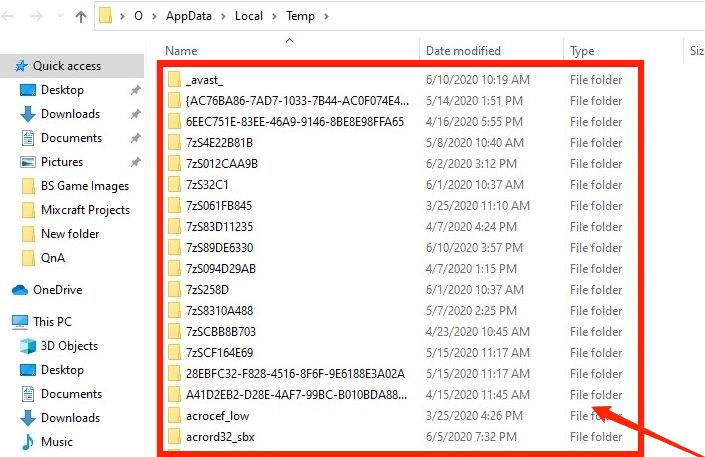
- Теперь снова откройте окно Выполнить и введите “ temp “, и также удалите содержимое.
- После того как вы очистите все временные файлы, перезагрузите Windows.
Теперь проверьте, сможете ли вы установить Bluestacks без каких-либо проблем. Если вы все еще не можете установить, попробуйте другие методы.
Метод 4: Используйте деинсталлятор Bluestacks
Иногда Bluestacks также может создавать дополнительные файлы, которые могут вызвать проблемы с новой установкой. Эти файлы нельзя удалить вручную или, по крайней мере, легко. Для этой конкретной цели команда разработчиков Bluestacks создала инструмент под названием “Деинсталлятор Bluestacks”. Этот инструмент ищет все оставшиеся файлы на вашем компьютере и удаляет их.
Шаги для использования деинсталлятора Bluestacks:
- Скачайте инструмент отсюда.
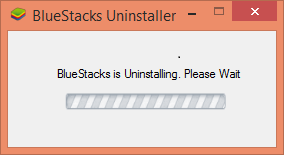
- Запустите инструмент, чтобы удалить все файлы, связанные с Bluestacks, с вашего компьютера.
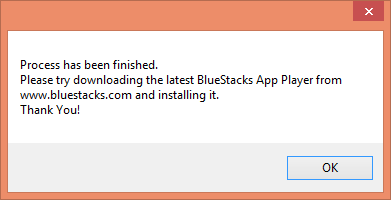
- После завершения очистки вы можете попробовать установить последнюю версию Bluestacks с официального сайта загрузки.
Метод 5: Установите свежую версию Bluestacks
Иногда эта проблема может возникнуть, если вы скачали старую версию Bluestacks с сайта третьей стороны. Поэтому, чтобы избежать таких проблем, всегда лучше получить последнюю версию с официального сайта. Посетите официальный сайт отсюда и скачайте последнюю версию и попробуйте установить ее.
Примечание: На момент написания этой статьи последней стабильной версией Bluestacks была версия 4. Но Bluestacks также предлагает бета-версию (версия 5) для энтузиастов, чтобы протестировать. Поэтому, если вы заинтересованы в бета-версии, вы можете попробовать ее отсюда. Но имейте в виду, что бета-версия может иметь некоторые проблемы с производительностью и совместимостью.
Заключение
Итак, подводя итоги, это были некоторые решения для устранения проблемы “Необработанное исключение” при установке Bluestacks на вашу систему. Как вы можете видеть, основной причиной этой проблемы являются оставшиеся файлы предыдущей версии. Поэтому удаление их и удаление всех временных файлов решает проблему. Эти шаги просты, и вы должны справиться с этим за короткое время.
Если у вас есть какие-либо мысли по поводу Исправления ошибки “Необработанное исключение” для BlueStacks на Windows ПК, не стесняйтесь оставлять комментарии ниже. Также подписывайтесь на наш канал DigitBin на YouTube для видеоуроков. Удачи!
Get new posts in your inbox
No spam. Unsubscribe anytime.