Технические советы · 5 min read · Mar 03, 2026
Исправление: Проблема "Неопознанная сеть, нет интернета" в Windows

В технологии, достижениях или даже для развлекательных целей, подключение к сети является основой. Однако вы можете часто сталкиваться с ситуациями, когда подключение к интернету кажется сложной задачей.
В такой ситуации вы получите сообщение об ошибке: “Неопознанная сеть, нет интернета”. Хотя это может показаться сложной проблемой, требующей помощи техника, это не так. Вы можете быстро исправить это дома, если будете следовать инструкциям внимательно.
Существует несколько причин, по которым возникает сообщение об ошибке неопознанной сети. Некоторые из них включают неправильные настройки сети, неправильно настроенный IP и подобные.
Поэтому вы не сможете получить доступ к интернету, даже если ваше интернет-соединение активно и работает. Однако вам не стоит волноваться, так как наше руководство “Как исправить” полностью охватывает эту проблему.
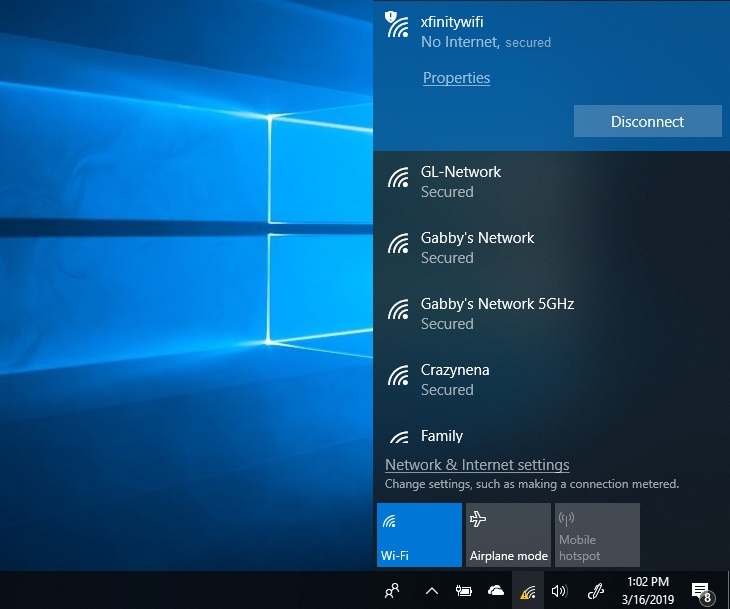
Как исправить отсутствие доступа в интернет к неопознанной сети?
Будь то Windows 7, 8, 10 или 11; вы можете исправить проблему отсутствия доступа в интернет к неопознанной сети следующими способами:
Метод 1: Отключите режим полета
Вы можете воспользоваться режимом полета или авиарежимом, когда хотите отключить все беспроводные сети в Windows 11/10. Когда вы хотите подключиться к интернету, очевидно, что режим полета выключен. Однако, чтобы решить проблему, вам нужно включить его. Вы можете сделать это двумя способами:
Используя настройки Windows
- Нажмите кнопку Windows.
- Перейдите в Настройки.
- Перейдите к опции Сеть и интернет.
- Выберите Режим полета и переключите кнопку.
- Через 3 секунды нажмите, чтобы выключить кнопку.
Используя значок WiFi или сети
- На панели задач Windows нажмите на значок WiFi или Сети.
- Щелкните правой кнопкой мыши на WiFi и нажмите на значок, чтобы включить его.
- После этого он станет темным; нажмите на него, чтобы отключить режим полета.
Если метод с режимом полета не сработал, следуйте следующему методу, указанному ниже!
Метод 2: Обновите драйверы сетевой карты
Во многих случаях корень проблемы заключается в драйверах сети. Поэтому вы можете обновить их, чтобы проверить, сработает ли это. У вас есть два метода для обновления драйверов сети, и вы можете следовать любому из них:
Иногда проблема может быть связана с драйверами сети. Обновите их и посмотрите, поможет ли это. Чтобы обновить драйверы сетевой карты, есть два варианта:
Обновление драйверов сети из Windows
- Перейдите в Настройки Windows.
- Перейдите в Обновление и безопасность.
- Выберите ссылку Просмотреть дополнительные обновления.
Если обновление драйвера сети доступно, нажмите, чтобы установить его. После этого перезагрузите устройство, чтобы проверить, сохраняется ли проблема.
Проверьте веб-сайт OEM
- Нажмите одновременно клавиши Win+K, чтобы открыть OEM (Диспетчер устройств).
- Перейдите к сетевому адаптеру.
- Выберите опцию Свойства.
- Перейдите на вкладку Драйверы и посмотрите версию вашего драйвера.
- На веб-сайте OEM перейдите в раздел драйверов.
Если доступна более поздняя версия, загрузите ее на свой ПК и установите последнюю версию драйвера сети позже.
Метод 3: Отключите антивирусное программное обеспечение или брандмауэры
Если вы используете антивирус или брандмауэр, вам следует отметить, что часто они мешают вашему сетевому подключению. Хотя антивирус необходим для вашего ПК, вы можете отключить его на некоторое время, чтобы проверить, решит ли это проблему. Если это так, то, вероятно, антивирус мешал вашему сетевому подключению.
Для антивируса
Откройте свое антивирусное программное обеспечение и отключите его. После этого проверьте, решена ли проблема.
Для брандмауэров
Если вы используете брандмауэр Windows, сбросьте настройки по умолчанию. Проверьте, работает ли это.
Кроме того, если вы используете VPN, он часто является препятствием для сетевого подключения. Поэтому отключите свой VPN и проверьте, решена ли проблема. Однако если это не решает вашу проблему, возможно, есть проблема с DNS-сервером. Поэтому попробуйте метод, указанный ниже!
Метод 4: Измените ваш DNS-сервер
Поставщики интернет-услуг предоставляют вам собственный DNS-сервер. Однако иногда он может быть слишком медленным. В такой ситуации вы можете использовать Google Public DNS или Cloudflare DNS, чтобы ускорить ваше интернет-соединение.
Следуйте приведенным ниже шагам, чтобы изменить DNS-сервер:
- Нажмите одновременно клавиши Windows+X.
- Перейдите к Сетевому подключению.
- Перейдите в Свойства, чтобы проверить свойства вашего WiFi или Ethernet. Возможно, вам будет предложено ввести учетные данные администратора.
- Дважды щелкните на IPv4 (Интернет-протокол версии 4).
- Нажмите на опцию. Используйте следующий адрес DNS-сервера и установите:
- Но измените адрес вашего DNS-сервера на Google Public DNS следующим образом: - Предпочитаемый DNS-сервер: 8.8.8.8
- Альтернативный DNS-сервер: 8.8.4.4
Метод 5: Используйте средство устранения неполадок Windows
Windows 11/10 предлагает вам встроенное средство устранения неполадок. Вы можете использовать его для диагностики вашей сети и дальнейшего устранения неполадок. Есть два способа его использования. Вы можете следовать любому из них, указанному ниже:
Устранение неполадок конкретного сетевого адаптера
Метод диагностирует ваш конкретный сетевой адаптер.
Следуйте приведенным ниже шагам, чтобы сделать это:
- Щелкните правой кнопкой мыши на меню Пуск или используйте комбинацию клавиш Win+X одновременно.
- Перейдите к Сетевым подключениям.
- Щелкните правой кнопкой мыши на вашем конкретном сетевом подключении, будь то WiFi или Ethernet.
- Нажмите на опцию Диагностика внизу.
Процесс автоматически начнет устранение неполадок.
Общая оценка сети
Метод оценивает всю сеть сразу.
Следуйте приведенным ниже шагам, чтобы сделать это:
- Перейдите в Настройки Windows.
- Перейдите в Обновление и безопасность.
- Нажмите на Устранение неполадок.
- Выберите Дополнительное средство устранения неполадок.
- Перейдите к Сетевому адаптеру и нажмите, чтобы запустить его.
После его запуска ваша проблема будет решена, если есть проблема с сетями.
Однако, если есть проблема с вашим сетевым адаптером, вам нужно следовать методу, указанному ниже!
Метод 6: Используйте внешний сетевой адаптер
Если у вашего сетевого адаптера есть какая-либо проблема, вызывающая проблему, используйте внешний адаптер, независимо от того, решена ли проблема или нет. Большинство ноутбуков и настольных ПК имеют внешний адаптер, так что если внутренний адаптер не работает, можно использовать внешний.
Если ни один из этих способов не сработает, то метод, указанный ниже, обязательно решит проблему!
Метод 7: Перезагрузите ваш модем и маршрутизатор
Перезагрузка вашего адаптера решает проблему. Если сетевой адаптер вашего устройства не работает эффективно, вам следует попробовать это.
Следуйте приведенным ниже шагам, чтобы сделать то же самое:
- Выключите модем и маршрутизатор, но убедитесь, что оба физически подключены.
- Включите модем.
- Подождите, пока индикаторы не станут зелеными, затем подождите еще 30 секунд.
- Включите маршрутизатор.
Хотя многим маршрутизаторам требуется больше времени, чем обычно, чтобы нормально функционировать после перезагрузки, учтите это перед тем, как проверить, сработал ли метод или нет.
Часто задаваемые вопросы
Почему моя сеть интернет неопознанная?
Существует множество причин, по которым возникает неопознанная сеть. Устаревший или поврежденный сетевой драйвер или неправильные настройки сети часто являются причиной проблемы.
Как мне изменить неопознанную сеть на домашнюю сеть?
Вы можете запустить встроенное средство устранения неполадок сети Windows. Если вы не знаете, как это сделать, следуйте методу, указанному выше, чтобы использовать средство устранения неполадок Windows.
Окончательный вердикт
Вышеуказанные методы должны были исправить проблему “Неопознанная сеть, нет интернета” в Windows 11/10. Однако, если у вас есть какие-либо вопросы, пожалуйста, дайте нам знать в разделе комментариев ниже. Также укажите, какой метод помог вам решить проблему.
Get new posts in your inbox
No spam. Unsubscribe anytime.