Технические советы · 7 min read · Jan 08, 2026
ИСПРАВЛЕНИЕ: (VAN9001) Эта сборка Vanguard требует TPM версии 2.0 в Windows 11
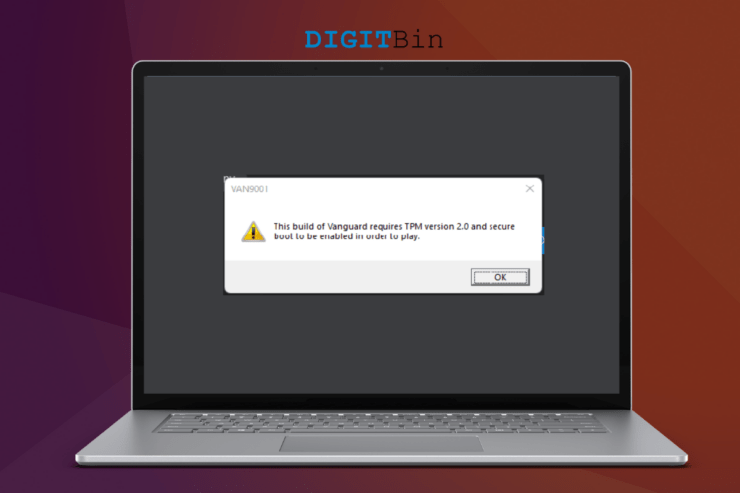
Я запустил Valorant, и меня встретила надпись “эта сборка Vanguard требует TPM версии 2.0” в Windows. Мы можем прийти к многим выводам, но я настаиваю, чтобы читатели сначала определили основную проблему. Microsoft установила системные требования для последней операционной системы Windows 11, и TPM 2.0 и Secure Boot являются частью этого. Давайте рассмотрим несколько причин, почему Valorant не позволяет игроку войти в игру.
Почему Vanguard предотвращает запуск Valorant?
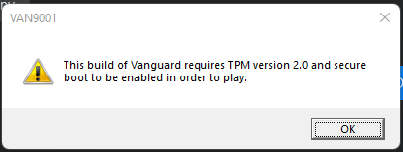
Я поделился снимком ниже, и на нем четко написано: “эта сборка Vanguard требует TPM версии 2.0”. Код ошибки VAN9001 указывает на то, что ПК с Windows не смог найти включенный TPM 2.0 и Secure Boot в системе. Позвольте мне привести несколько веских причин, почему Vanguard остановил запуск Valorant.
Функция безопасности Windows 11:
Microsoft понимает существующие уязвимости безопасности в предыдущей версии. Я наткнулся на китайские программы, которые открыто продаются и предназначены для обхода экрана блокировки.
TPM 2.0 — это физический чип, а Secure Boot создает уникальные ключи. Физический TPM 2.0 предотвращает вторжение в личную жизнь, а безопасная загрузка предотвращает модификацию файлов загрузки системы.
Вам нужно включить TPM 2.0 и Secure Boot из BIOS, чтобы исправить VAN9001.
Последний протокол безопасности Vanguard:
Миллионы людей ежедневно подключаются к Valorant, потому что у них есть эффективная система античита. Я играю в Apex Legends, PUBG, Counter-Strike, Dirty Bomb и т.д. Я никогда не видел системы античита, подобной Vanguard. Игра выявляет читеров в игре и блокирует их навсегда. Система античита эффективна, и Riot Games использует новые технологии.
Обновление с Windows 10 до Windows 11:
Ошибка VAN9001 появляется на недавно обновленных игровых машинах Windows. Большинство ранних пользователей Windows 11 столкнулись с этой проблемой, а также те, кто обновился с предыдущей версии. Я обновил программное обеспечение с 10 до 11 в первые дни. Я установил свежую копию Windows 11 с флеш-накопителя, и проблема не сохранилась в свежей установке. Я показал вам, как решить ошибку VAN9001 на обновленном ПК с Windows 11.
Пиратская версия Windows:
К сожалению, средний потребитель не понимает ценности бесплатной Windows. Microsoft выпустила 10-ю версию с бесплатной версией. Компания из Редмонда хотела, чтобы лояльные пользователи перешли с пиратских операционных систем.
Предварительно активированная Windows не позволит вам загружать или устанавливать обновления, и они постоянно следят за вашими действиями. Многие нарушители конфиденциальности поделились тем, как они получили кредитные карты, дебетовые карты и учетные данные электронной почты.
Я поделился снимком модифицированной Windows. Модифицированная операционная система не позволяет программному обеспечению обновляться. Переходите на подлинную Windows 11/10.
Вредоносное ПО:
Windows и вредоносное ПО идут рука об руку. В 2020 году отчеты показали, что было найдено сто миллионов вредоносных программ, и ситуация ухудшилась за последние пару лет. Пандемия заставила миллионы выйти в онлайн, и нарушители конфиденциальности используют это в своих интересах. Держите вашу систему Windows в безопасности и свободной от угроз.
Лучшие способы исправить VAN9001 в Windows 10/11
TPM 2.0 и Secure Boot являются необходимыми для Windows 11. Я организовал руководство по порядку, поэтому следуйте пошаговому руководству и не пропустите ни одного шага.
1. Все хвалят Windows 10
Microsoft не отказалась от Windows 10, и они продолжат предоставлять поддержку до 14 октября 2025 года. Компания из Редмонда хочет сократить электронные отходы, и разработчики программного обеспечения будут продолжать предоставлять поддержку 10-й версии.
У вас есть еще три года на бумаге, и разработчики программного обеспечения будут предоставлять последние обновления для 10-й версии.
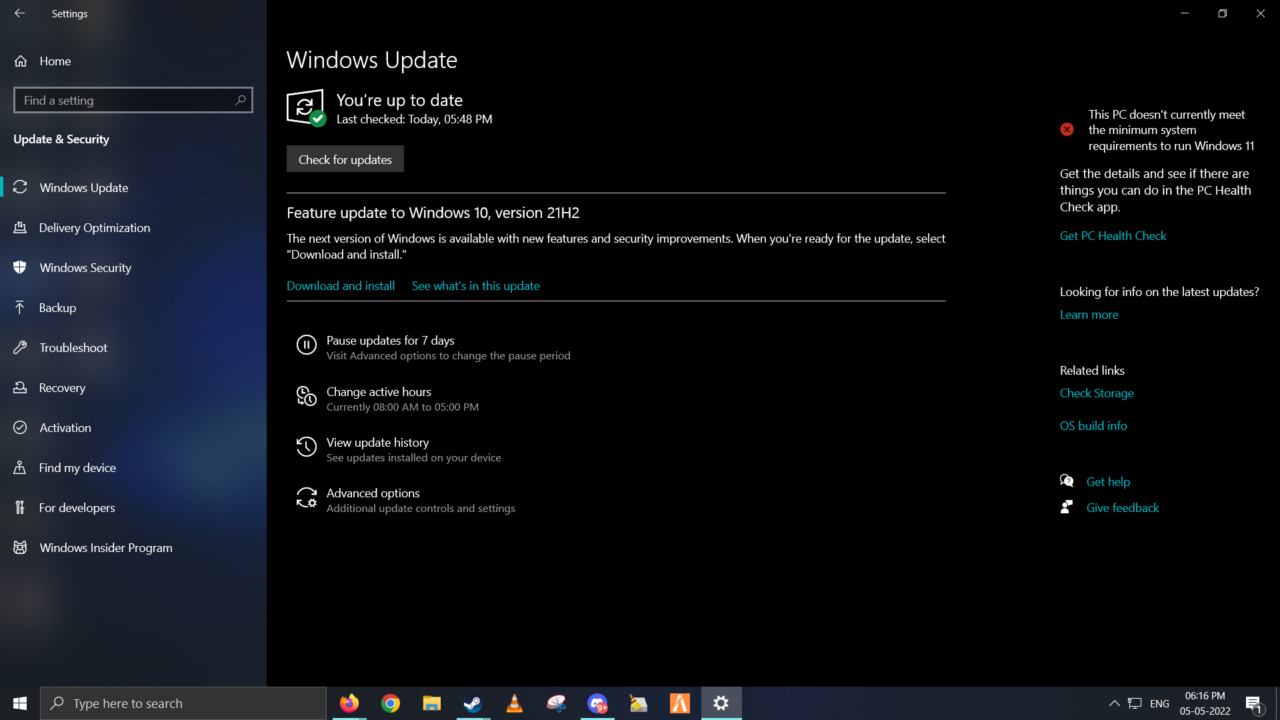
Новый ноутбук стоит в 2 раза дороже обычной цены из-за текущего дефицита чипов.
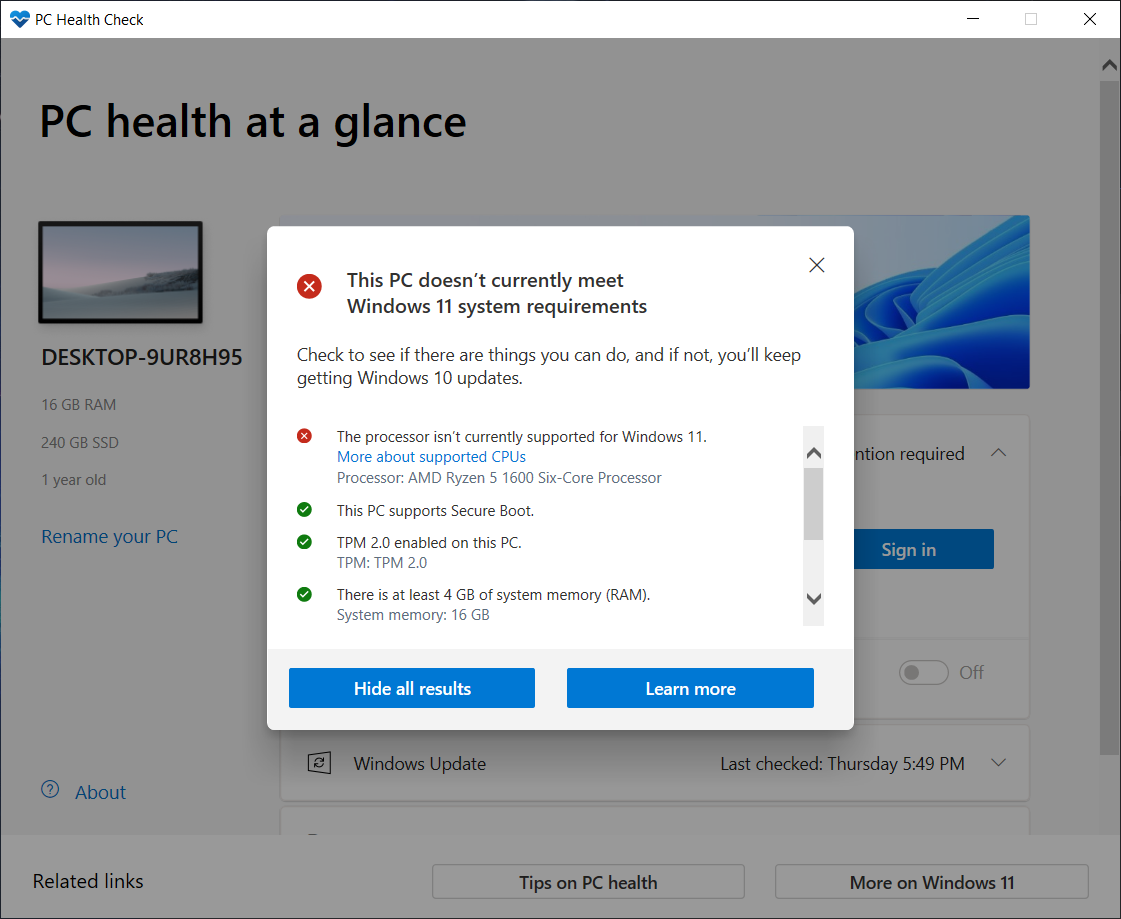
Мне нужно инвестировать минимум $250 в Ryzen 5 3600, так как материнская плата B450 поддерживает процессоры до 3-го поколения AM4.
Вы экономите много денег на обновлении материнской платы, процессора и других компонентов.
Скачать Windows 10
2. Программа Windows Insider
Я установил бета-программу Windows и столкнулся с множеством проблем. Microsoft упоминает, что они не могут гарантировать безошибочный и свободный от проблем опыт на бета-версии. Игровая машина никогда не должна работать на бета-операционной системе.
- Откройте “Настройки”, нажав клавиши Windows Key + I.
- Перейдите в раздел “Обновление и безопасность”.
- Выберите “Программа Windows Insider” в левом меню.
- Вы можете выйти из Программы Windows Insider отсюда.
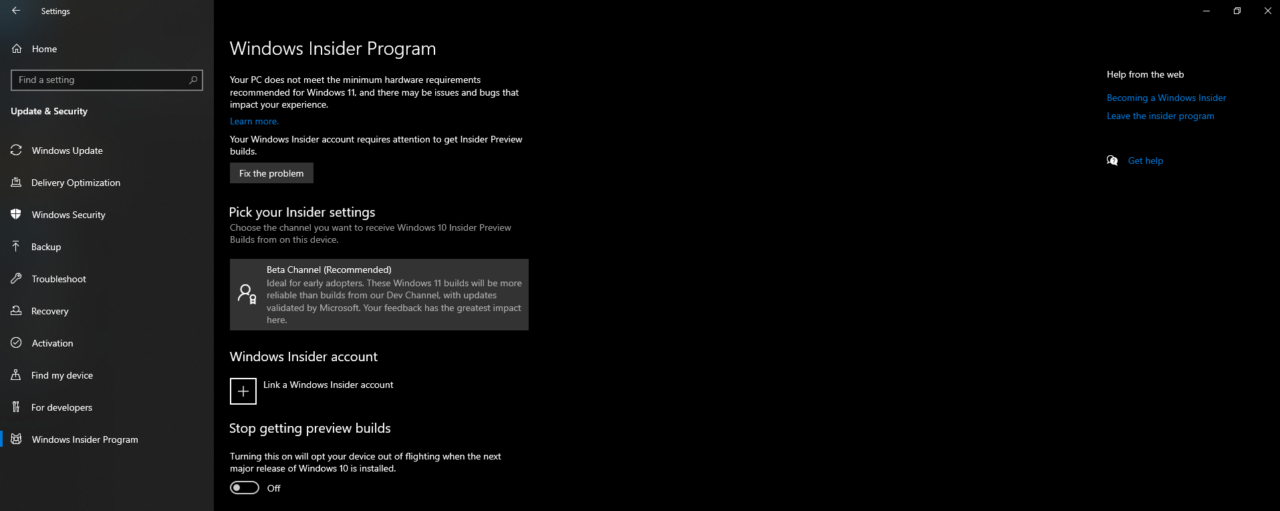
Вы будете перенаправлены в основной браузер и войдете в свою учетную запись Microsoft. Выйдите из Программы Insider. Windows удалит бета-метку с операционной системы в следующем обновлении. Вам нужно подождать до тех пор или переустановить операционную систему с помощью USB-флеш-накопителя.
3. Включите TPM 2.0
UEFI изменила способ навигации по BIOS. Я покажу вам самый простой способ доступа к BIOS и включения TPM и Secure Boot на ноутбуках Lenovo Ideapad. Большинство машин Lenovo имеют похожий интерфейс, поэтому у вас не возникнет проблем с управлением вашей.
- Откройте окно “Настройки”, нажав клавиши Windows Key + I.
- Выберите “Восстановление” в разделе Система.
- Найдите “Дополнительный запуск” и нажмите кнопку “Перезагрузить”.
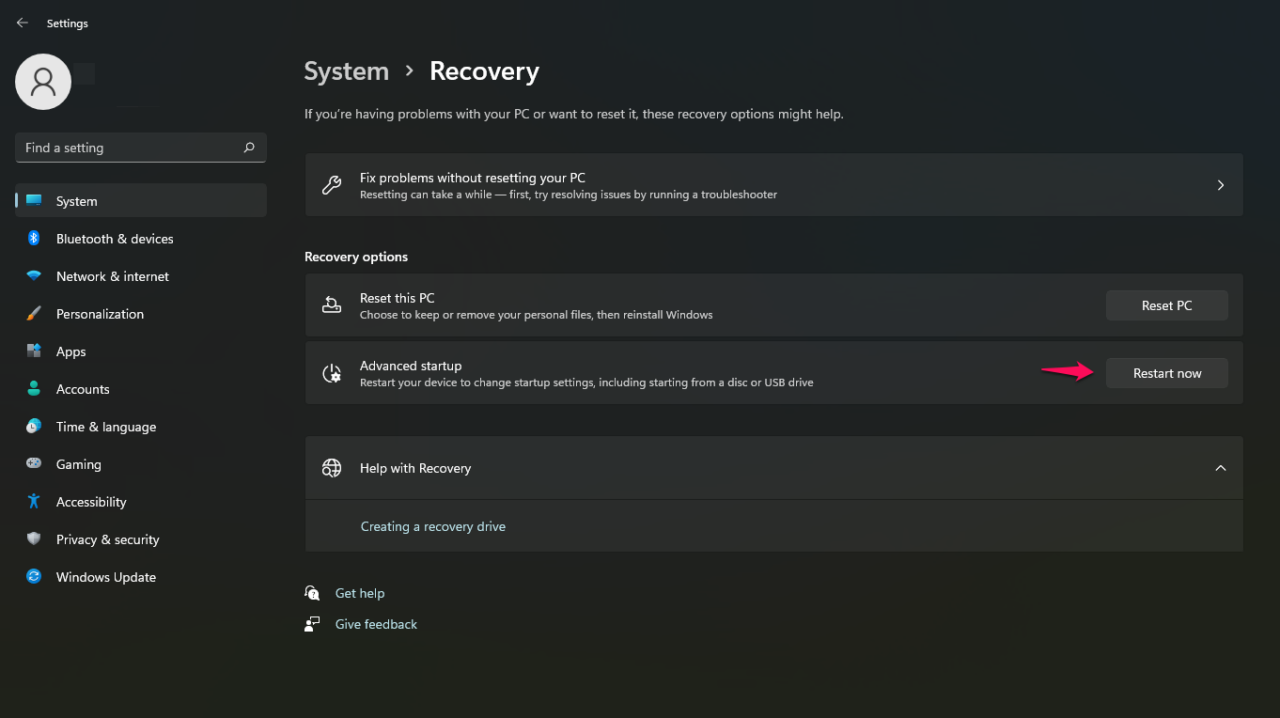
- Нажмите кнопку “Перезагрузить сейчас”.
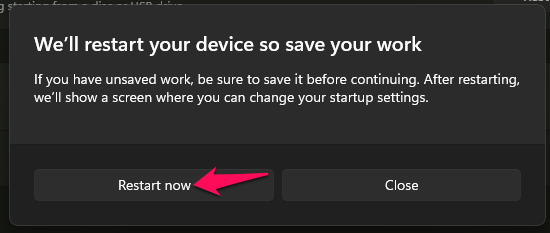
Примечание: Подождите, пока машина Windows загрузится в режим восстановления.
- Выберите опцию “Устранение неполадок”.
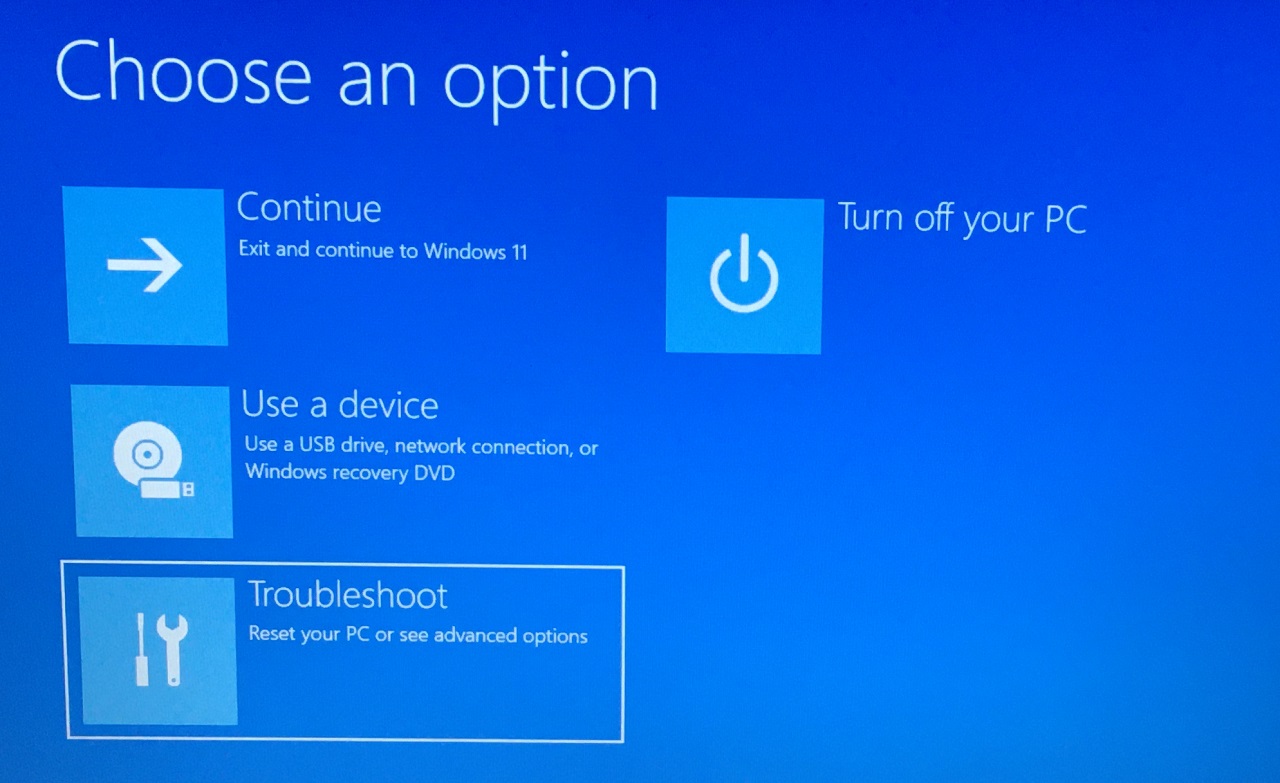
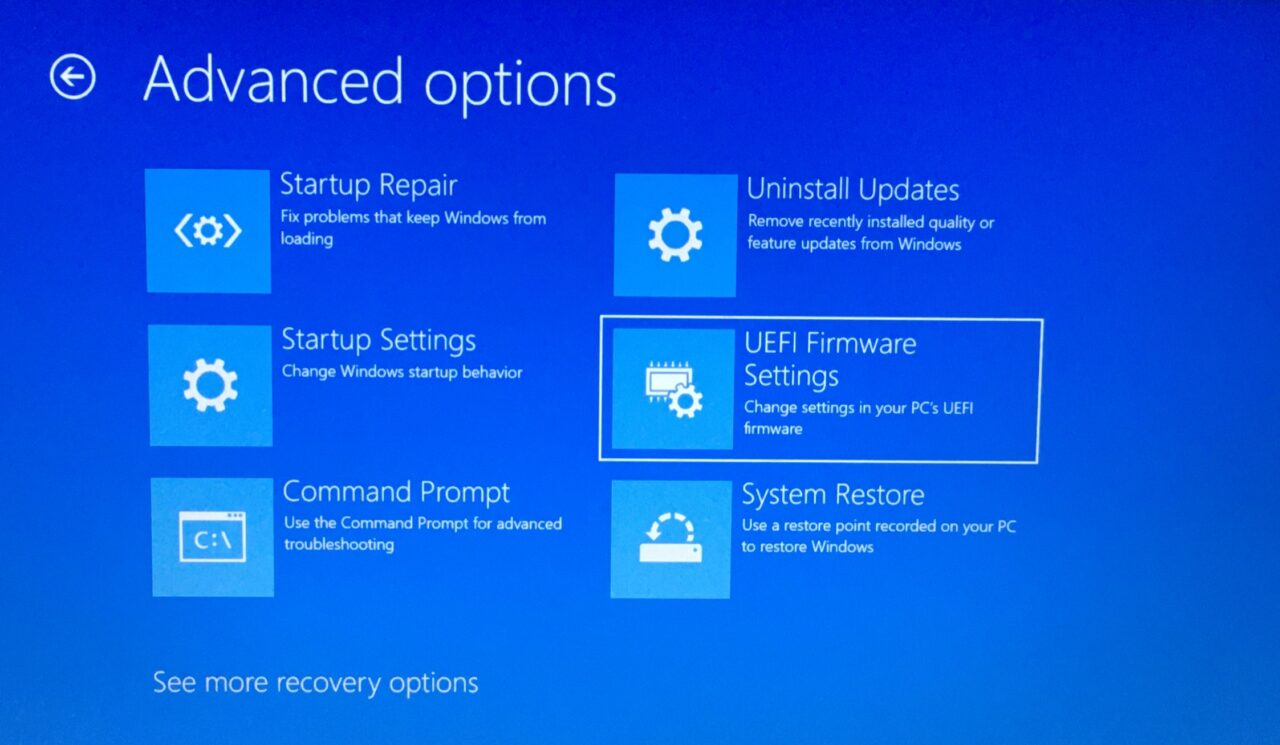
- Выберите “Дополнительные параметры” в меню.
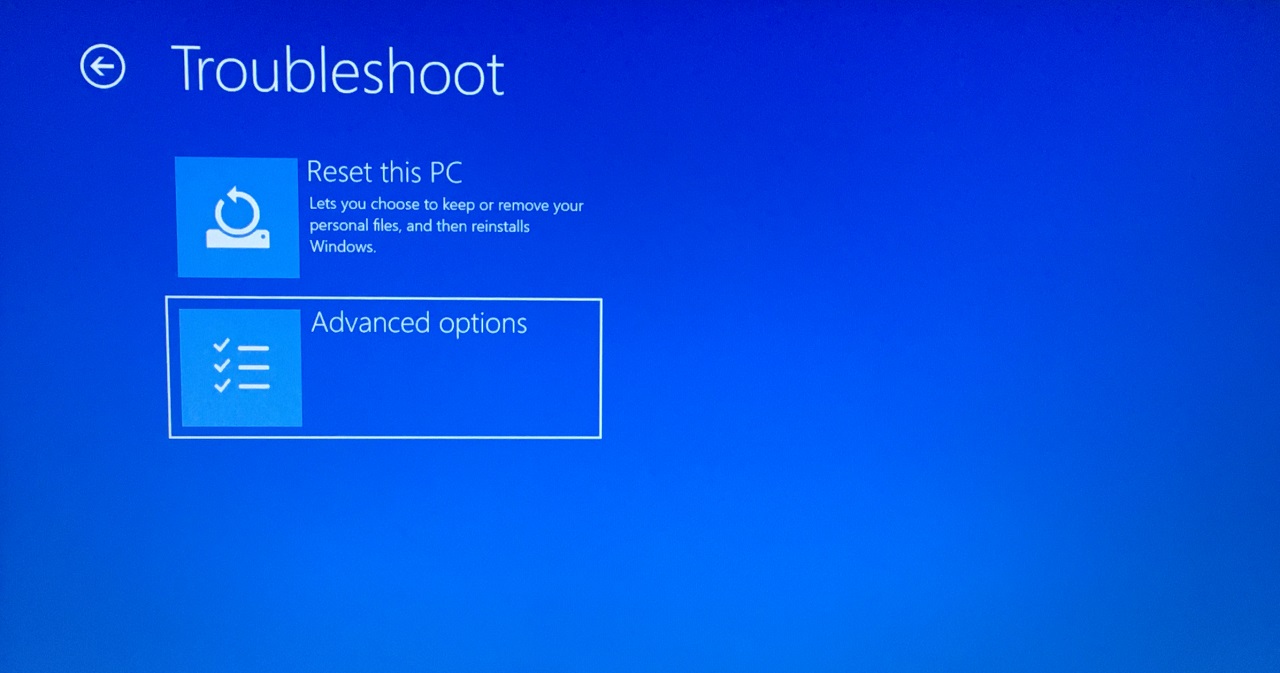
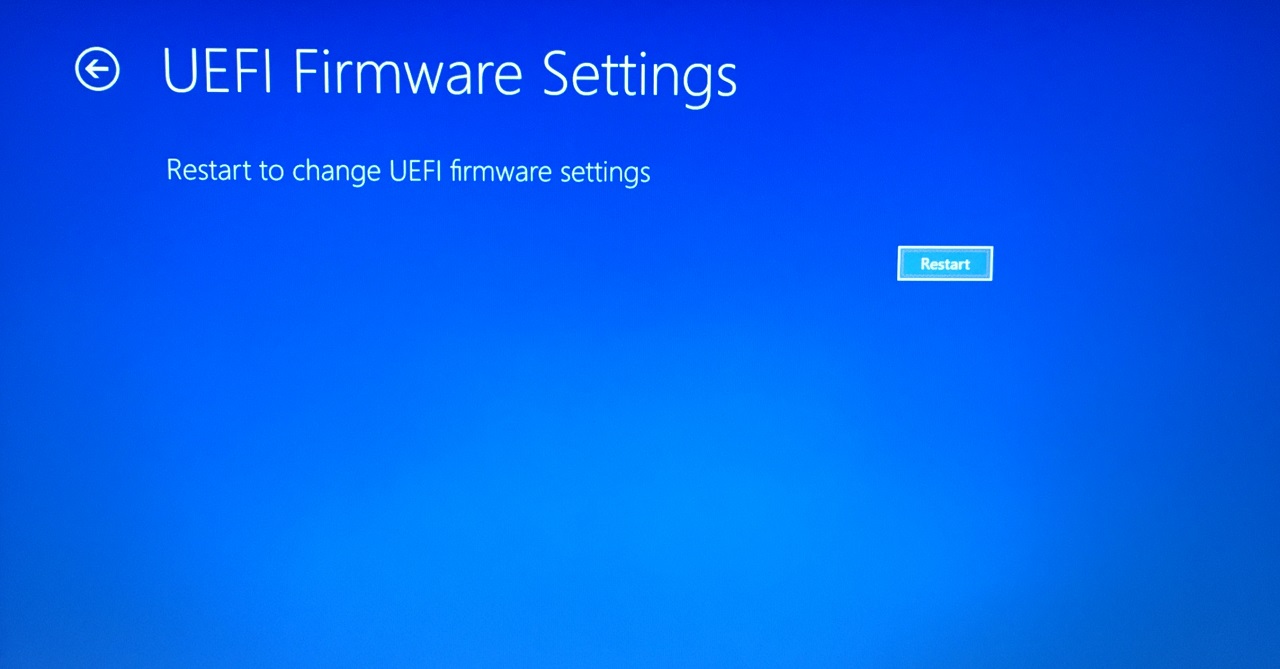
- Выберите “Настройки прошивки UEFI” в меню.
- Нажмите клавишу Enter, чтобы “Перезагрузить” ПК и войти в меню BIOS.
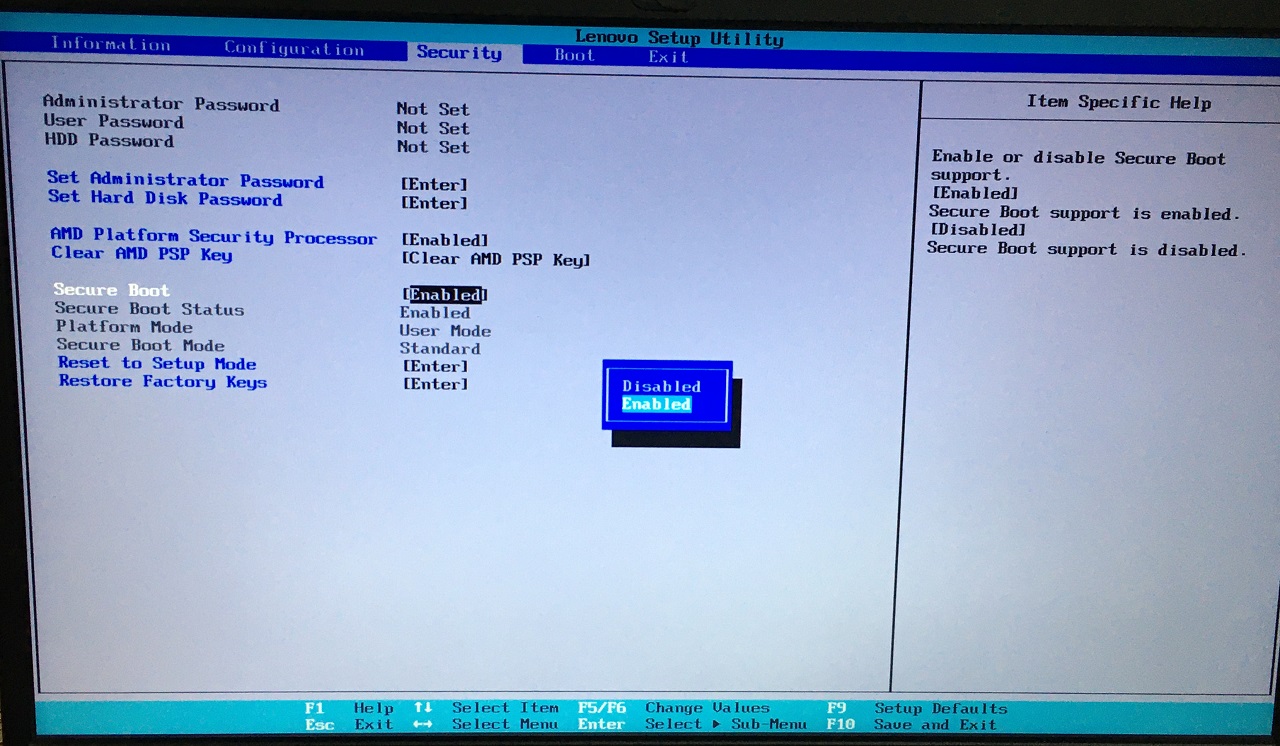
- Выберите “Безопасность” в верхнем главном меню. Используйте стрелочные клавиши для навигации по меню.
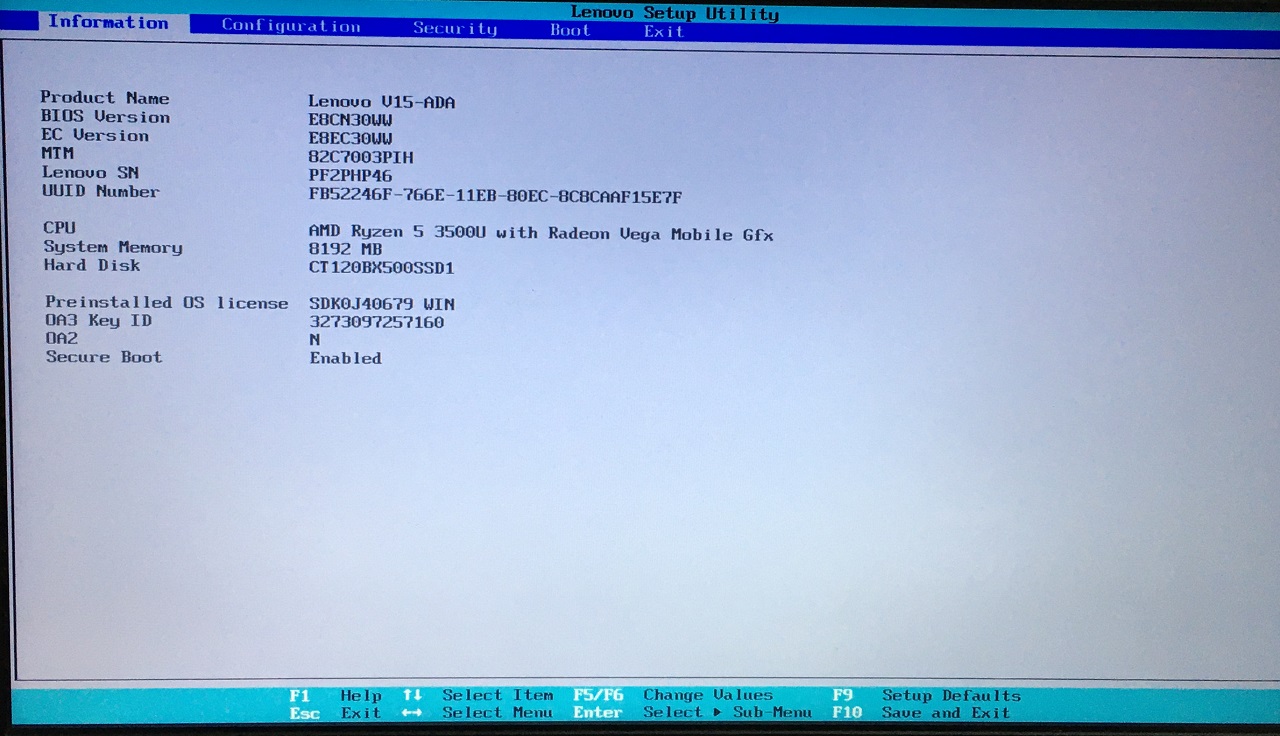
- Выберите “Процессор безопасности AMD” из вариантов.
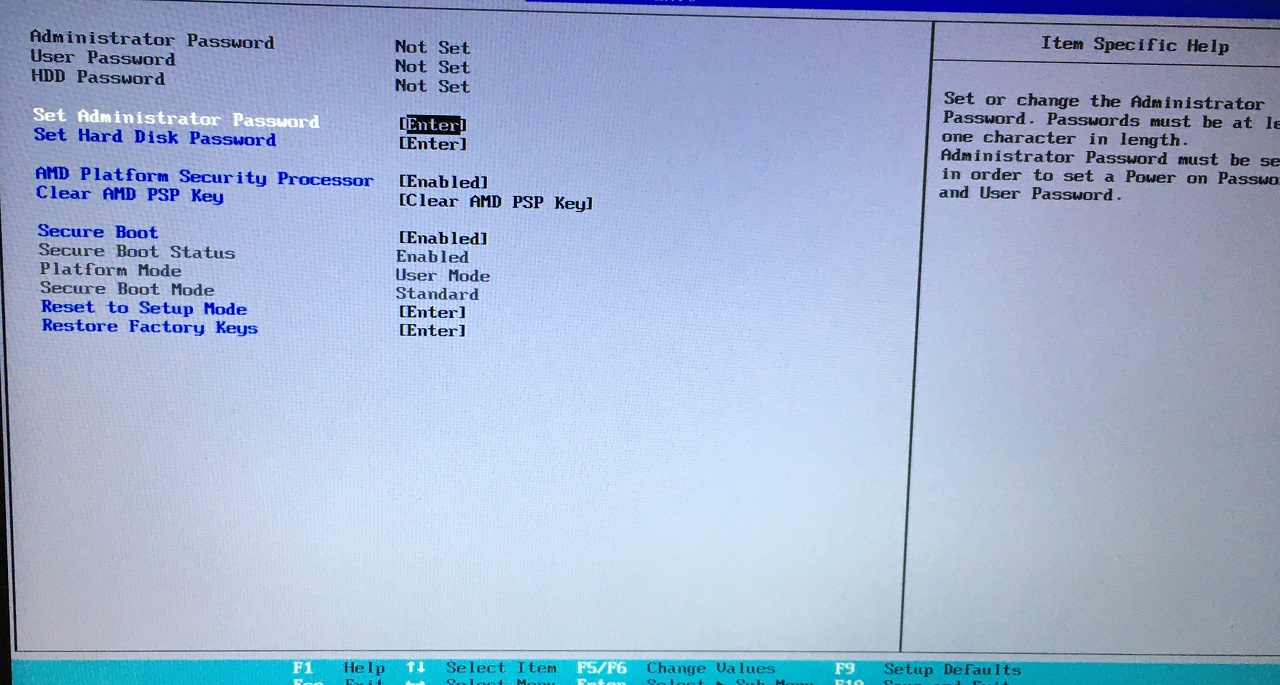
- Нажмите клавишу Enter, чтобы просмотреть дополнительные параметры.
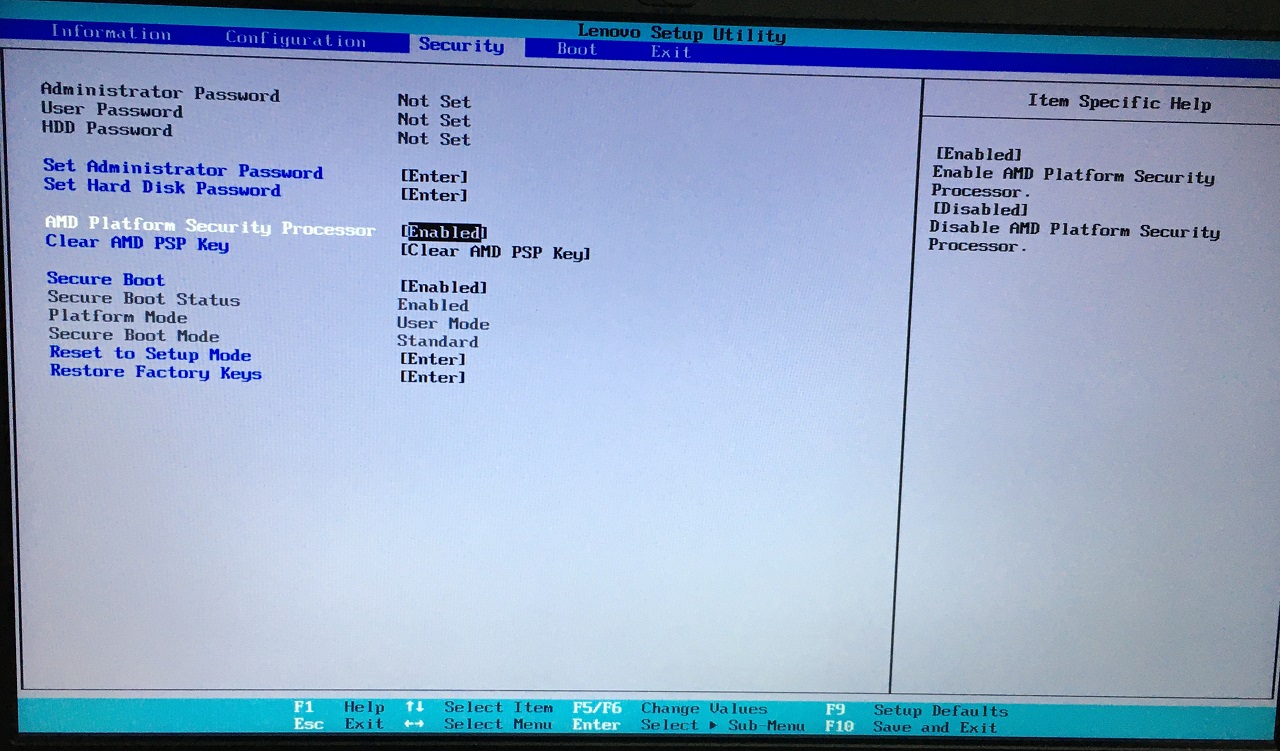
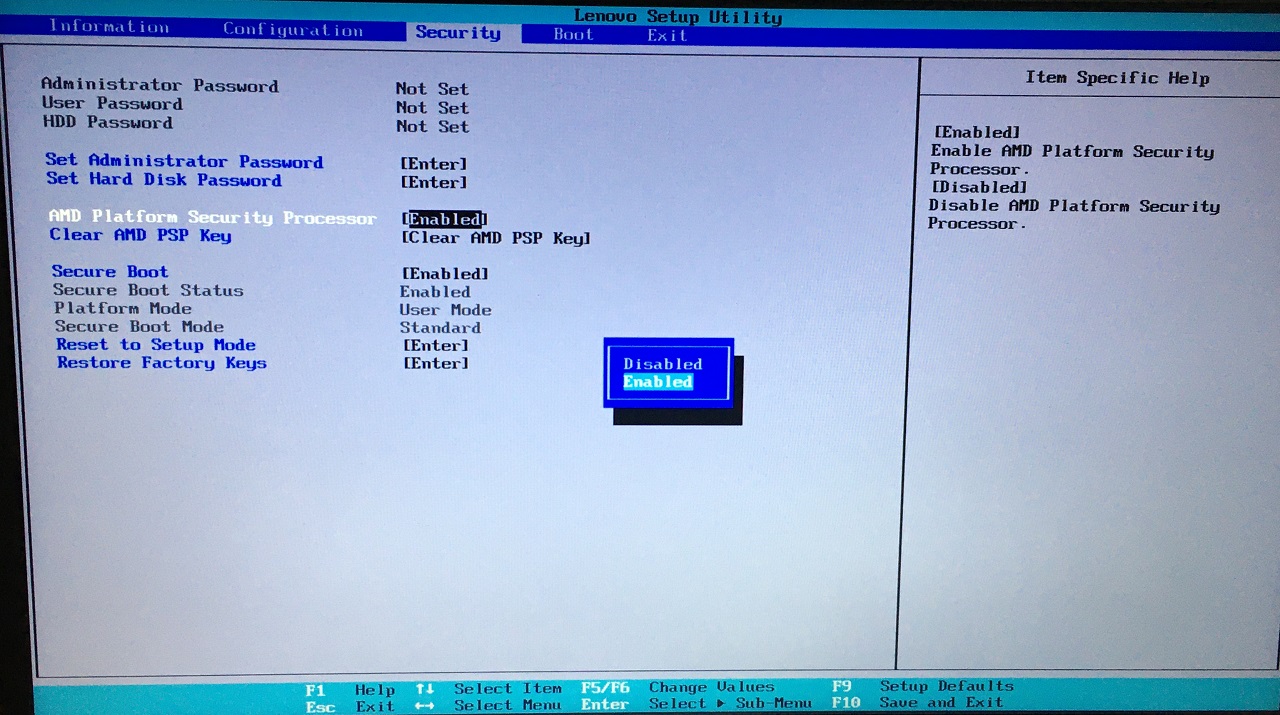
- Выберите “Включено”, затем нажмите клавишу Enter.
- Выберите “Secure Boot” и нажмите клавишу Enter.
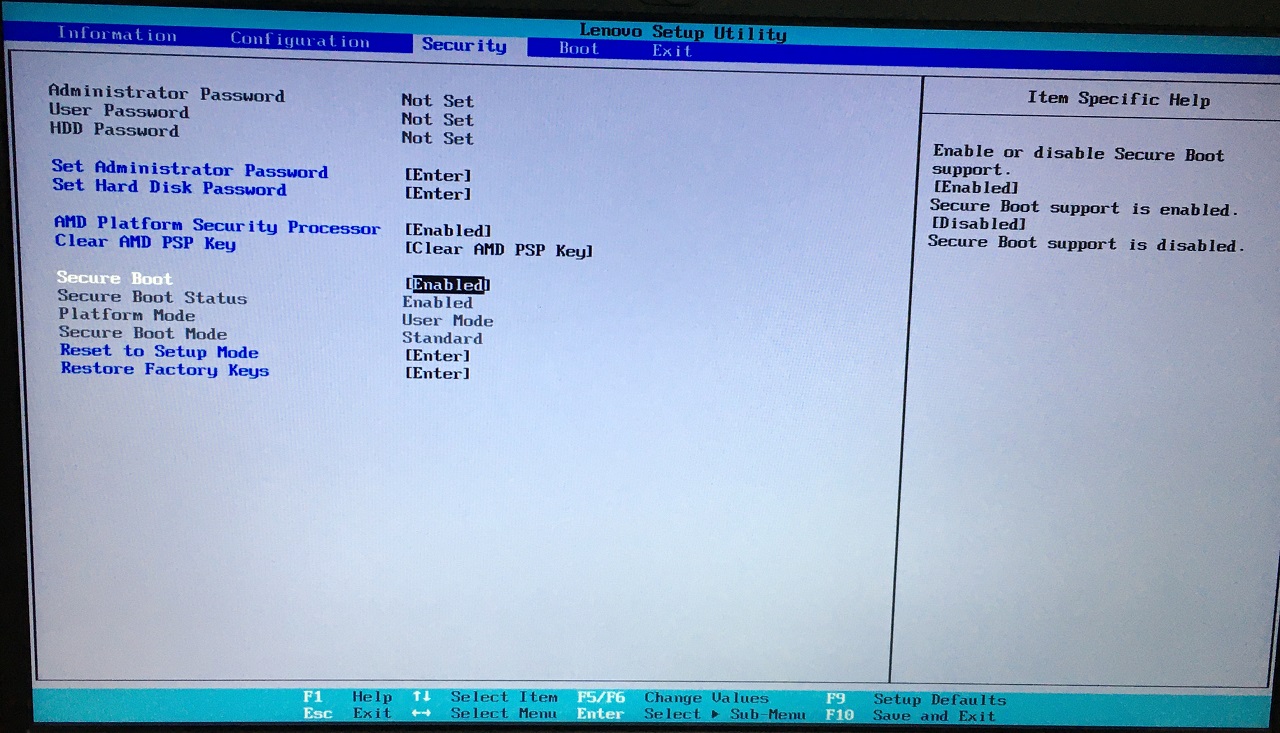
- Выберите “Включено”, затем нажмите клавишу Enter.
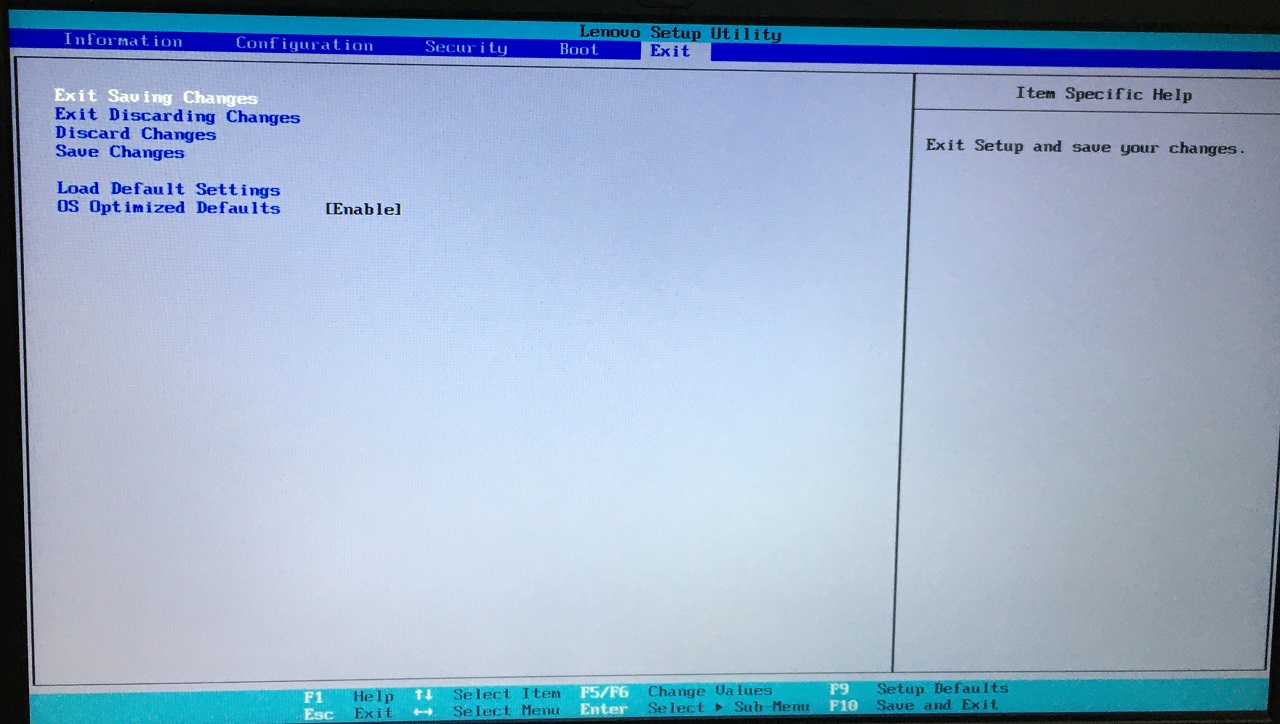
- Выберите “Выход с сохранением изменений” в меню “Выход”.
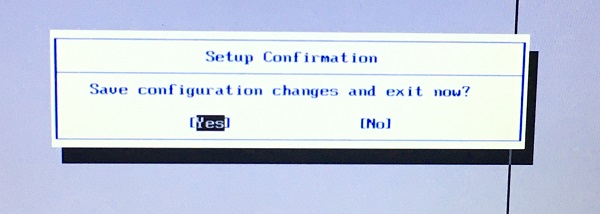
- Нажмите “Да”, чтобы сохранить изменения.
Ваш ПК перезагрузится обратно на экран блокировки. Вы успешно включили TPM 2.0 на ноутбуках Lenovo. Свяжитесь с сервисным центром или командой поддержки клиентов для получения дальнейших инструкций.
4. Включите Secure Boot
Secure Boot присутствует на материнской плате, если TPM 2.0 поддерживается. Вам не нужно выполнять какие-либо сканирования или вводить команду, чтобы найти совместимость. Это долгий путь, поэтому будьте терпеливы на протяжении всего процесса или посетите сервисный центр за помощью.
Что вам нужно для доступа к параметрам Secure Boot?
Клавиша BIOS
Вам нужно найти клавишу меню BIOS, и вы можете использовать поисковую систему.
- Для ноутбуков: Клавиша BIOS Lenovo
- Для материнских плат (собранные настольные ПК): Клавиша BIOS MSI
Онлайн-руководство
Я заметил, что параметры Secure Boot различаются на BIOS Lenovo и MSI. Короче говоря, вы можете использовать ноутбук Acer или HP, или игровой настольный компьютер Asus.
Инструкции могут быть одинаковыми, но названия параметров различаются для каждого бренда. Я хотел бы, чтобы производители следовали одним и тем же названиям параметров BIOS.
- Откройте окно “Настройки”, нажав клавиши Windows Key + I.
- Выберите “Восстановление” в разделе Система.
- Найдите “Дополнительный запуск” и нажмите кнопку “Перезагрузить”.
- Нажмите кнопку “Перезагрузить сейчас”.
Примечание: Подождите, пока машина Windows загрузится в режим восстановления.
- Выберите опцию “Устранение неполадок”.
- Выберите “Дополнительные параметры” в меню.
- Выберите “Настройки прошивки UEFI” в меню.
- Нажмите клавишу Enter, чтобы “Перезагрузить” ПК и войти в меню BIOS.
Примечание: Используйте стрелки вверх/вниз/влево/вправо для навигации в BIOS.
- Выберите “Дополнительно” в верхнем главном меню.
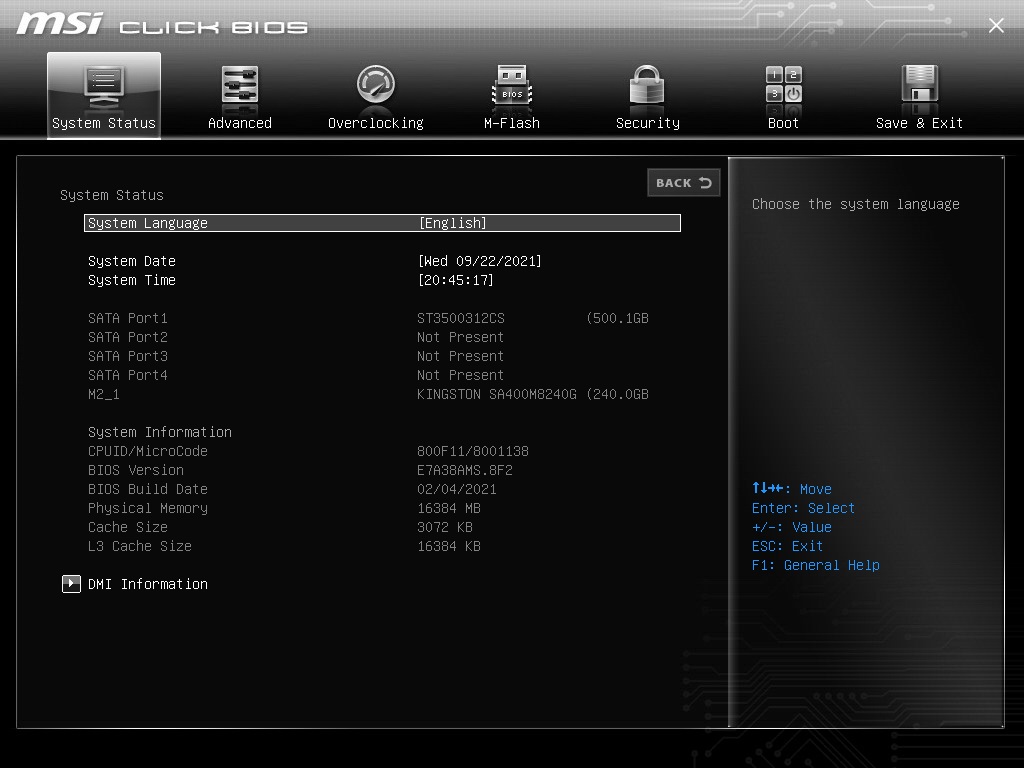
- Выберите “Конфигурация ОС Windows” из вариантов.
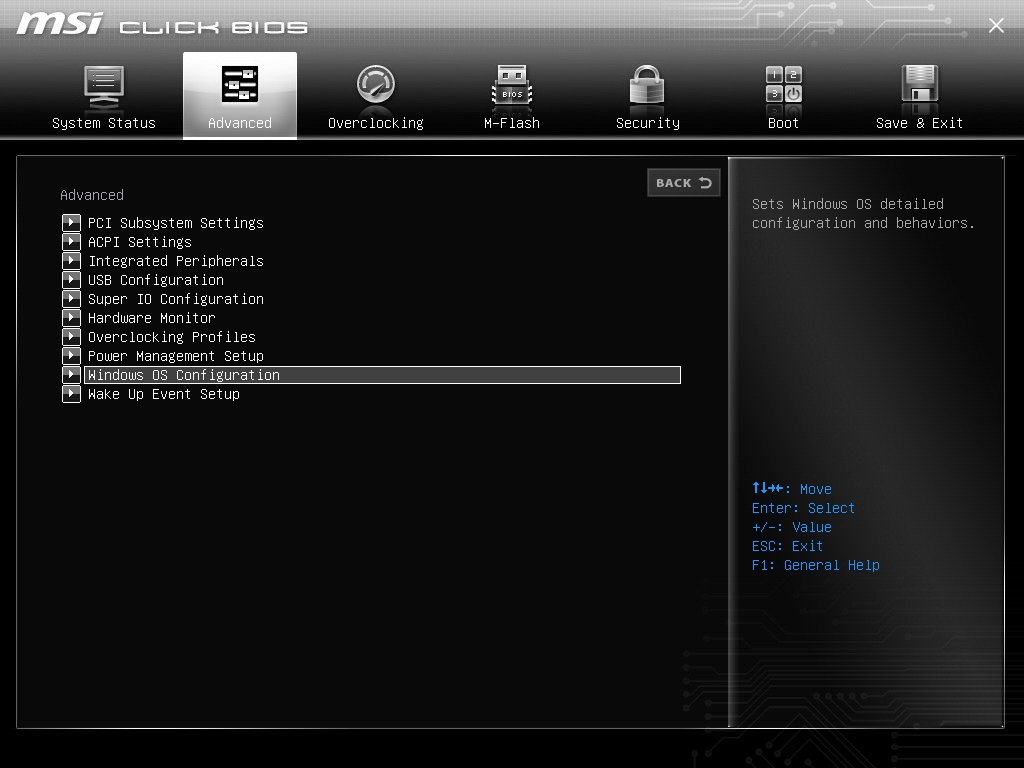
- Выберите “Режим BIOS UEFI/CSM” и нажмите клавишу Enter.
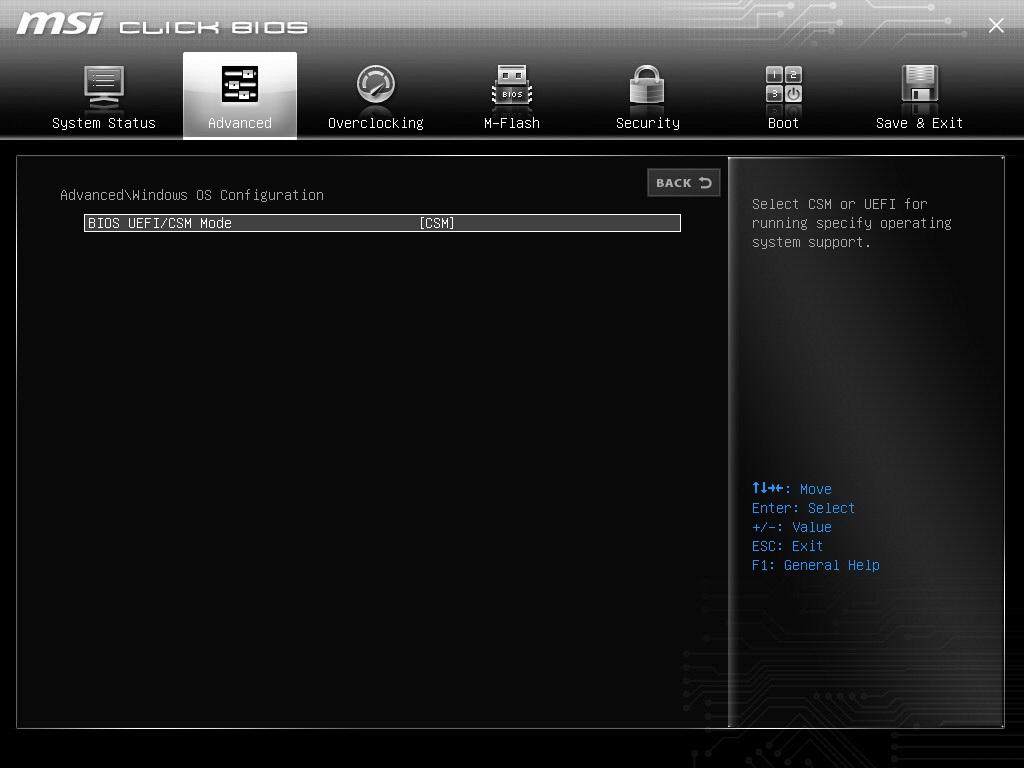
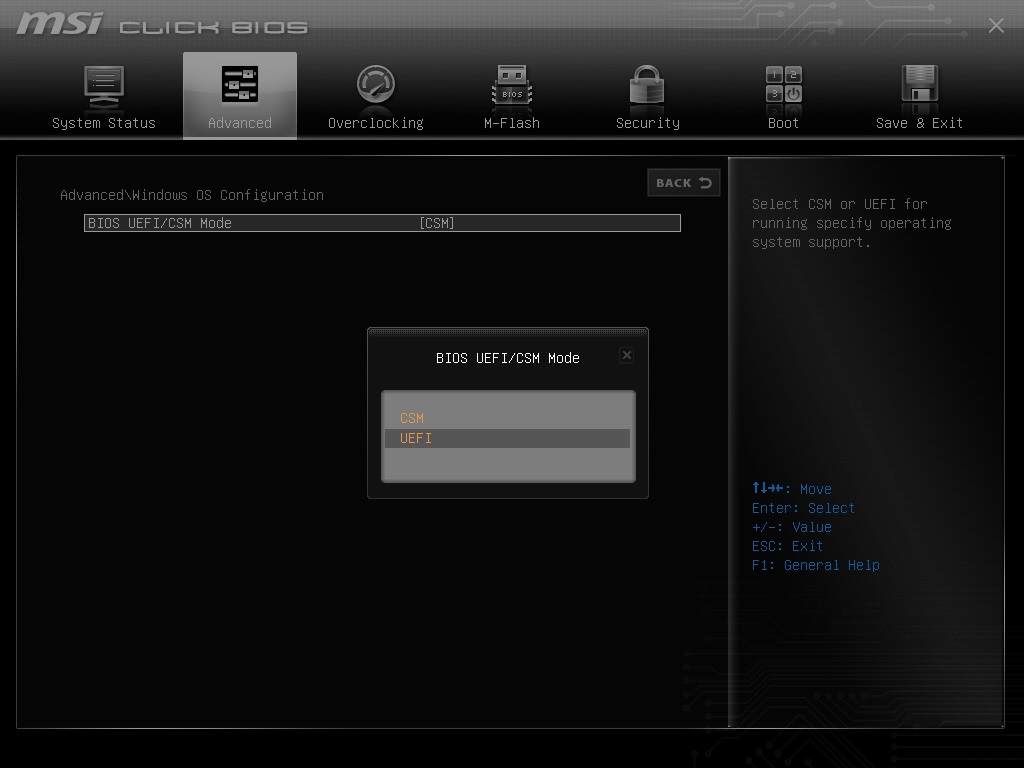
- Выберите опцию “UEFI” в всплывающем окне.
- Используйте стрелочные клавиши, чтобы переместиться вниз. Выберите “Secure Boot,” а затем нажмите клавишу Enter.
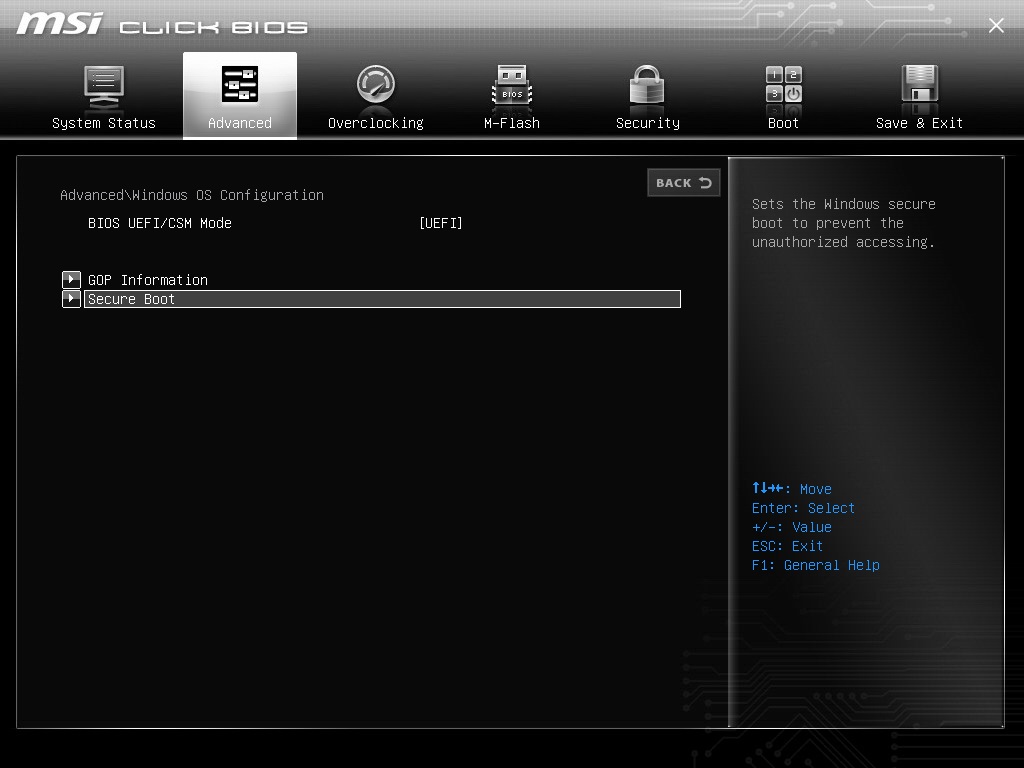
- Secure Boot появится на экране. Выберите и нажмите клавишу Enter, чтобы просмотреть больше.
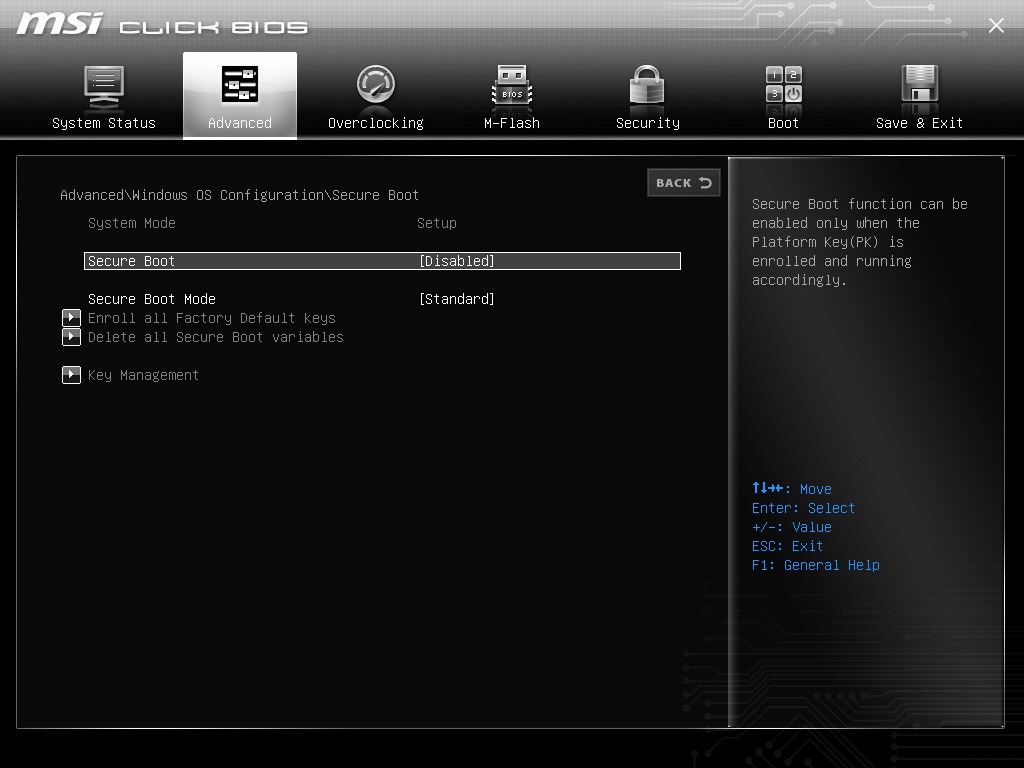
- Выберите “Включено” в всплывающем окне.
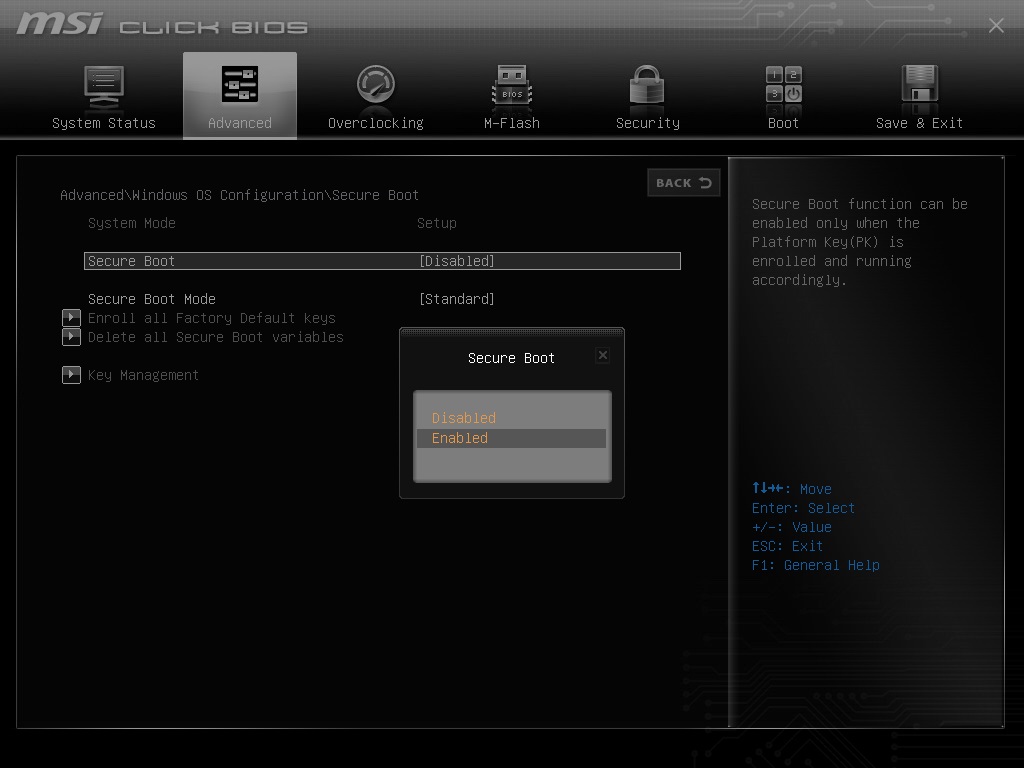
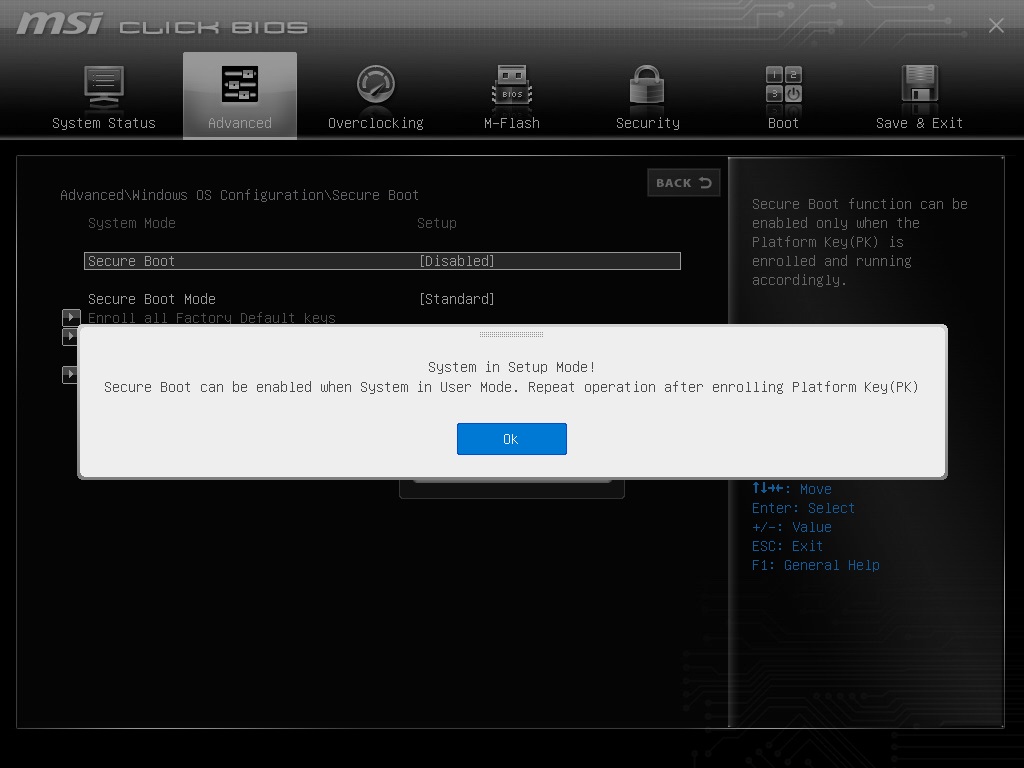
- Нажмите клавишу Enter.
- Используйте стрелочные клавиши и выберите “Сохранить и выйти”.
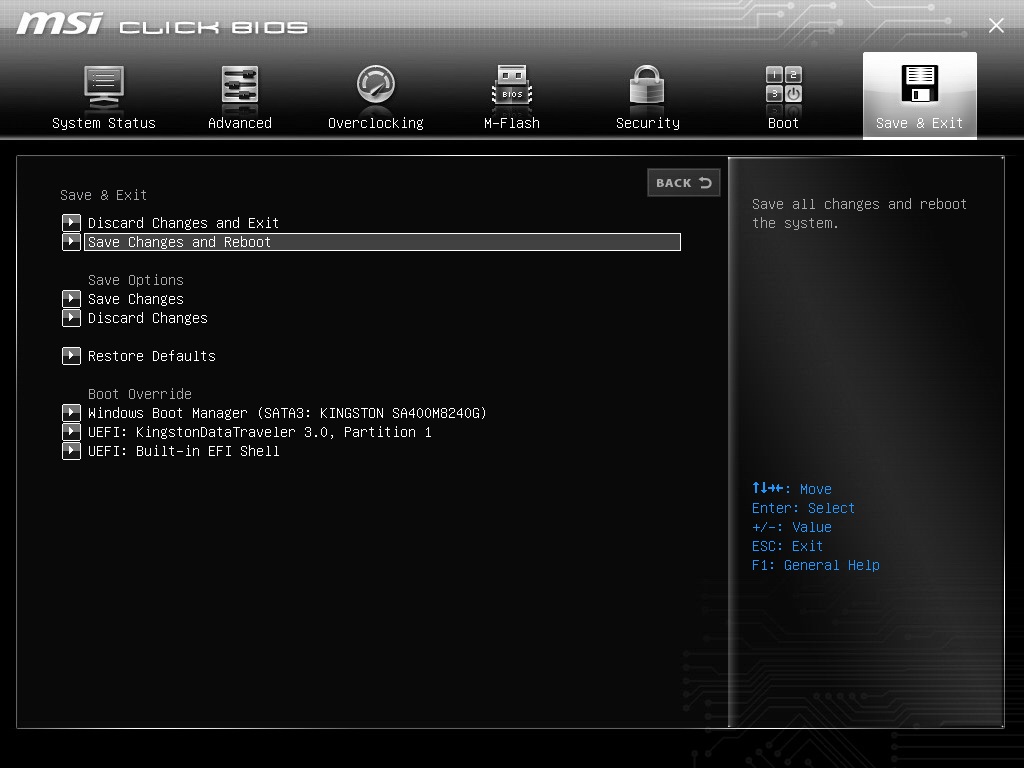
- Нажмите “Да”, чтобы сохранить изменения.
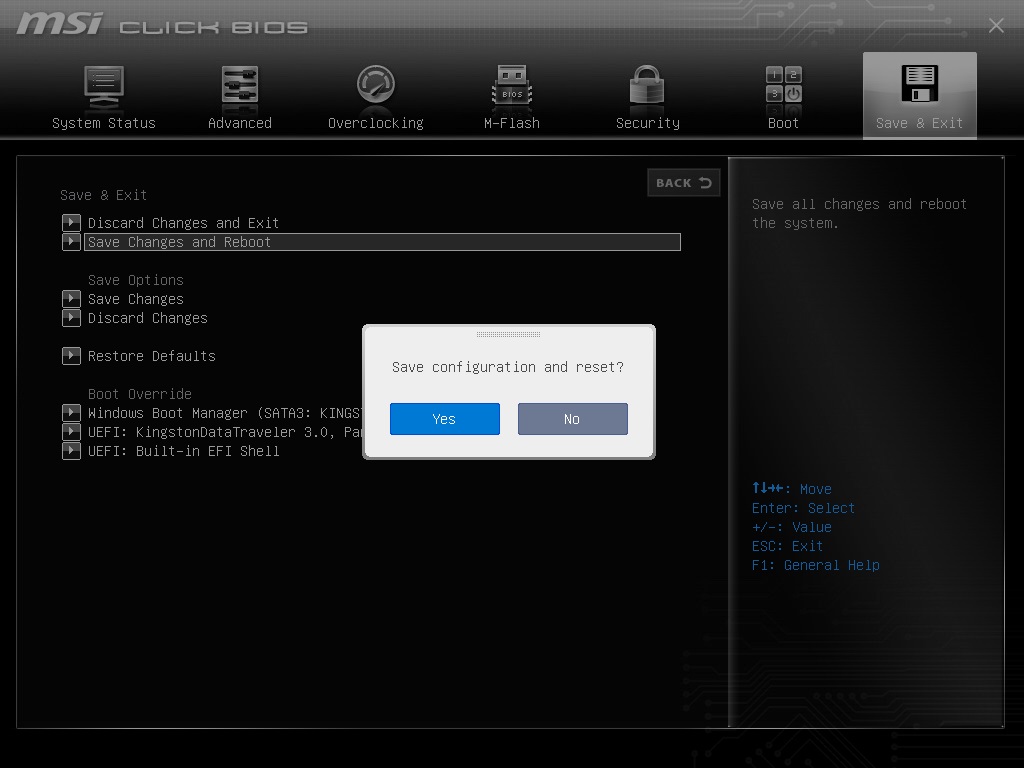
Вы успешно включили Secure Boot на ПК с Windows.
5. Проверьте наличие вредоносного ПО и угроз
Запустите полное сканирование системы.
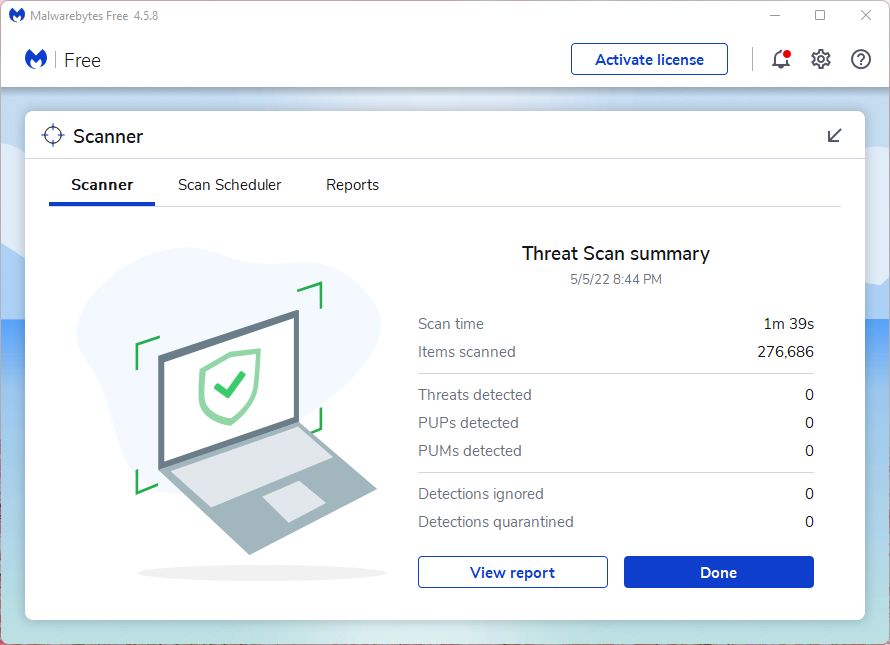
Вы можете использовать Windows Defender или Windows Security. Я установил Malwarebytes (БЕСПЛАТНО) в систему, и бесплатная версия позволяет пользователям сканировать систему. Malwarebytes не спонсировал нас, так что это беспристрастное предложение. Вы можете использовать любую антивирусную систему, и я рекомендую пользователям рассмотреть возможность покупки премиум-версии.
Итог
Вы можете решить проблему “эта сборка Vanguard требует TPM версии 2.0” на ПК с Windows 11. Ошибка VAN9001 возникает на ПК с отключенными TPM 2.0 и Secure Boot. Вам нужно включить их вручную из BIOS. Удалите пиратские программы и операционные системы, так как они известны тем, что создают проблемы. Дайте нам знать, какое решение помогло вам решить ошибку VAN9001 в разделе комментариев ниже.
Если у вас есть мысли по поводу ИСПРАВЛЕНИЕ: (VAN9001) Эта сборка Vanguard требует TPM версии 2.0 в Windows 11, не стесняйтесь оставлять комментарии ниже. Также, пожалуйста, подпишитесь на наш канал DigitBin на YouTube для видеоуроков. Удачи!
Get new posts in your inbox
No spam. Unsubscribe anytime.