Технические советы · 5 min read · Oct 12, 2025
Исправление – Vanguard обнаружил несовместимое программное обеспечение в Windows 11
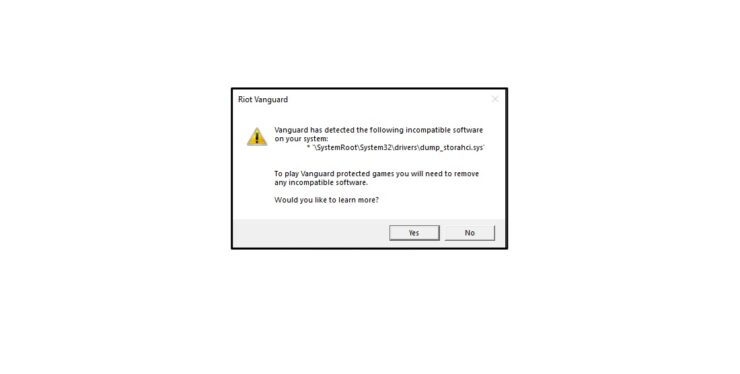
Ошибка “Vanguard обнаружил следующее несовместимое программное обеспечение на вашем компьютере” возникает по нескольким причинам. Riot Games – популярный разработчик видеоигр в мире, который выпустил множество знаковых игр в индустрии. Vanguard – это система античита, которая эффективна и работает так, как заявлено. Я играл во многие AAA-игры на протяжении десятилетия, и должен сказать, что система античита Riot стоит на вершине моего списка. Я покажу вам, как исправить ошибку “Обнаружено несовместимое программное обеспечение” на компьютерах с Windows 11.
Что вызывает несовместимое программное обеспечение Vanguard в Windows 11?
Я столкнулся с двумя различными проблемами с системой античита Vanguard, и вы можете решить их, определив виновника. Windows – это сложное программное обеспечение, и я не хочу, чтобы вы тратили время на выяснение, какой компонент или программа вызывает ошибку. Позвольте мне перечислить причины, по которым Vanguard обнаружил несовместимое программное обеспечение на компьютере.
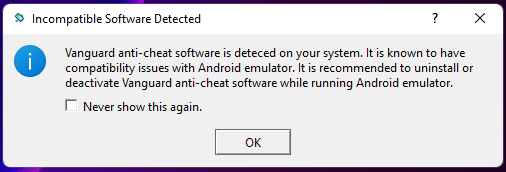
- Эмулятор Android
- Вредоносное ПО под видом другого программного обеспечения
- Поврежденные системные файлы
- Конфликтующие программы или фоновые приложения
Riot Games должно выйти вперед и упростить инструмент обнаружения читов, потому что он работает в фоновом режиме все время. Я начну с быстрого решения, а затем перейду к более сложному решению для запутанных сценариев.
Угрозы для ПК
Ошибка “Vanguard обнаружил следующее несовместимое программное обеспечение на вашем компьютере” указывает на неизвестное программное обеспечение, которое может быть под видом другого. Статистика показывает, что было разработано более 100 миллионов новых вредоносных программ только для Windows 11. Да, нарушители конфиденциальности разработали 83% вредоносных программ для программного обеспечения Windows. Вам не должно быть удивительно, если машина заражена вредоносной программой, и вы можете удалить ее из системы.
Запустите Защитник Windows
Microsoft включила Защитник Windows в систему, и вы можете запустить полное сканирование системы на компьютере.
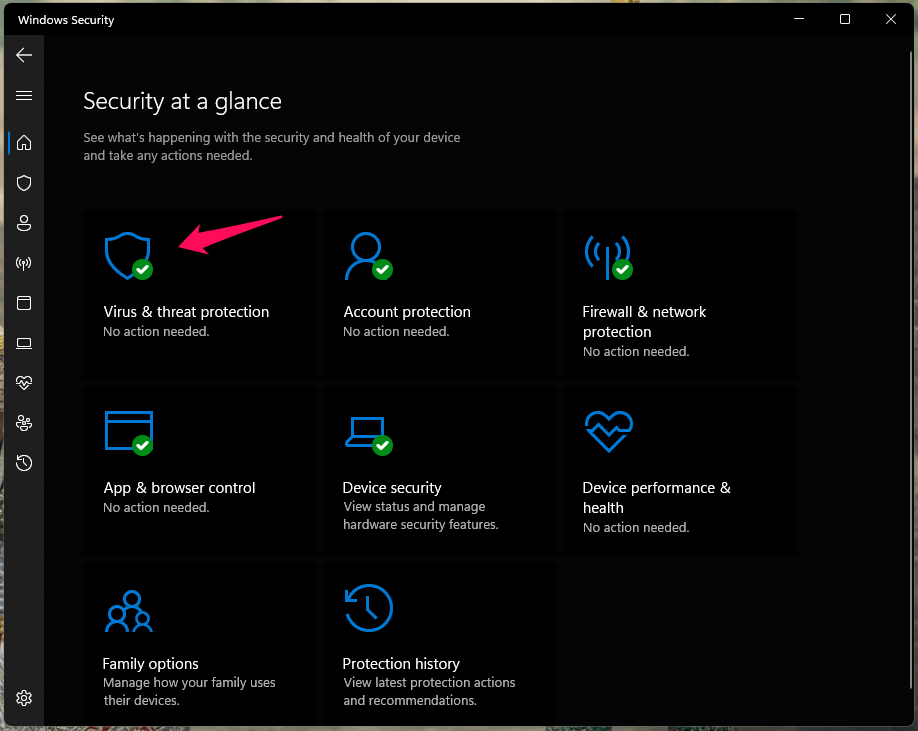
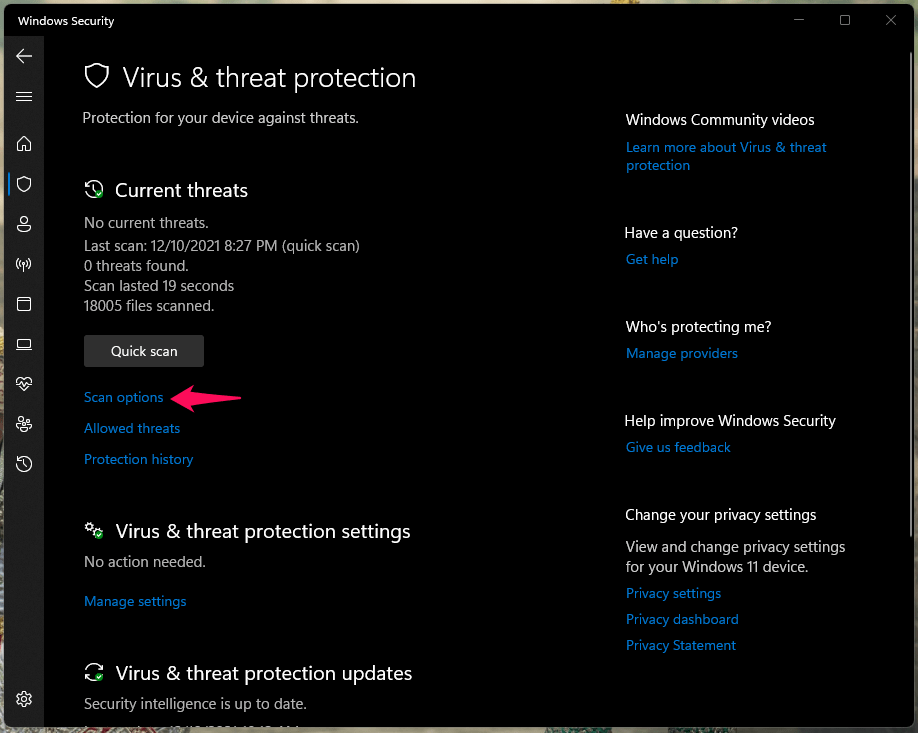
- Откройте Защитник Windows или Безопасность Windows.
- Выберите “ Защита от вирусов и угроз “, чтобы просмотреть дополнительные параметры.
- Нажмите на “ Параметры сканирования “, чтобы продолжить.
- Выберите “ Полное сканирование “.
- Нажмите на опцию “ Сканировать сейчас “.
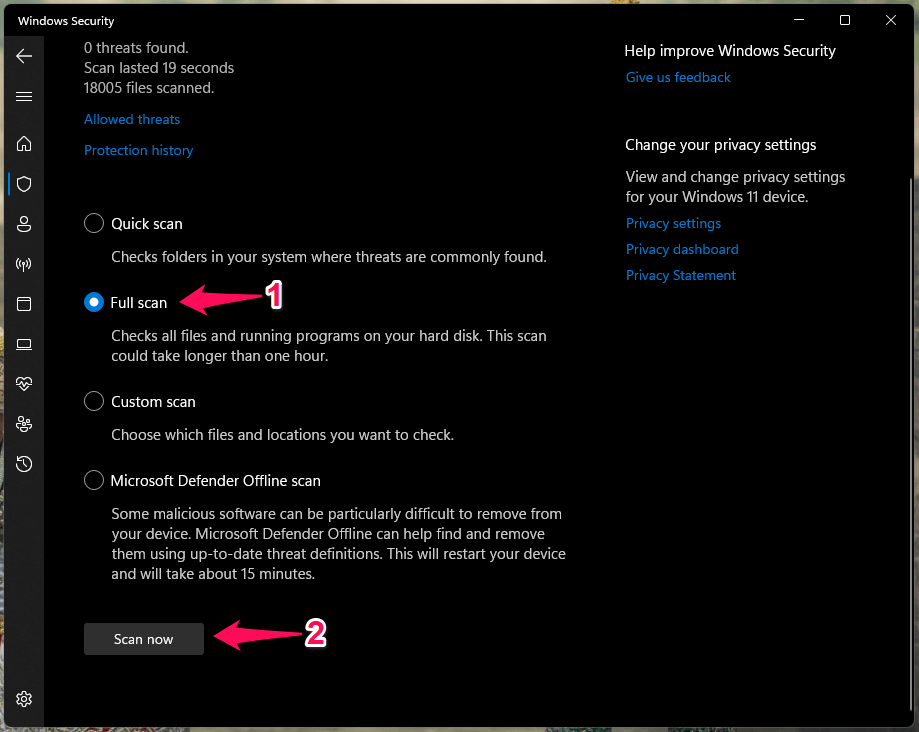
Полное сканирование занимает около часа для завершения процесса, и оно займет больше времени на механическом жестком диске. У меня установлен SSD и HDD в компьютере с Windows, и полное сканирование системы заняло час.
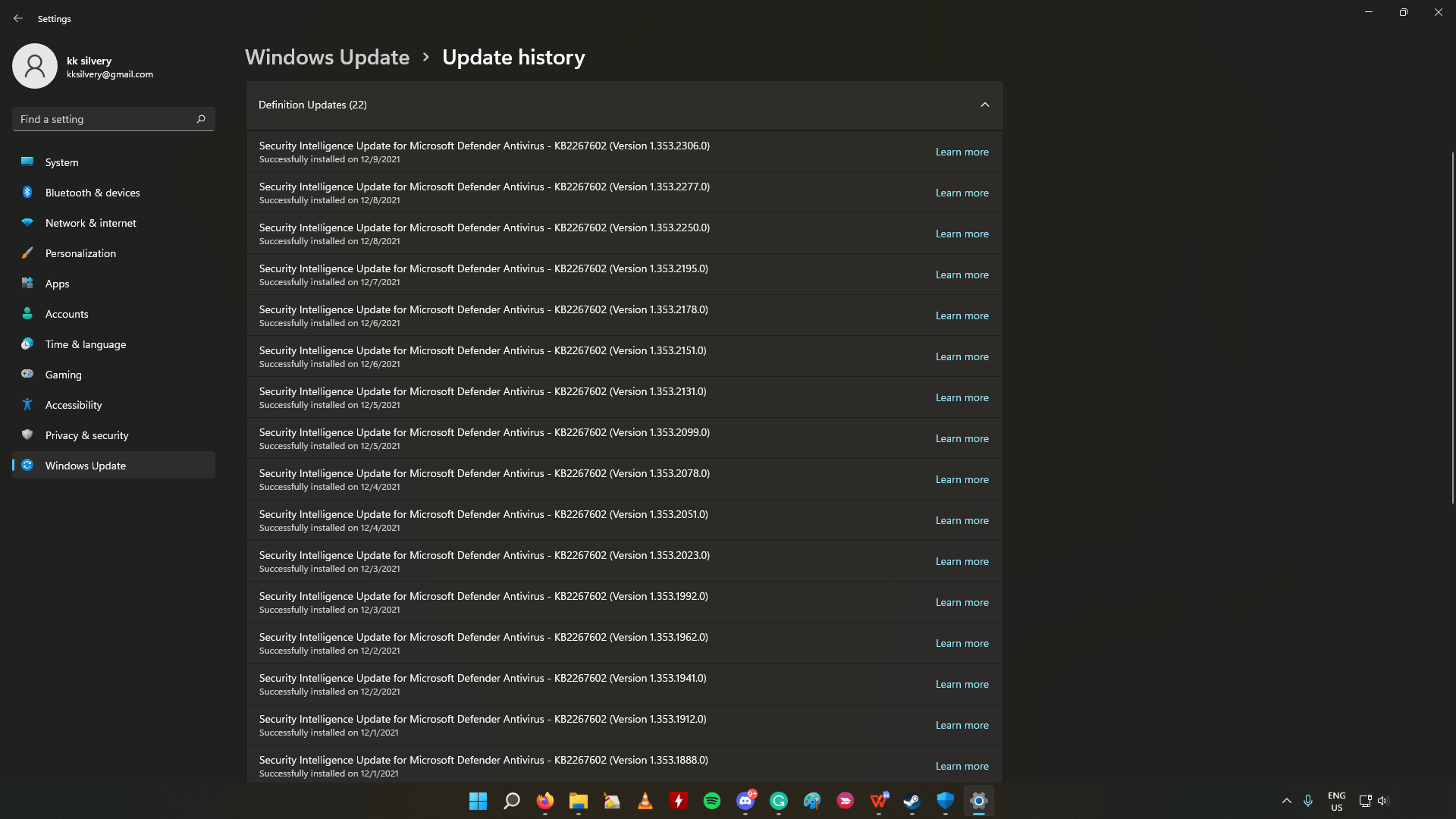
Позвольте обновлению Windows обновить определения вирусов в программе Безопасности Windows.
Решение безопасности третьих сторон
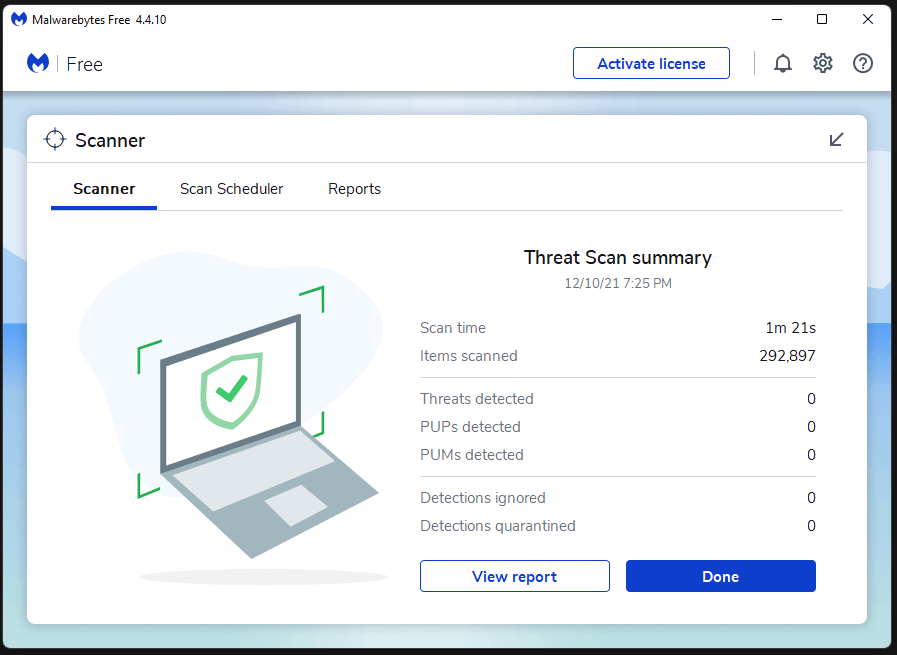
Вы можете использовать решения безопасности третьих сторон для сканирования всей системы, и у меня установлен Malwarebytes на компьютере.
Вы можете выбрать любое решение безопасности или антивирусную систему для выполнения полного сканирования системы и удаления оставшегося вредоносного ПО с накопителей.
Закройте систему античита Vanguard
Riot Games разработала систему таким образом, что она не оставляет ни одной программы незамеченной. Пользователи Reddit сообщали, что Vanguard нарушает законы о конфиденциальности, и мы можем обсудить это.
Тем не менее, я не буду игнорировать тот факт, что она предотвращает попадание читеров в игру и их длительное пребывание. Я видел одного читера и узнал об этом после того, как Vanguard навсегда удалил игрока. Позвольте мне показать вам, как закрыть Vanguard и запустить его вручную.
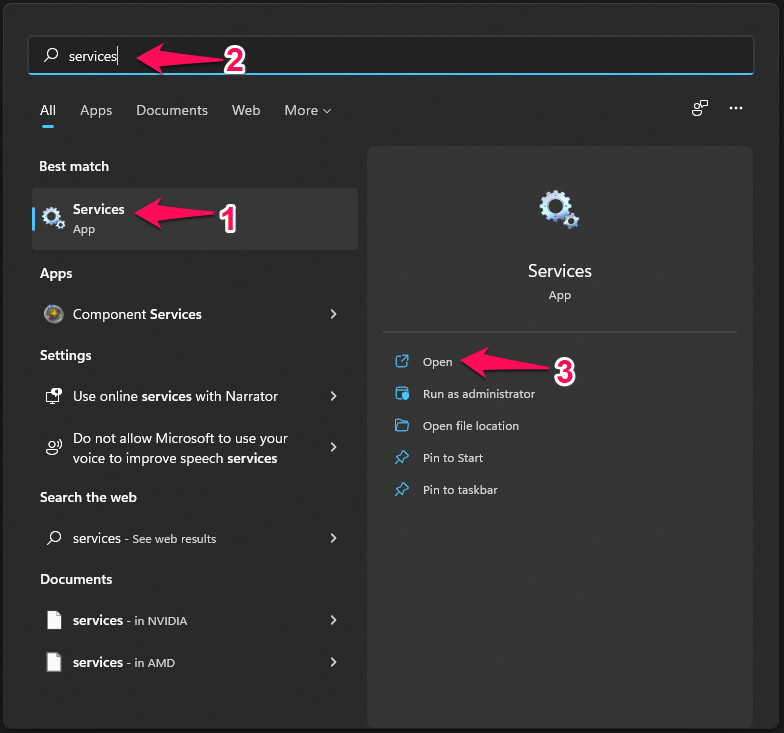
- Нажмите клавишу “ Пуск “.
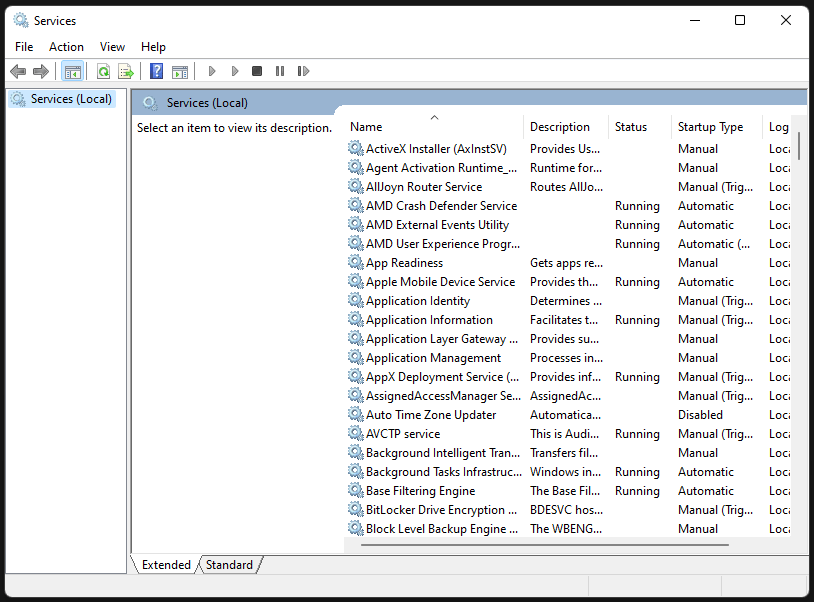
- Найдите “ Services.msc “ и нажмите, чтобы открыть.
- Прокрутите вниз и найдите “ VGC “ в списке.
Примечание: Службы расположены в алфавитном порядке.
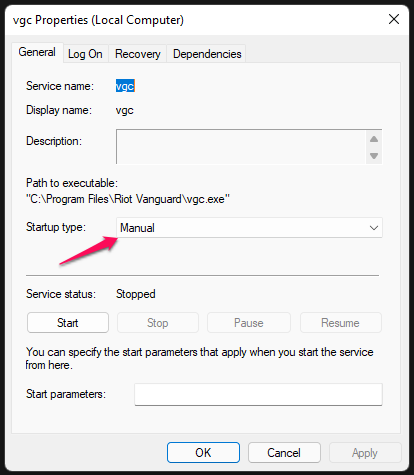
Нажмите на “ Тип запуска “, чтобы просмотреть параметры.
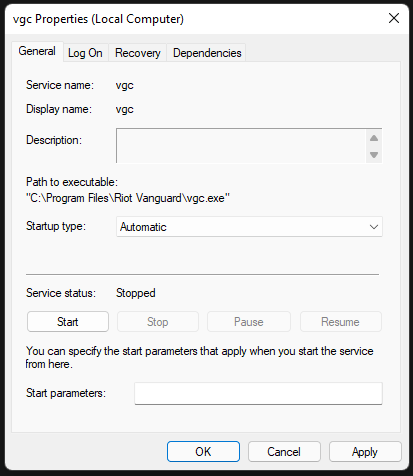
Измените его на “ Автоматически “.
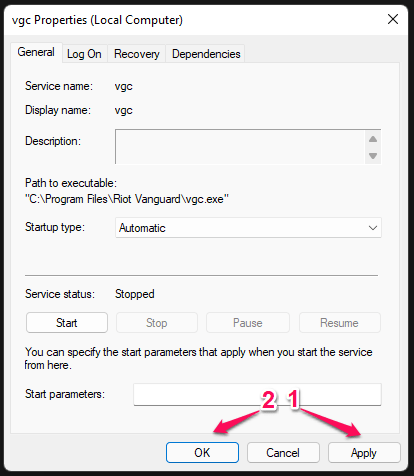
Нажмите “Применить”, затем “ ОК “, чтобы подтвердить это.
Выключите компьютер и включите его снова через минуту, затем запустите Valorant. Система античита Vanguard загрузится без проблем, и ошибка исчезнет.
Отключите Vanguard
Эмуляторы Android не совместимы с системой античита Vanguard, и у меня нет объяснения этому. Riot Games пока не выпустила официальное заявление по этому поводу, и это в частности затрагивает Android Studio.
Да, Android Studio – это официальный эмулятор от Google, и именно там миллионы разработчиков приложений и экспертов тестируют последние версии сборок. Нет официального объяснения, но это может происходить, потому что Android Studio работает на виртуальной машине, как и система античита Vanguard. Мы можем только догадываться, почему Riot Vanguard влияет на официальный эмулятор Android.
Вот что я сделал, чтобы предотвратить сбой эмулятора или чтобы Riot Vanguard не мешал запуску эмулятора. Отключите Vanguard на время и не позволяйте ему работать в фоновом режиме, пока вы играете в Valorant на компьютере.
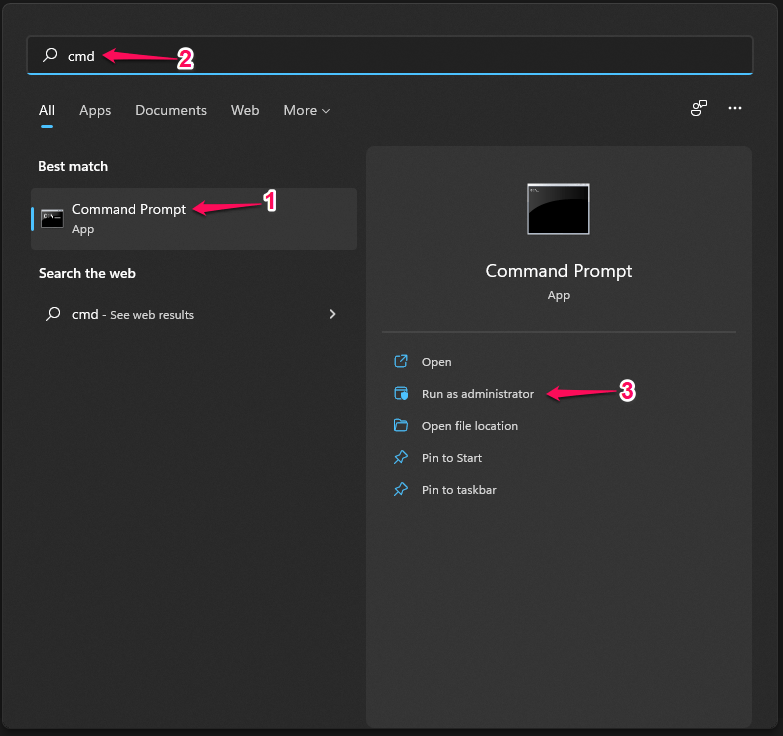
- Нажмите клавишу “ Пуск “ на клавиатуре.
- Найдите “ CMD “ и откройте его от имени администратора.
- Скопируйте и вставьте команду в командной строке и нажмите клавишу “ Enter “.
sc config vgc start= disabled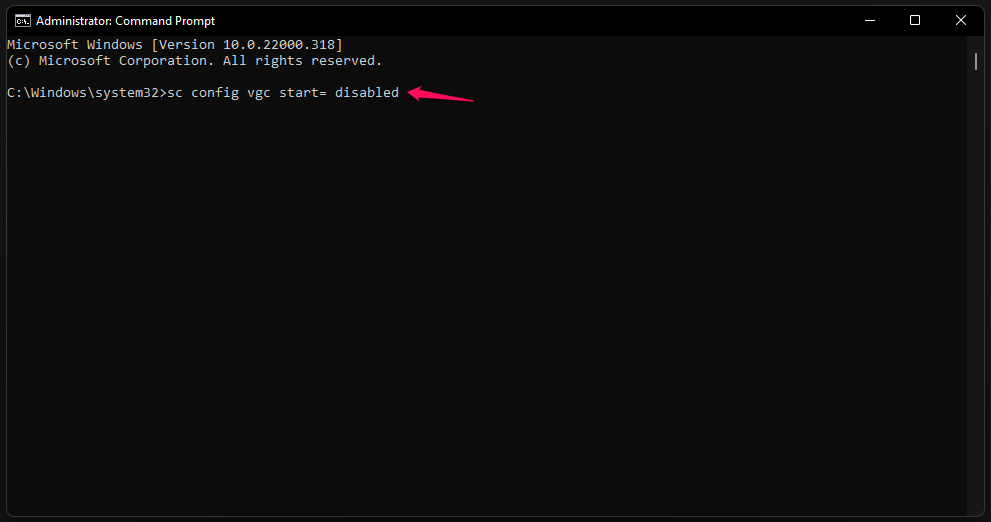
- Сообщение “ [SC] ChangeServiceConfig SUCCESS “ отображается на экране.
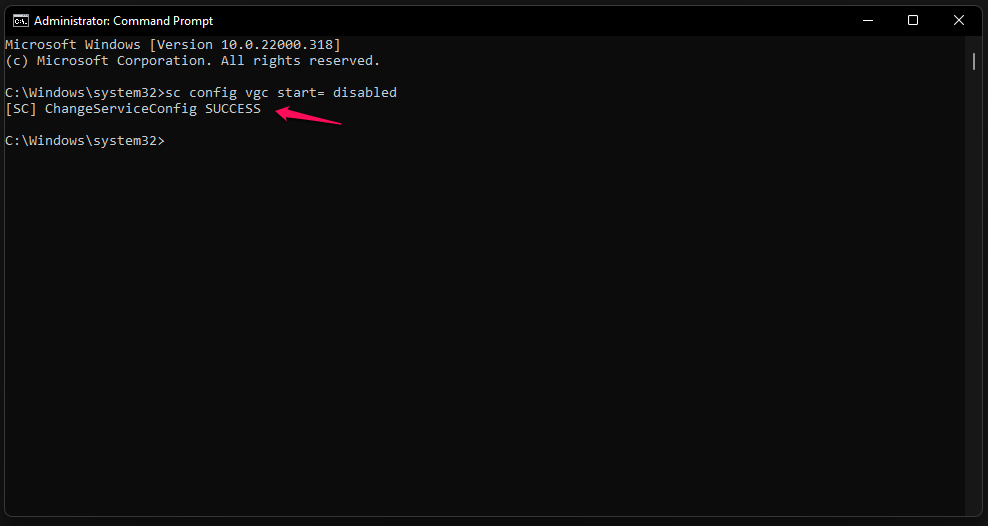
Выключите компьютер с Windows 11 и включите его снова через минуту. Riot Vanguard не запустится автоматически, и это остановит вас от игры в Valorant на время. Я показал вам решение, чтобы запустить FPS-игру на ПК с Windows 11.
- Скопируйте и вставьте команду в командной строке и нажмите клавишу “ Enter “.
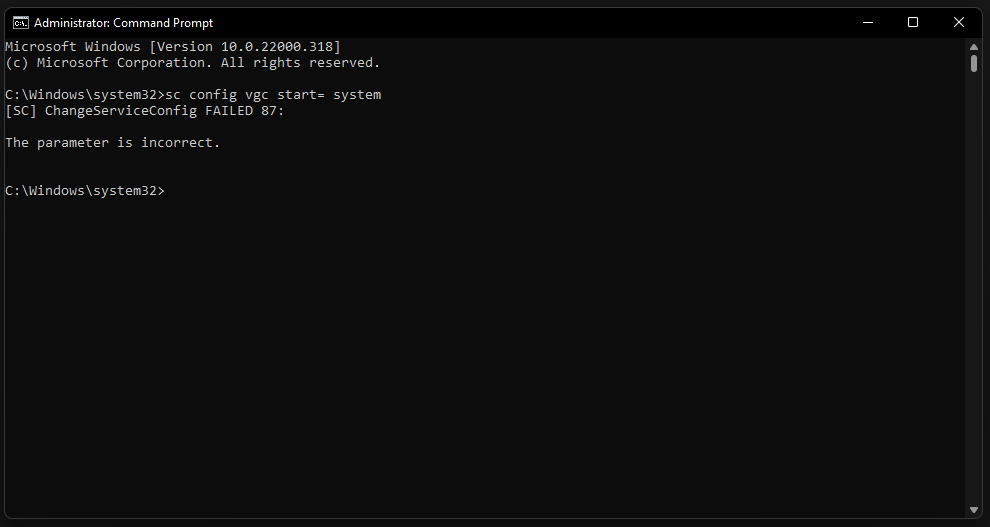
sc config vgc start= system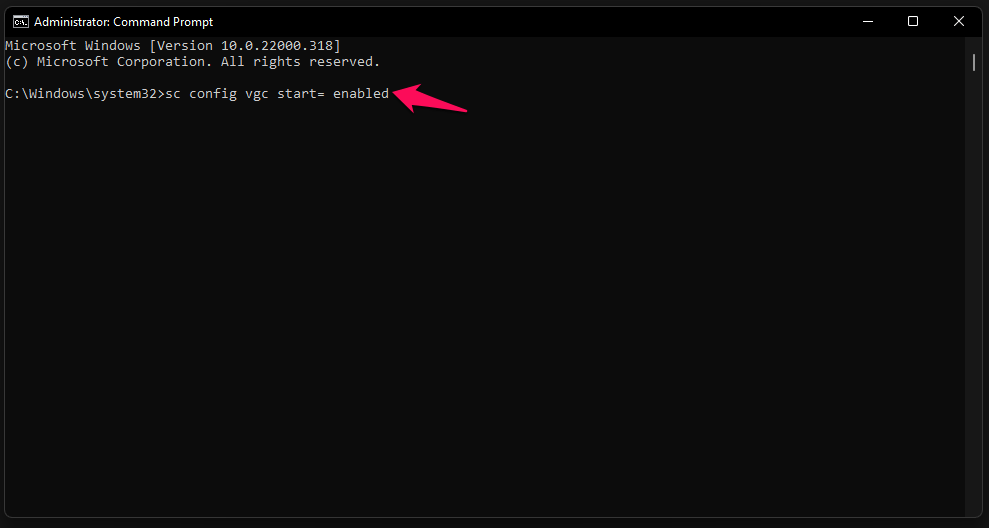
- Сообщение “ [SC] ChangeServiceConfig SUCCESS “ отображается на экране.
В случае, если вы получите ошибку, аналогичную той, что была у меня на экране, вы можете снова включить его, перейдя в Службы. Я показал вам, как это сделать во втором решении выше и изменить тип запуска на “ручной”.
Удалить Vanguard
Вы можете удалить Riot Vanguard из системы, но разработчик не предоставляет исполняемую программу античита отдельно. Вам нужно установить всю игру на компьютере с нуля, и именно так Riot Vanguard идет вместе с ней. Я ставлю свою работу выше игры, я удалил игру и скачал пакет объемом 16 ГБ позже.
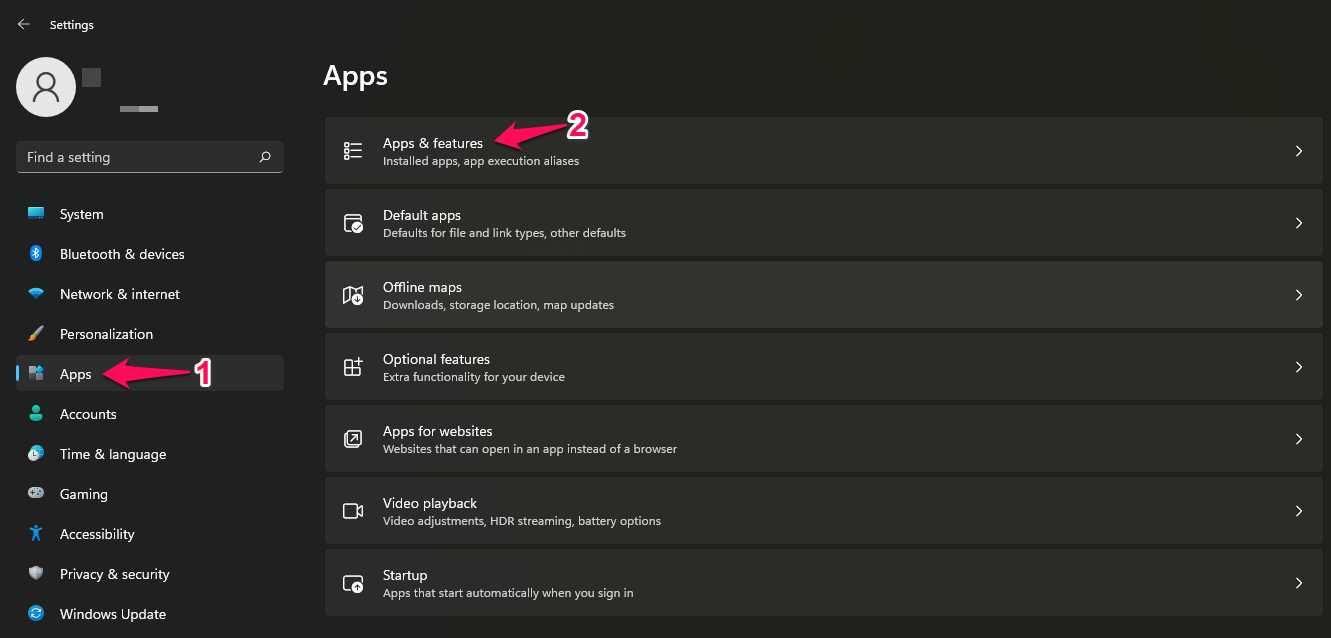
Нажмите Windows Key + I, чтобы открыть Настройки.
Выберите “ Приложения “ в меню слева.
Выберите “ Приложения и функции “, чтобы просмотреть все установленные программы на компьютере.
Подождите, пока компьютер загрузит все программы.
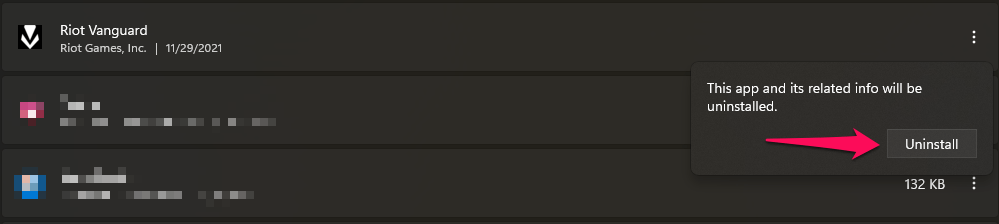
Нажмите на значок с тремя точками, чтобы открыть параметры.
Выберите кнопку “ Удалить “.

Подтвердите удаление и нажмите на опцию “ Удалить “.
Программа удалена из системы.
Вам нужно удалить Valorant или игру, разработанную Riot Games, из системы и переустановить ее. Я сделал это ради своей работы, и я верю, что вы можете сделать это, так как у меня приоритеты на первом месте.
Заключение
Вы можете избавиться от обнаруженного несовместимого программного обеспечения Vanguard в Windows 11, но вам нужно расставить приоритеты в своих решениях. Пользователи Android Studio видят сообщение “Vanguard обнаружил следующее несовместимое программное обеспечение на вашем компьютере” на экране и нажимают “ОК”, чтобы продолжить без ошибок. Дайте нам знать, какое решение помогло с проблемами Riot Vanguard в комментариях ниже.
Если у вас есть мысли по поводу Исправление – Vanguard обнаружил несовместимое программное обеспечение в Windows 11, не стесняйтесь оставлять их в комментариях ниже. Также, пожалуйста, подпишитесь на наш канал DigitBin на YouTube для видеоуроков. Удачи!
Get new posts in your inbox
No spam. Unsubscribe anytime.