Ошибки Windows · 4 min read · Feb 23, 2026
Исправление: Внутренняя ошибка управления видеопамятью в Windows 11

Внутренняя ошибка управления видеопамятью или BSOD — это ошибка полной системы, которая возникает на уровне ядра Windows из-за проблем с оборудованием и/или драйверами. Однако, согласно моим знаниям, эта ошибка не возникает из-за какого-либо конкретного приложения, так как вероятность того, что приложение вызовет синий экран, очень мала, поскольку они работают на более высоком уровне в ОС.
В любом случае, вы не одиноки, если также получаете BSOD или внутреннюю ошибку управления видеопамятью. Это очень распространенная проблема на вашем ПК с Windows 11. Но не стоит волноваться, так как этот гид в основном предназначен для того, чтобы помочь вам исправить внутреннюю ошибку управления видеопамятью в ПК с Windows 11.
Лучшие способы исправления внутренней ошибки управления видеопамятью в Windows 11
Конечно, есть исправления, которые вы можете использовать для решения ошибки BSOD на вашем ПК с Windows 11. Однако, чтобы исправить любую ошибку, в первую очередь очень важно ознакомиться с причинами, стоящими за этой ошибкой. Поэтому, говоря о причине, по которой вы получаете эту проблему, это драйвер видеокарты и дефектная оперативная память. Так что исправить это несложно, вам просто нужно выполнить следующие действия:
Исправление 1: Перезагрузите устройство
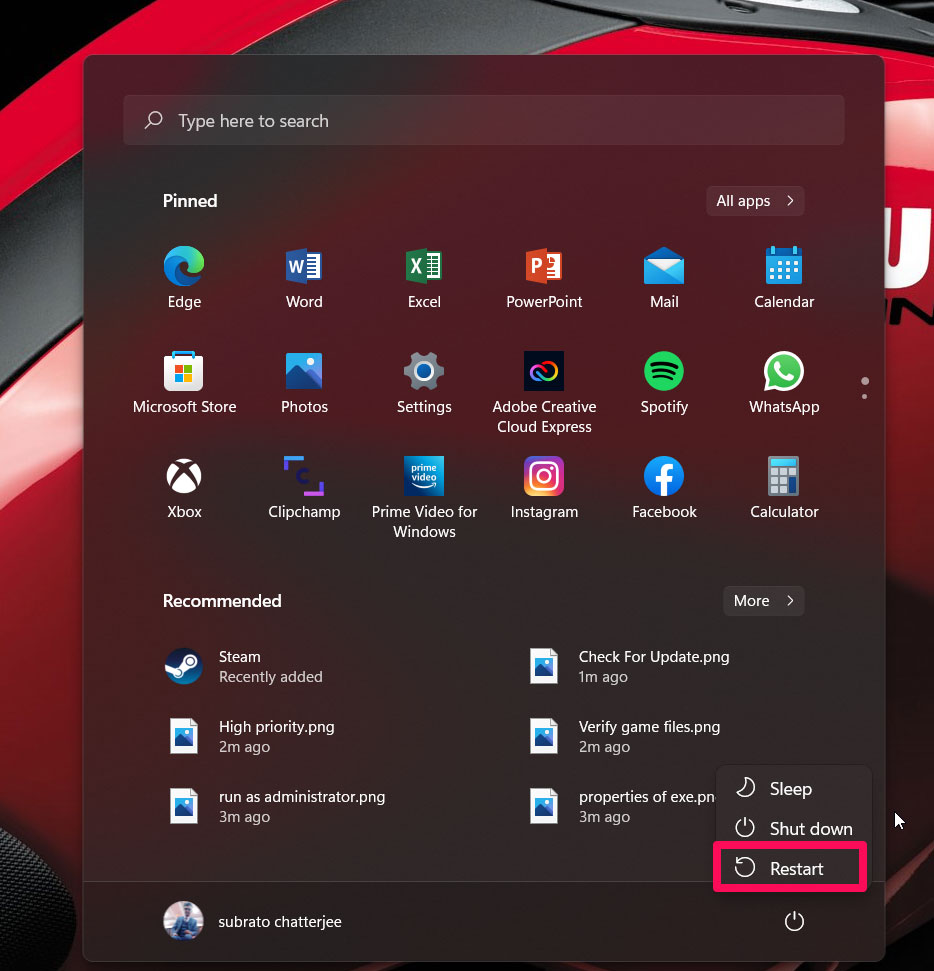
Это очень распространенная проблема, и иногда она начинает случайно появляться на вашем ПК с Windows 11. Поэтому, когда вы перезагружаете устройство, это очищает вашу оперативную память и дает вашему ПК новый старт. Однако мы видели, что эта проблема решается сразу после перезагрузки устройства в некоторых случаях. Поэтому вам следует попробовать перезагрузить устройство и проверить, исчезла ли ошибка BSOD.
Исправление 2: Запустите приложение в режиме совместимости
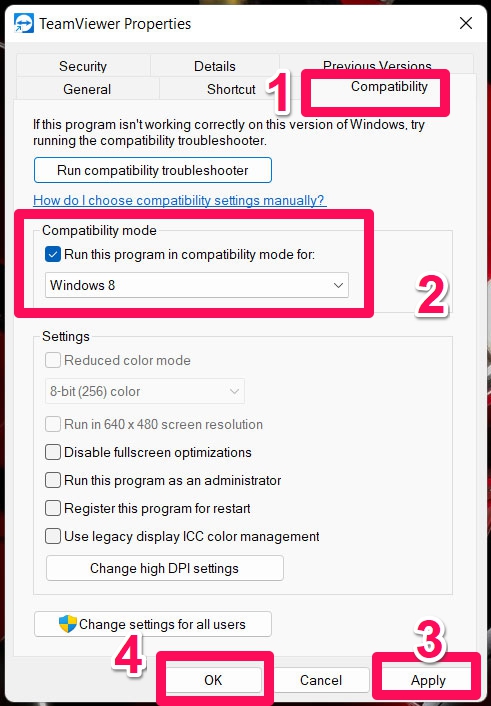
Если вы обнаружите, что проблема BSOD возникает с каким-либо конкретным приложением, попробуйте запустить игру в режиме совместимости. Однако, чтобы запустить приложение в режиме совместимости, вам нужно выполнить следующие шаги:
- Сначала щелкните правой кнопкой мыши на конкретном приложении и выберите опцию Свойства.
- После этого перейдите на вкладку Совместимость.
- Теперь установите флажок на опции Запустить эту программу в режиме совместимости для и выберите вашу версию Windows.
- Затем нажмите Применить > ОК и запустите приложение, чтобы проверить, решена ли ошибка внутреннего управления видеопамятью или нет.
Исправление 3: Удалите последние обновления
Вы пробовали запустить приложение в режиме совместимости, но все равно получаете внутреннюю ошибку управления видеопамятью? Тогда есть вероятность, что предыдущее обновление Windows может содержать некоторые ошибки, из-за которых вы получаете эту проблему. Поэтому вам нужно удалить последние обновления; использование этих шагов поможет вам исправить эту ошибку:
- Сначала нажмите кнопку Win+I, чтобы открыть настройки Windows.
- Затем перейдите в раздел Безопасность Windows.
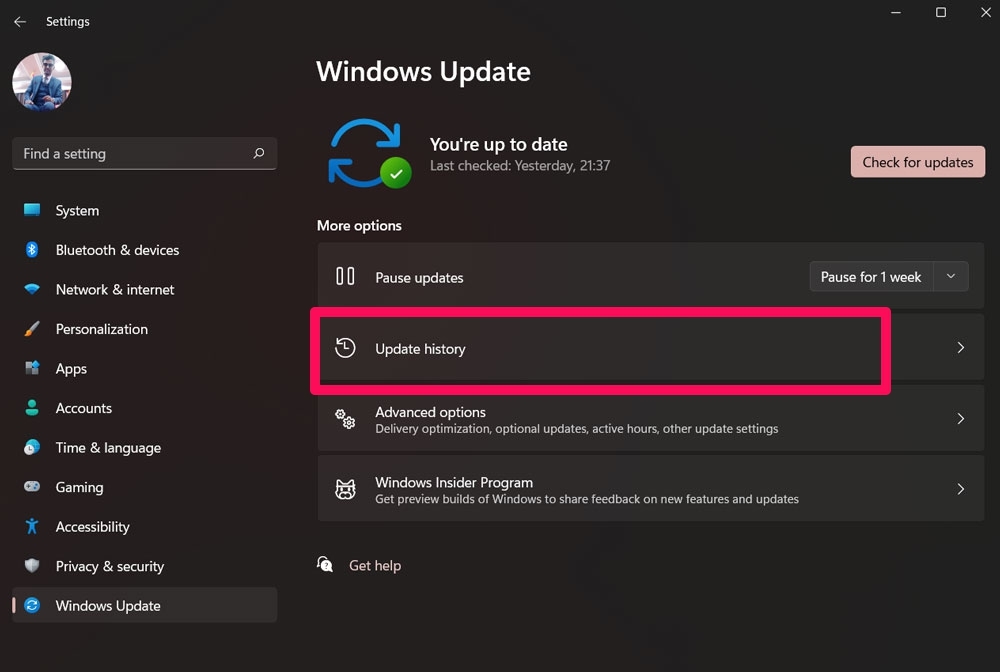
- После этого нажмите на История обновлений.
- Теперь нажмите кнопку Удалить обновления в разделе связанных настроек.
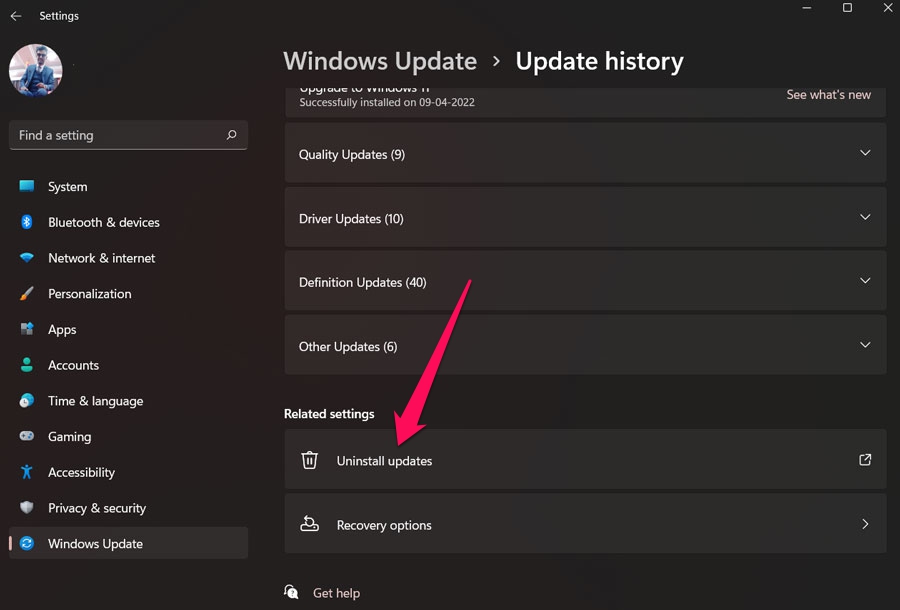
- Наконец, выберите обновление, которое вы хотите удалить на следующей странице, и нажмите кнопку удаления.
Исправление 4: Обновите драйвер GPU
Обновление драйвера GPU вашего устройства также может быть другим возможным решением, которое поможет вам решить ошибку BSOD или внутреннюю ошибку управления видеопамятью. Я думаю, вы уже знаете, как обновить драйвер GPU вашего устройства на ПК с Windows 11, но на случай, если вы не знаете, используйте следующие шаги:
- Сначала нажмите клавиши Win+R, чтобы открыть окно Выполнить, и введите devmgmt.msc. Затем нажмите кнопку ОК, чтобы открыть Диспетчер устройств.
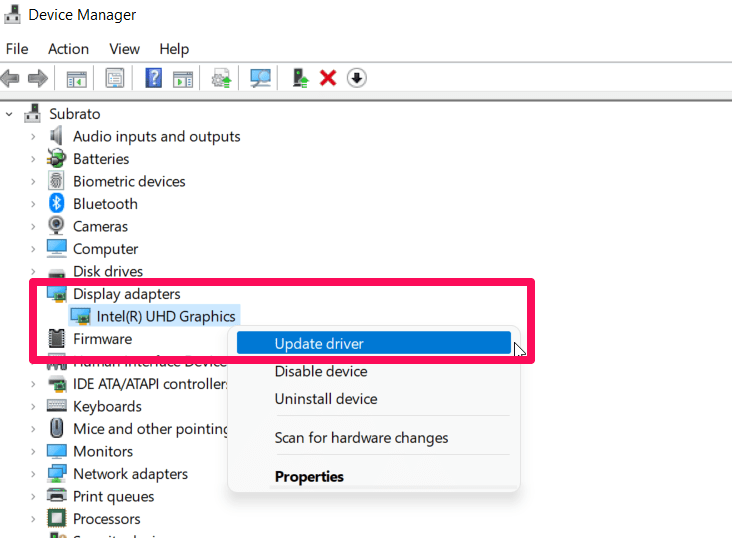
- После этого убедитесь, что развернули раздел Адаптеры дисплея.
- Теперь просто щелкните правой кнопкой мыши на имени GPU и выберите опцию Обновить драйвер.
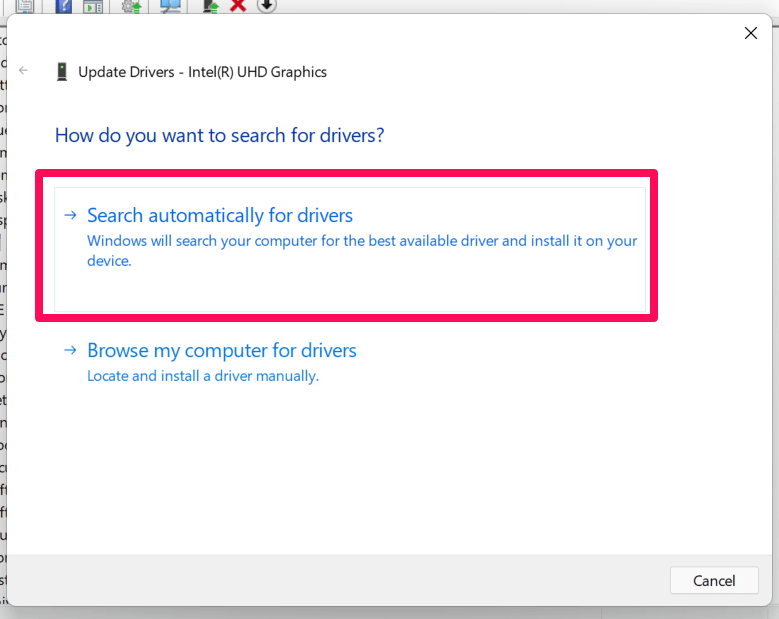
- Наконец, выберите Автоматически искать драйверы.
Исправление 5: Проверьте вашу оперативную память
Вы проверяли свою оперативную память с помощью средства диагностики памяти Windows? Если нет, то вам нужно использовать эти шаги, чтобы протестировать вашу оперативную память:
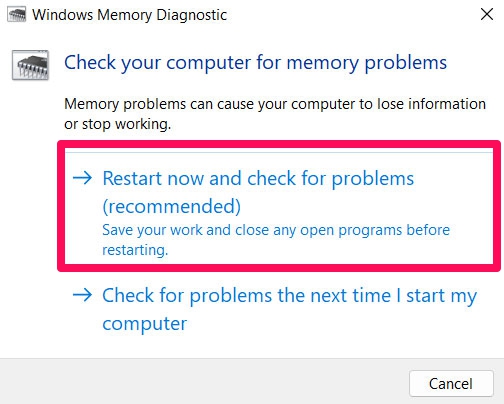
- Сначала нажмите клавиши Win+R, чтобы открыть окно Выполнить, и введите mdsched.exe. Затем нажмите кнопку ОК, чтобы открыть средство диагностики памяти Windows.
- Затем обязательно нажмите опцию Перезагрузить сейчас и проверить наличие проблем (рекомендуется). Это автоматически диагностирует вашу оперативную память и перезагрузит вашу систему после завершения процесса.
После завершения диагностики отчет будет автоматически отображен на вашем экране. Однако, если он не появится, щелкните правой кнопкой мыши на меню Пуск и выберите Просмотр событий. Затем выполните следующие шаги, чтобы получить отчет вручную:
- Сначала нажмите на Журналы Windows > Система > Найти.
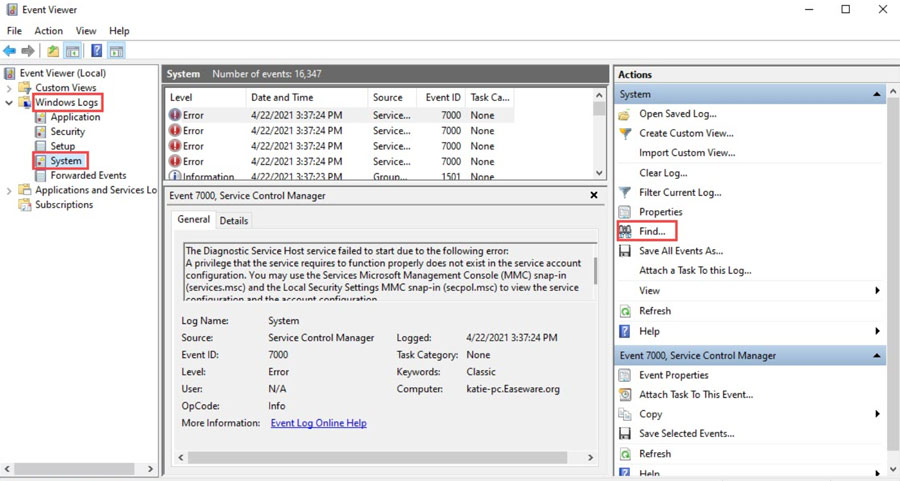
- Теперь найдите диагностику памяти и нажмите кнопку Найти далее.
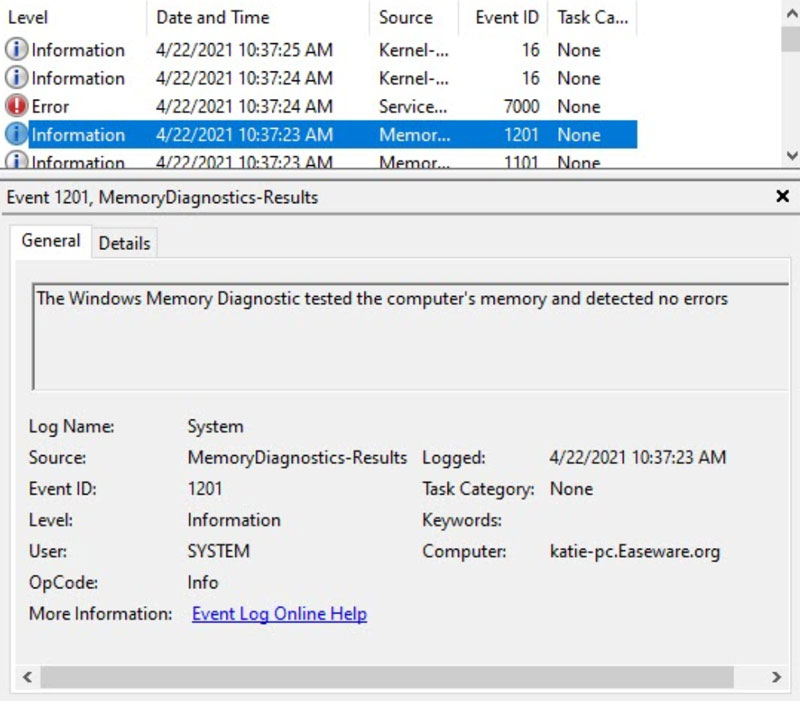
- Вот и все. Теперь результат появится на экране вашего устройства. Проверьте, появляется ли ошибка или нет. Если ничего не беспокоит, значит, проблем нет; это означает, что с вашей оперативной памятью все в порядке.
Исправление 6: Попробуйте восстановить поврежденные файлы
Существует вероятность, что файлы Windows могут быть повреждены, из-за чего вы получаете BSOD или внутреннюю ошибку управления видеопамятью. Поэтому, чтобы решить эту проблему, вам нужно восстановить поврежденные файлы. Ну, существует много стороннего программного обеспечения, доступного в Google, которое вы можете использовать для восстановления файлов Windows. Так что вам следует использовать любое из них и проверить, поможет ли это вам исправить эту проблему.
Исправление 7: Переустановите Windows
Если вы не хотите использовать стороннее приложение на своем компьютере, вы можете переустановить Windows на своем устройстве, чтобы восстановить поврежденные файлы. Так что вы можете переустановить, как обычно, а затем снова проверить, решена ли ошибка BSOD или внутренняя ошибка управления видеопамятью. Ну, как только вы переустановите Windows 11 на своем ПК, вы увидите, что эта проблема автоматически решится.
Исправление 8: Свяжитесь с командой поддержки Microsoft
Все еще не повезло? Не волнуйтесь! Есть еще одно, что вы можете попробовать, чтобы решить ошибку. Да, вы можете попробовать связаться с командой поддержки Microsoft. Это потому, что теперь они единственные, кто может помочь вам решить эту проблему. Так что просто свяжитесь с командой поддержки Microsoft и попросите их о дальнейшей помощи.
Если у вас есть какие-либо мысли по поводу Исправление: Внутренняя ошибка управления видеопамятью в Windows 11, не стесняйтесь оставлять комментарии ниже. Также, пожалуйста, подпишитесь на наш канал DigitBin на YouTube для видеоуроков. Удачи!
Get new posts in your inbox
No spam. Unsubscribe anytime.