Игровые советы · 7 min read · Jan 11, 2026
Исправление проблемы с длительным временем загрузки Warhammer 40000: Darktide на Windows
После долгой утомительной недели каково это — погрузиться в научно-фантастический мир с множеством фантазий и действий? Плюс, если это великолепно как симуляция, это еще лучше.
Да, мы говорим о Warhammer 40000: Darktide! Когда вы готовы снять стресс с помощью невероятной игры и запускаете ее, вам будет неприятно, если игра зависнет на экране загрузки.
Итак, если вы думаете о том, как исправить ошибку длительного времени загрузки Darktide, то мы все это для вас подготовили!
Как исправить ошибку длительного времени загрузки Darktide на Windows?
Существует несколько причин, которые вызывают ошибку длительного времени загрузки Darktide. К ним относятся несовместимость устройства, проблемы с сервером, устаревшие драйверы или Windows, поврежденные файлы игры и многое другое. Таким образом, вам необходимо решить их в зависимости от причин, и решения будут различаться.
Давайте рассмотрим их подробнее!
1] Проверьте минимальные системные требования
Разработчики выпустили Darktide для Windows в конце 2022 года. Однако не все версии Windows совместимы с ней.
Поэтому вам нужно определить, соответствует ли ваше устройство минимальным системным требованиям Darktide. Это гарантирует, что игра будет работать гладко или нет!
Вот список системных требований, необходимых для игры в Darktide на ПК:
ОС: Windows 10 (64-бит) / Windows 11 (64-бит)
Процессор: Intel i5-6600 (3.30GHz) ИЛИ AMD Ryzen 5 2600 (3.4 GHz)
Графика: NVIDIA GeForce GTX 970 ИЛИ AMD Radeon RX 570
Версия DirectX: 12
Сеть: Широкополосное подключение к Интернету
Хранилище: 50 ГБ свободного места
Таким образом, вы можете посетить настройки Windows, проверить характеристики вашего устройства и сопоставить их с критериями.
Если оно несовместимо, мы рекомендуем вам играть в игру только после обновления вашего ПК до необходимых характеристик. Более того, если оно совместимо, то причина в чем-то другом.
2] Исправьте подключение к Интернету
Надежное и высокоскоростное подключение к Интернету необходимо для использования игры Darktide. Даже если вы используете широкополосный доступ или Wi-Fi, оно должно быть высокоскоростным.
Поэтому проверьте, стабильно ли ваше интернет-соединение. Проведите тест скорости интернета, чтобы проверить это. Если оно медленнее обычного, ваше устройство не сможет подключиться к серверу. Поэтому вам нужно перезагрузить устройство или обратиться к вашему провайдеру ISP.
3] Проверьте статус сервера Darktide
Еще одной причиной ошибки длительного времени загрузки Darktide является то, что серверы игры не работают. Да, проблемы часто возникают на стороне сервера, и поэтому серверы находятся на обслуживании, что приводит к препятствиям в игровом процессе.
Таким образом, проверьте статус сервера Darktide в Twitter, посетив профиль @DarktideComms. Если они работают нормально, то следующий метод для вас.
4] Завершите фоновые задачи
Darktide требует больше системных ресурсов для функционирования. Поэтому, когда другие приложения или процессы работают в фоновом режиме, игре не хватает ресурсов. Следовательно, загрузка игры занимает больше времени. В такой ситуации вам необходимо завершить все фоновые задачи.
Следуйте приведенным ниже шагам, чтобы сделать это:
Нажмите клавишу Win, чтобы открыть меню Пуск, и найдите Диспетчер задач.
После его запуска из результатов поиска перейдите на вкладку Процессы.
Прокрутите вниз, чтобы увидеть сторонние приложения и их процессы.
Нажмите кнопку Завершить для каждого из них, чтобы завершить их.
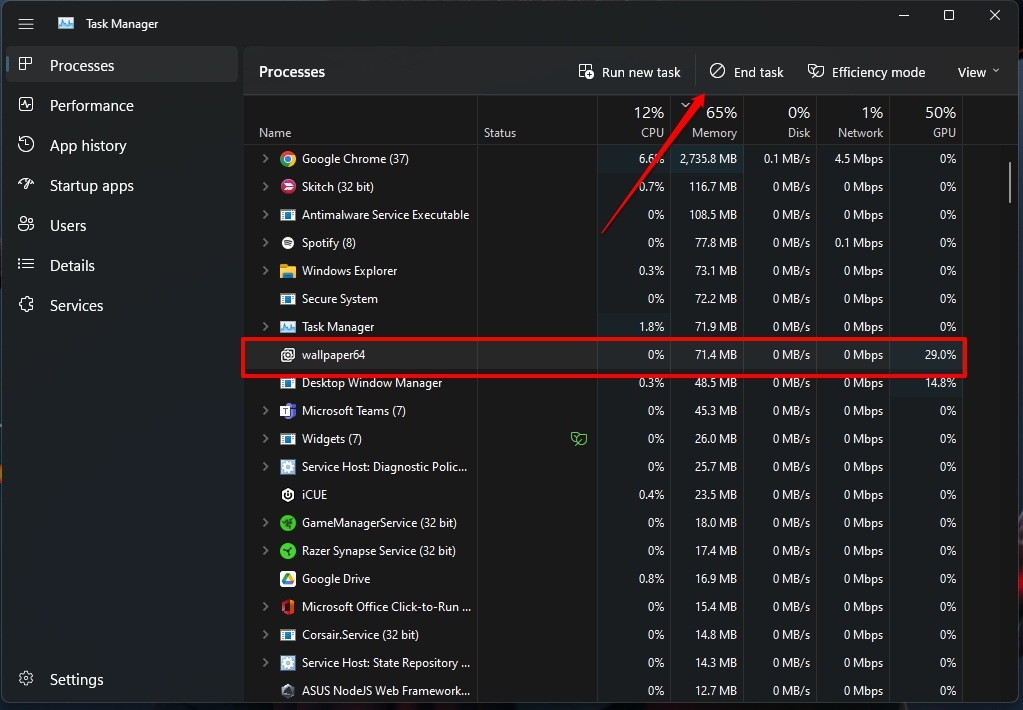
После этого ошибка длительного времени загрузки Darktide будет устранена, если проблема заключалась в системных ресурсах.
5] Проверьте целостность файлов игры
Игры, требующие интенсивной графики и действий, нуждаются в нескольких дополнительных файлах для функционирования. Эти файлы устанавливаются после загрузки; однако они часто повреждаются, или игре со временем требуются дополнительные файлы.
В такой ситуации также возникает ошибка длительного времени загрузки Darktide. Поэтому, чтобы ее исправить, вам следует проверить целостность файлов игры.
Следуйте приведенным ниже шагам, чтобы проверить целостность файлов игры:
Откройте библиотеку игр Steam Launcher и щелкните правой кнопкой мыши на Darktide.
Выберите Свойства из контекстного меню.
Перейдите на вкладку Локальные файлы и нажмите на Проверить целостность файлов игры.
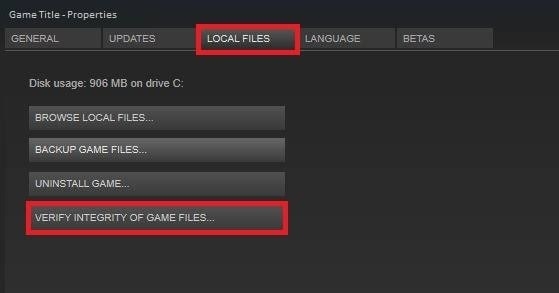
Клиент Steam займет некоторое время для завершения процесса. Тем не менее, он найдет недостающие файлы игры и исправит поврежденные. После этого перезагрузите ПК и проверьте, была ли проблема устранена. Если нет, то причина в чем-то другом. Продолжайте читать!
6] Обновите драйверы GPU
Научно-фантастический и фэнтезийный мир Darktide будет казаться прекрасным только с погружающим игровым опытом. Для этого графика игры играет решающую роль.
Однако вам необходимо убедиться, что они обновлены для плавной работы на вашем ПК. Таким образом, им будет легче обрабатывать. Устаревший драйвер GPU приводит к множеству ошибок, таких как ошибка длительного времени загрузки Darktide.
Вот как вы можете устранить эту проблему, обновив драйверы GPU:
В меню Пуск найдите Диспетчер устройств и откройте его.
Выберите Адаптеры дисплея и щелкните правой кнопкой мыши на вашем GPU.
Выберите Свойства из выпадающего меню и перейдите на вкладку Драйвер.
Нажмите кнопку Обновить драйвер.
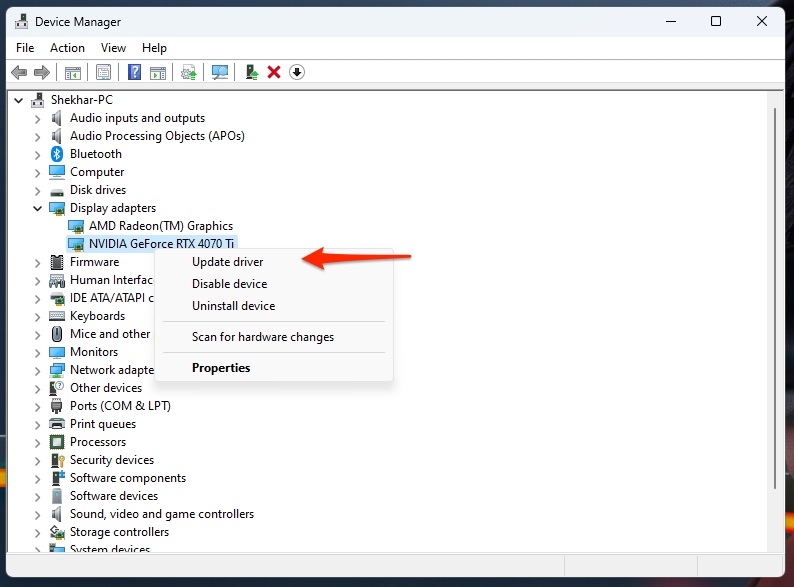
- Выберите Поиск драйверов автоматически.
Теперь ваша система начнет искать драйверы GPU и обновлять их, если обновления доступны. После этого перезагрузите устройство, и проблема будет устранена. Однако, если обновлений нет, вы получите уведомление о том, что ваши устройства обновлены.
7] Обновите Windows
Ваша ОС Windows часто развивает сбои или ошибки, которые мешают ее функционированию. Аналогично, это также мешает эффективности других приложений.
Кроме того, поскольку она была недавно выпущена для Windows, ей требуется последняя версия Windows. Поэтому, если ваш ПК нуждается в обновлении, это приводит к ошибке длительного времени загрузки Darktide.
Вот как вы можете это исправить:
Откройте меню Пуск и перейдите в Настройки.
Выберите Обновление и безопасность и нажмите на Обновление Windows.
Нажмите кнопку Проверить наличие обновлений.
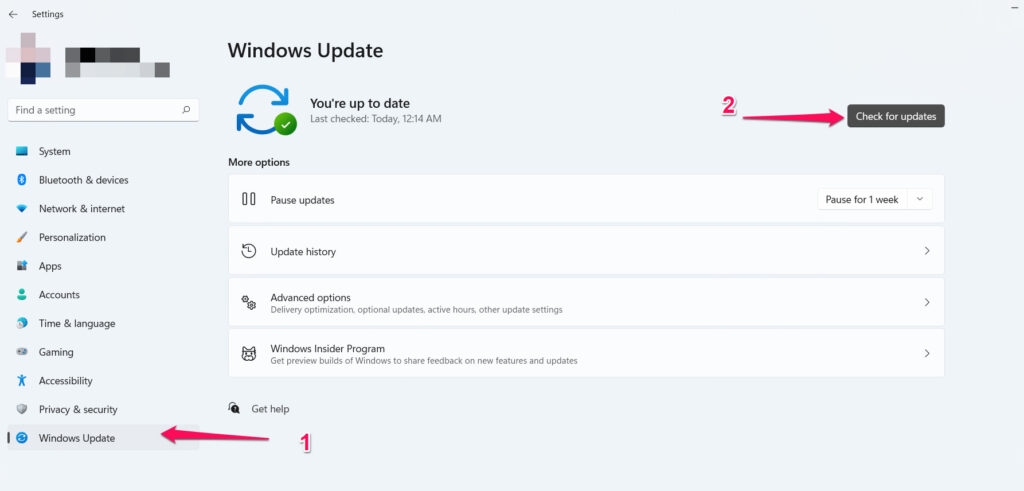
Windows начнет проверку обновлений, и это может занять некоторое время. Кроме того, он предложит вам скачать их. После обновления и установки проблема будет устранена. Однако если обновлений нет, следующий метод для вас!
8] Очистите слоты RAM и HDD/SDD
Одной из самых недооцененных причин длительного времени загрузки Darktide является то, что ваши слоты RAM и HDD/SDD могут быть заблокированы.
Таким образом, вашей системе трудно обрабатывать такие ресурсоемкие задачи, как эта графически интенсивная игра. Вам следует очистить их соответствующие слоты с помощью тонкой щетки, чтобы устранить их.
Для этого откройте корпус ПК и извлеките HDD/SDD и RAM из их соответствующих слотов. После этого очистите их с помощью тонкой щетки.
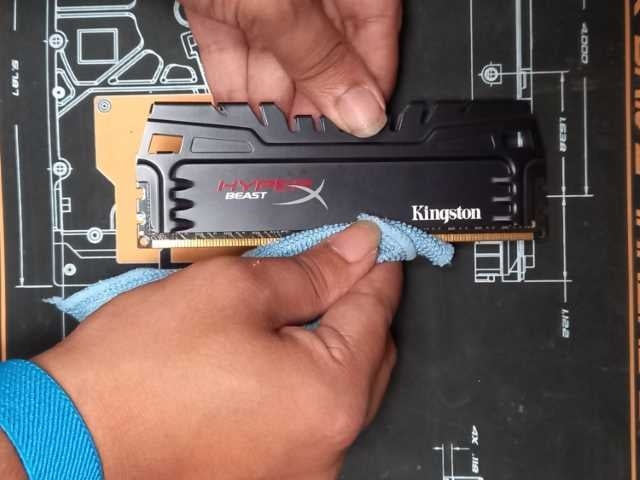
Теперь попробуйте снова; если там была пыль и грязь, проблема должна быть устранена.
9] Отключите наложение
Несколько приложений упрощают вам мониторинг и улучшение вашей игры. Они делают это, имея свои наложения в игре, предназначенные для этой цели.
Однако их использование часто вызывает игровые ошибки. Поэтому вам необходимо отключить их, чтобы устранить такие проблемы, как длительное время загрузки Darktide.
Следуйте приведенным ниже шагам:
Отключите наложение Discord
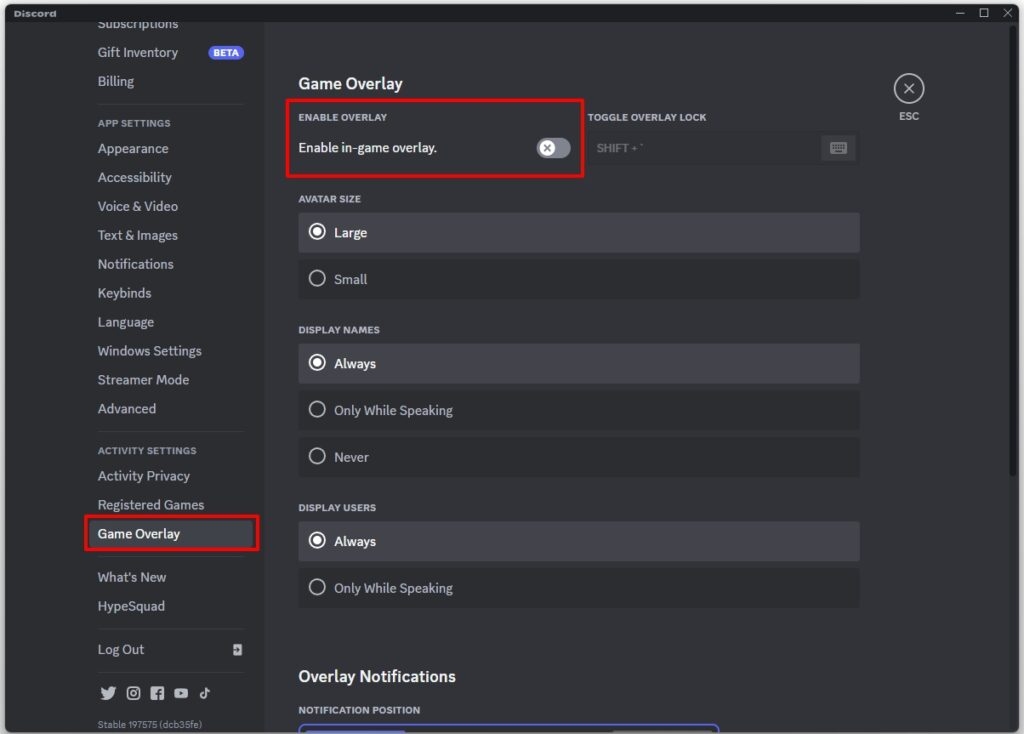
Откройте Discord и нажмите на значок Настройки внизу.
Перейдите в Настройки активности и нажмите на Наложение игры.
Выключите Включить наложение в игре и сохраните изменения.
Отключите панель Xbox Game Bar
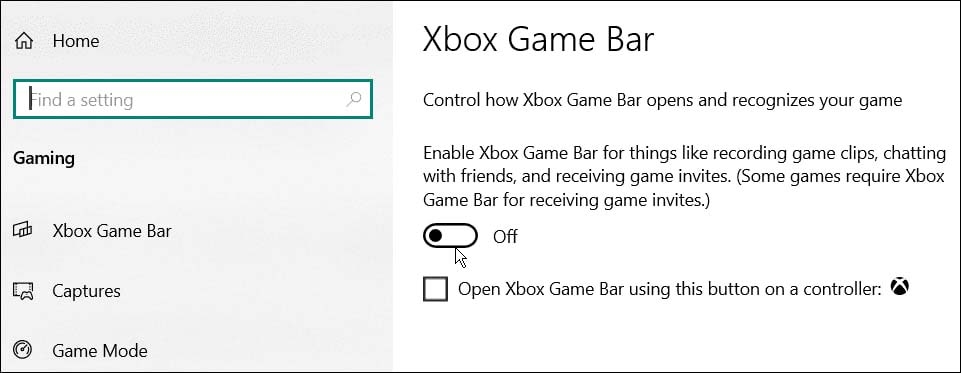
Перейдите в Настройки и нажмите на Игры.
Перейдите в Игровую панель.
Отключите Запись игровых клипов, скриншотов и трансляций с помощью параметра Игровой панели.
Отключите наложение NVIDIA GeForce Experience
Перейдите к поиску Cortona и введите приложение Nvidia GeForce Experience.
Откройте приложение и перейдите в Настройки.
Разверните вкладку Общие и затем отключите наложение в игре.
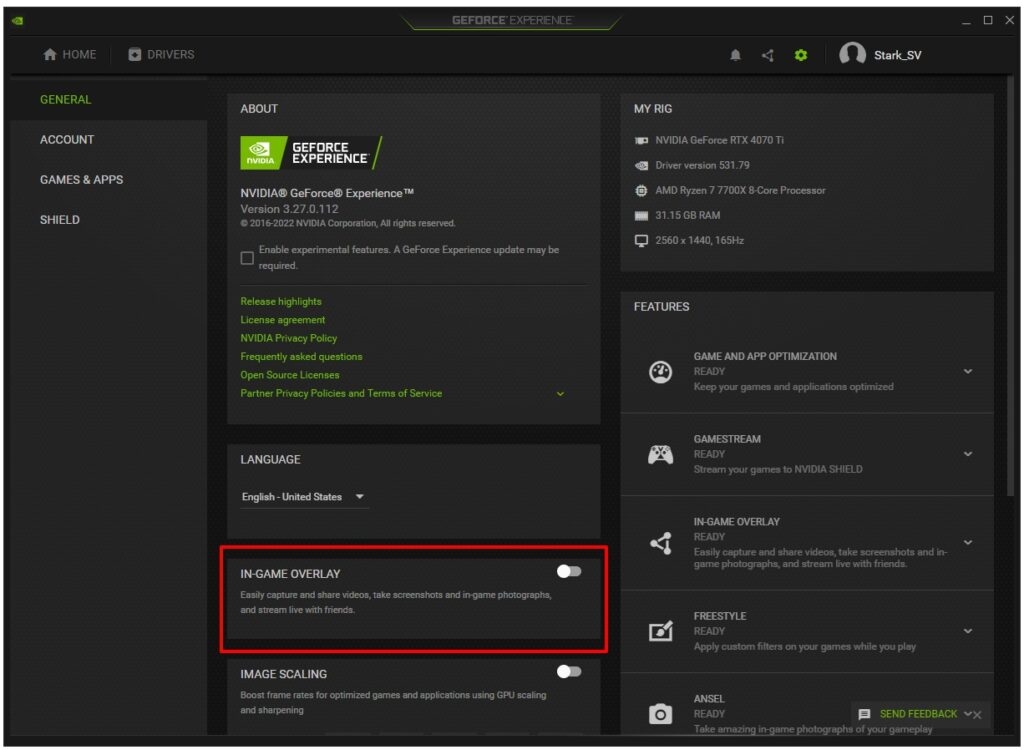
Перезагрузите ПК, чтобы изменения вступили в силу в каждом случае. Кроме того, если у вас есть любое другое наложение в игре, отключите и его. После этого ошибка загрузки Darktide должна быть устранена. Однако, если это не поможет, следующий метод является окончательным решением.
10] Переустановите Darktide
Ошибка длительного времени загрузки Darktide возникает, если установка игры повреждена. Поэтому в такой ситуации вам необходимо удалить и установить игру заново, чтобы исправить проблему.
Часто задаваемые вопросы
Почему Darktide так медленно работает?
Когда в фоновом режиме работает много процессов и приложений, Darktide требует больше системных ресурсов. Следовательно, это вызывает медленную работу Darktide.
Как исправить подергивание в Darktide?
Чтобы уменьшить подергивание в Darktide, убедитесь, что ваш ПК соответствует минимальным системным требованиям. Кроме того, обновите ваш GPU и ОС. Затем перезагрузите устройство, чтобы устранить проблему.
Сколько оперативной памяти нужно для Darktide?
Darktide требует 8 ГБ оперативной памяти.
Является ли Darktide тяжелым для GPU или CPU?
На 60 кадрах в секунду Darktide не требует мощного CPU, но требует мощного GPU.
Заключительные мысли
Если вас раздражали проблемы с длительным временем загрузки Darktide, то наш гид должен был помочь вам. Прежде чем переходить к решениям, вам следует принудительно перезапустить игру и проверить статус сервера.
Кроме того, убедитесь в более быстром подключении к Интернету и в том, что работает несколько фоновых задач. Затем проверьте целостность файлов игры и убедитесь, что ваша система и драйверы обновлены.
Кроме того, после того как вы следовали всем решениям, упомянутым в руководстве, и если ничего не сработало, переустановите игру, чтобы исправить проблему.
Дополнительное чтение:
Как исправить проблему с зависанием GTA 5 на Steam Deck?
Как играть в Fortnite на Xbox Cloud Gaming?
7 лучших корпусов ПК для водяного охлаждения на покупку
Get new posts in your inbox
No spam. Unsubscribe anytime.