Технические проблемы · 8 min read · Mar 03, 2026
[Исправить] "Мы столкнулись с ошибкой при переключении профилей" в Hulu

Будь то Unprisoned, Good Trouble, The Handmaid’s Tale, It’s Always Sunny in Philadelphia или подобное, Hulu всегда предлагает лучший контент для вашего развлечения.
Будь то аниме, ужасы, триллер, экшен, романтика, комедия, аниме или подобное, ничто не может заменить разнообразие Hulu.
Что делать, когда вы наслаждаетесь своим временем, запойно смотря любимый контент, и вдруг появляется сообщение “Мы столкнулись с ошибкой при переключении профилей”?
Что ж, это не очень приятно, и это вполне понятно. Однако, в отличие от других приложений, Hulu также генерирует несколько технических ошибок. Мы подготовили для вас информацию о том, как это исправить!
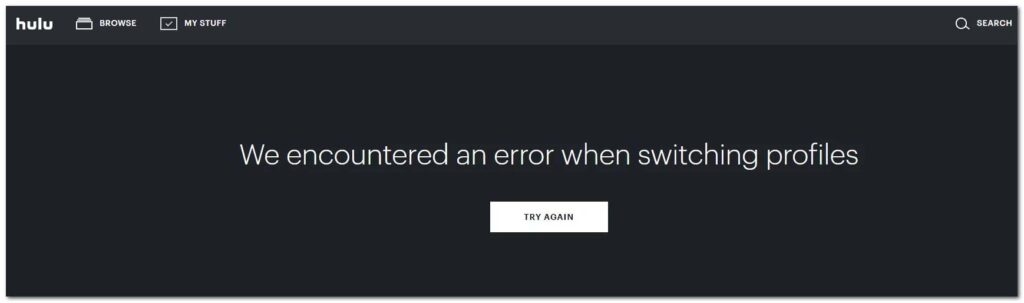
Как исправить “Мы столкнулись с ошибкой при переключении профилей”?
Существует несколько причин, которые создают проблему, и поэтому вы не можете переключить свои профили Hulu. Решения зависят от причин, поэтому следуйте каждому, пока не найдете то, что работает для вас!
Ниже приведены способы, как вы можете это решить.
Решение 1: Откройте Hulu в режиме инкогнито
Если вы используете Firefox на своем ПК/Mac, то существует высокая вероятность, что куки мешают этому.
Кроме того, другие временные проблемы с браузером также могут вызывать проблему. Поэтому вы можете открыть Hulu в режиме инкогнито, чтобы исправить проблему. Это легко сделать, посетив меню вашего браузера, такого как Chrome, Firefox, Edge и т.д.
Следуйте приведенным ниже шагам:
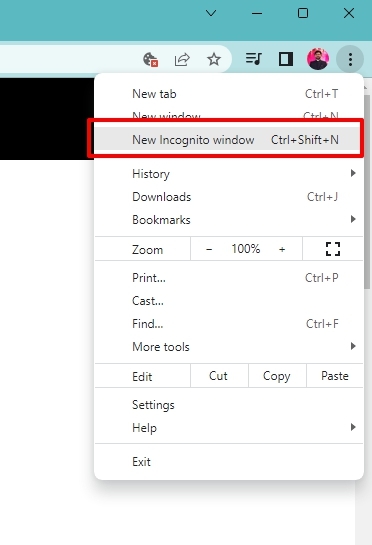
Откройте режим инкогнито в Chrome
Перейдите в Chrome и нажмите на значок с тремя точками справа, чтобы открыть меню.
Выберите “Новую вкладку инкогнито” из выпадающего списка.
Откройте режим инкогнито в Firefox
Перейдите в Firefox и нажмите на значок с тремя линиями.
Появится выпадающее меню; выберите “Новое частное окно”.
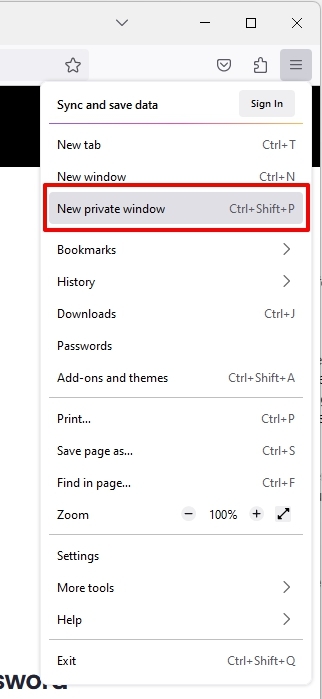
Частное окно — это режим инкогнито Firefox. Далее, после его открытия в вашем браузере, вам нужно проверить главную страницу Hulu. Теперь попробуйте снова и проверьте, решает ли это проблему или нет. Если да, то проблемы были связаны с браузером.
Решение 2: Принудительно перезапустите Hulu и попробуйте снова
Еще одной причиной, по которой вы столкнулись с ошибкой при переключении профилей, может быть слишком много кеша в вашем приложении или программном обеспечении. Поэтому простое действие принудительного перезапуска Hulu поможет.
Следуйте приведенным ниже шагам:
Принудительно перезапустите Hulu на смартфоне
Выйдите из приложения Hulu и удалите его из недавних приложений на вашем устройстве.
Откройте настройки вашего устройства и нажмите “Принудительная остановка” для Hulu.
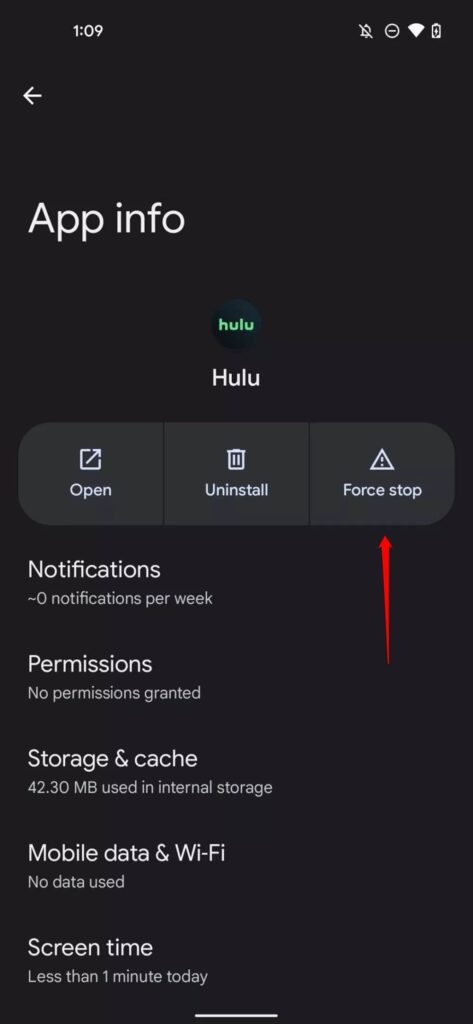
- Теперь перейдите в приложение Hulu и попробуйте снова.
Принудительно перезапустите Hulu на ПК
Закройте программное обеспечение Hulu на вашем ПК.
Перейдите в Диспетчер задач и завершите связанные процессы.
Далее, откройте программное обеспечение Hulu и попробуйте снова.
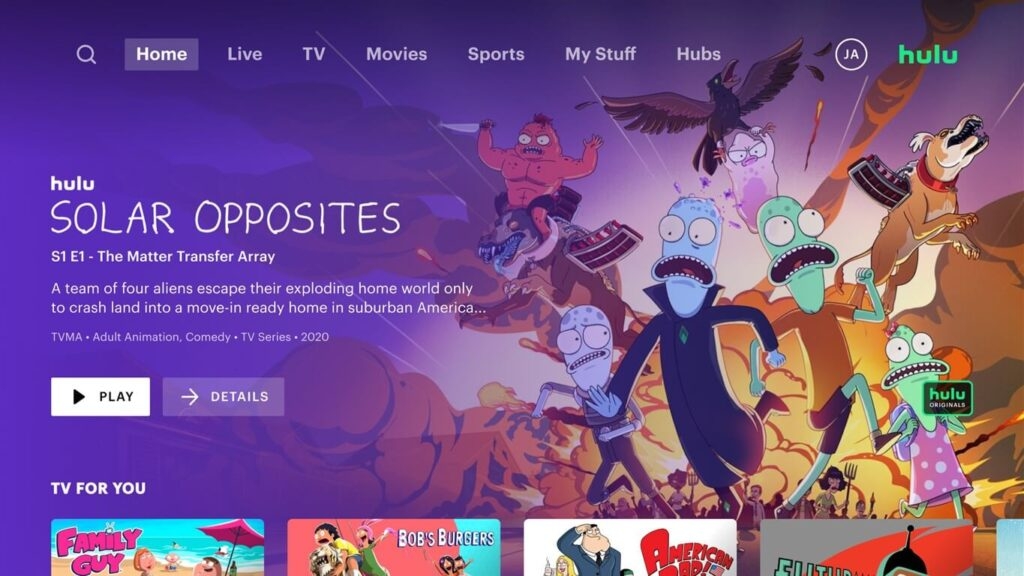
Многие пользователи сообщили, что простой принудительный перезапуск помог им решить проблему. Это происходит, когда нет значительной причины за этим. Но если это не поможет, то следующие методы помогут вам.
Решение 3: Перезагрузите ваше устройство
Еще одной причиной проблемы “Мы столкнулись с ошибкой при переключении профилей” может быть слишком много кеша на вашем устройстве, временные сбои или нестабильное интернет-соединение. Чтобы решить все эти проблемы, вам нужно перезагрузить ваше устройство.
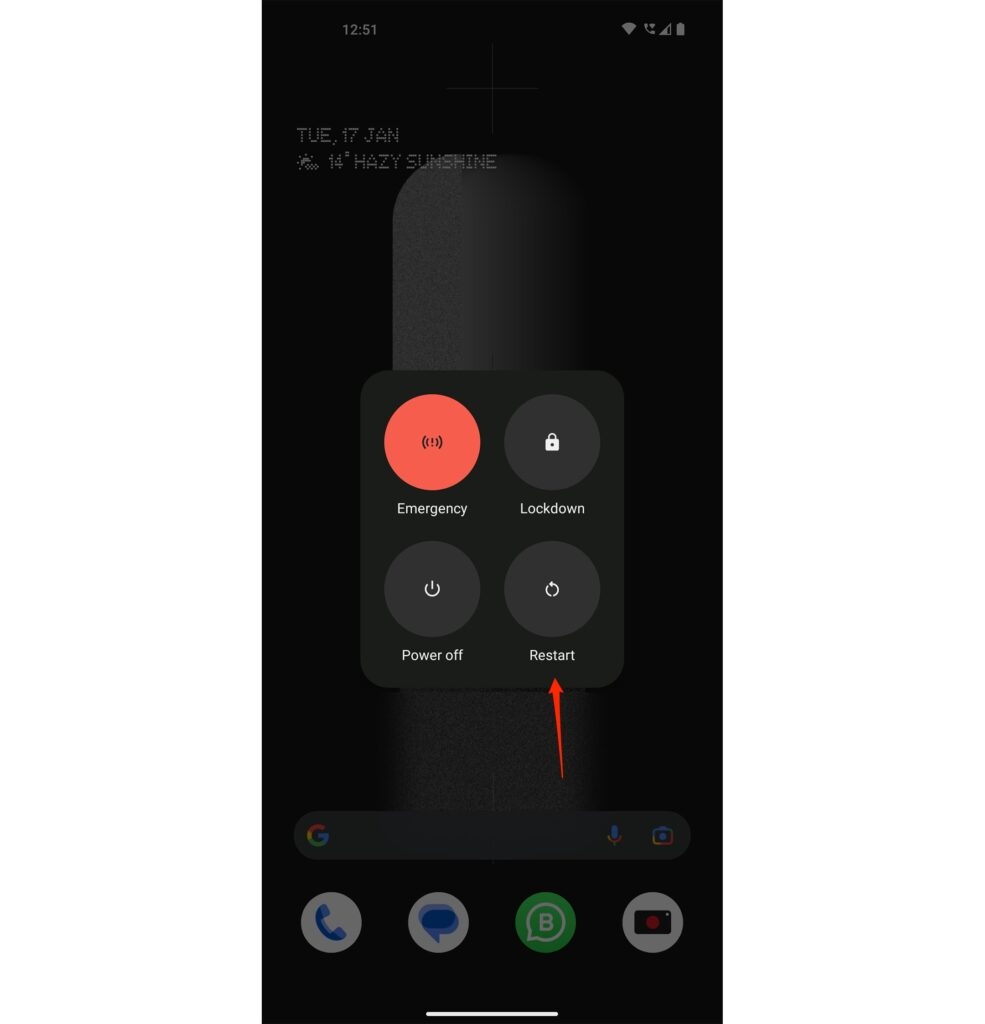
Кроме того, если вы подозреваете плохой интернет, выполните тест скорости и включите режим полета на вашем телефоне/ноутбуке, а затем отключите его. Если интернет все еще плохой, перезагрузите ваш маршрутизатор или свяжитесь с вашим провайдером интернет-услуг и попробуйте снова.
Решение 4: Обновите Hulu на вашем устройстве
Устаревшее программное обеспечение может привести к тому, что приложение Hulu будет работать не оптимально на вашем устройстве. Это приводит к нескольким ошибкам, включая ошибку при переключении профилей.
Следуйте приведенным ниже шагам, чтобы обновить Hulu на вашем устройстве:
Обновите Hulu на Android
Откройте PlayStore и введите Hulu в строке поиска.
Результаты поиска покажут вам Hulu с кнопкой “Обновить”.
Нажмите на “Обновить” и дождитесь завершения процесса.
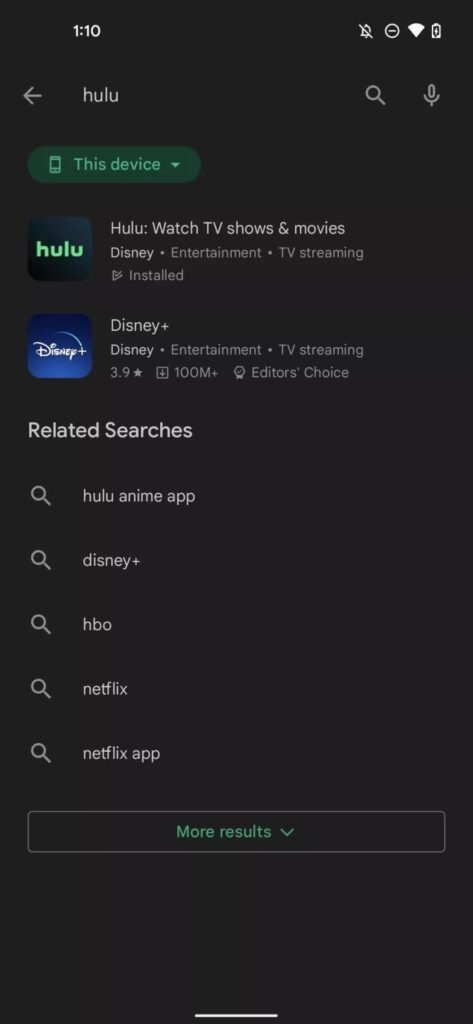

Вы увидите кнопку “Обновить” только в том случае, если доступно обновление.
Обновите Hulu на iOS
Перейдите в App Store и найдите Hulu.
В результатах поиска вы увидите кнопку “Обновить”, если доступно обновление для Hulu.
Нажмите на “Обновить”, чтобы продолжить.
Стоит отметить, что обновленное приложение Hulu не поддерживается на iOS 9 или ниже.
Обновите Hulu на Firestick
Откройте главную страницу Firestick и перейдите в ваши приложения и игры.
Перейдите к приложению Hulu и нажмите на “Дополнительные параметры”.
Выберите “Дополнительная информация” и откройте последнюю доступную версию.
Нажмите “Да”, чтобы продолжить процесс обновления.
Обновите Hulu на Windows
Нажмите клавишу Win, чтобы открыть меню “Пуск”, и выберите Microsoft Store для открытия.
Нажмите на кнопку “Смотреть больше” в правом верхнем углу и нажмите на “Загрузки и обновления”.
Выберите “Получить обновления”, и Microsoft Store начнет проверку обновлений.
Если обновление программного обеспечения Hulu доступно, оно будет автоматически установлено.
Кроме того, стоит отметить, что если доступно обновление, то его установка поможет устранить вашу проблему. Если нет, то следующие методы помогут!
Решение 5: Обновите программное обеспечение
Устаревшее программное обеспечение устройства также вызывает проблему “Мы столкнулись с ошибкой при переключении профилей” в Hulu. Это происходит потому, что ваше устройство становится несовместимым с приложением Hulu.
Кроме того, программное обеспечение устройства часто развивает ошибки, что приводит к множеству ошибок в работе различных приложений, включая Hulu. Здесь также обновление работает как патч для ошибок. Поэтому обновление программного обеспечения помогает!
Следуйте приведенным ниже шагам:
Обновите программное обеспечение на Android
Откройте настройки и перейдите в “Обновление программного обеспечения”.
Нажмите на “Загрузить и установить”.
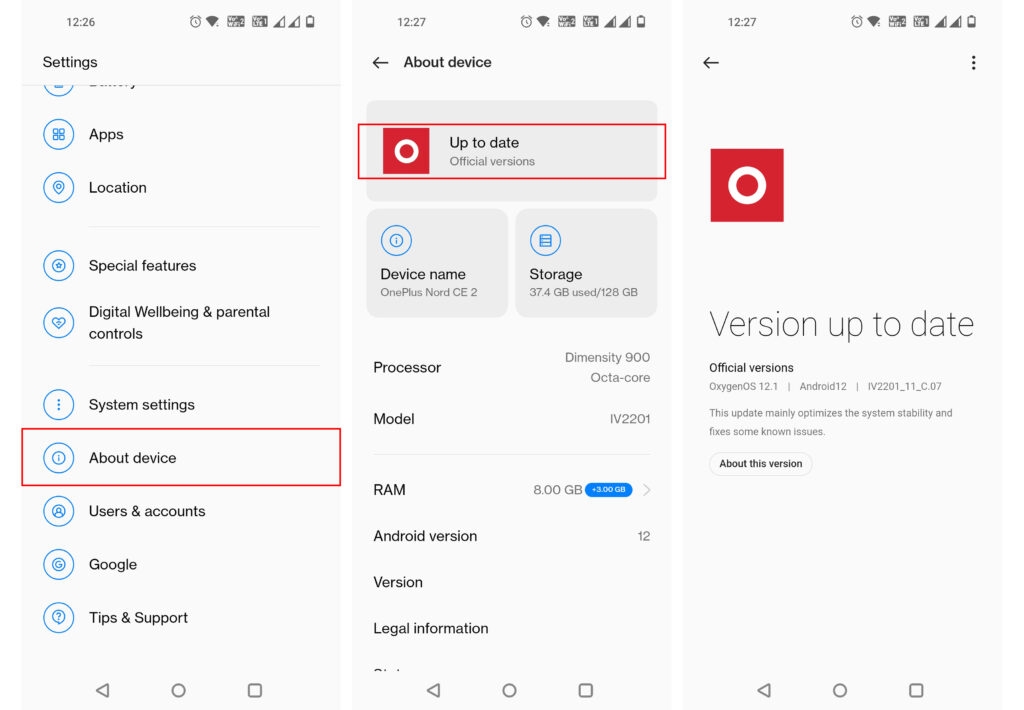
Ваш телефон начнет проверять доступные обновления и продолжит установку, если таковые имеются. Кроме того, стоит отметить, что процесс обновления программного обеспечения на Android может немного отличаться в зависимости от вашего производителя.
Более того, если вы используете Hulu на любом устройстве, таком как Firestick, попробуйте обновить прошивку. Однако, если вы используете Hulu в браузере, то это решение не поможет.
Обновите программное обеспечение на iOS
Откройте настройки iPhone/iPad и перейдите в “Основные”.
Выберите “Обновления программного обеспечения”, и он начнет проверять их.
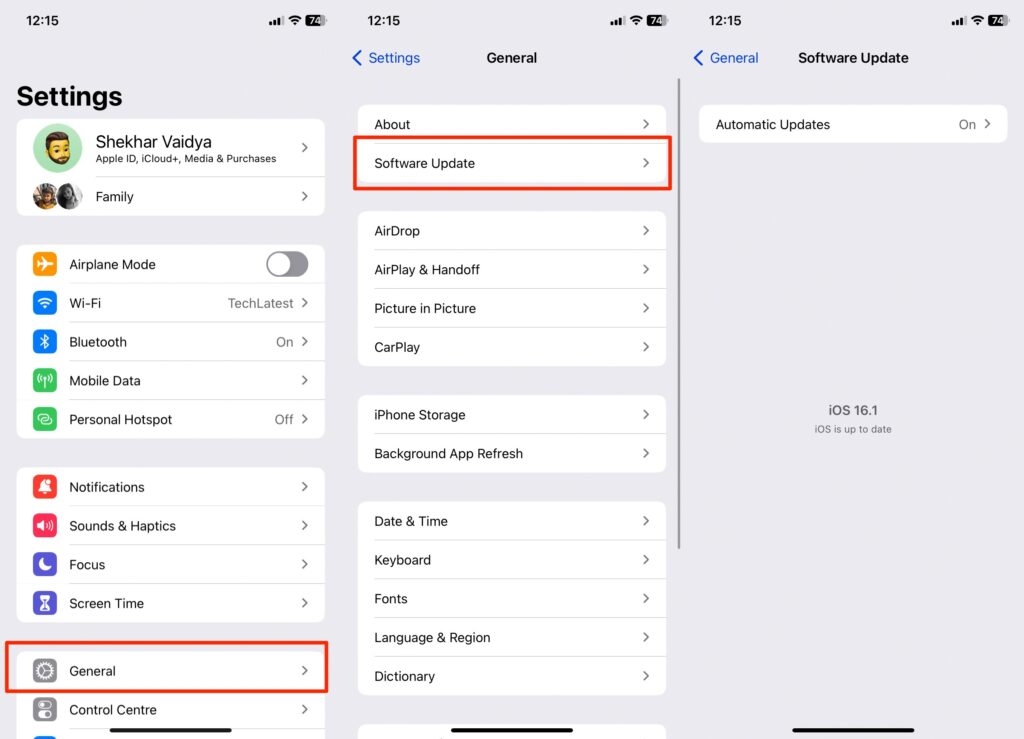
Вам будет предложено установить обновление, если оно есть.
Обновите программное обеспечение на Windows
Откройте меню “Пуск” и перейдите в “Настройки”.
Выберите “Обновление и безопасность” и перейдите в “Обновление Windows”.
Нажмите кнопку “Проверить наличие обновлений”.
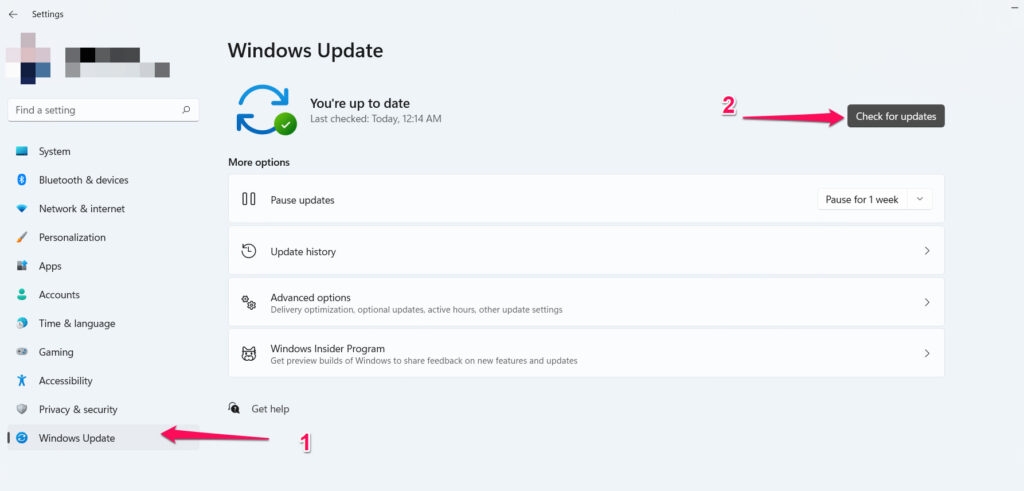
Windows теперь начнет сканирование на наличие обновлений. Установите, если они доступны.
Решение 6: Удалите свою старую учетную запись Facebook из Hulu
Это решение применимо к вам, если вы используете Hulu в браузере. Это происходит, когда возникает конфликт между вашей учетной записью Facebook и вашим профилем Hulu.
Возможно, вы вошли в свою учетную запись Facebook, или может быть сохраненный куки Facebook, связанный со старой учетной записью Hulu.
Таким образом, когда вы пытаетесь переключить профили или транслировать на Hulu, он внезапно ищет учетную запись Facebook и получает ту, которая не связана с вашим Hulu.
В такой ситуации вам следует проверить свою учетную запись Hulu и удалить связь с Facebook. Вы также можете попробовать очистить куки и кеш и удалить пароли Facebook, чтобы устранить проблему.
Решение 7: Удалите несущественные устройства, связанные с вашим Hulu
Еще одной неизвестной причиной проблемы являются связанные устройства с вашей учетной записью Hulu. Многие из вас могли добавить слишком много устройств к своей учетной записи Hulu.
Многие могут находиться в регионе, где Hulu не работает. Кроме того, даже если превышен лимит связанных устройств, то ошибка “Мы столкнулись с ошибкой при переключении профилей” также может возникнуть. Поэтому вам необходимо удалить ненужные устройства, подключенные к вашей учетной записи Hulu.
Следуйте приведенным ниже шагам:
Перейдите в Hulu и нажмите на значок вашего профиля, чтобы открыть страницу “Ваш аккаунт”.
Прокрутите вниз до “Смотрите Hulu на ваших устройствах” и нажмите на опцию “Управление устройствами” ниже.
Вы увидите список устройств, связанных с вашей учетной записью Hulu. Вам нужно нажать кнопку “Удалить” рядом с устройством, которое вы хотите удалить.
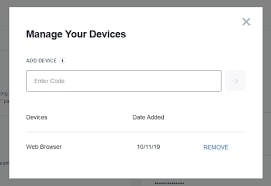
Но если нет несущественных устройств или проблемы с гео-ограничениями, то следующий метод поможет вам!
Решение 8: Переустановите Hulu
Когда ничего не помогает, все, что вы можете сделать, это переустановить Hulu, и есть вероятность, что установка была повреждена. Для этого удалите приложение Hulu с вашего ПК или телефона, а затем загрузите его снова.
Решение 9: Свяжитесь с поддержкой Hulu
Если вы используете Hulu в своем браузере и ни одно из обходных решений не помогает, то вам необходимо обратиться в службу поддержки Hulu за помощью.
Посетите https://help.hulu.com/s/, укажите вашу проблему, и команда технической поддержки Hulu свяжется с вами как можно скорее, чтобы решить вашу проблему.
Даже если вы считаете, что какое-либо из решений сложно реализовать, поддержка Hulu поможет.
Часто задаваемые вопросы
Почему Hulu не позволяет мне выбрать профиль? Кеш-память часто мешает вам выбрать профиль на Hulu. Чтобы исправить это, выйдите из приложения или закройте веб-сайт, очистите кеш, закройте недавние приложения (с телефона), завершите связанные процессы в Диспетчере задач (Windows), а затем откройте приложение и попробуйте снова.
Как удалить профиль Hulu? Перейдите в раздел “Управление профилями”, выберите профиль, который вы хотите удалить, перейдите в “Редактировать профиль” и нажмите “Удалить профиль”.
Можете ли вы перенести профиль Hulu на другую учетную запись? Вы можете перенести профиль Hulu на другую учетную запись.
Позволяет ли Hulu несколько профилей? Да, Hulu позволяет несколько профилей для каждого пользователя. Вы можете иметь до 5 профилей, включая ваш основной, что составляет до 6.
Окончательный вердикт – “Мы столкнулись с ошибкой при переключении профилей” в Hulu
Многие из вас столкнутся с проблемой “Мы столкнулись с ошибкой при переключении профилей”, что создает неудобства.
Однако стоит отметить, что это не ошибка приложения или проблема сервера сайта, а причины различаются. Некоторые причины включают слишком много кеша для Hulu или вашего устройства или проблемы с браузером.
Кроме того, временные сбои являются еще одной основной причиной. Далее, убедитесь, что ваше приложение и устройство обновлены до последней версии.
Если слишком много устройств связано с вашей учетной записью Hulu, удалите несущественные. Вам следует следовать нашему руководству по устранению неполадок. Но если ничего не помогает, то переустановите Hulu или свяжитесь с поддержкой Hulu.
Дополнительное чтение:
Как исправить, если Hulu продолжает вылетать
Как исправить код ошибки Hulu P-DEV320?
Исправить: “Вы можете перематывать и перематывать вперед после перерыва” Ошибка на Hulu
Get new posts in your inbox
No spam. Unsubscribe anytime.