Технологии · 3 min read · Dec 03, 2025
Исправление проблемы с отсутствием изображений и видео WhatsApp в галерее на iPhone
Не можете увидеть изображения WhatsApp в галерее iPhone, которые вы получаете от своих контактов? В этом руководстве я расскажу вам, почему возникает эта проблема и что вы можете сделать, чтобы ее исправить.
Наиболее распространенной причиной того, что изображения WhatsApp не отображаются в галерее iPhone, может быть ошибка в iOS, программная проблема в WhatsApp, проблемы с интернет-соединением и т. д. Также, если приложению «Фото» iOS был отказан доступ к сохранению или загрузке фотографий, полученных на iPhone через WhatsApp, то изображения WhatsApp не будут отображаться в галерее iPhone.
WhatsApp для iOS имеет опцию «Сохранить в альбом камеры», которая позволяет любому фото, отправленному вам в WhatsApp, автоматически сохраняться в альбоме камеры iOS. Если вы отключили эту опцию для определенного контакта WhatsApp или для всех контактов, то изображения, отправленные вам, не будут найдены в вашей галерее iPhone.
Лучшие способы исправления проблемы с отсутствием изображений WhatsApp в галерее на iPhone
Теперь давайте рассмотрим все возможные методы устранения неполадок, которые помогут вам увидеть изображения WhatsApp в галерее iPhone, которые ваши контакты могут отправить вам.
Разрешите приложению «Фото» доступ ко всем изображениям, отправленным вам в WhatsApp
Также вам нужно убедиться, что WhatsApp разрешает приложению «Фото» доступ ко всем изображениям, которые отправляются в нем.
Чтобы разрешить доступ,
- Запустите Настройки
- Затем перейдите в WhatsApp и нажмите на него.
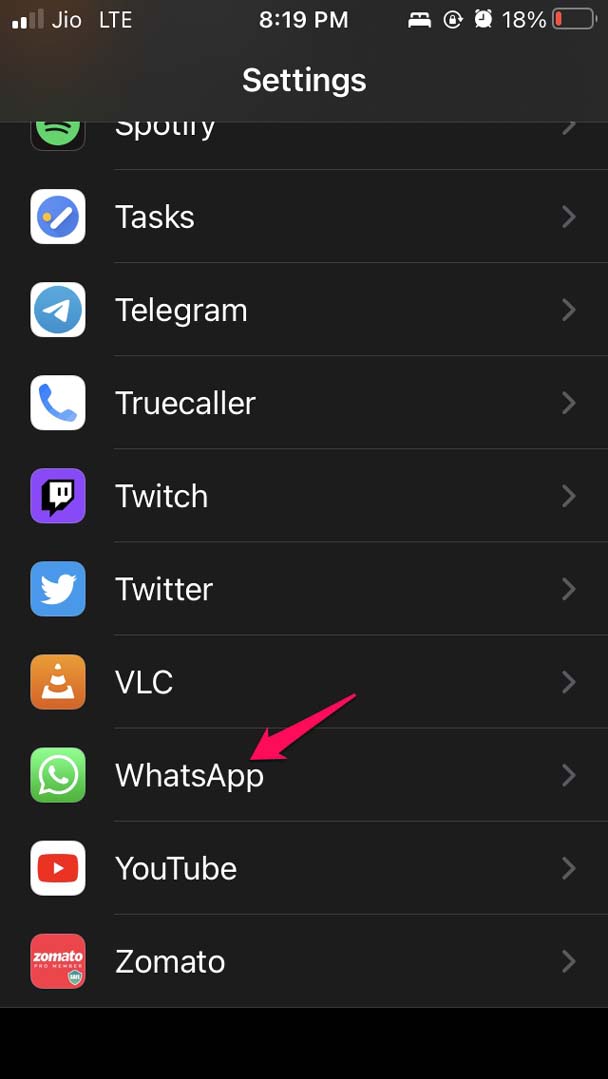
- Затем нажмите на Фото.
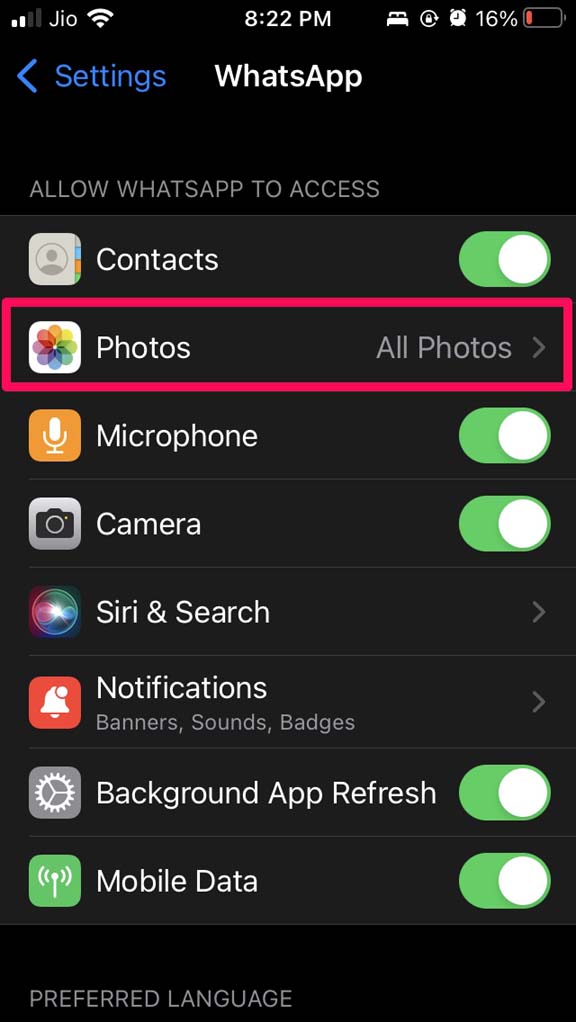
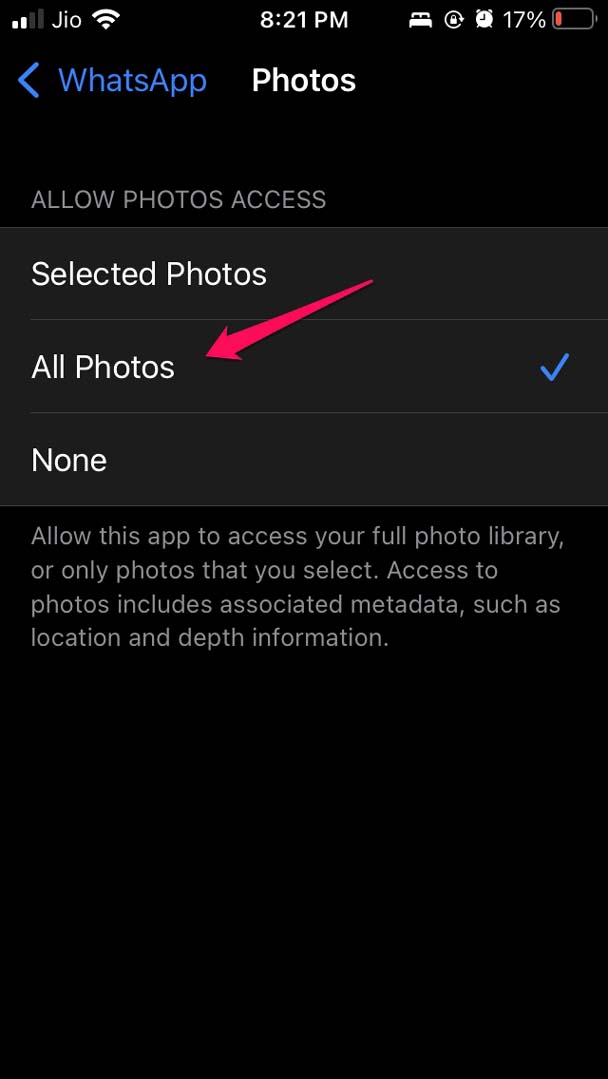
- Установите опцию на Все фотографии, чтобы увидеть все изображения, отправленные на iPhone, в вашей галерее iPhone.
Включите «Сохранить в альбом камеры» для всех контактов
Эта функция присутствует в настройках WhatsApp. Вы можете установить ее в качестве параметра по умолчанию или отключить.
Чтобы установить ее в качестве параметра по умолчанию или всегда сохранять фотографии и видео, отправленные вам в WhatsApp, в альбом камеры iPhone,
- Откройте WhatsApp.
- Откройте профиль вашего контакта.
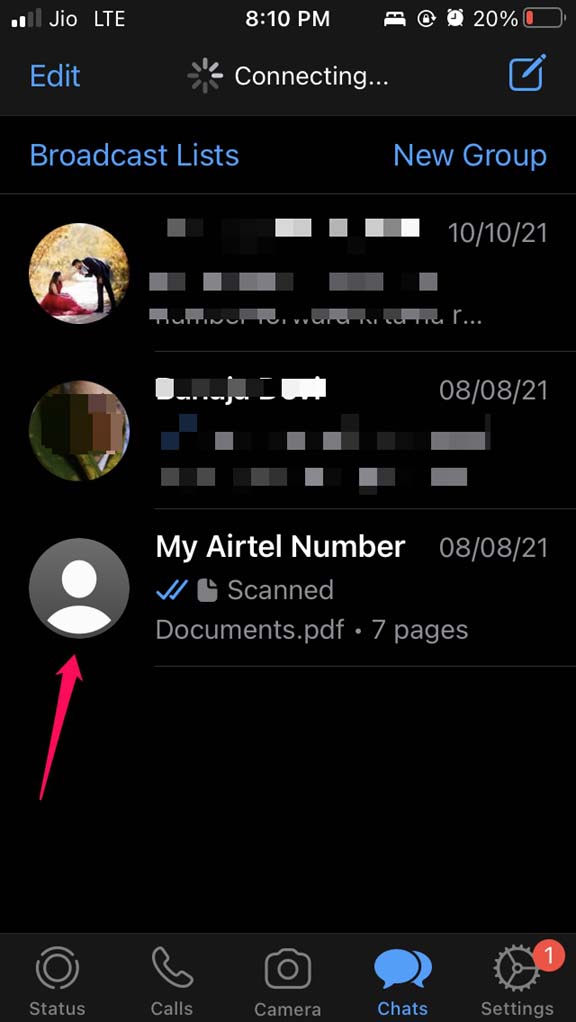
- Перейдите к Сохранить в альбом камеры и нажмите на него.
- Затем в небольшом меню, которое появится, выберите Всегда или По умолчанию (включено).
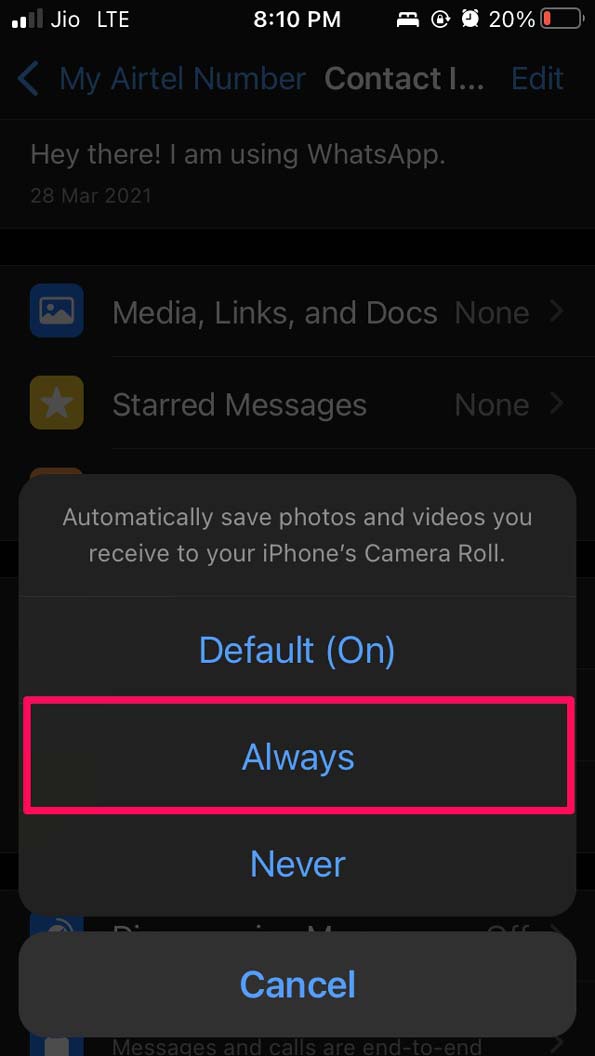
- Если вы нажмете на Никогда, то изображения, отправленные вам в WhatsApp, не будут отображаться в альбоме камеры iPhone или в галерее приложения «Фото».
Обратите внимание, что вы можете выполнить вышеуказанные шаги индивидуально для всех контактов или установить значение «никогда» для нескольких контактов, которые могут отправлять вам случайные фотографии и видео.
Перезагрузите ваш iPhone
Это может быть временная программная ошибка, которую можно исправить простой перезагрузкой iPhone. Поэтому перезагрузите ваш iPhone и посмотрите, решит ли это проблему.
- Нажмите кнопку питания iPhone.
- Когда появится запрос, перетащите ползунок на опции Сдвиньте, чтобы выключить.
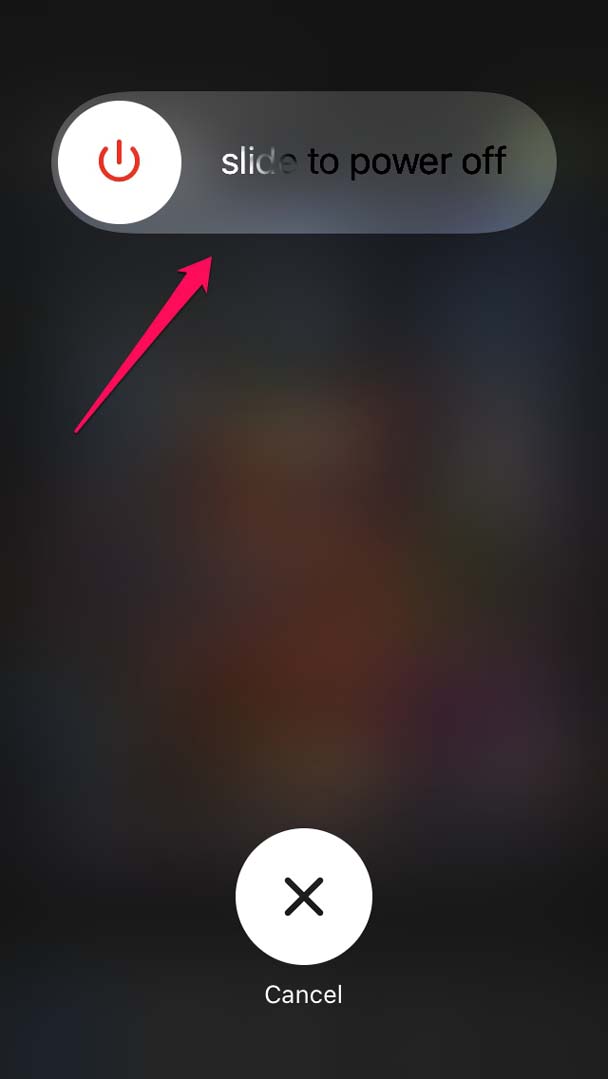
- Через несколько секунд перезагрузите ваш iPhone.
- Теперь проверьте галерею iPhone и посмотрите, видите ли вы изображения.
Обновите iOS
iOS может быть с ошибками, если вы находитесь на бета-версии для разработчиков, известной своими ошибками. Поэтому попробуйте обновить до последней версии iOS, которая может исправить конкретную ошибку, из-за которой вы не видите изображения WhatsApp в вашей галерее iPhone.
- Запустите Настройки.
- Затем нажмите на Основные.
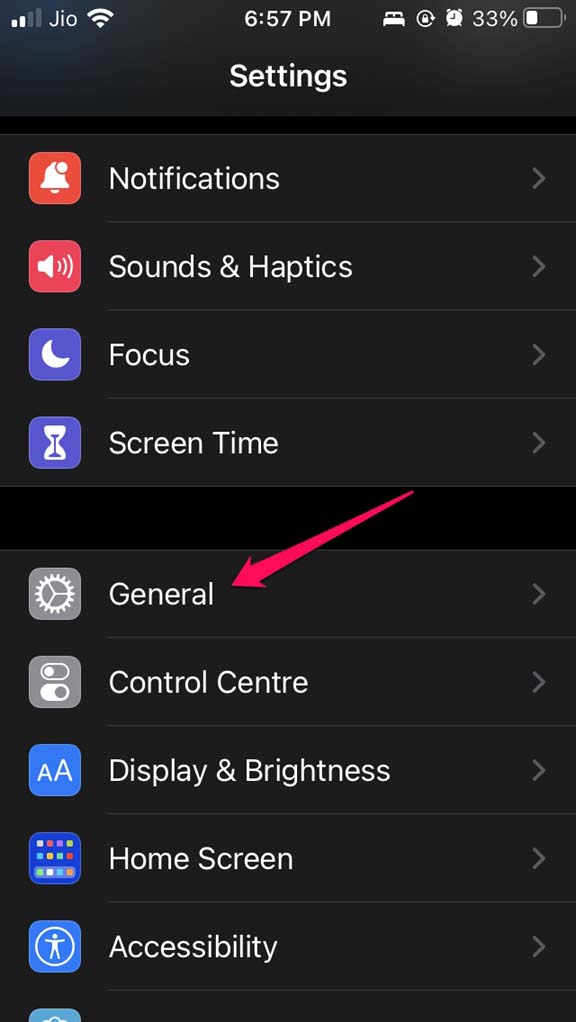
- В этом разделе нажмите на Обновление ПО.
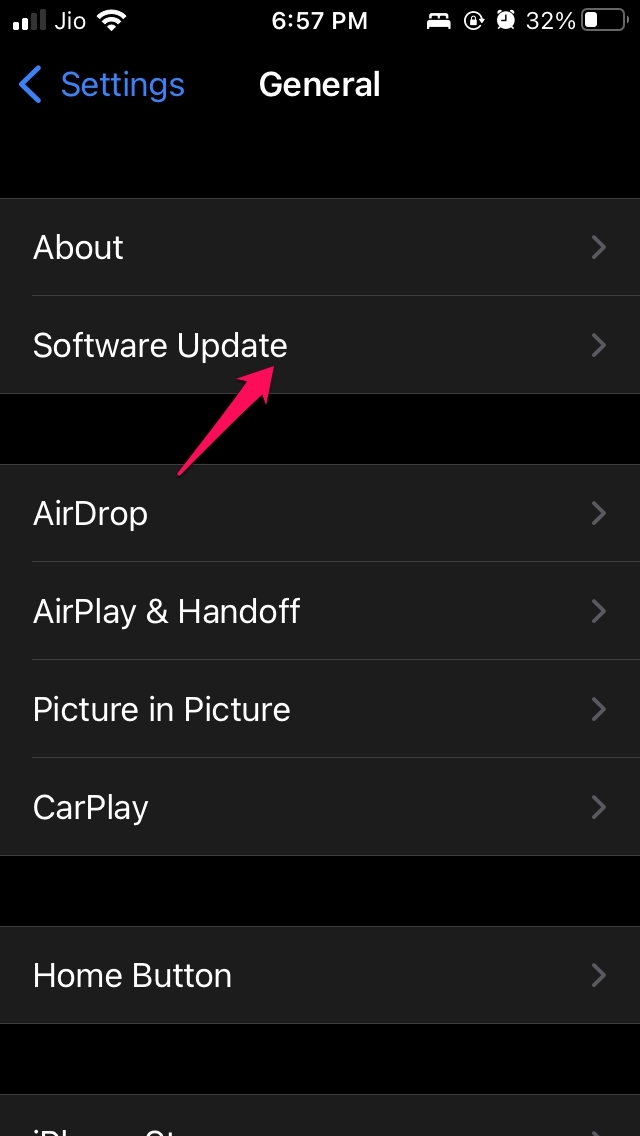
- Теперь iOS будет искать новое обновление, и если оно доступно, вам будет предложено скачать и установить его. Следуйте инструкциям.
После установки новой версии iOS проверьте, появляются ли изображения WhatsApp теперь в галерее iPhone.
Проверьте интернет-соединение
Может случиться так, что случайно интернет-соединение отключено на вашем iPhone, или если Wi-Fi, к которому вы подключены, не работает, то вы не сможете скачать изображения, которые кто-то отправляет вам на iPhone.
Поэтому вы можете попробовать подключиться к другому источнику интернета или попытаться исправить ваше интернет-соединение вручную или с помощью вашего интернет-провайдера.
Обновите WhatsApp
Следующий шаг по устранению неполадок включает обновление вашего приложения WhatsApp до последней версии.
Часто люди забывают обновить приложение, и, возможно, возникла какая-то ошибка, и именно поэтому изображения не отображаются в вашей галерее iPhone, даже если вы разрешили изображения в WhatsApp и через настройки конфиденциальности iOS.
- Откройте App Store
- Нажмите на изображение профиля (изображение Apple ID) в правом верхнем углу.
- Затем перейдите по списку приложений, ожидающих обновления.
- Если WhatsApp указан в этом списке, нажмите на кнопку Обновить рядом с ним.
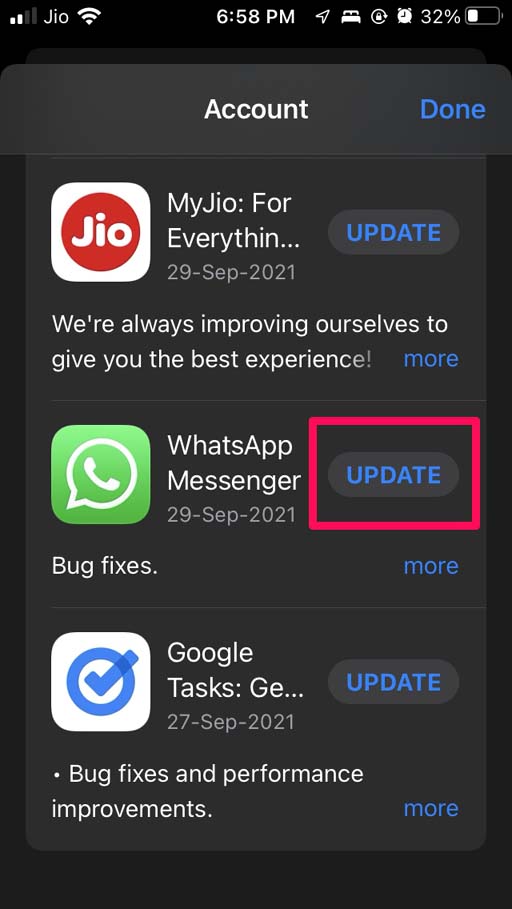
- После обновления WhatsApp проверьте, появляются ли изображения, отправленные вам в мессенджере, теперь в галерее iPhone.
Итак, это некоторые из простых решений, которые вы можете реализовать, если изображения WhatsApp не появляются в вашей галерее iPhone. Надеюсь, это руководство поможет вам.
Если у вас есть какие-либо мысли по поводу Исправления проблемы с отсутствием изображений и видео WhatsApp в галерее на iPhone, не стесняйтесь оставлять комментарии ниже. Также, пожалуйста, подпишитесь на наш канал DigitBin на YouTube для видеоуроков. Удачи!
Get new posts in your inbox
No spam. Unsubscribe anytime.