Технические советы · 6 min read · Oct 04, 2025
Исправление ошибки "WiFi" не имеет действительной конфигурации IP в Windows 11
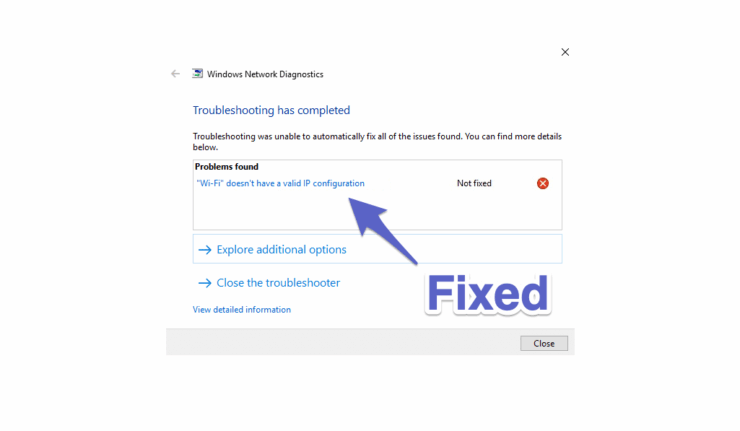
Этот гид ознакомит вас с различными методами исправления ошибки “WiFi” не имеет действительной конфигурации IP в Windows 11.
Последняя версия операционной системы Windows принесла множество новых функций, улучшений и изменений интерфейса. Однако не все могут в полной мере воспользоваться этими новинками. Есть несколько жалоб от пользователей, которые сталкиваются с ошибкой конфигурации IP.
Некоторые сталкиваются с этой проблемой в середине сеанса серфинга, другие сразу же получают эту ошибку, как только входят в свою Windows ПК.
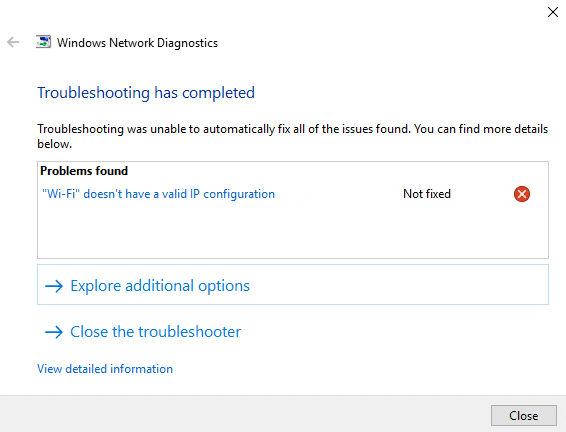
Что касается причин этой проблемы, то их может быть несколько. Это может быть связано со старыми или поврежденными сетевыми драйверами, неправильной конфигурацией IP, проблемами с брандмауэром Windows или с серверами доменных имен.
С учетом сказанного, этот гид покажет вам шаги для решения всех этих проблем. Это, в свою очередь, поможет вам исправить ошибку “WiFi” не имеет действительной конфигурации IP на вашем Windows 11 ПК. Итак, без лишних слов, давайте начнем.
Исправление 1: Освободить/обновить IP-адрес
Одной из самых распространенных причин этой ошибки является неправильная конфигурация интернет-протокола. В этом отношении вашим первым шагом должно быть освобождение текущей конфигурации и обновление ее новой версии. Все это можно сделать прямо из командного окна, вот как:
- Перейдите в меню Пуск и найдите CMD.
- Затем запустите Командную строку из результатов.
- Теперь введите следующую команду, чтобы освободить текущую конфигурацию IP:
ipconfig /release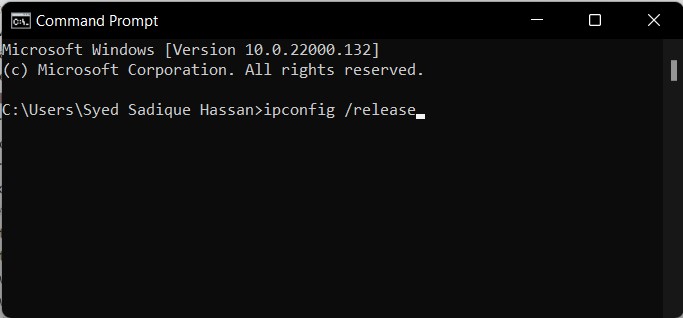
- После этого выполните следующую команду, чтобы получить новую конфигурацию:
ipconfig /renew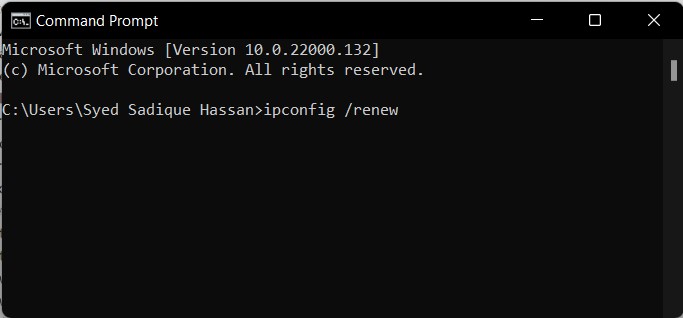
Теперь попробуйте получить доступ к интернету на вашем Windows 11 ПК и проверьте, была ли исправлена ошибка “WiFi” не имеет действительной конфигурации IP.
Исправление 2: Сброс TCP/IP
Основная роль протокола управления передачей (TCP) заключается в передаче пакетов от источника к месту назначения (т.е. приложению или службе). Любые проблемы с этим TCP (или с любым из его четырех уровней) приведут к сбою процесса передачи данных. Единственный выход в таких случаях — сбросить его, а также его каталог Winsock. Вот как это можно сделать:
- Сначала перейдите в Пуск, найдите CMD и запустите командную строку.
- Затем введите следующую команду для сброса Winsock. Если в нем есть какие-либо неправильные или поврежденные записи, они также будут удалены:
netsh winsock reset catalog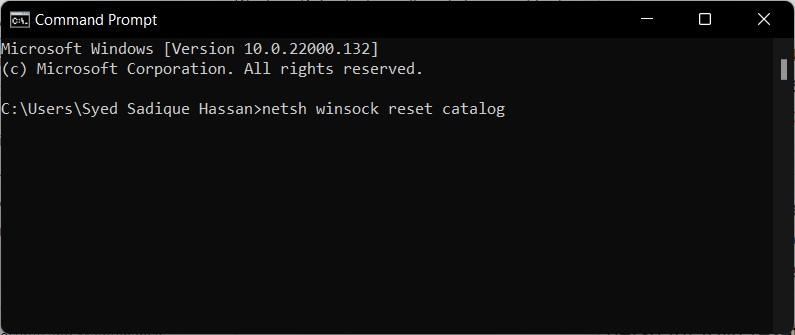
- После этого выполните следующую команду для сброса 32-битного IP-адреса:
netsh int ipv4 reset reset.log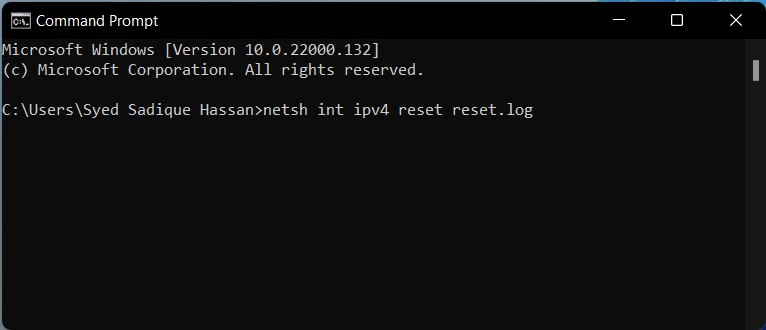
- Аналогично сбросьте 128-битный IP-адрес с помощью следующей команды:
netsh int ipv6 reset reset.log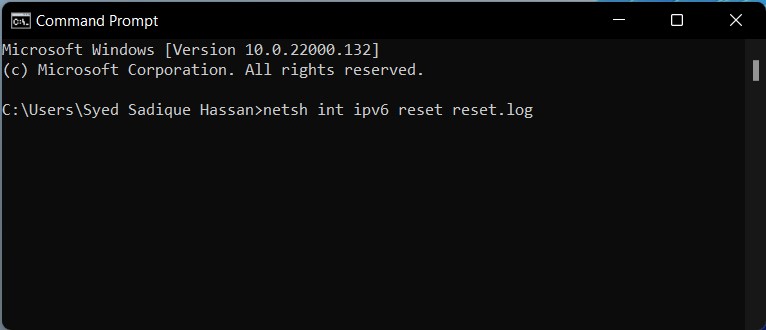
Теперь проверьте, смог ли сброс IP исправить ошибку “WiFi” не имеет действительной конфигурации IP на вашем Windows 11 ПК.
Исправление 3: Обновить сетевые драйверы
Если вы используете старые или устаревшие сетевые драйверы, то у вас могут возникнуть проблемы, связанные с сетью. Поэтому вам следует рассмотреть возможность обновления этих драйверов до самой последней версии прямо сейчас.
- Для этого используйте сочетание клавиш Windows+X и выберите Диспетчер устройств из появившегося меню.
- Затем разверните раздел Сетевые адаптеры.
- Теперь щелкните правой кнопкой мыши на ваших WiFi-драйверах (с ключевыми словами 802.11 b/g/n или a/c) и выберите Обновить драйверы.
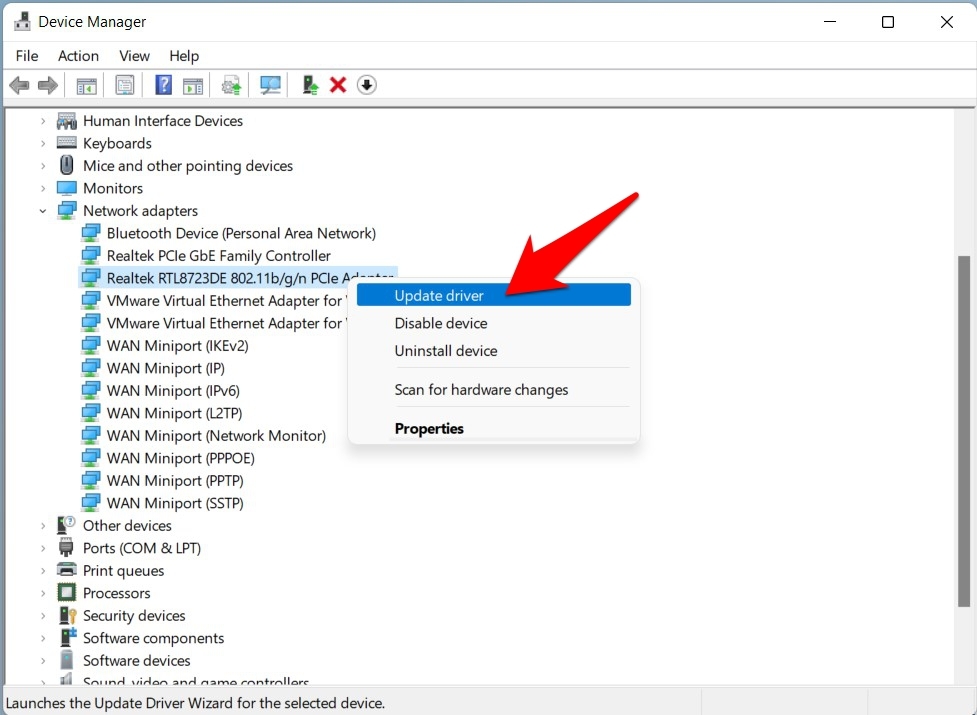
- Затем выберите Автоматически искать драйверы.
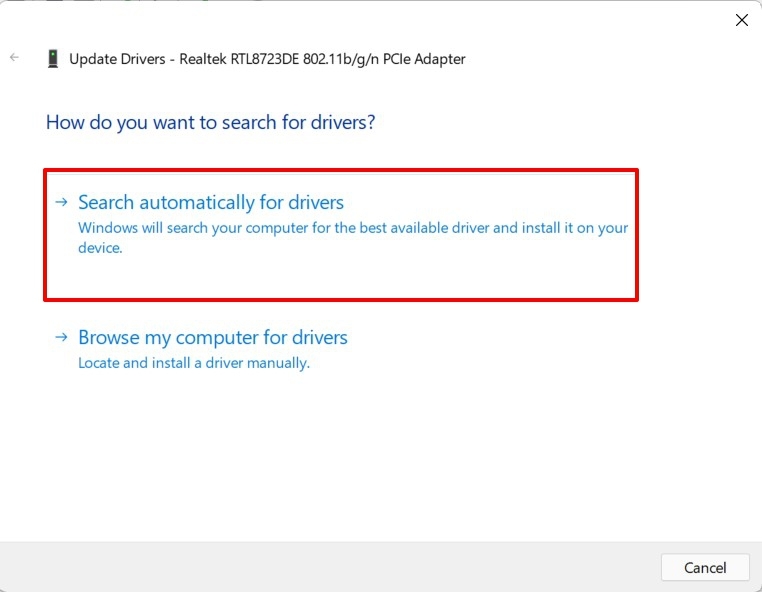
- Windows теперь будет искать в интернете последние доступные драйверы и затем загрузит и установит их сразу.
После завершения установки перезагрузите ПК. Когда он загрузится, проверьте, была ли исправлена ошибка “WiFi” не имеет действительной конфигурации IP на вашем Windows 11 ПК.
Исправление 4: Переактивировать сетевой драйвер
Если установка новой версии драйвера не помогла, вам следует рассмотреть возможность отключения, а затем повторного включения этих драйверов. Это даст им новую возможность работать, что, в свою очередь, может исправить основную проблему.
- Щелкните правой кнопкой мыши на значке Windows на панели задач и выберите Диспетчер устройств.
- Затем разверните раздел Сетевой адаптер.
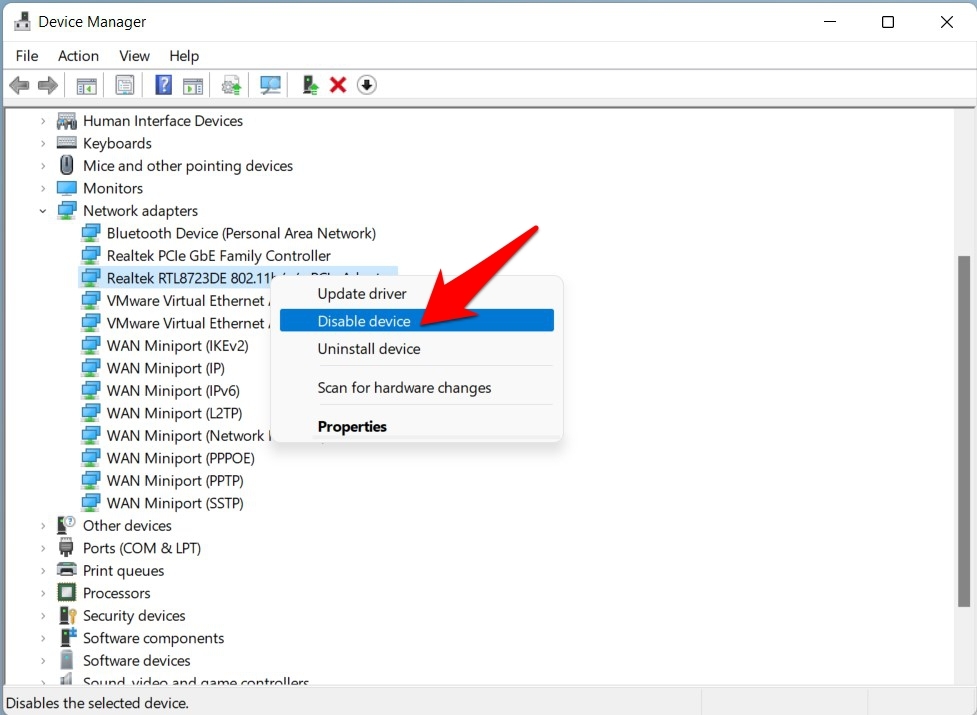
- Щелкните правой кнопкой мыши на вашем адаптере и выберите Отключить устройство из меню.
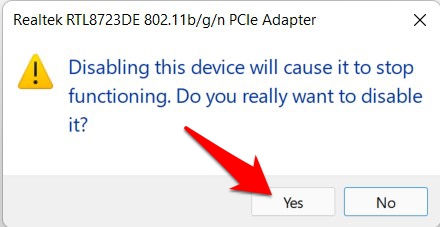
- После этого нажмите Да в появившемся диалоговом окне подтверждения.
- Теперь оставьте драйверы в этом состоянии на несколько минут. Затем щелкните правой кнопкой мыши на них и выберите Включить устройство.
После их повторного включения проверьте, исправила ли это ошибку “WiFi” не имеет действительной конфигурации IP в Windows 11.
Исправление 5: Использовать DNS Google
По умолчанию ваш интернет-провайдер назначает вашему компьютеру необходимый DNS-адрес. Однако они могут кэшировать эти записи серверов доменных имен дольше установленного времени, и если это произойдет, это может вызвать проблемы. К счастью, у нас есть несколько других вариантов, один из которых — переключение на публичный DNS Google.
- Перейдите в меню Пуск, найдите Панель управления и откройте ее.
- Затем выберите Центр управления сетями и общим доступом и нажмите Изменить параметры адаптера в левой панели меню.
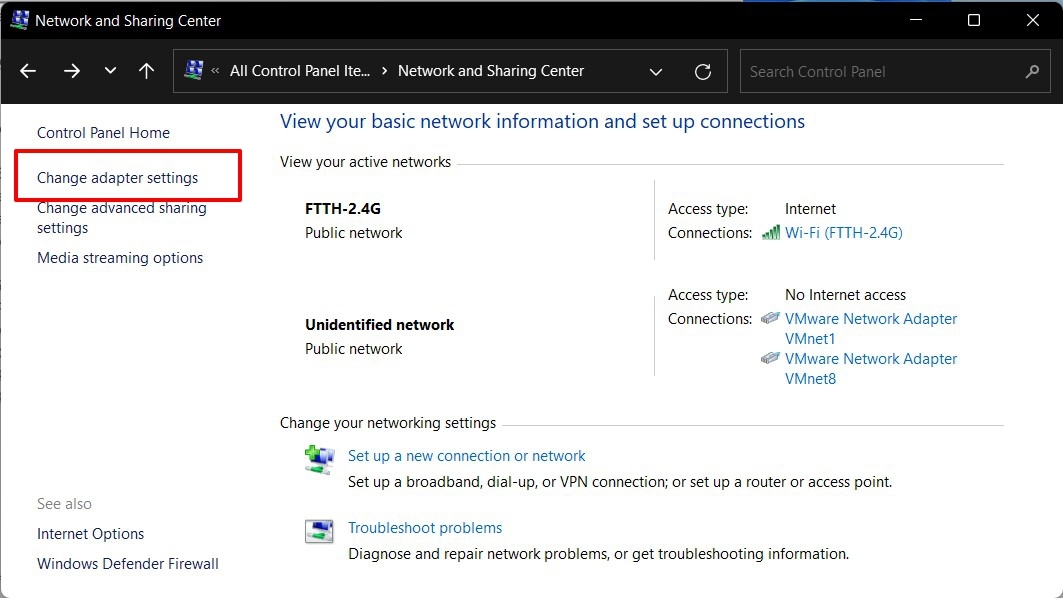
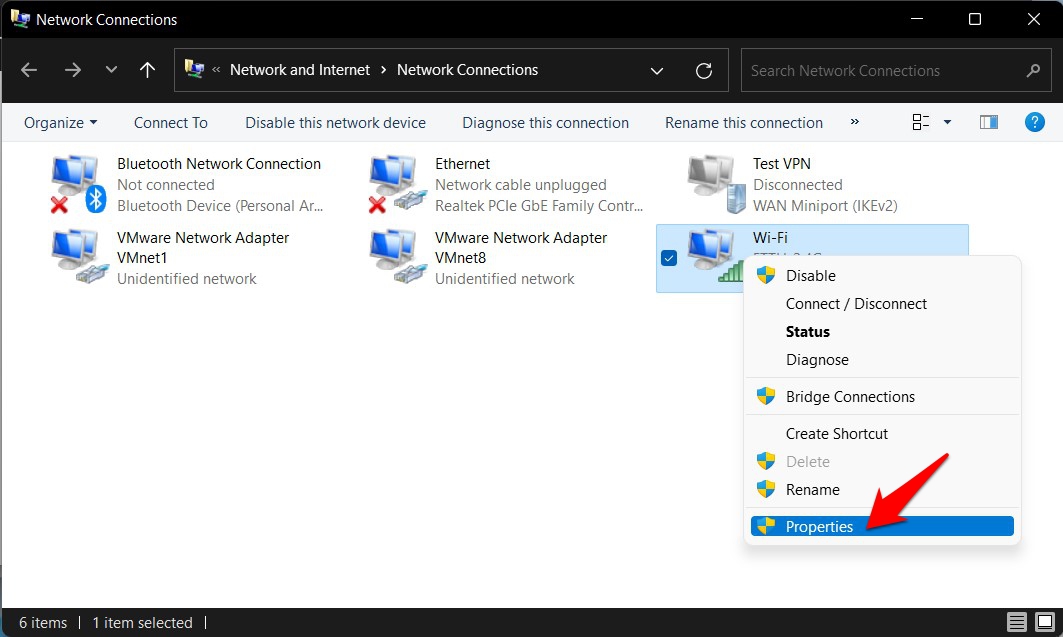
- После этого щелкните правой кнопкой мыши на сети, к которой вы в данный момент подключены, и выберите Свойства.
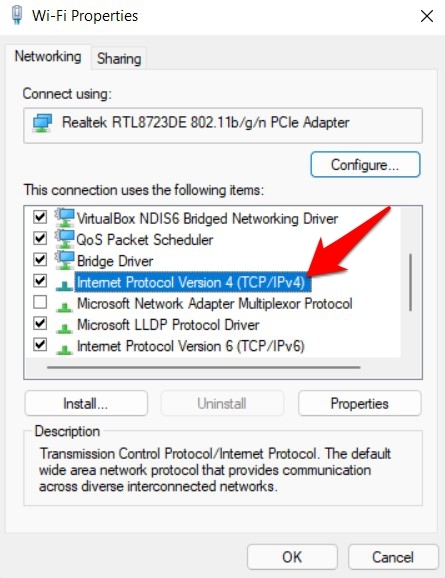
- Затем дважды щелкните на Интернет-протокол версии 4, чтобы открыть его свойства.
- Выберите использование следующего адреса DNS-сервера и введите эти значения: - Предпочтительный DNS-сервер: 8.8.8.8
- Альтернативный DNS-сервер: 8.8.4.4
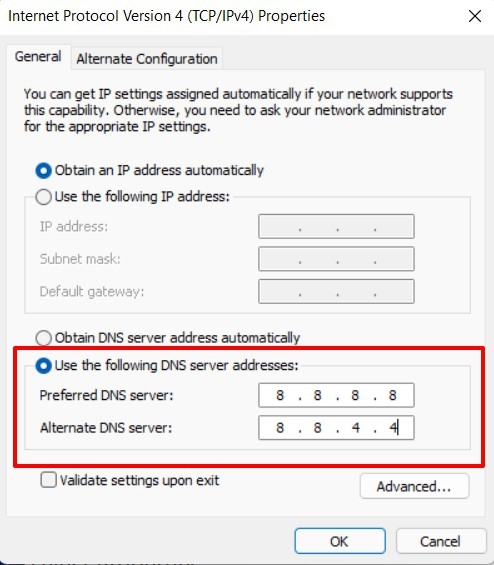
- Наконец, нажмите OK, чтобы сохранить изменения.
Теперь попробуйте подключиться к интернету и проверьте, была ли исправлена ошибка “WiFi” не имеет действительной конфигурации IP в Windows 11.
Исправление 6: Сбросить настройки брандмауэра Windows
Если вы создали какие-либо ограничительные правила для брандмауэра Windows, он может стать чрезмерно защитным и в конечном итоге заблокировать большинство соединений. Поэтому вы можете либо отключить брандмауэр, либо сбросить его настройки до значений по умолчанию; поскольку отключение может не быть безопасным решением, давайте перейдем к шагам по его сбросу.
- Перейдите в меню Пуск, найдите Брандмауэр Windows Defender и откройте его.
- Затем нажмите Восстановить настройки по умолчанию в левой панели меню.
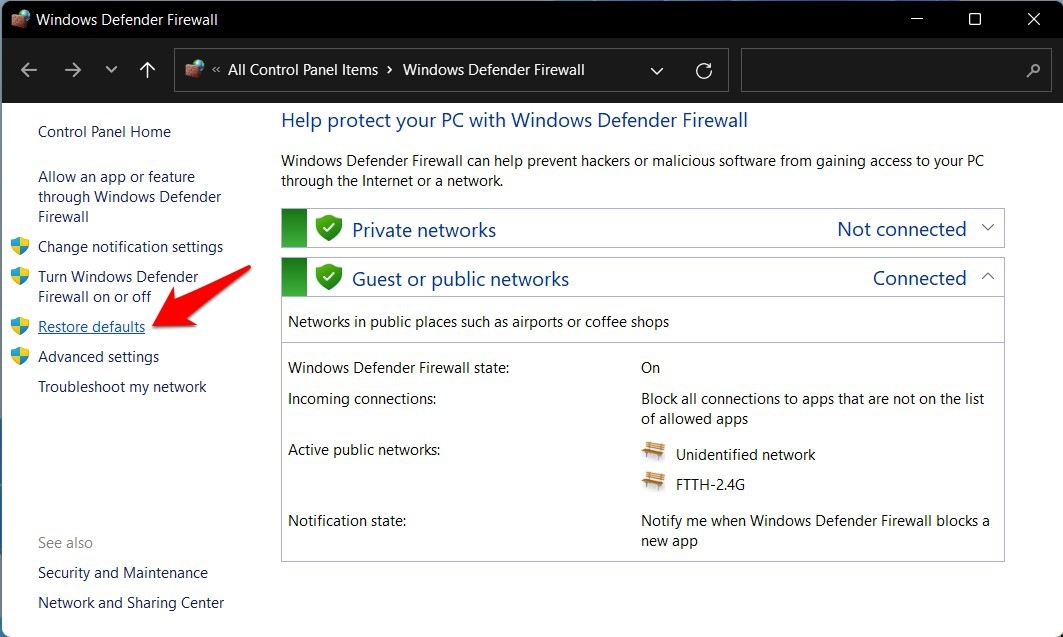
- Наконец, нажмите кнопку Восстановить настройки по умолчанию на экране подтверждения, который появляется.
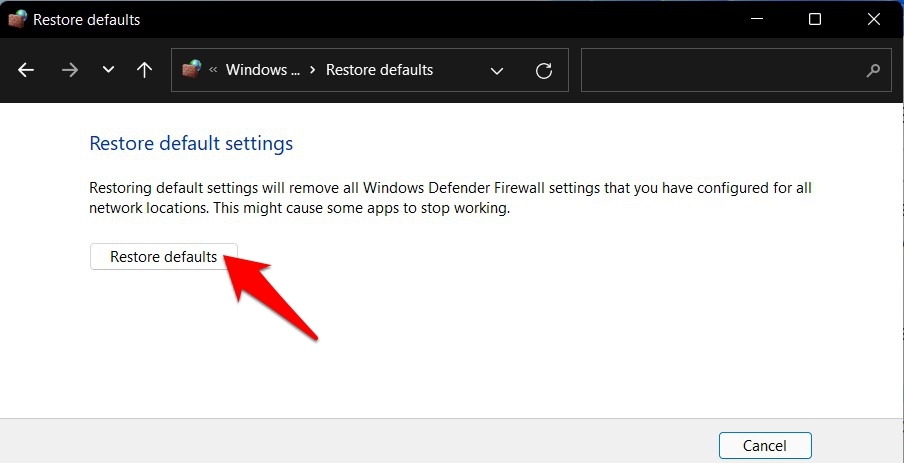
Теперь проверьте, помогло ли это исправить ошибку “WiFi” не имеет действительной конфигурации IP в Windows 11.
Исправление 7: Переустановить сетевые драйверы
Если ни один из вышеперечисленных методов не увенчался успехом, вам следует рассмотреть возможность удаления, а затем переустановки сетевых драйверов. Вот как это можно сделать:
- Нажмите сочетание клавиш Windows+X и выберите Диспетчер устройств.
- Затем разверните раздел Сетевой адаптер.
- Щелкните правой кнопкой мыши на ваших сетевых драйверах и выберите Удалить устройство.
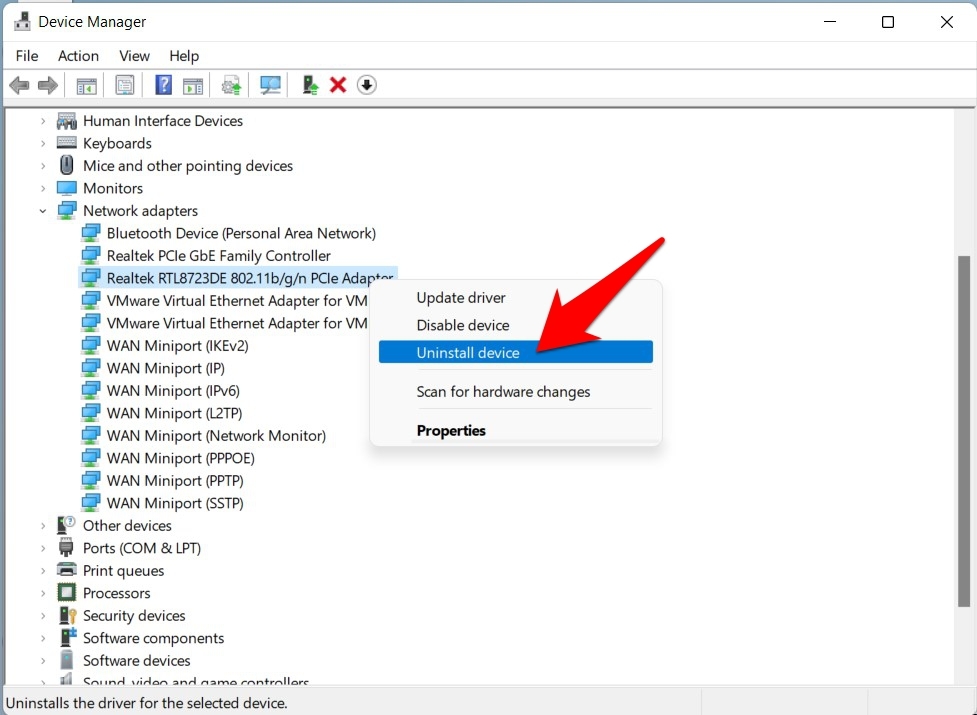
- Затем нажмите Удалить в диалоговом окне подтверждения.
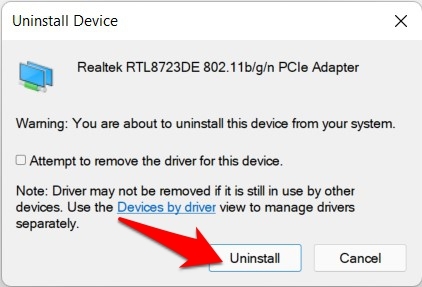
- После удаления драйверов перезагрузите ПК.
- Когда он загрузится, сетевые драйверы должны автоматически установиться.
- Однако, если этого не произойдет, откройте Диспетчер устройств и щелкните правой кнопкой мыши на имени вашего ПК, расположенном вверху.
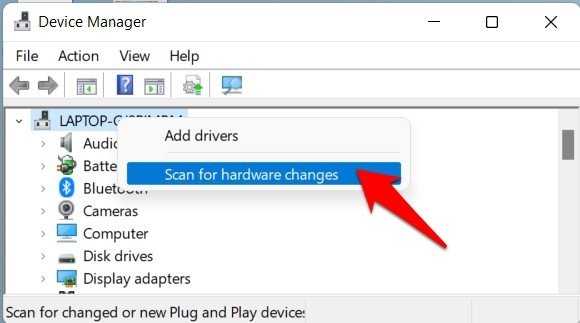
- Затем выберите Сканировать на наличие изменений оборудования. Windows теперь будет искать отсутствующие драйверы и, соответственно, устанавливать их.
Таким образом, мы завершаем руководство о том, как вы можете исправить ошибку “WiFi” не имеет действительной конфигурации IP на вашем Windows 11 ПК. Мы поделились семью различными методами для этого, дайте нам знать в комментариях, какой из них сработал для вас.
Если у вас есть какие-либо мысли по поводу Исправления ошибки “WiFi” не имеет действительной конфигурации IP в Windows 11, не стесняйтесь оставлять их в комментариях ниже. Также, пожалуйста, подпишитесь на наш канал DigitBin на YouTube для видеоуроков. Удачи!
Get new posts in your inbox
No spam. Unsubscribe anytime.