Обновления Windows · 4 min read · Nov 15, 2025
Исправление Windows 11: Одно и то же обновление продолжает устанавливаться на ПК
Вы сталкиваетесь с проблемой, когда Windows 11 продолжает устанавливать одно и то же программное обновление? Проблемы с компонентами обновления программного обеспечения могут привести к тому, что Windows будет устанавливать одно и то же обновление. Наличие одного или нескольких поврежденных системных файлов на вашем ПК может вызвать такие проблемы.
Ваш ПК недавно пережил сбой системы во время установки обновления? Неполная установка обновления также может привести к системным ошибкам, которые могут проявляться в виде других проблем. Это может привести к тому, что Windows будет устанавливать одно и то же обновление каждый раз. Я поделился несколькими советами по устранению неполадок, чтобы помочь вам решить эту ошибку.
Лучшие советы по исправлению установки одного и того же обновления Windows
Примените эти советы по устранению неполадок, чтобы предотвратить повторную установку одного и того же обновления Windows.
1. Проверьте наличие поврежденных системных файлов
Начните устранение неполадок, проверив ПК на наличие поврежденных системных файлов. Для этого используйте инструмент командной строки.
- Запустите Командную строку на вашем ПК с правами администратора.
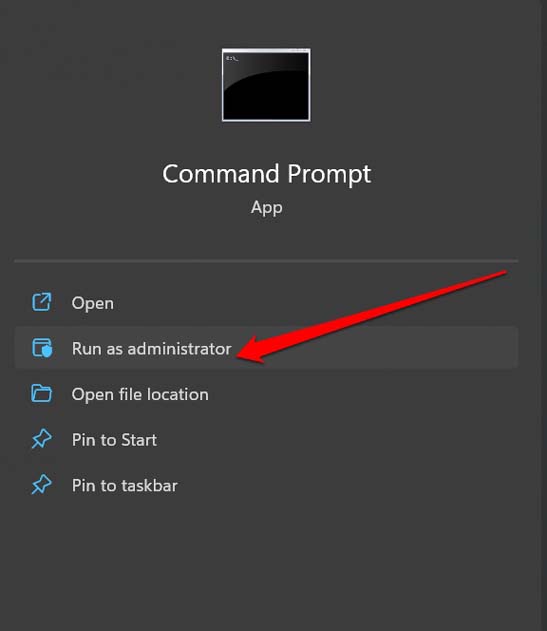
- Введите команду
*sfc/scannow*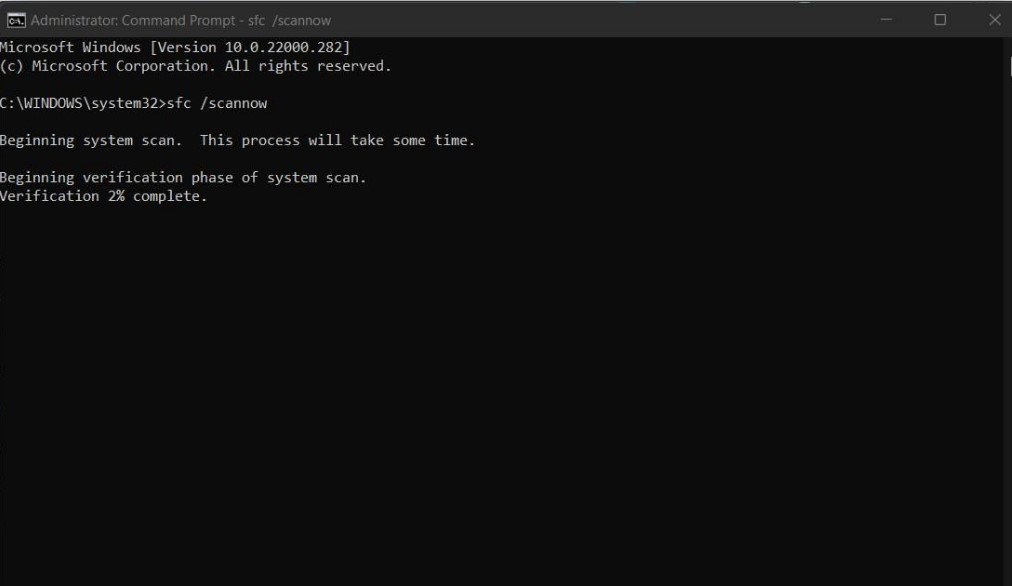
- Нажмите Enter.
Позвольте системе взять на себя управление с этого момента. Она просканирует возможные экземпляры поврежденных системных файлов и исправит их.
Вы также можете запустить сканирование DISM с помощью командной строки, чтобы исправить поврежденные файлы на вашем ПК.
Запустите Командную строку из поиска Windows.
Введите команды одну за другой и выполните их.
*DISM /Online /Cleanup-Image /CheckHealth* *DISM /Online /Cleanup-Image /ScanHealth* *DISM /Online /Cleanup-Image /RestoreHealth*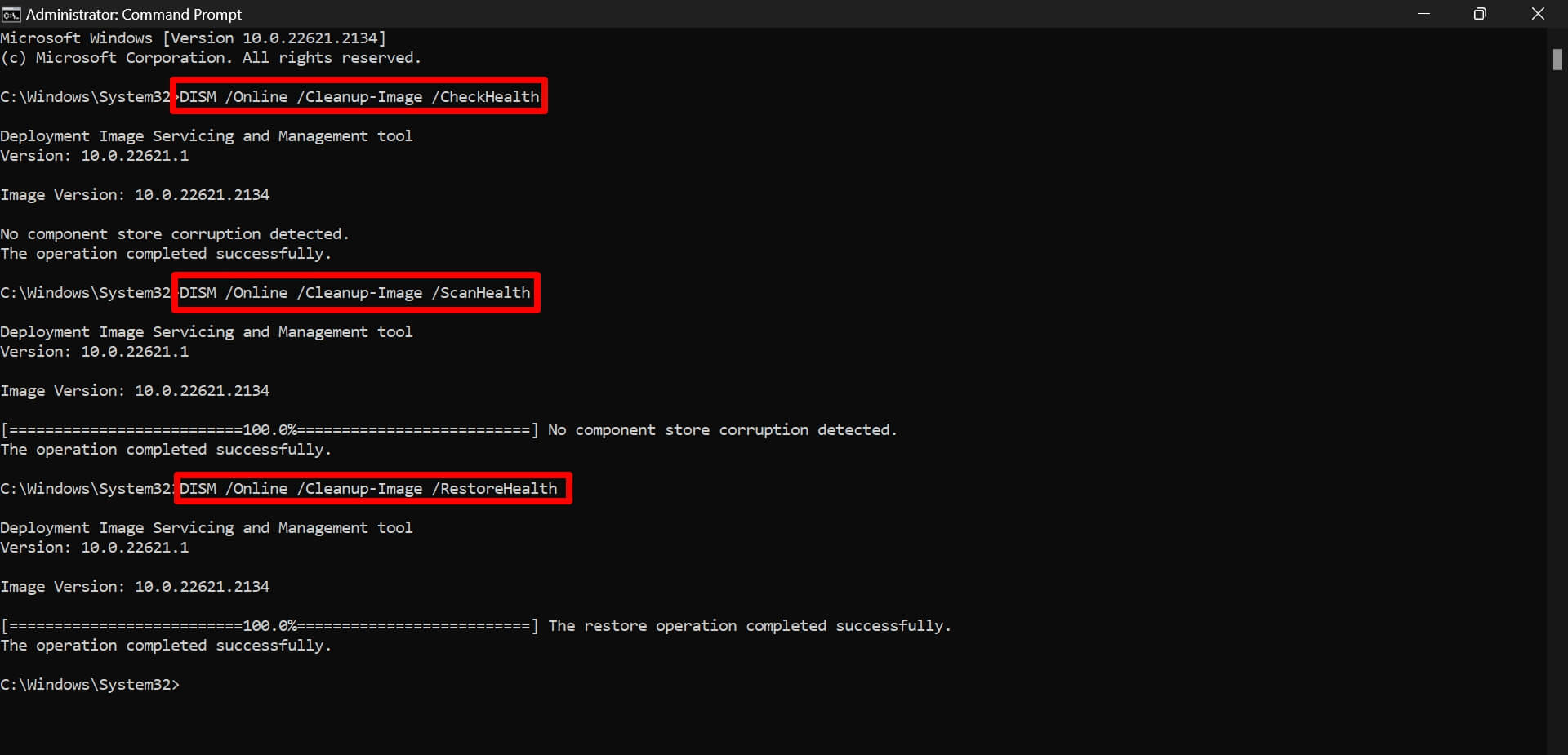
Компьютер перезагрузится после завершения процесса сканирования и исправления. Перейдите в историю обновлений Windows, чтобы проверить, устанавливает ли система снова предыдущие обновления.
Если проблема была исправлена, система теперь установит последние версии обновлений Windows.
2. Перезагрузите компьютер
Если это была проблема с неудачным обновлением программного обеспечения, часто перезагрузка ПК помогает исправить проблему.
- Нажмите клавишу Windows на клавиатуре компьютера.
- Как только появится консоль поиска, нажмите на значок Питание.
- В контекстном меню нажмите Перезагрузить.
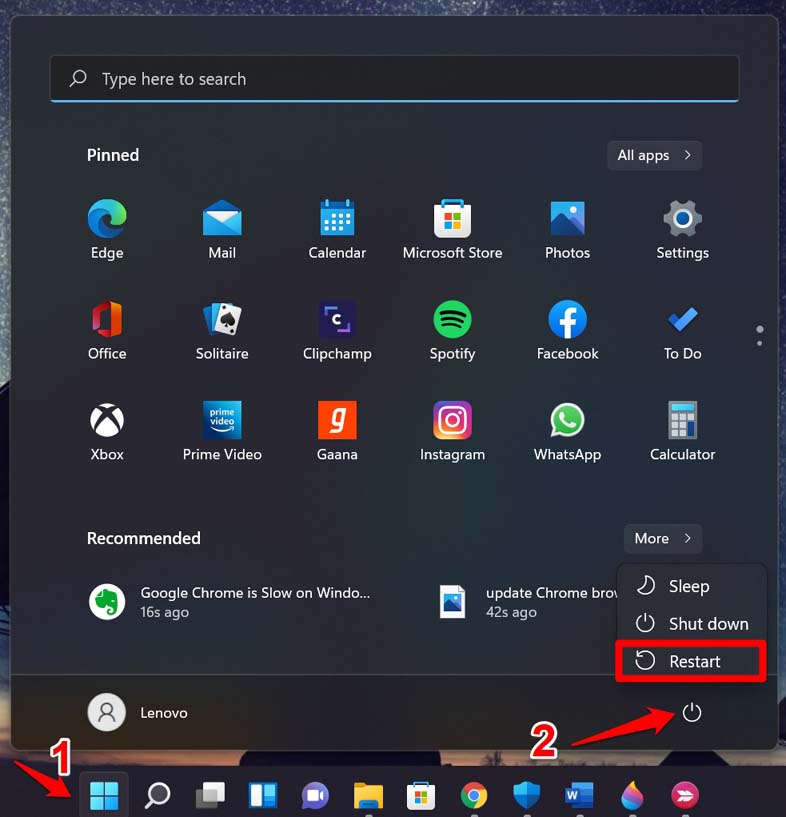
После перезагрузки компьютера,
- Перейдите в системные настройки, нажав Windows + I.
- В левой боковой панели нажмите на Обновление Windows, чтобы увидеть доступные обновления и любые текущие обновления, которые ваш компьютер может устанавливать.
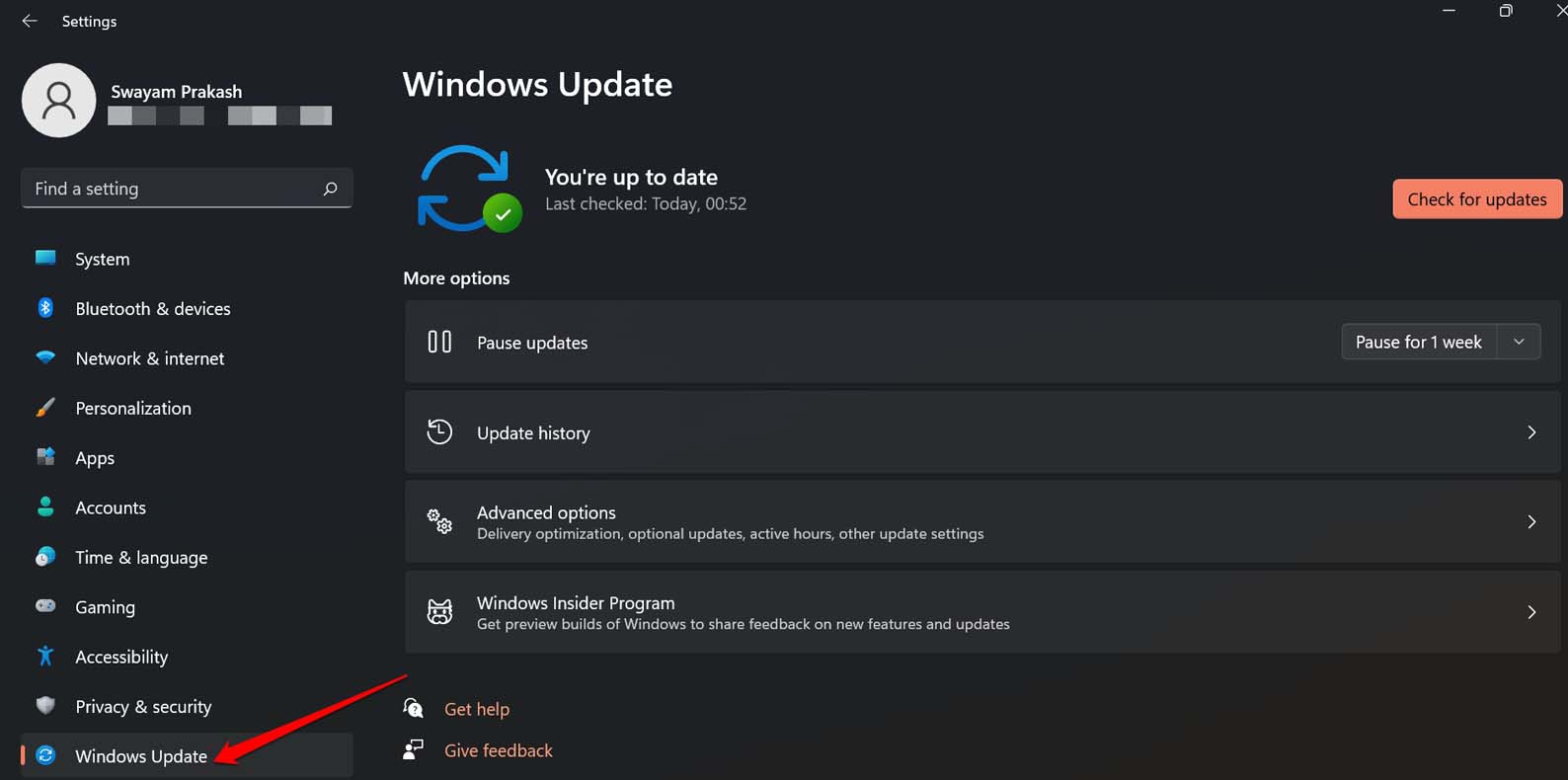
- Справа нажмите на История обновлений.
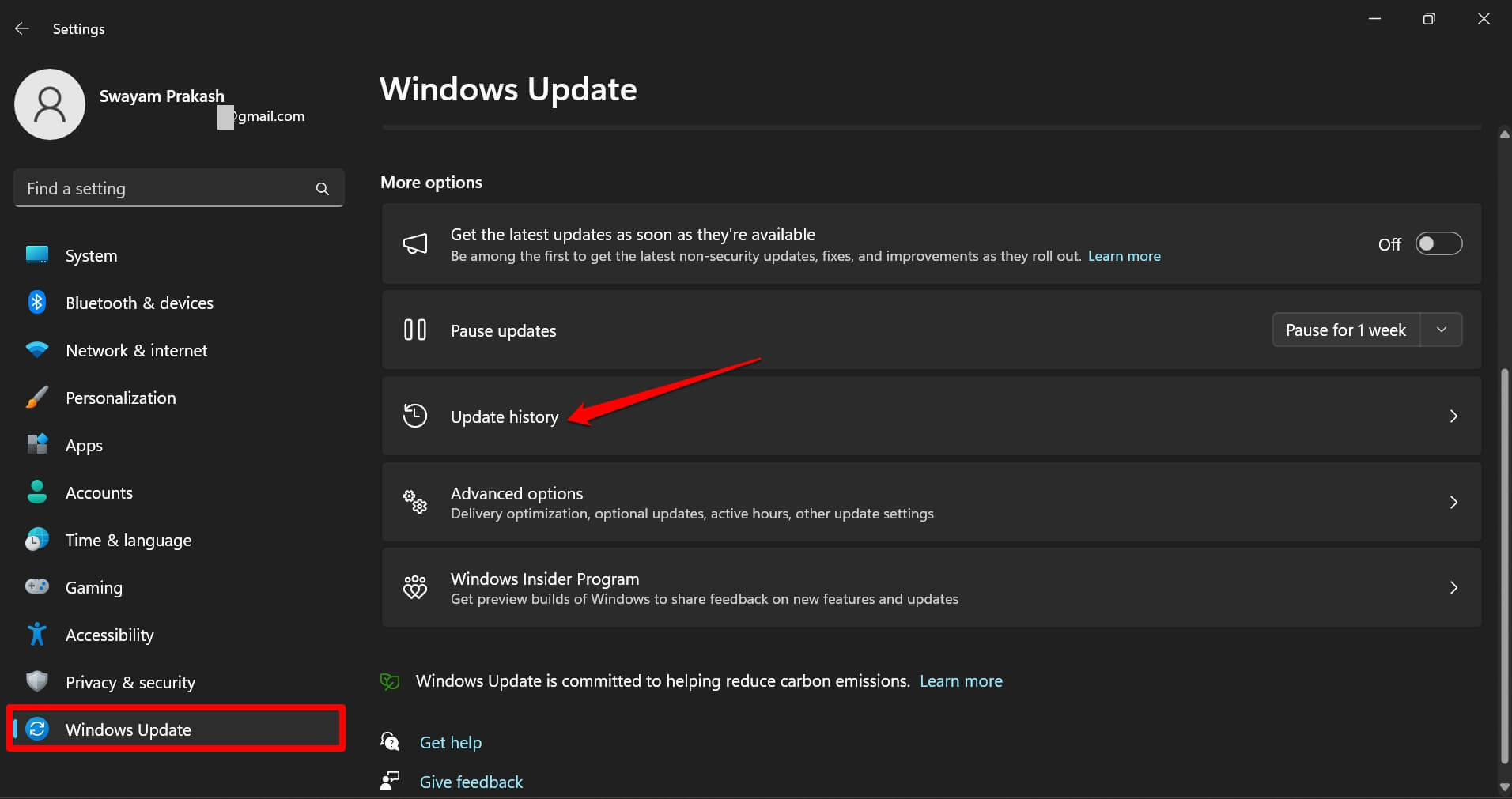
- Проверьте, продолжает ли система устанавливать предыдущие сборки на ПК.
Если попытка обновления программного обеспечения ранее не удалась, что привело к установке одного и того же обновления, это должно быть исправлено сейчас.
3. Используйте средство устранения неполадок обновления Windows
Операционная система Windows предлагает встроенный инструмент устранения неполадок для управления техническими проблемами и ошибками с обновлениями программного обеспечения.
- Нажмите Windows + S, чтобы открыть поле поиска.
- Введите Настройки устранения неполадок и нажмите Открыть.
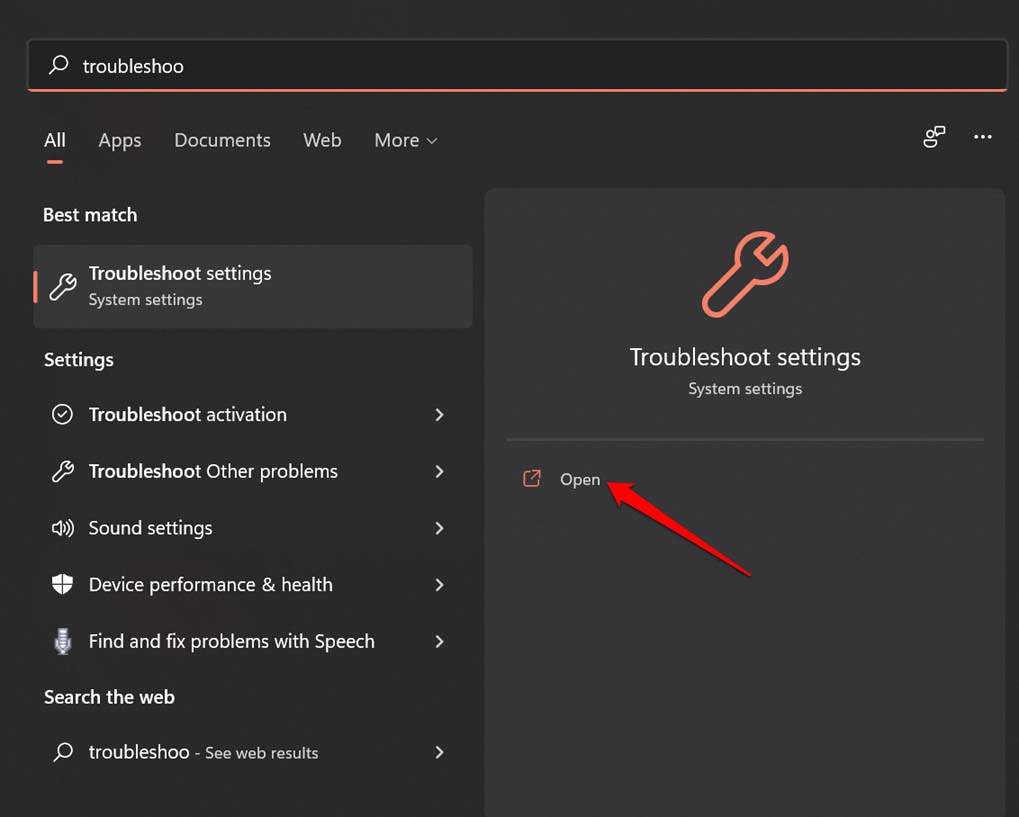
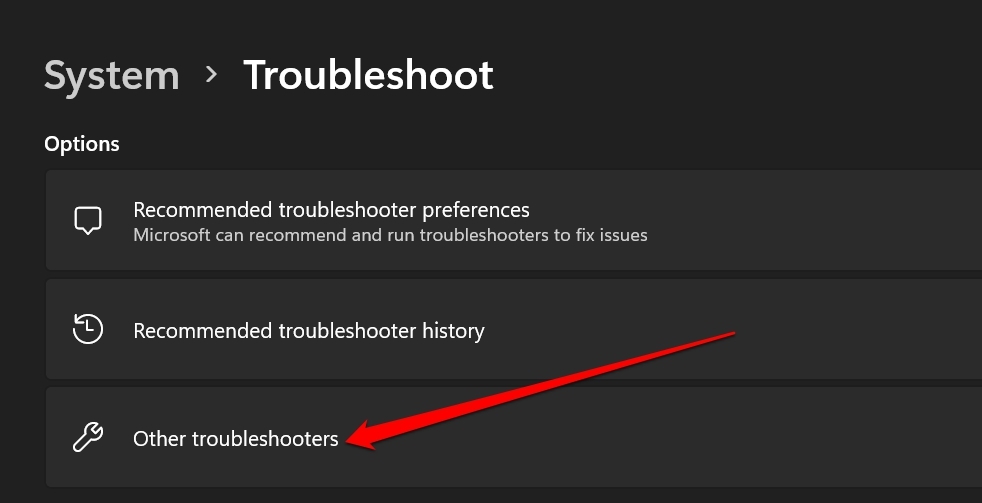
- Нажмите на Другие средства устранения неполадок.
- Прокрутите до Обновление Windows и нажмите кнопку Запустить рядом с ним.
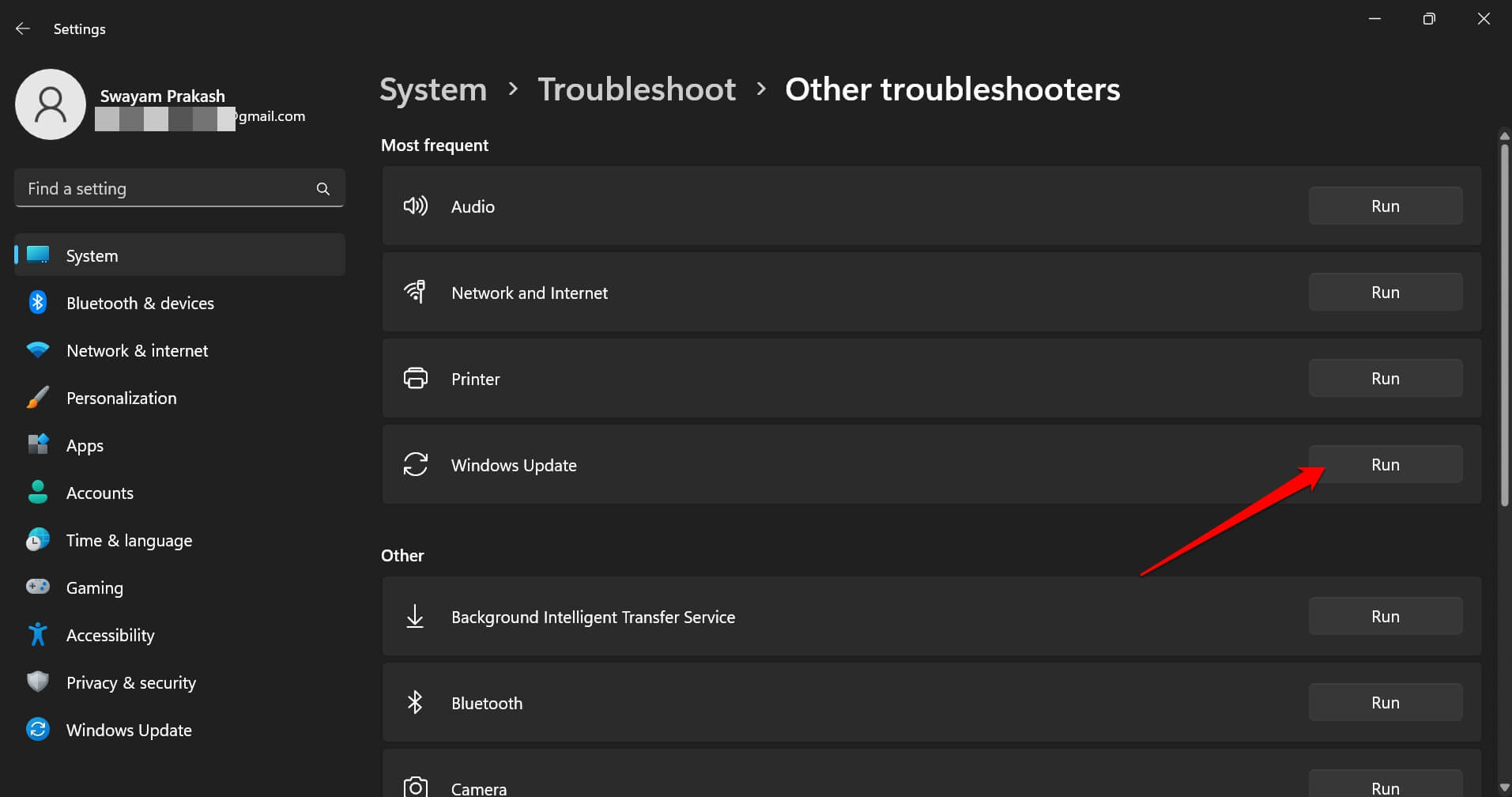
Позвольте инструменту решить ошибку, пока вы терпеливо ждете.
4. Очистите папку распределения программного обеспечения на ПК
Все обновления программного обеспечения, которые система загружает, сохраняются в определенной папке. Она называется папкой SoftwareDistribution. Если некоторые элементы этой папки повреждены, ПК не может установить никаких новых обновлений. Чтобы исправить проблему, удалите все компоненты из папки SoftwareDistribution.
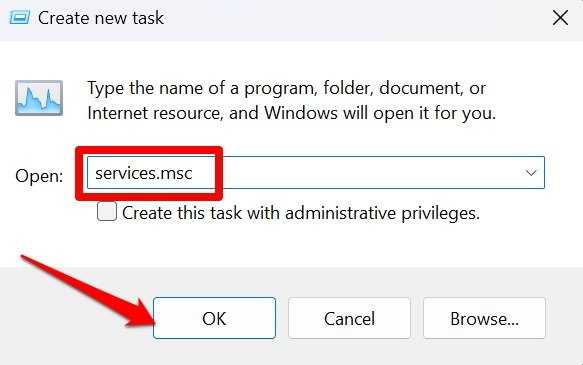
- Запустите список служб Windows, нажав Windows + R.
- Введите services.msc и нажмите Enter.
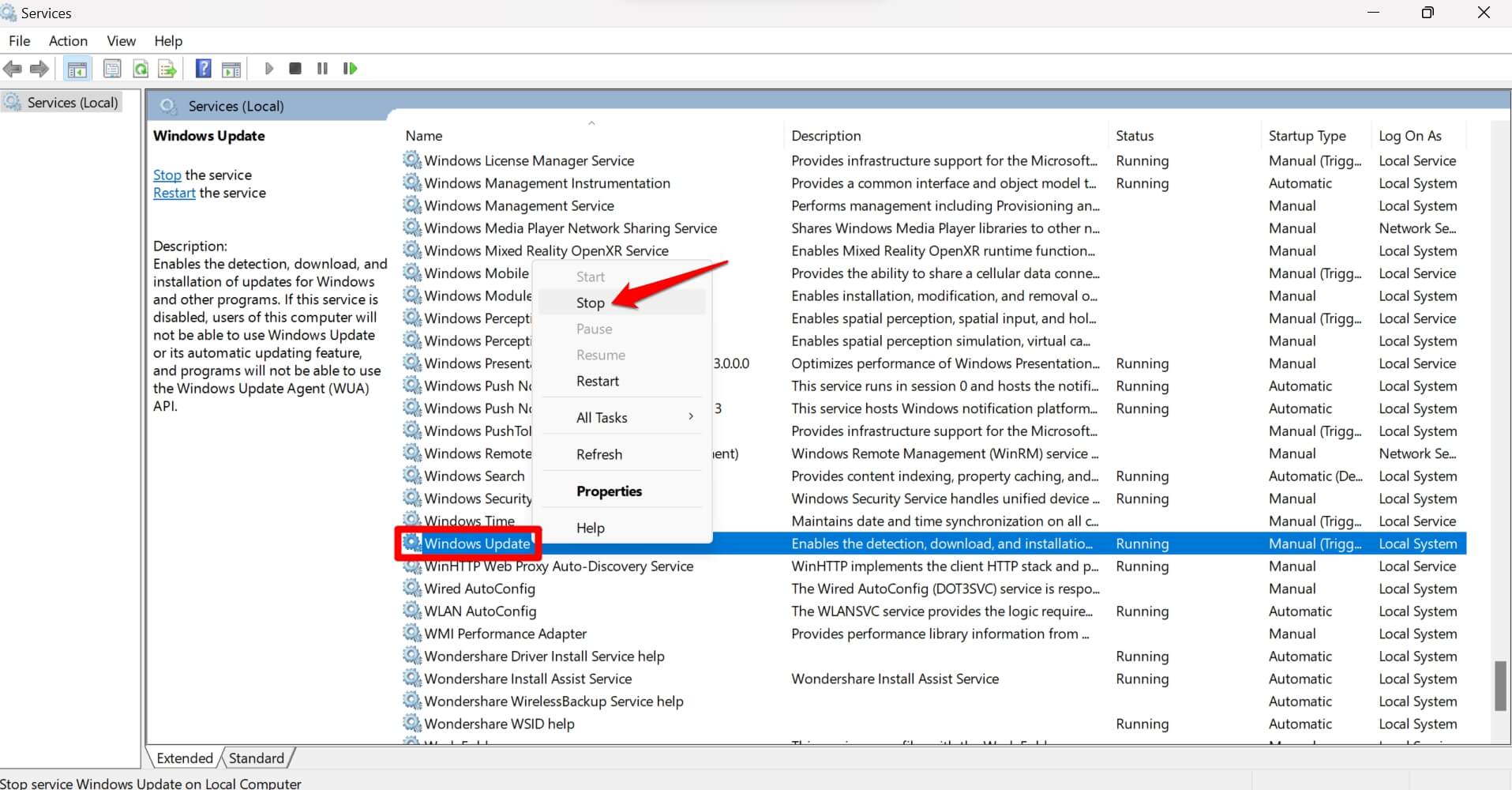
- В списке служб прокрутите до Службы обновления Windows и щелкните правой кнопкой мыши.
- В меню нажмите Остановить.
- Нажмите Windows + R, чтобы открыть окно Выполнить.
- Введите следующее и нажмите Enter.
*C:\Windows\SoftwareDistribution*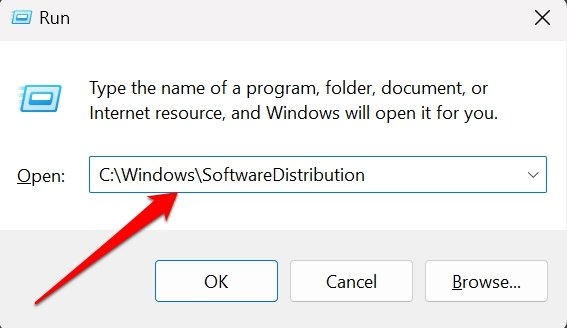
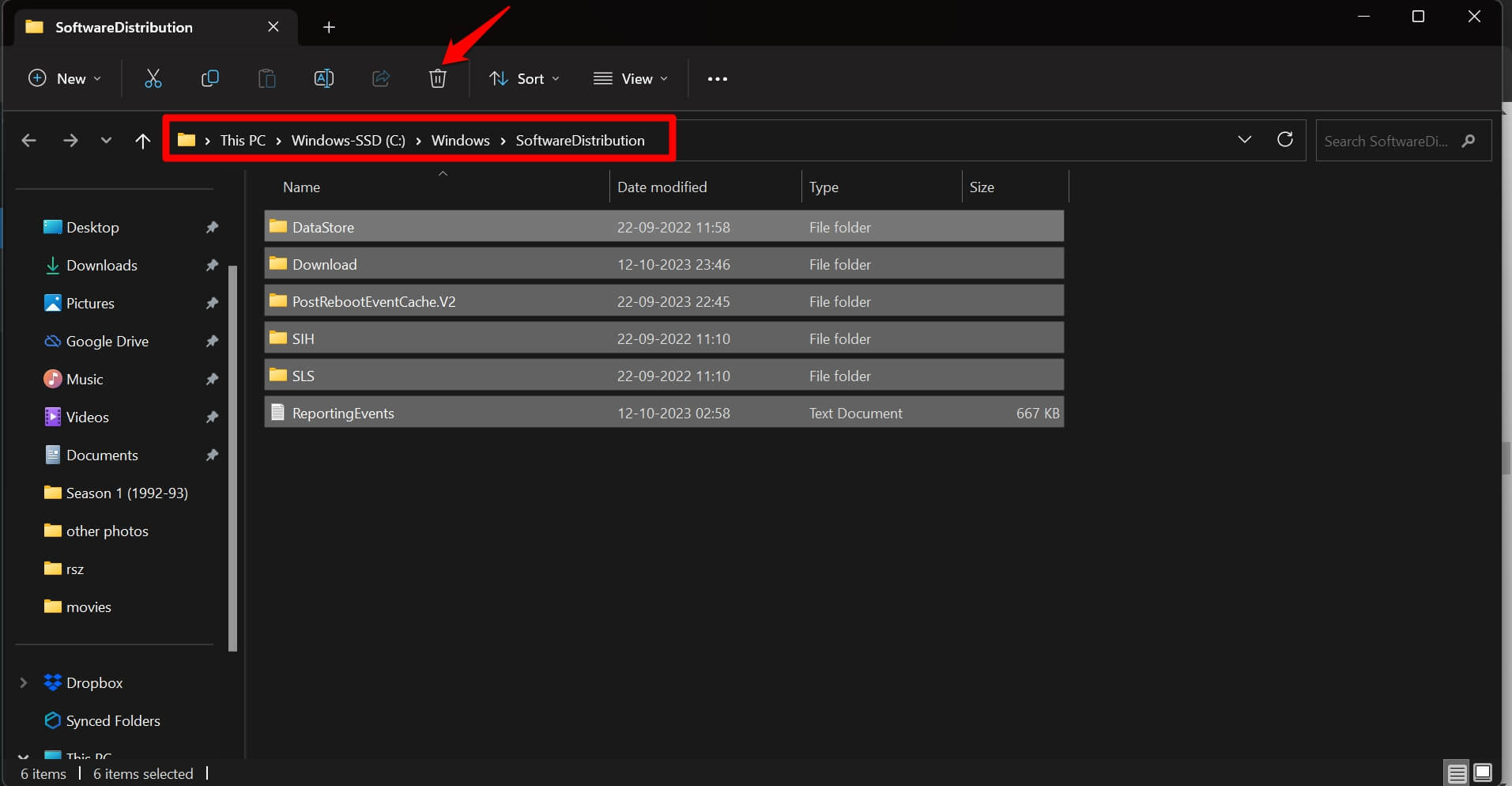
- Внутри папки SoftwareDistribution нажмите Ctrl + A, чтобы выбрать все папки внутри нее.
- Нажмите Shift + Delete, чтобы удалить содержимое папки SoftwareDistribution.
5. Удалите и переустановите проблемное обновление
Возможно, с предыдущим обновлением программного обеспечения, установленным на вашем ПК, возникла какая-то техническая ошибка. Вы можете вернуть повреждение, удалив проблемное обновление.
Нажмите Windows + I, чтобы перейти в настройки Windows.
В левой боковой панели нажмите на Обновление Windows.
На вкладке Связанные параметры нажмите на Удалить обновления.
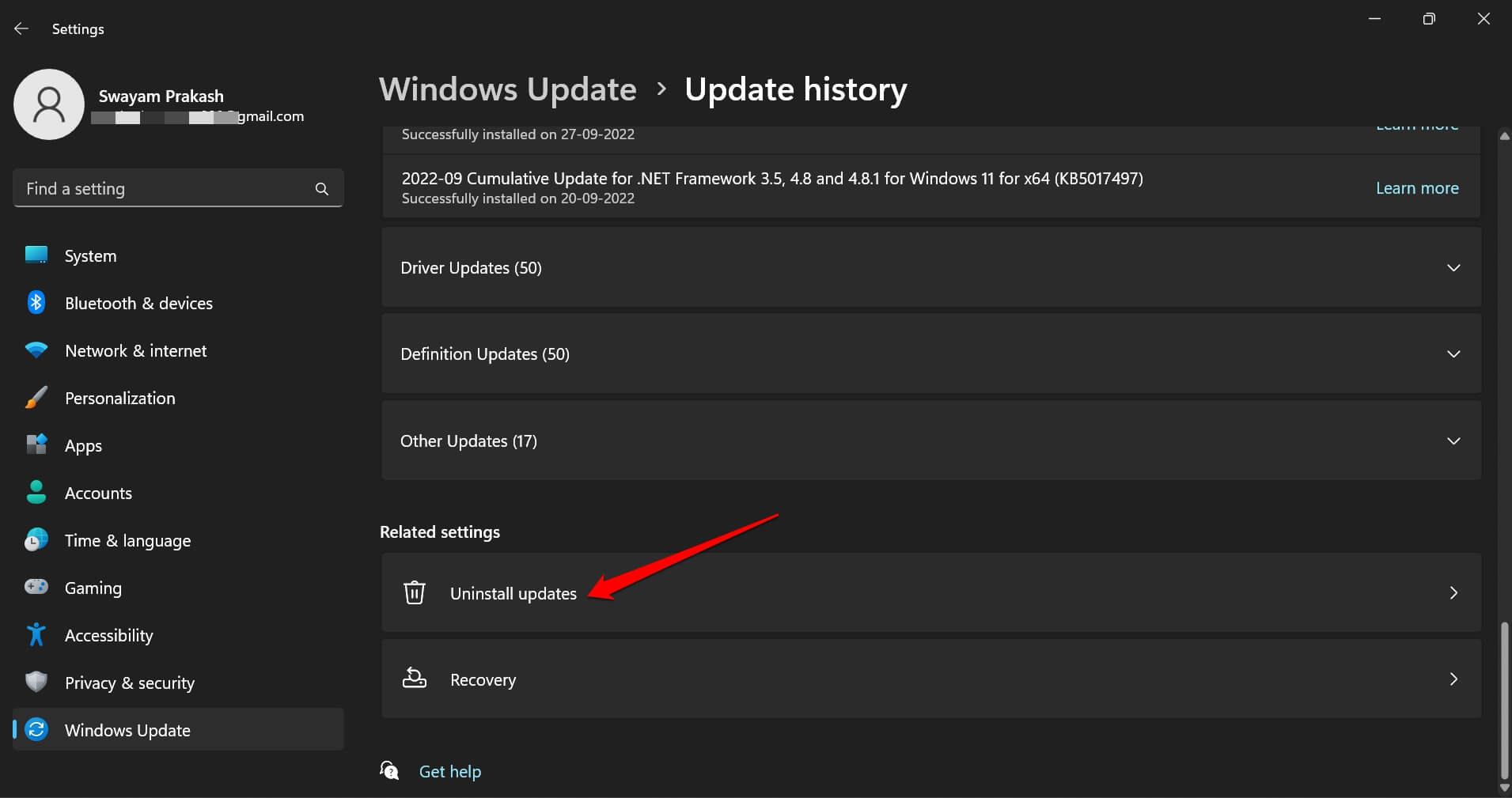
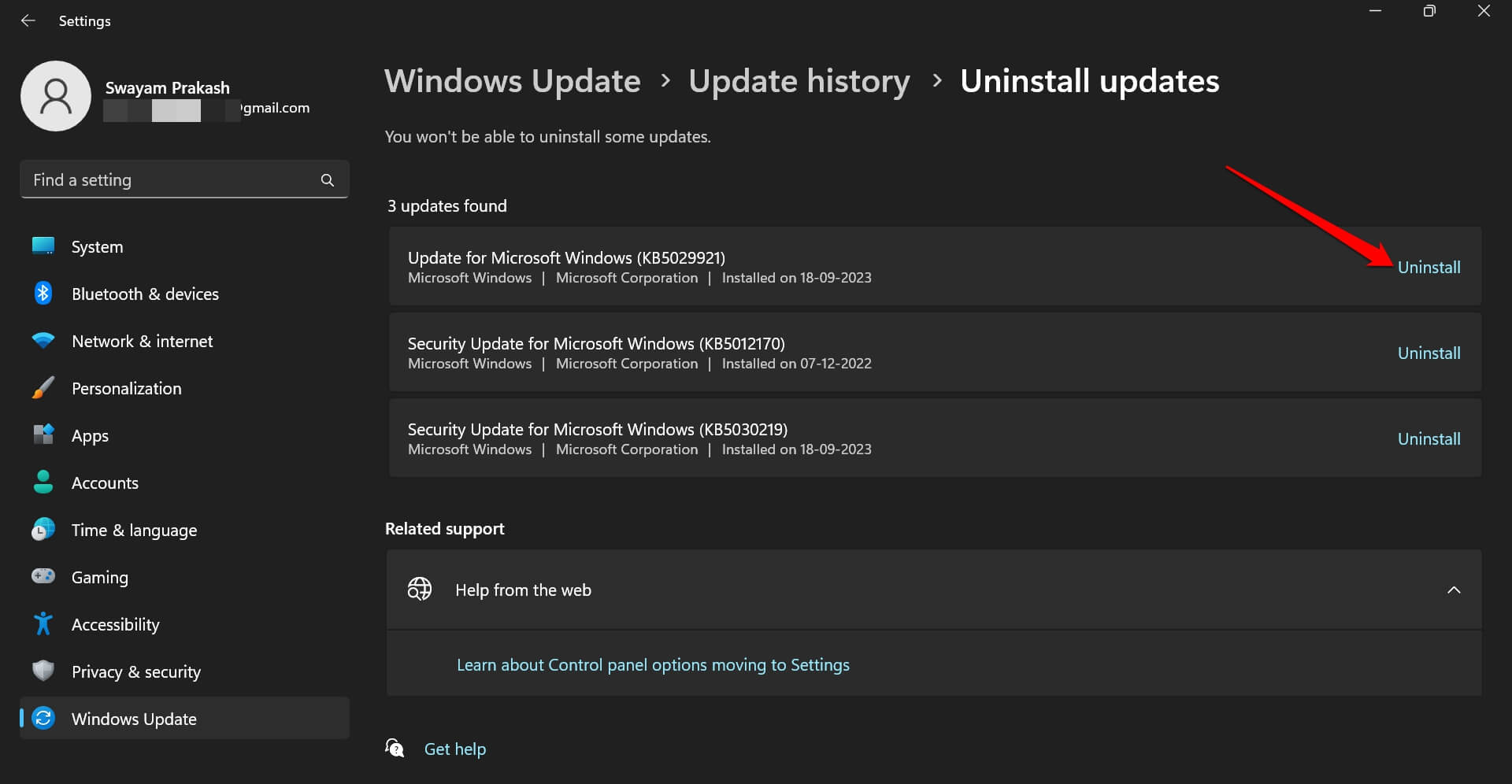
Проверьте номер сборки проблемных обновлений, которые вы установили ранее.
Нажмите кнопку Удалить рядом с ним.
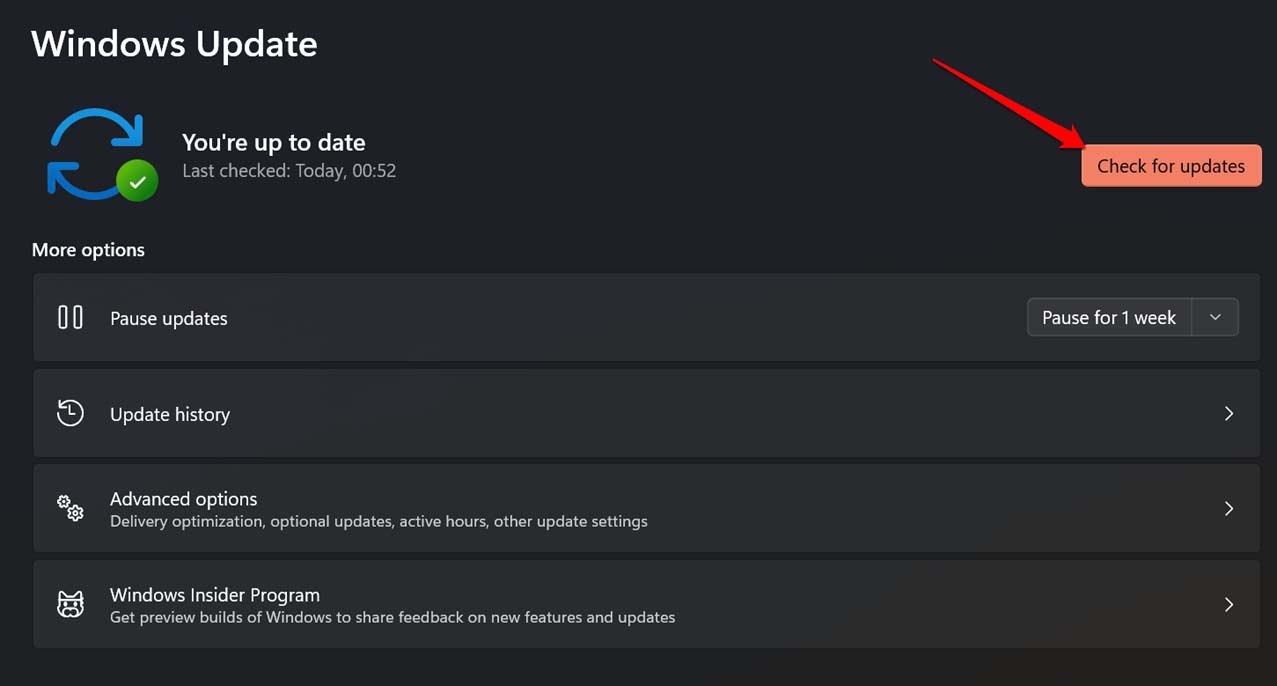
Нажмите на Обновление Windows.
В верхнем правом углу нажмите на Проверить наличие обновлений, чтобы позволить системе искать последнюю сборку Windows и установить ее.
6. Сбросьте компоненты обновления Windows
Когда другие исправления не работают, сброс компонентов обновления Windows решает проблему. Следуйте приведенным ниже шагам, чтобы сбросить компонент обновления Windows.
- Запустите Windows Powershell, нажав сочетание клавиш Windows + S.
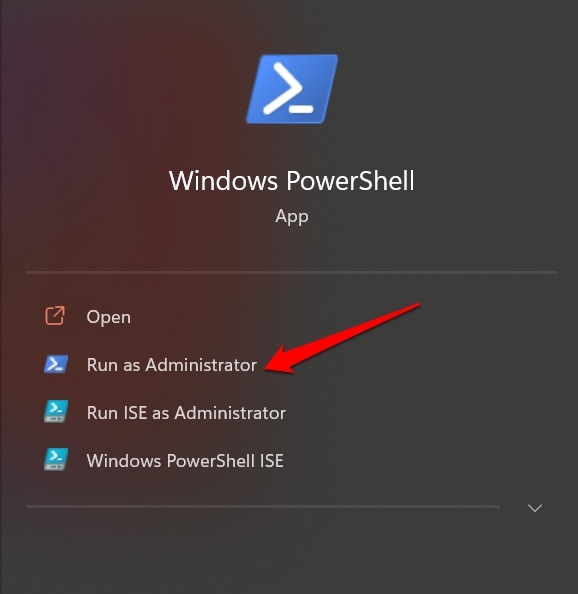
- Теперь введите эти команды одну за другой.
*net stop wuauserv net stop cryptSvc net stop bits net stop msiserver ren C:\Windows\SoftwareDistribution SoftwareDistribution.old ren C:\Windows\System32\catroot2 catroot2.old net start wuauserv net start cryptSvc net start bits net start msiserver* - После выполнения вышеуказанных команд перезагрузите компьютер.
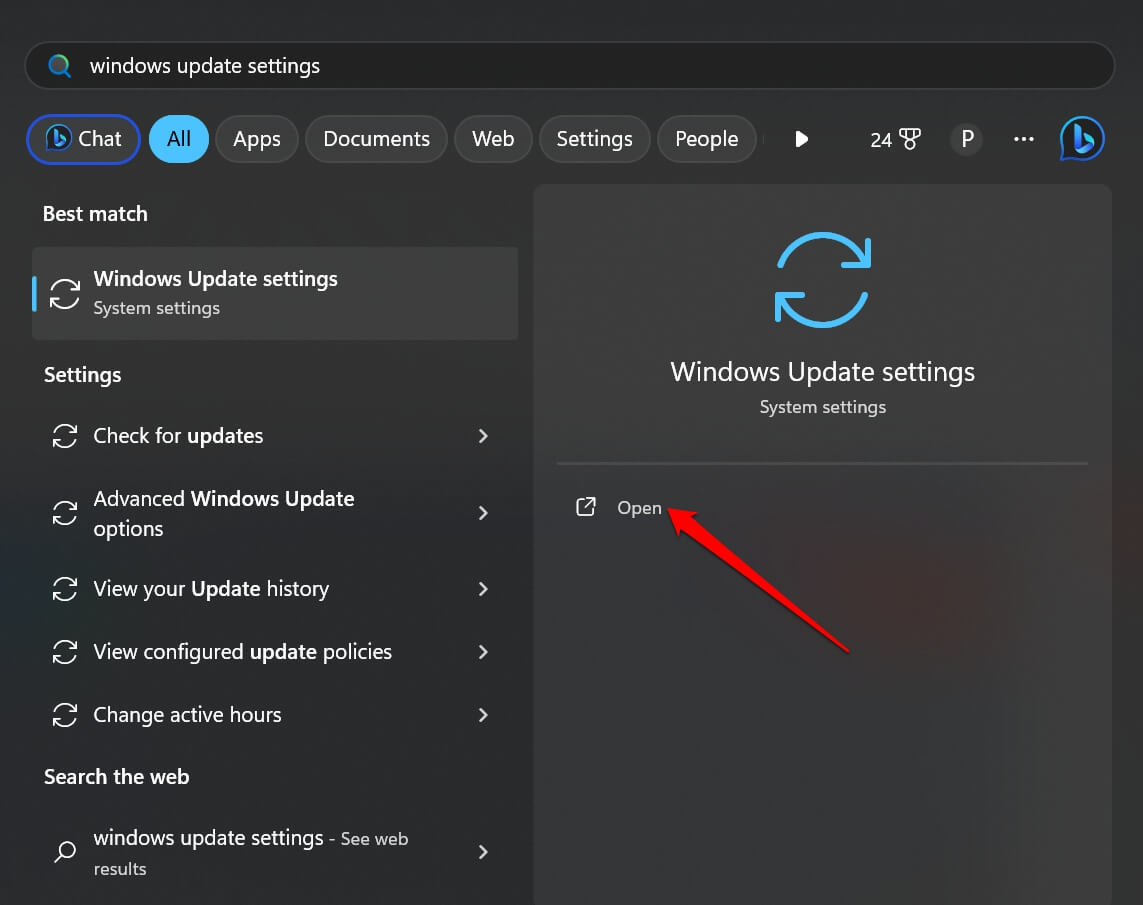
- Нажмите Windows + S, чтобы открыть поиск.
- Введите Настройки обновления Windows и нажмите Открыть, чтобы проверить, устанавливает ли ПК новое обновление программного обеспечения.
Всегда устанавливайте последние обновления Windows
Используя эти советы по устранению неполадок, вы можете остановить Windows от повторной установки одних и тех же обновлений каждый раз. Вы должны установить новейшую версию программного обеспечения, чтобы защитить систему от ошибок и других нарушений безопасности. Я надеюсь, что это руководство было информативным в исправлении проблемы с обновлением Windows.
Если у вас есть какие-либо мысли по поводу Исправление Windows 11: Одно и то же обновление продолжает устанавливаться на ПК, не стесняйтесь оставлять комментарии ниже. Также, пожалуйста, подпишитесь на наш канал DigitBin на YouTube для видеоуроков. Удачи!
Get new posts in your inbox
No spam. Unsubscribe anytime.