Технические советы · 5 min read · Dec 20, 2025
Исправление: Windows не может установить связь с устройством или ресурсом

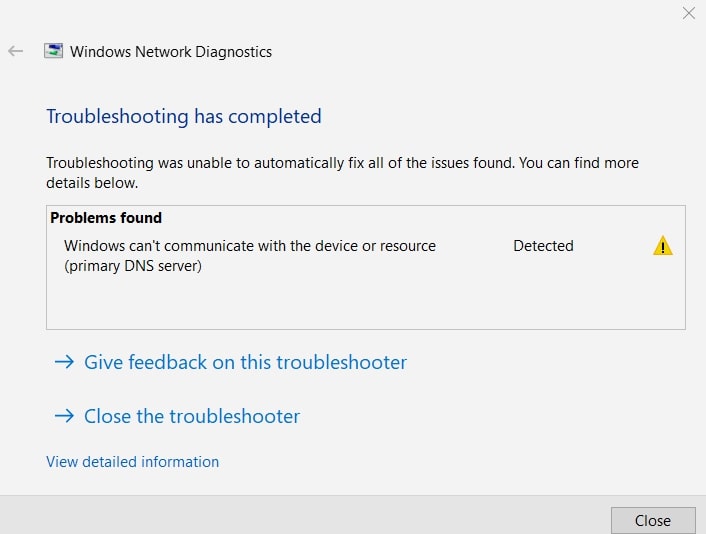
Windows не может установить связь с устройством или ресурсом (Основной DNS-сервер), что может быть неприятно, так как вы не сможете подключиться к интернету.
Эта ошибка обычно указывает на какую-то проблему с сетевым подключением между вашим компьютером и сервером доменных имен (DNS).
Это может произойти по различным причинам, таким как неправильные сетевые настройки, устаревшие драйверы, проблемы с интернет-провайдером (ISP) и т. д.
В этой статье мы обсудим потенциальные факторы, которые могут вызвать эту ошибку, и где вы можете получить решения, шаг за шагом, чтобы вернуть ваш интернет в рабочее состояние.
Общие причины ошибки
Понимание причины этой проблемы позволит более эффективно решить эту проблему. Вот некоторые общие причины:
Неправильные настройки DNS: Если ваша система настроена с неправильными конфигурациями DNS, она может не иметь возможности связаться с DNS-сервером.
Проблемы с сетевым подключением: Это часто приводит к сбоям в связи, если они неисправны или неправильно настроены.
Устаревшие или поврежденные сетевые драйверы: Сетевые адаптеры работают на драйверах, и поврежденные или старые драйверы могут привести к проблемам с подключением.
Вмешательство брандмауэра или программного обеспечения безопасности: По крайней мере, не к DNS-серверу, с которым необходимо установить связь, что может быть заблокировано программным обеспечением безопасности.
Проблемы с ISP: Проблема может быть внутри сети у провайдера, что мешает достижению DNS-сервера.
Инфекция вредоносным ПО или вирусом: Некоторые типы инфекций вредоносным ПО также могут изменить сетевые настройки, что может нарушить подключение.
Неправильные настройки прокси: Неправильно настроенный прокси-сервер может нарушить соединения с сетью.
Методы исправления ошибки “Windows не может установить связь с устройством или ресурсом”
Ниже приведены несколько методов, которые вы можете попробовать, чтобы исправить эту проблему.
Метод 1: Перезагрузите модем и маршрутизатор
Перезагрузите ваш модем и маршрутизатор перед изменением настроек вашего компьютера. Этот один простой шаг может исправить временные проблемы с подключением.
Отключите ваш модем и маршрутизатор.
Затем просто отключите их от источника питания и подождите 5 минут.
Подключите их обратно и включите.
Проверьте, сохраняется ли ошибка.
Метод 2: Очистите кэш DNS
“Поврежденный кэш DNS также может быть причиной, по которой Windows не может установить связь с устройством или ресурсом.” Шаги для очистки кэша DNS:
Сначала из строки поиска откройте “Командную строку.” Затем “Запустите от имени администратора.“
Выполните следующее: ipconfig /flushdns, затем нажмите “Enter.“
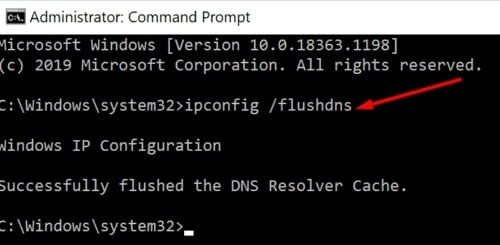
Когда кэш DNS будет очищен, вы получите сообщение “Успешно очищен кэш разрешателя DNS.”
Метод 3: Запустите командную строку для сброса настроек подключения
Иногда вышеуказанное решение не решает проблему; для этих случаев есть другой метод, который известен тем, что исправляет такого рода ошибки, но он более сложный.
Сначала запустите “Командную строку”, найдя ее и “Запустите от имени администратора.”
Просто введите следующий код один за другим и нажмите Enter.
ipconfig /flushdns
ipconfig /registerdns
ipconfig /release
ipconfig /renew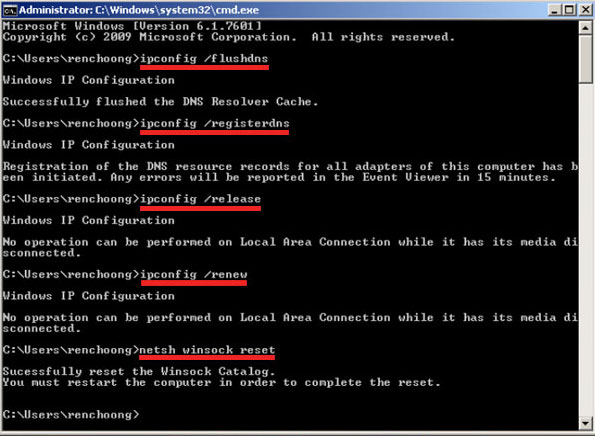
- Как кэш DNS, так и любые проблемы в конфигурации вашей системы, которые приводят к проблеме с DNS-сервером, будут удалены.
Метод 4: Запустите средство устранения неполадок сети
Оно может диагностировать ваши сетевые проблемы и даже предложить решение для них. Поэтому, если вы попробовали все вышеперечисленные исправления и все еще получаете ту же ошибку, вам может понадобиться запустить средство устранения неполадок сети:
Откройте Настройки (Win + I).
Откройте Система > Устранение неполадок.
В разделе Сеть и интернет выберите Запустить средство устранения неполадок.
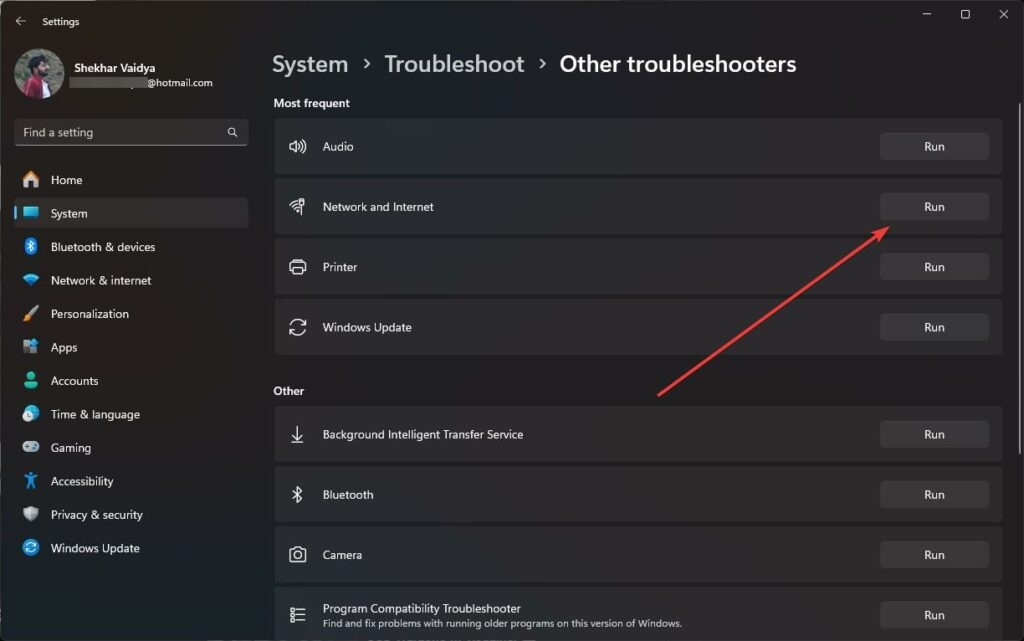
- Следуйте подсказкам на экране, выбирая предложенные исправления.
Метод 5: Измените настройки IPV4 и IPV6
Это блокирует Windows от подключения к DNS-серверу в случае, если вы случайно изменили настройки WiFi.
Вы можете использовать статический IP-адрес, что способствует проблемам с сетью. Поэтому изменение протоколов IPv4 и IPv6 исправит ошибку DNS-сервера. Вот как это сделать:
Откройте “Панель управления.“ Выберите “Сеть и интернет.“
Выберите “Изменить параметры адаптера.” Затем щелкните правой кнопкой мыши, выберите ваше соединение и нажмите “Свойства.“ Дважды щелкните на опции “IPv4“ сейчас.
В меню “Общие“ заполните пробелы рядом с “Получить IP-адрес автоматически.“
Затем выберите “Получить адрес DNS-сервера автоматически“ и нажмите “ОК.“
Метод 6: Используйте Windows Defender для сканирования на наличие вредоносного ПО
Если вы попробовали все вышеперечисленные исправления и ничего не сработало, возможно, это связано с тем, что на вашем компьютере есть вредоносное ПО.
Поэтому сделайте Windows Defender исправлением “Windows не может установить связь с устройством или ресурсом”. Затем он очистит ваш ПК от вредоносного ПО. Начните с шагов ниже:
Откройте приложение “Настройки“.
В левой панели выберите Безопасность Windows. Далее выберите “Защита от вирусов и угроз.“
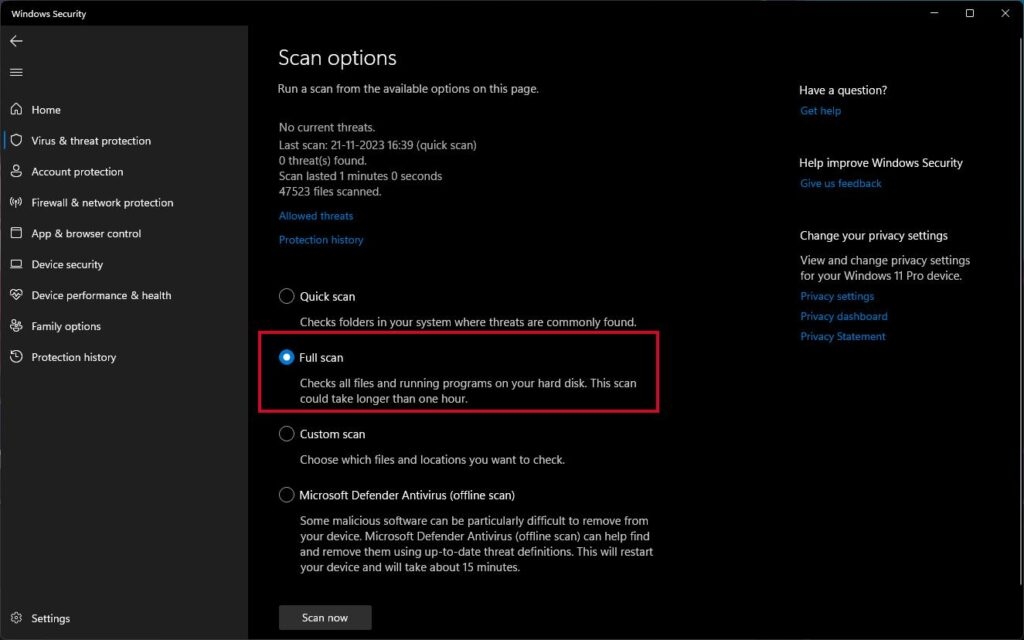
Выберите “Запустить расширенное сканирование.“ Просто убедитесь, что выбрали “Полное сканирование.“
Нажмите “Сканировать сейчас.“ Перезагрузите ваш ПК после сканирования. Однако к этому времени проблема с DNS-сервером должна быть решена.
Метод 7: Переключитесь на другой DNS
Может быть проблема с DNS, вызывающая проблему с DNS-сервером. Одно из возможных решений — изменить ваш DNS на публичный DNS Google.
Откройте “Панель управления.“ Затем выберите “Сеть и интернет.“
Выберите “Изменить параметры адаптера.“ Выберите сеть, которую вы в данный момент используете. Щелкните правой кнопкой мыши и выберите “Свойства.“
Нажмите на ссылку “IPv4“ под ссылкой “Сетевое подключение“ и выберите кнопку “Свойства.“
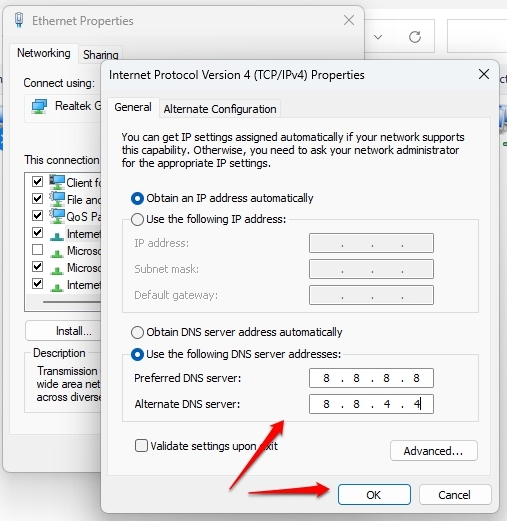
Затем в разделе “Общие“ выберите “Использовать следующие адреса DNS-серверов.“
Наконец, введите 8.8.8.8 в поле рядом с “Предпочитаемый DNS-сервер“ и нажмите “ОК.“
Метод 8: Обновите или переустановите сетевые драйверы
Старые или поврежденные сетевые драйверы могут привести к проблемам с подключением. Поэтому вам нужно обновить или переустановить сетевой драйвер, чтобы исправить эту проблему:
Нажмите Win + X и выберите Диспетчер устройств.
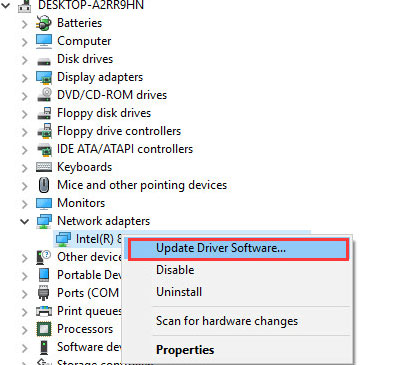
Разверните Сетевые адаптеры.
Выберите Обновить драйвер, когда вы щелкните правой кнопкой мыши на вашем сетевом адаптере.
Выберите Автоматически искать драйверы.
Если это не исправит проблему, пожалуйста, удалите сетевой адаптер и перезагрузите компьютер, чтобы переустановить его.
Метод 9: Держите ваше устройство в актуальном состоянии
Устаревшая ОС также может вызвать ошибку “Windows не может установить связь с устройством или ресурсом”. Чтобы исправить это, выполните обновление ОС вручную.
Откройте настройки Windows.
Перейдите в обновление Windows.
Теперь проверьте, доступно ли какое-либо обновление.
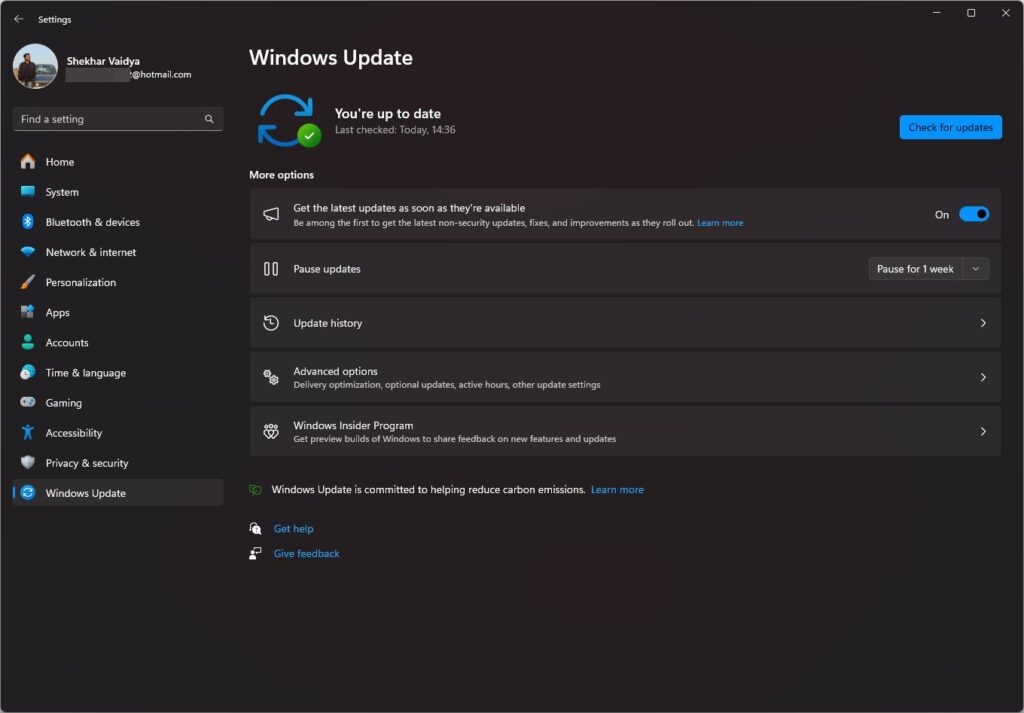
Если доступно какое-либо обновление, убедитесь, что вы его загрузили и установили. После завершения перезагрузите ваше устройство и проверьте, работает ли оно для вас.
Заключение
Вы можете столкнуться с сообщением “Windows не может установить связь с устройством или ресурсом” из-за множества сетевых проблем.
Эти проблемы можно легко решить, следуя исправлениям, упомянутым выше в этом руководстве, чтобы устранить проблему и восстановить ваше интернет-соединение. Если проблема продолжается, вам может понадобиться обратиться к вашему интернет-провайдеру за помощью.
Итак, это все, что мы можем предложить вам по исправлениям для “Windows не может установить связь с устройством или ресурсом”. Мы надеемся, что это руководство вам помогло. Для получения дополнительной информации оставьте комментарий ниже.
Get new posts in your inbox
No spam. Unsubscribe anytime.