Устранение ошибок · 4 min read · Feb 03, 2026
Исправление – Windows не удалось завершить установку
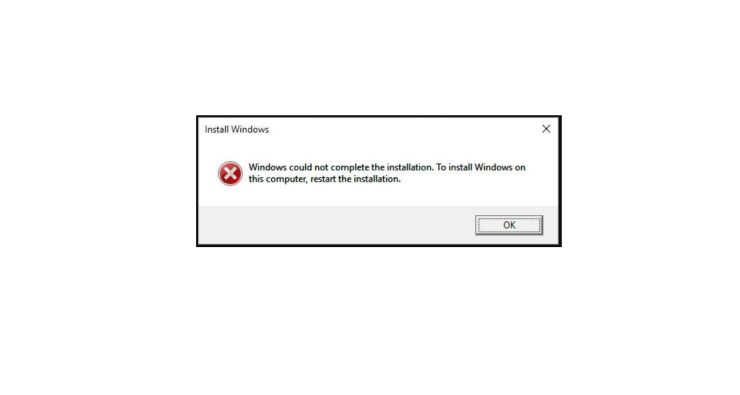
Вы сталкиваетесь с постоянным уведомлением об ошибке, в котором говорится: “Windows не удалось завершить установку. Чтобы установить Windows на этом компьютере, перезапустите установку.” во время попытки установить новую копию или обновить ОС Windows? Тогда вы не одиноки. Это уведомление об ошибке беспокоит многих пользователей и не позволяет завершить установку ОС Windows.
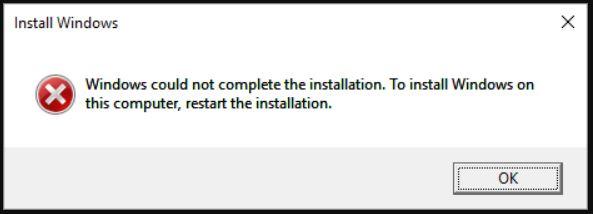
Это может быть довольно пугающее сообщение об ошибке во время установки ОС Windows, так как без какой-либо ОС ваш компьютер становится непригодным для использования. Если вы также сталкиваетесь с этой проблемой, то вы попали на правильный пост. В этом посте мы предоставим вам несколько важных методов или советов, которые вы можете использовать, чтобы исправить ошибку “Windows не удалось завершить установку”. Сказав это, давайте перейдем к статье.
Способы исправления ошибки ‘Windows не удалось завершить установку’?
Вот лучшие методы для исправления ошибки “Windows не удалось завершить установку” на ПК
Используйте автоматическое восстановление
Один из самых эффективных методов или мер, которые вы можете предпринять, если вы также сталкиваетесь с проблемой установки Windows на вашем компьютере, это продолжить процесс установки ОС Windows, используя расширенное восстановление. В меню расширенного восстановления вы найдете опцию автоматического восстановления. Вот как это сделать:
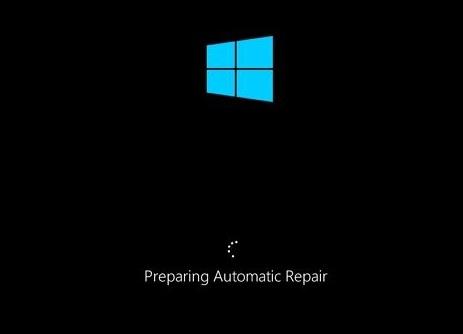
- Включите ваш ПК, и как только Windows начнет загружаться, выключите ваш ПК. Вам нужно повторить этот процесс два-три раза, пока на экране не появится сообщение “ Подготовка автоматического восстановления “.
- Теперь вам будут показаны два варианта: Перезагрузить или Расширенные параметры. Здесь вам нужно выбрать кнопку Расширенные параметры.
- Затем выберите Устранение неполадок.
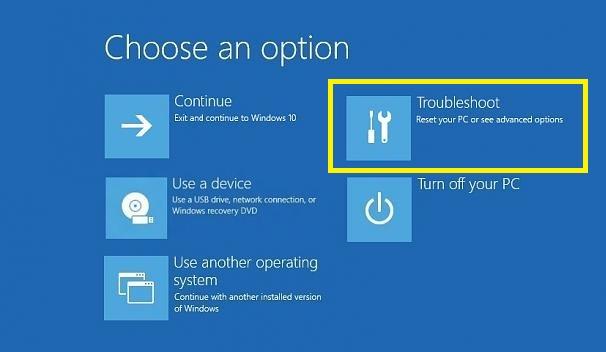
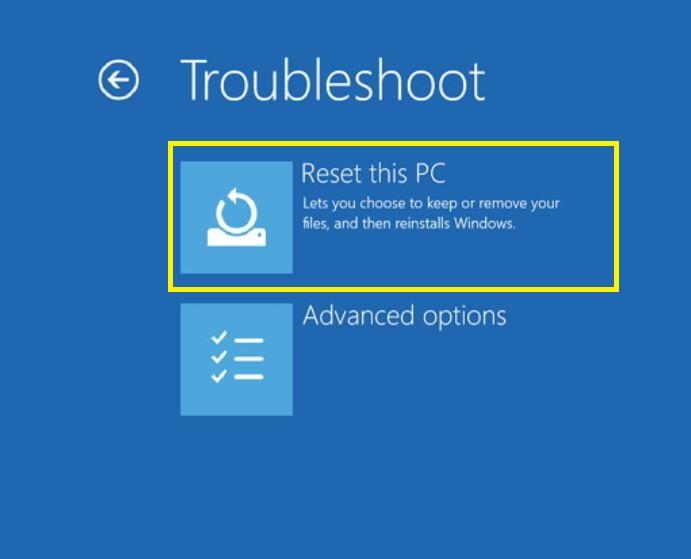
- В меню Устранение неполадок вам нужно выбрать опцию Сбросить этот ПК.
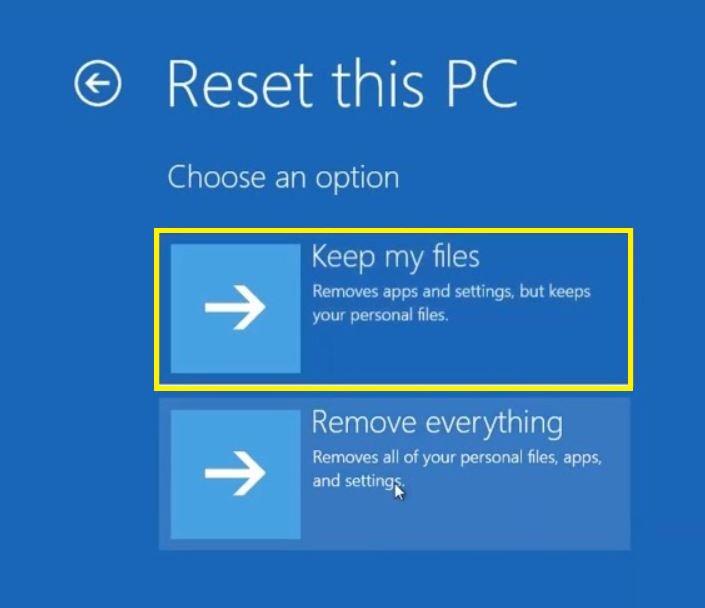
- Выберите Сохранить мои файлы.
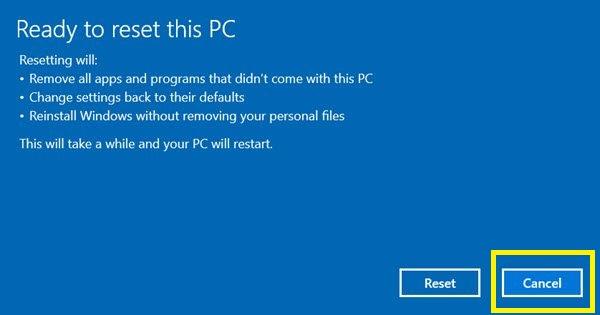
- Просто нажмите Отмена на следующем экране.
- Наконец, выберите свою учетную запись и введите свой пароль (если есть).
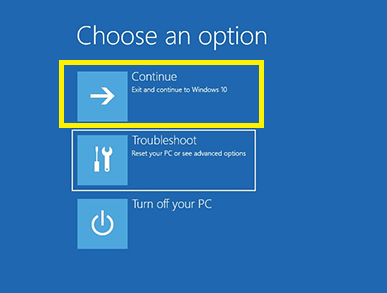
- Теперь нажмите кнопку Продолжить.
Используйте мастер создания учетной записи
- На экране ошибки вам нужно нажать кнопки Shift+F10. Это откроет командную строку.
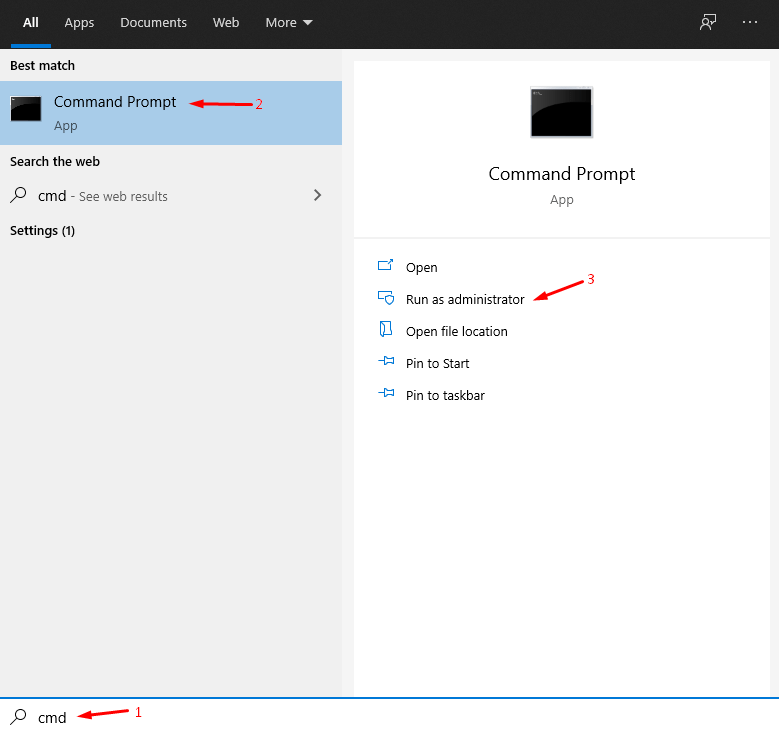
- Вам нужно ввести “ cd %windir%/system32/oobe/ “ и нажать кнопку Enter.
- Затем введите “ msoobe “ и снова нажмите Enter.
- Теперь все, что вам нужно сделать, это настроить учетную запись и пароль в мастере создания учетной записи пользователя. Обратите внимание, что вас могут попросить ввести ключ продукта.
- Просто перезагрузите компьютер и посмотрите, исправлена ли ошибка.
Переустановите ОС Windows без активации
Могут отсутствовать некоторые файлы в определенной версии Windows, например, Windows 10 Education. Поэтому в этом случае вы можете просто попробовать переустановить Windows, и при этом не активировать его. Вы можете активировать свою копию Windows после завершения установки.
Измените требования к паролю
Проверив несколько форумов, многие пользователи сообщили, что изменение требований к паролю помогло им исправить эту ошибку установки Windows. По всей видимости, если вы находитесь в режиме аудита, который позволяет пропустить экран приветствия Windows, то вы также можете получить эту ошибку.
Этот режим вызывает добавление требований к паролю в локальную политику безопасности. Поэтому вам нужно установить пароль, который соответствует требованиям сложности и минимальной длины пароля.
На экране ошибки нажмите кнопки Shift+F10 вместе.
Откроется командная строка.
Введите “ secpol.msc “ и нажмите кнопку Enter.
Теперь вам нужно перейти в Политики учетных записей>>Политика паролей.
Здесь установите опцию Минимальная длина пароля на 0.
Более того, также отключите опцию Пароль должен соответствовать требованиям сложности.
Примените и сохраните изменения.
Нажмите ОК на сообщении об ошибке установки Windows и перезагрузите ПК.
Измените значения реестра
Множество пользователей также сообщили, что изменение или настройка некоторых значений реестра также помогло им избавиться от ошибки установки Windows.
- На экране ошибки нажмите кнопки Shift+F10 вместе.
- Введите “ regedit “ и нажмите Enter.
- Вышеуказанная команда откроет Редактор реестра.
- Перейдите по пути *Computer\HKEY_LOCAL_MACHINE\SYSTEM\Setup\Status
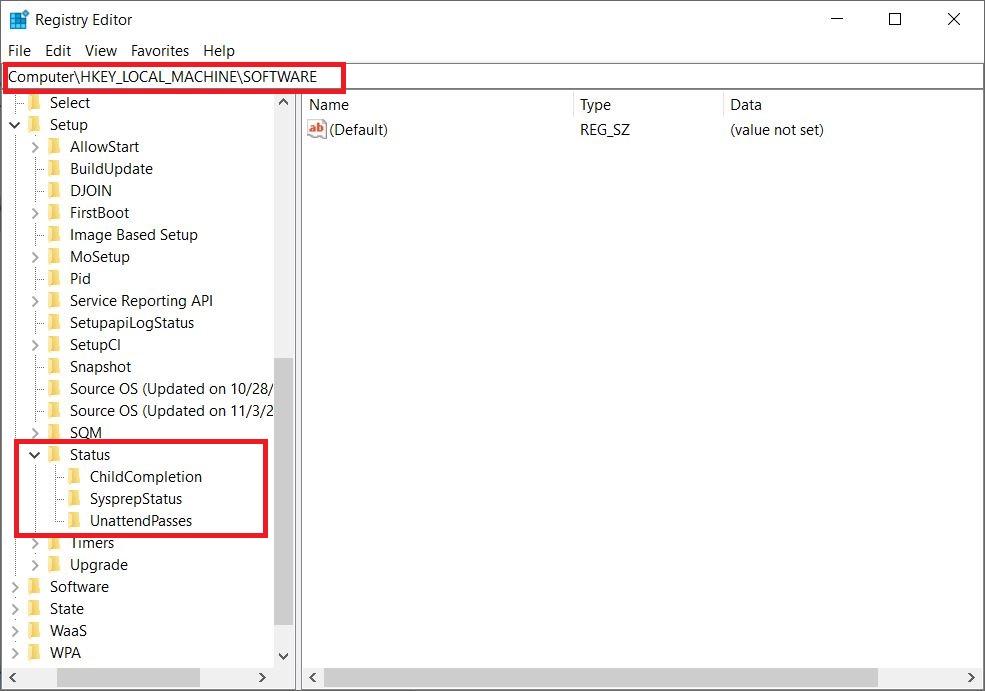
- Измените значения, как указано ниже:
Audit: 0 HKEY_LOCAL_MACHINE\SYSTEM\Setup\Status\ChildCompletion setup.exe: 3 HKEY_LOCAL_MACHINE\SYSTEM\Setup\Status\ChildCompletion audit.exe: 0 HKEY_LOCAL_MACHINE\SYSTEM\Setup\Status\SysprepStatus CleanupState: 2 HKEY_LOCAL_MACHINE\SYSTEM\Setup\Status\SysprepStatus GeneralizationState: 7 HKEY_LOCAL_MACHINE\SYSTEM\Setup\Status\UnattendPasses auditSystem: 0 - ** Теперь просто перезагрузите ваш ПК и проверьте, исправлена ли проблема.
Отключите режим аудита
- На экране ошибки нажмите кнопки Shift+F10 вместе.
- Введите “ sysprep /oobe /generalize “ и нажмите кнопку Enter.
- Это отключит режим аудита.
- Выйдите из CMD и перезагрузите ваш ПК.
Используйте другой источник установочного носителя
Иногда мы просто бьем по кустам, но основная проблема заключается в источнике установки. Возможно, файлы неполные, и некоторые важные повреждены, что приводит к такой ошибке. Вам следует убедиться, что вы скачиваете свою копию Windows с сайта Microsoft.
Заключение
На этом все с моей стороны в этом посте. Обратите внимание, что хотя эта ошибка установки Windows довольно распространена при установке операционной системы Windows на ПК, решение этой ошибки различается. Для большинства метод 1 сработал, но для некоторых настройка значений реестра помогла.
Таким образом, вы можете попробовать все методы, перечисленные здесь, и посмотреть, какой из них помог вам исправить эту проблему. Вы можете сообщить нам в разделе комментариев ниже, если хотите. Для получения более интересного контента вы можете посетить наш канал DigitBin на YouTube. До следующего поста… Удачи!
Если у вас есть мысли по поводу Исправление – Windows не удалось завершить установку, не стесняйтесь оставлять комментарии ниже. Также, пожалуйста, подпишитесь на наш канал DigitBin на YouTube для видеоуроков. Удачи!
Get new posts in your inbox
No spam. Unsubscribe anytime.