Технические советы · 6 min read · Feb 15, 2026
Исправление: Windows+Shift+S не работает в Windows 10/11
Использование сочетания клавиш Windows+Shift+S для создания снимков экрана в Windows 10 и 11 невероятно полезно. Это позволяет пользователям быстро захватывать части экрана с помощью инструмента “Ножницы” и “Ножницы”.
Иногда это сочетание клавиш может не работать должным образом, что вызывает у пользователей разочарование. Именно поэтому мы здесь.
В этой статье мы поможем вам решить проблему с неработающим сочетанием клавиш Windows+Shift+S. Итак, давайте начнем с руководства.
Каковы общие причины, по которым Windows+Shift+S не работает?
Существует несколько причин, по которым сочетание клавиш Windows Shift S может перестать работать, включая:
Отключенный инструмент “Ножницы” или “Ножницы”: Возможно, вы удалили или отключили приложение.
Проблемы с клавиатурой: Аппаратные или программные проблемы с клавиатурой.
Конфликтующие приложения: Возможно, другие приложения мешают работе сочетания клавиш.
Обновления системы: Конфликты могли возникнуть после недавних обновлений Windows.
Поврежденные системные файлы: Сочетания клавиш могут не работать должным образом, если системные файлы повреждены или отсутствуют.
Как исправить, если Windows+Shift+S не работает в Windows?
Итак, вот несколько решений, которые помогут вам, если Windows+Shift+S не работает на ПК с Windows:
Исправление 1: Проверьте аппаратное обеспечение клавиатуры
Первое, что вы должны сделать, прежде чем погружаться в программные решения, — это убедиться, что ваша клавиатура работает должным образом. Бывают случаи, когда проблема заключается в самом оборудовании, а не в операционной системе.
Проверьте клавиатуру: Узнайте, работают ли другие сочетания клавиш, использующие клавишу Shift. Возможно, вам придется заменить клавиатуру, если другие сочетания также не работают.
Физическая проверка: Убедитесь, что нет физических повреждений или мусора под клавишами.
Подключите другую клавиатуру: Чтобы проверить, сохраняется ли проблема, подключите другую клавиатуру.
Исправление 2: Сбросьте инструмент “Ножницы”
Windows 11 представляет преемника инструмента “Ножницы”, который называется “Ножницы”. Если Win+Shift+S в Windows не работает, вы также можете попробовать сбросить инструмент “Ножницы”.
Чтобы получить доступ к Настройкам Windows, нажмите Пуск > Настройки.
Перейдите в Приложения > Установленные приложения. В правом окне нажмите Ножницы, а затем Дополнительные параметры.
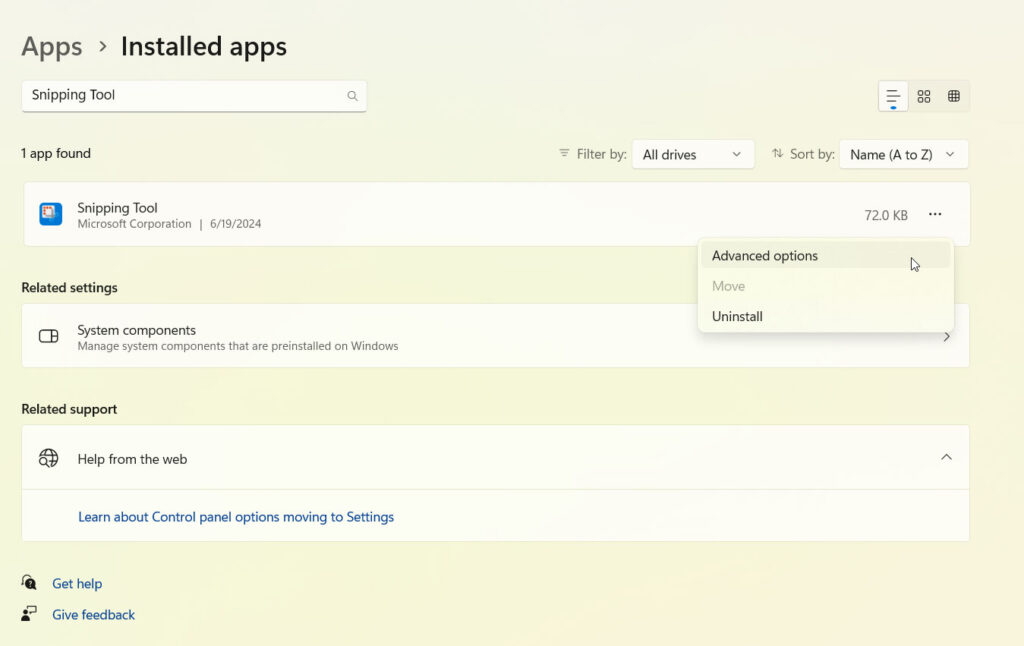
- Чтобы сбросить инструмент “Ножницы”, нажмите Сбросить в всплывающем окне.
Исправление 3: Включите историю буфера обмена
Ваш буфер обмена автоматически копирует снимки экрана, если вы их захватываете. Вы можете просмотреть свой снимок экрана, включив историю буфера обмена.
Для Настроек Windows нажмите Windows + I.
На левой стороне экрана нажмите Система.
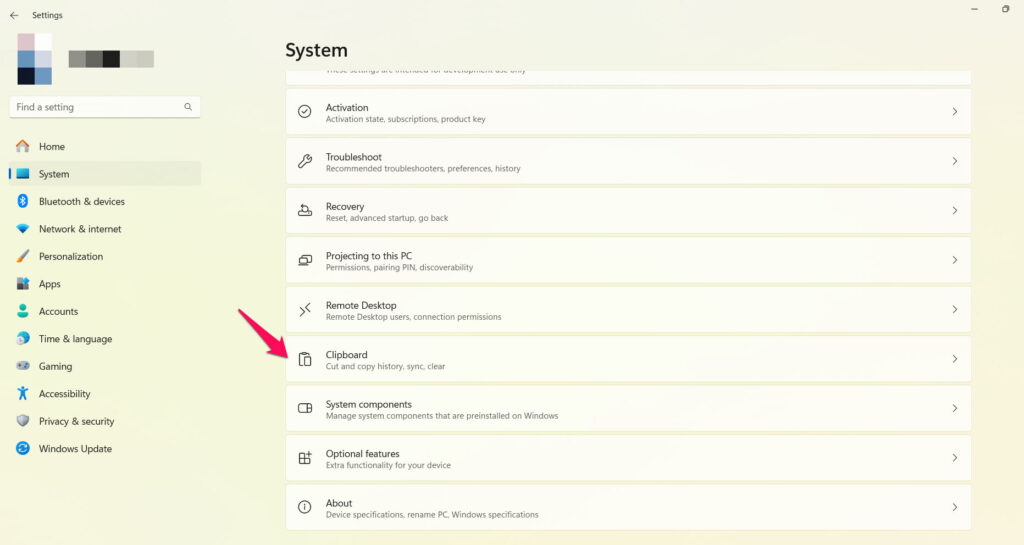
На левой панели нажмите вкладку Буфер обмена.
- В разделе История буфера обмена включите ползунок.
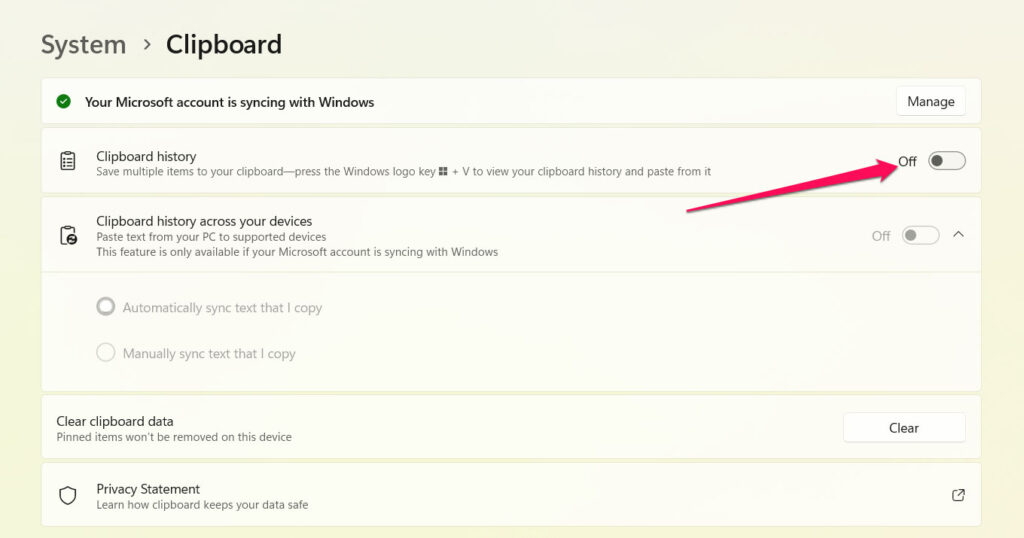
После включения функции нажмите Windows + Shift + S, чтобы получить доступ к ней. Когда вы нажимаете Windows + V, снимок экрана должен появиться в буфере обмена.
Исправление 4: Проверьте конфликтующие приложения
Некоторые приложения могут переопределять или блокировать сочетание клавиш Shift S в Windows. Для выявления конфликтов между приложениями и их отключения:
Чтобы открыть Диспетчер задач, нажмите Ctrl + Shift + Esc.
Выберите вкладку Автозагрузка.
Перезагрузите компьютер после отключения всех несущественных приложений.
Проверьте, работает ли сочетание клавиш. Чтобы определить, какое приложение вызывает конфликт, включайте их по одному.
Исправление 5: Перезапустите процесс Windows Explorer
Это подмножество Проводника и используется для захвата и рисования изображений. Возможно, что сочетание клавиш Windows + Shift + S также будет работать неправильно, если эта программа не работает.
Если это так, вам просто нужно перезапустить Проводник Windows. Для этого выполните следующие шаги:
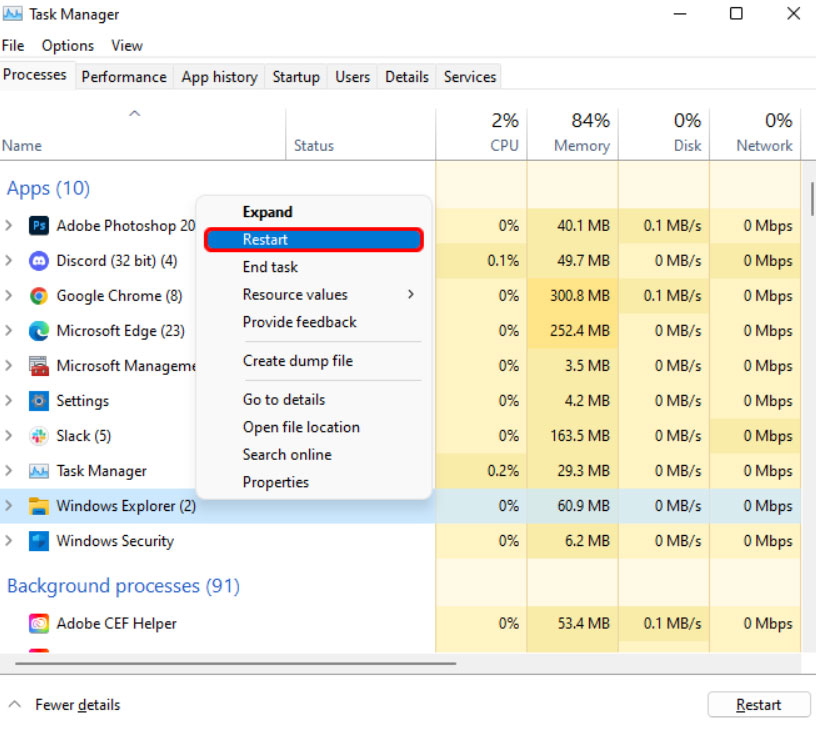
Сначала, чтобы запустить Диспетчер задач, нажмите Ctrl + Shift + Esc.
На вкладке Имя прокрутите вниз, пока не найдете Проводник Windows.
Для получения дополнительной информации щелкните правой кнопкой мыши на имени приложения, и появится всплывающее окно.
В выпадающем меню выберите Перезапустить.
- [Исправлено] Ножницы и эскиз не работают в Windows 11 от K. Масун
- Как сделать снимки экрана в Potplayer? от S. Чаттерджи
- 3+ метода для создания снимка экрана в Windows 10 от KJ
Исправление 6: Обновите драйвер клавиатуры
Несмотря на то, что сама клавиатура может не вызывать проблему, драйверы клавиатуры могут. Поэтому выполните следующие шаги для обновления драйвера клавиатуры:
Сначала, чтобы открыть строку поиска, нажмите Windows + S.
В верхней части страницы введите Диспетчер устройств.
На странице результатов поиска нажмите Диспетчер устройств.
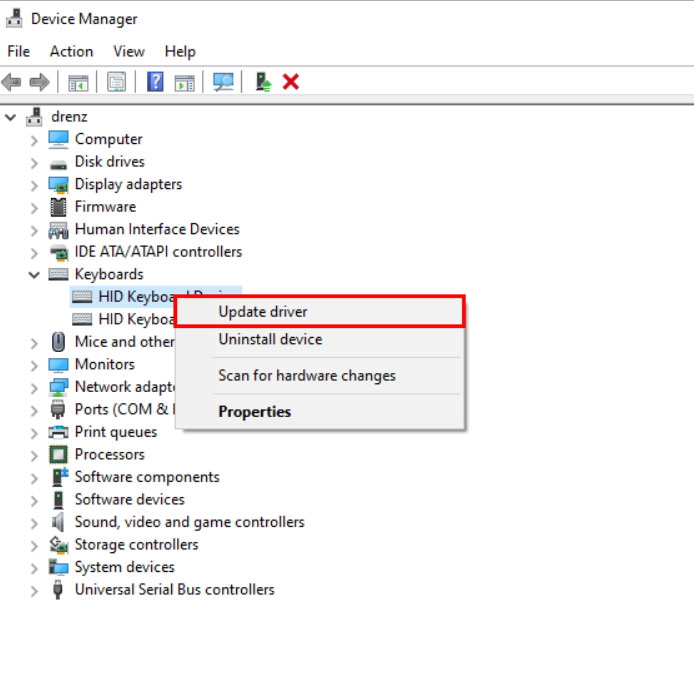
Вам нужно двойным щелчком щелкнуть на вкладке Клавиатура.
Чтобы обновить драйвер, щелкните правой кнопкой мыши на вашей клавиатуре и выберите Обновить драйвер.
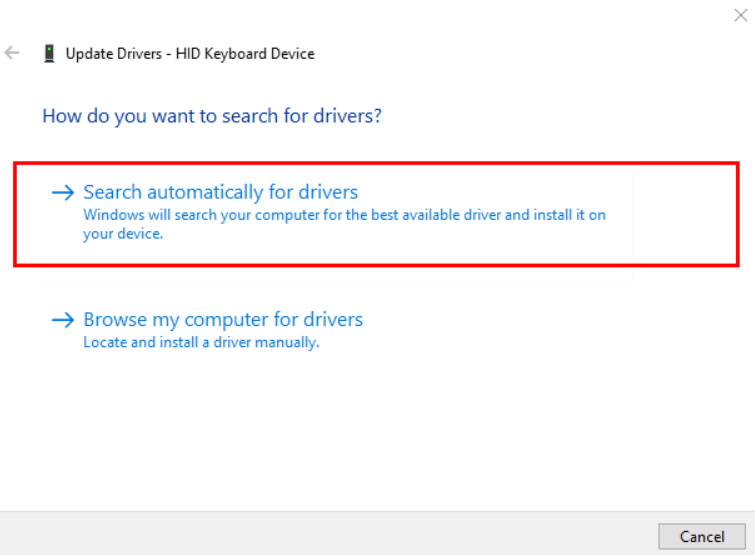
- Чтобы завершить процесс, нажмите Автоматически искать драйверы и следуйте инструкциям.
Исправление 7: Включите уведомления инструмента “Ножницы” (пользователи Windows 10)
Возможно, что сочетание клавиш работает, но вы не видите результатов, если вы отключили уведомления для инструмента “Ножницы”.
Если вы снова включите уведомления, вы сможете быстро исправить эту проблему. В этом случае сочетание клавиш Windows + Shift + S будет отображать сообщение в правом нижнем углу, когда вы его нажмете.
Чтобы открыть Настройки Windows, нажмите Windows + I.
Нажмите на Система.
На левой панели нажмите Уведомления и действия.
Найдите раздел, который говорит: Получать уведомления от этих отправителей.
В списке вы найдете Инструмент “Ножницы”.
Нажмите на ползунок рядом с его именем, чтобы переключить его.
Исправление 8: Переустановите инструмент “Ножницы”
Если проблема с сочетанием клавиш сохраняется даже после сброса инструмента “Ножницы”. Если это так, пришло время принять более радикальные меры и полностью удалить его.
Я не буду заставлять вас ждать долго; мы вернем его вам как можно скорее. Вот шаги, которые вам нужно выполнить, чтобы удалить приложение с вашего ПК:
Для меню Пуск нажмите клавишу Windows.
Перейдите в Инструмент “Ножницы”.
Затем щелкните правой кнопкой мыши на нем и выберите Удалить.
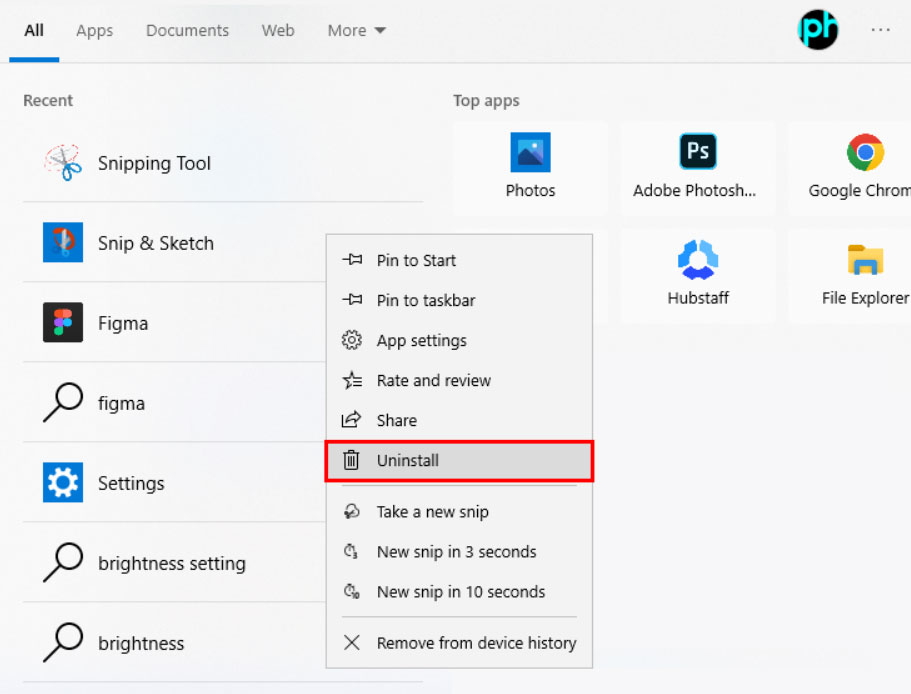
- Подтвердите действие и снова нажмите Удалить.
Если вы хотите переустановить инструмент “Ножницы” на своем ПК, нажмите на ссылку для загрузки в Microsoft Store и следуйте инструкциям на экране. Чтобы проверить, что метод работает, попробуйте сделать снимок экрана, используя сочетание клавиш Windows + Shift + S.
Исправление 9: Проверьте наличие обновлений Windows
Регулярно обновлять Windows — это хорошая идея, чтобы решить любые проблемы, с которыми вы можете столкнуться. Если инструмент “Ножницы” не работает, проверьте наличие системных обновлений.
Обычно они исправляют ошибки и улучшают производительность систем.
Используя клавиши Windows + I вместе, запустите Настройки Windows.
На левой панели нажмите вкладку Обновление Windows.
Наконец, в верхней части окна нажмите Проверить наличие обновлений.
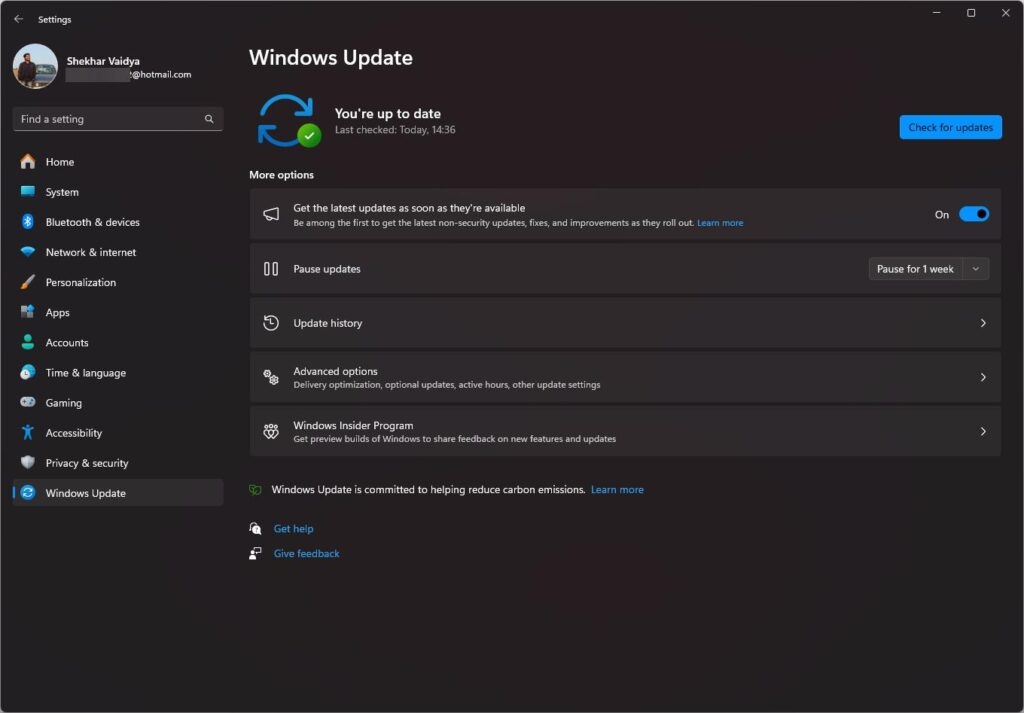
После установки обновлений перезагрузите компьютер. Убедитесь, что сочетание клавиш работает, когда он снова запустится.
Исправление 10: Выполните восстановление системы
Инструмент “Ножницы” всегда можно восстановить до его предыдущего состояния, если все остальное не сработает. Чтобы восстановить вашу систему, выполните следующие шаги:
Сначала, чтобы открыть командное окно Выполнить, одновременно нажмите Windows + R.
В поле поиска команд введите rstrui.
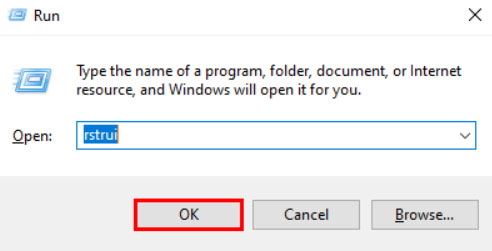
Нажмите ОК.
Чтобы завершить процесс Восстановления системы, нажмите Далее в окне Восстановление системы.
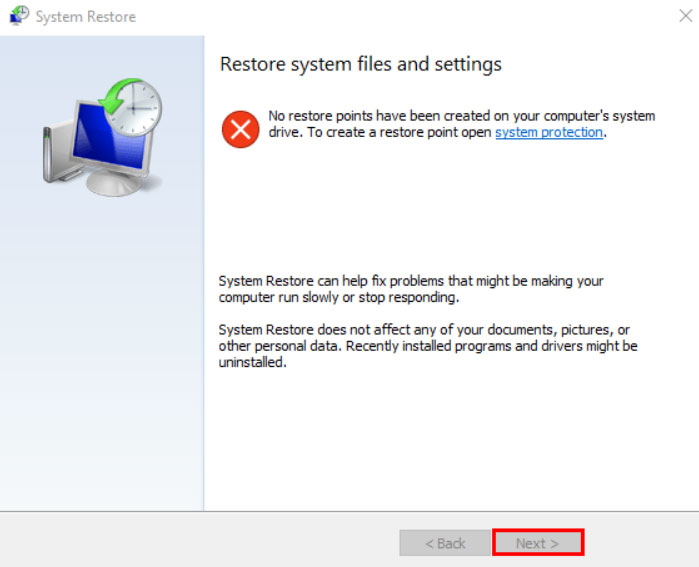
Перезагрузите компьютер после завершения процесса. Это может занять некоторое время, чтобы завершить перезагрузку, поэтому, пожалуйста, будьте терпеливы. После перезагрузки компьютера вы сможете снова использовать инструмент “Ножницы”.
Итак, это все, что мы можем предложить вам по исправлению проблемы с неработающим сочетанием клавиш Windows+Shift+S в Windows 11. Мы надеемся, что это руководство помогло вам. Но это еще не все, вы можете оставить комментарий ниже, если у вас есть какие-либо сомнения или вопросы.
- Как исправить проблемы с Bluetooth в Windows 10? от KJ
- Как исправить все проблемы со звуком в Windows 10? от KJ
- Как исправить ошибку разработчика Warzone 5573? (ПК, консоль) от Манну Ратхора
Get new posts in your inbox
No spam. Unsubscribe anytime.