Windows Store · 6 min read · Dec 07, 2025
Исправление отсутствия Windows Store в Windows 10
У вас проблемы с Windows Store? Не можете найти значок Windows Store в меню «Пуск»? Ваш ПК с Windows 10 вызывает проблемы при использовании Windows Store?
Если ваш ответ на эти вопросы “Да”, то продолжайте читать,
В этой статье мы собираемся обсудить и решить проблемы, когда Windows Store отсутствует на ПК с Windows 10. Мы предоставили различные методы для исправления отсутствия Windows Store в Windows 10. Следуйте им правильно, чтобы избавиться от проблемы.
8 способов вернуть отсутствующий Microsoft Store
Вот лучшие решения для восстановления отсутствующего Windows Microsoft Store на вашем ПК с Windows 10
Очистка кэша Windows Store
Это первое, что мы собираемся попробовать. Иногда сохраненный кэш создает проблему, а иногда это связано с ошибкой предыдущей версии Store, и из-за кэша она осталась в системе.
Очистка кэша Windows Store может решить проблему, поэтому выполните следующие шаги:
- Откройте окно Выполнить, нажав комбинацию клавиш (т.е. Win Key + R) или перейдите в Меню Пуск -> Система Windows -> Выполнить.
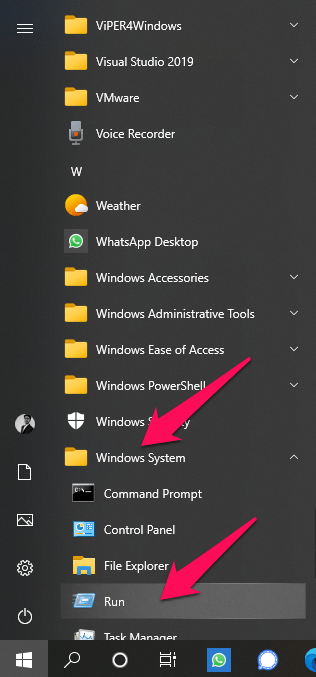
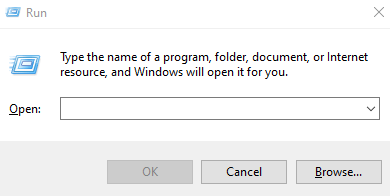
- Используя один из вариантов, появится окно Выполнить.
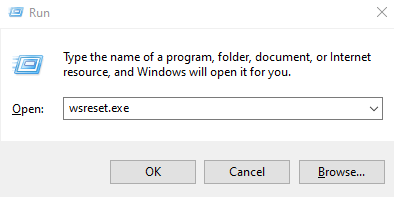
- Теперь введите wsreset.exe в текстовом поле и нажмите Enter для выполнения команды.
- Через несколько мгновений появится временное окно, и затем откроется Microsoft Store.
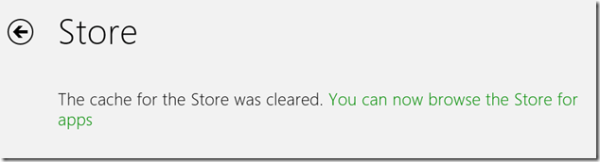
Скорее всего, это решит проблему, поэтому попробуйте найти значок Windows Store в меню «Пуск».
Сброс Windows Store
Хотя вышеуказанный метод, который мы использовали для очистки кэша Windows Store, также сбросит приложение, он не удаляет пользовательские настройки и все такое, поэтому мы собираемся выполнить еще один дополнительный шаг, чтобы полностью сбросить данные Windows Store.
Следуйте следующим шагам:
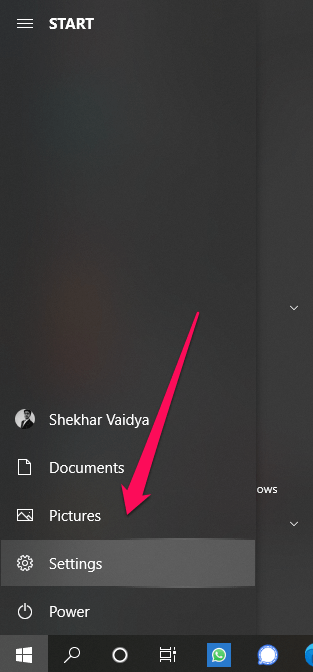
- Откройте приложение Настройки из меню «Пуск».
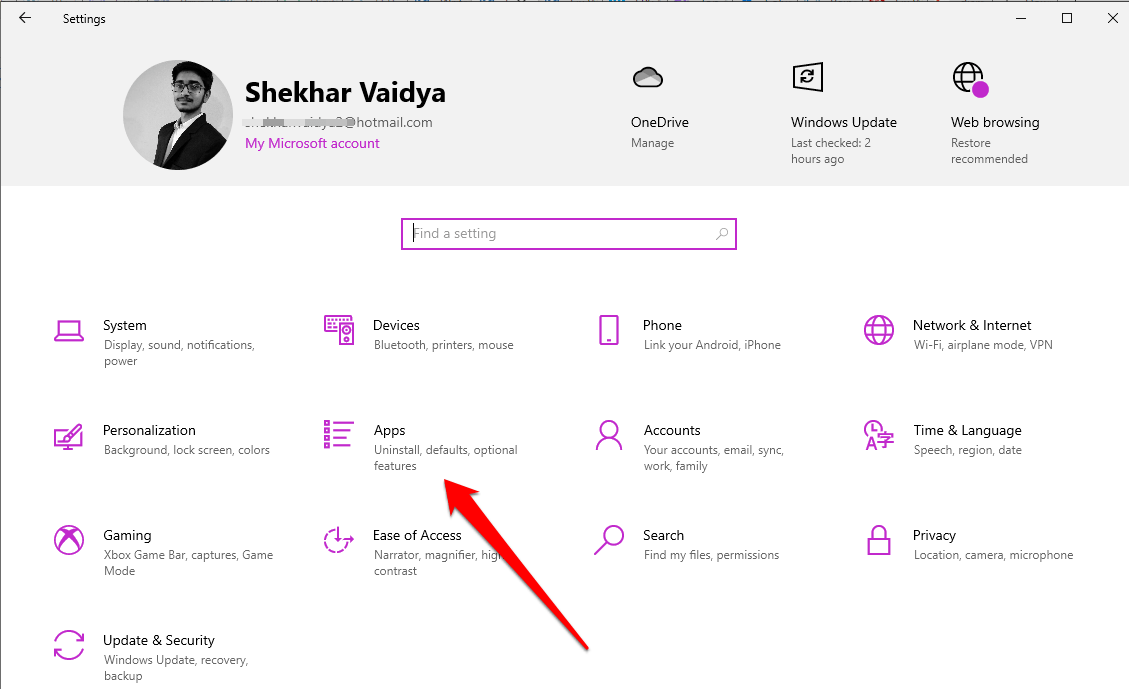
- Затем перейдите в раздел Приложения.
- Теперь, когда вы находитесь в колонке Приложения и возможности, справа будет список всех установленных приложений, прокрутите вниз, пока не найдете приложение Microsoft Store.
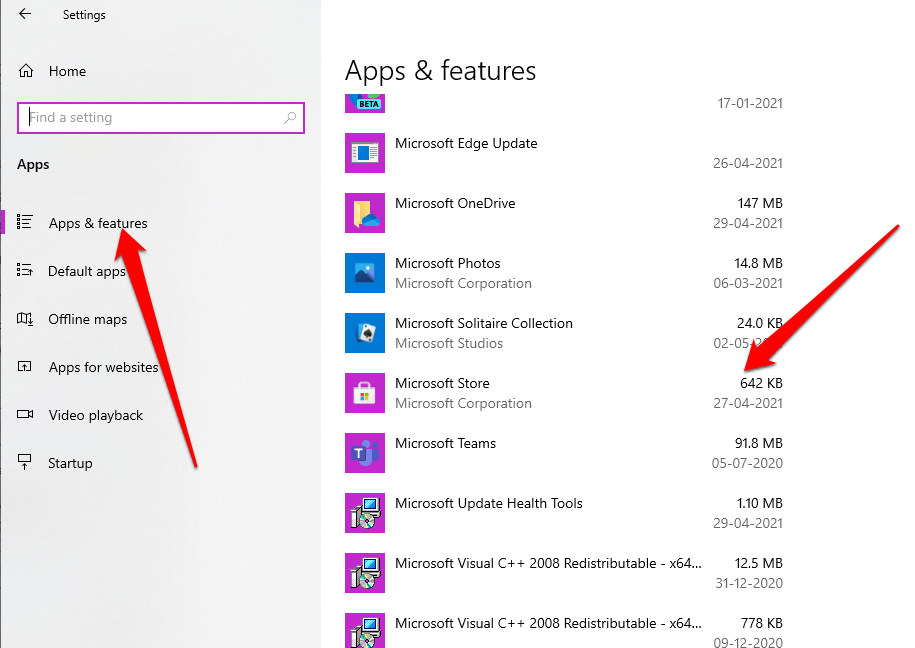
Нажмите на ярлык Microsoft Store, а затем нажмите Дополнительные параметры.
Теперь прокрутите вниз, пока не увидите кнопку Сброс.
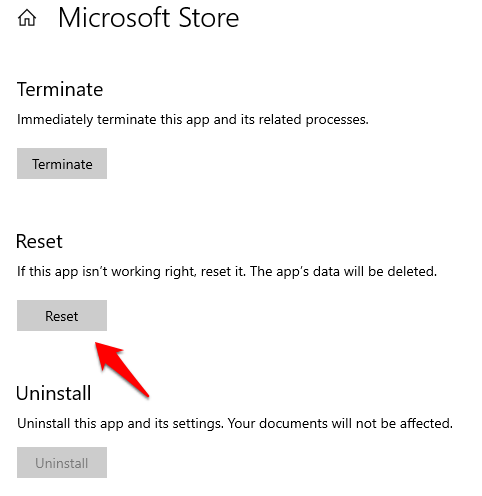
- Нажмите на кнопку, через несколько секунд система очистит данные приложения Store.
- Проверьте, решены ли проблемы, если нет, продолжайте выполнять следующие методы.
Переустановка Windows Store через PowerShell
Поскольку вышеуказанное решение не сработало в вашем случае, в этом методе мы собираемся повторно зарегистрировать/переустановить Windows Store, чтобы решить проблему.
Метод выполняется с помощью PowerShell Windows с несколькими предустановленными командами. Используйте точные шаги и команды для переустановки Windows Store:
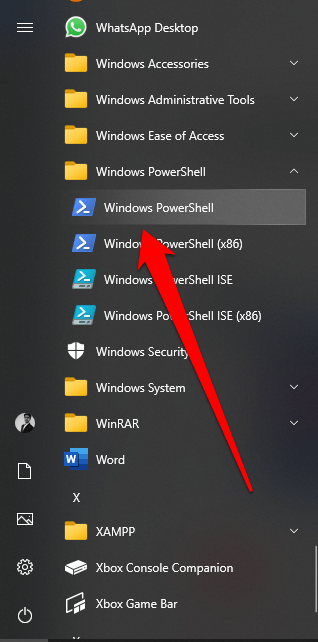
- Откройте Windows PowerShell, перейдя в Меню Пуск -> Windows PowerShell (Каталог) -> Windows PowerShell.
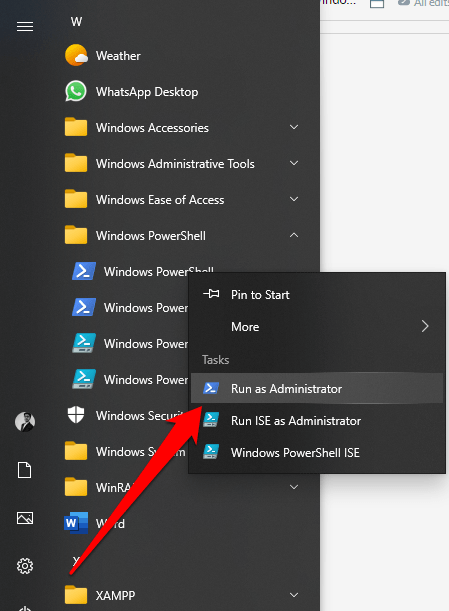
- Теперь щелкните правой кнопкой мыши и выберите Запуск от имени администратора.
- Наконец, используйте следующую команду для повторной регистрации Windows Store.
Get-AppxPackage -allusers Microsoft.WindowsStore | Foreach {Add-AppxPackage -DisableDevelopmentMode -Register “$($_.InstallLocation)AppXManifest.xml”}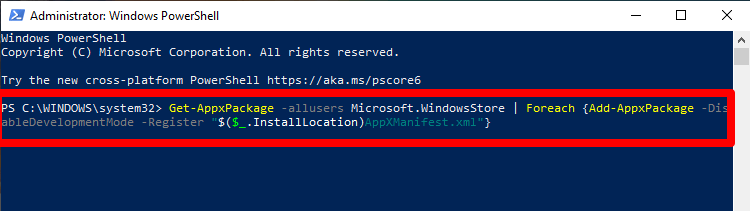
- После успешного завершения процесса перезагрузите ПК.
Используйте средство устранения неполадок Windows Store
Microsoft упаковал встроенный инструмент устранения неполадок для поиска, обнаружения и решения любых известных проблем с любыми функциями Windows, поэтому мы собираемся использовать тот же инструмент для решения этой проблемы.
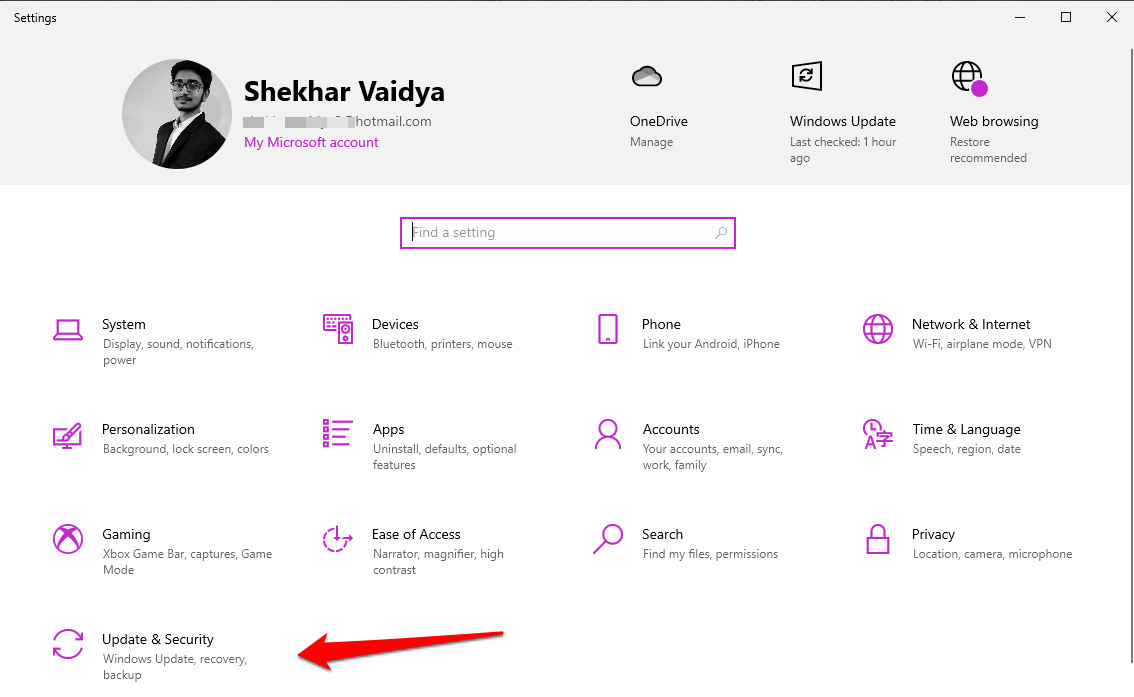
Откройте приложение Настройки из меню Пуск.
Затем перейдите в раздел Обновление и безопасность.
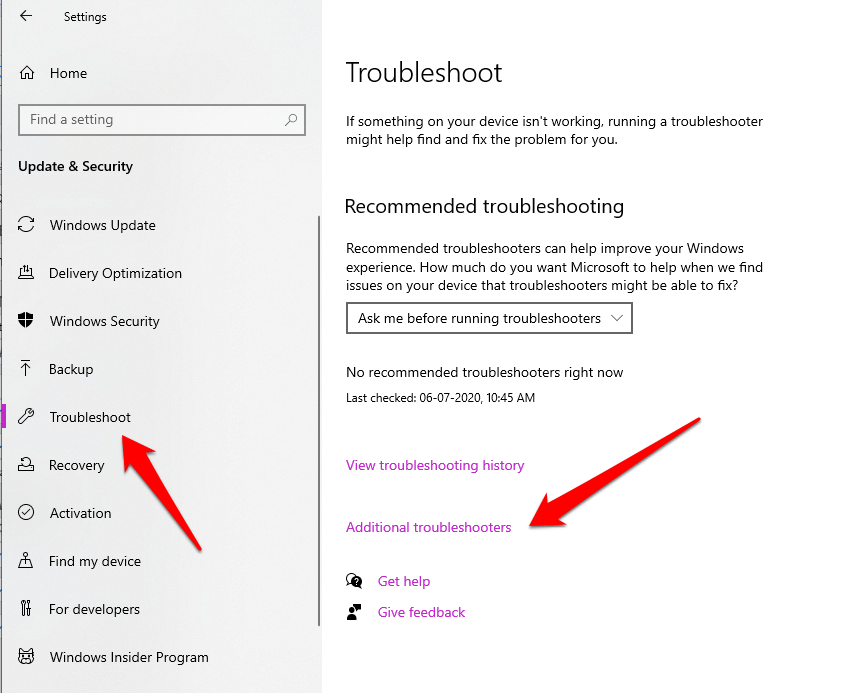
- Теперь перейдите в раздел Устранение неполадок и нажмите на опцию Дополнительные средства устранения неполадок.
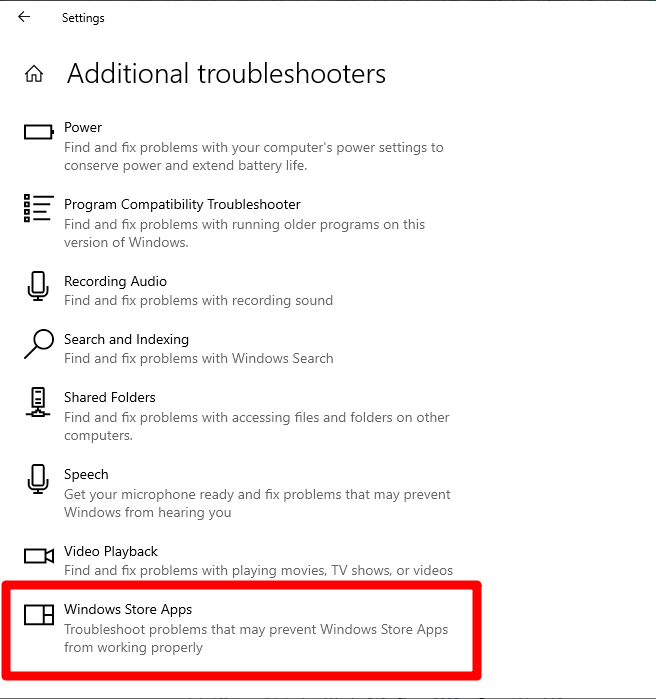
- Теперь прокрутите вниз до Приложения Windows Store и нажмите на него.
- Наконец, нажмите кнопку Запустить средство устранения неполадок.
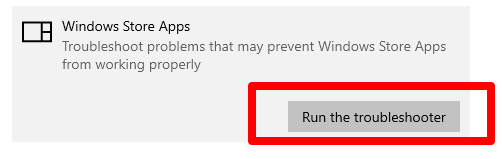
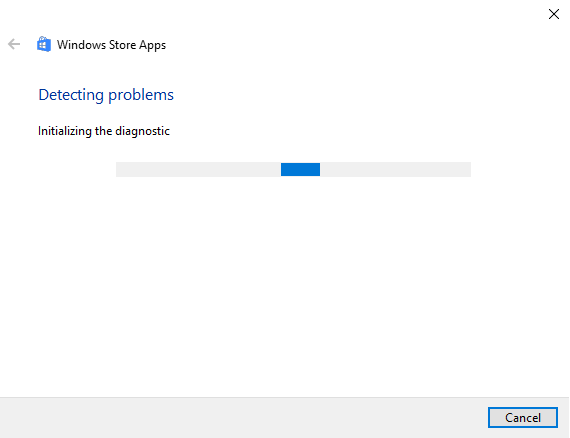
- Средство устранения неполадок начнет диагностику проблем, через несколько мгновений вам будут представлены результаты и решения.
Выполните команду DISM
DISM или Deployment Image Servicing and Management — это инструмент командной строки для монтирования данных и служб перед фактическим развертыванием образа Windows, поэтому мы собираемся использовать тот же инструмент для решения проблемы отсутствия Windows Store в Windows 10:
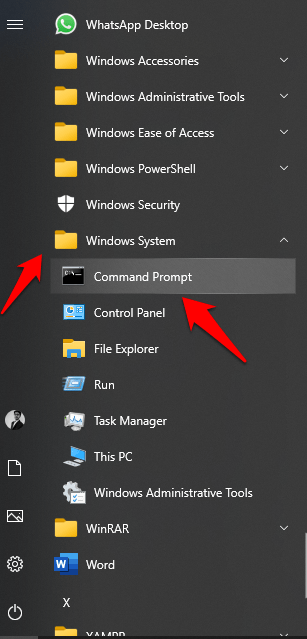
- Перейдите в Windows RUN, перейдя в Меню Пуск -> Система Windows -> RUN.
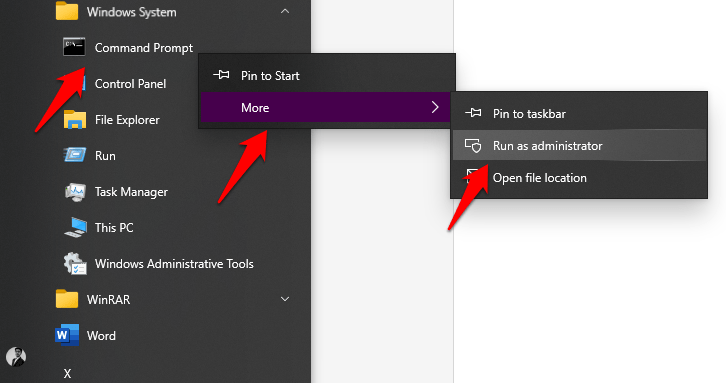
- Теперь щелкните правой кнопкой мыши и выберите Запуск от имени администратора.
- Теперь введите эту команду как есть и затем нажмите Enter для выполнения.
DISM /online /Cleanup-Image /ScanHealth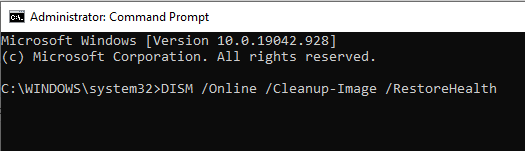
- После завершения первой команды введите другую команду и выполните ее.
DISM /Online /Cleanup-Image /RestoreHealth- Эта процедура может занять до 10 минут, поэтому подождите, пока процесс завершится.
- После успешного завершения обоих процессов перезагрузите ПК.
Ручной ремонт Windows Store
Вы дошли до этого шага, что означает, что вам не удалось решить проблемы, выполнив вышеуказанные решения.
В этом методе мы собираемся скачать последние файлы Windows Store и затем заменить их на наши файлы.
Следуйте следующим шагам:
Перейдите по этому URL и скачайте последние файлы Windows Store (zip-файл).
Теперь извлеките zip-файл с помощью любого инструмента сжатия в это место. Убедитесь, что заменили ‘Username’ на фактическое имя пользователя вашего ПК.
C:\Users\Your_Username\DesktopЗатем откройте Windows PowerShell, перейдя в Меню Пуск -> Windows PowerShell (Каталог) -> Windows PowerShell.
Теперь, наконец, выполните следующие команды одну за другой. Убедитесь, что заменили ‘Username’ на фактическое имя пользователя вашего ПК.
Set-ExecutionPolicy Unrestricted- Если будет предложено, нажмите Y, чтобы подтвердить процесс.
cd C:\Users\Your_Username\Desktop .\reinstall-preinstalledApps.ps1 *Microsoft.WindowsStore*Откройте окно Выполнить, нажав комбинацию клавиш (т.е. Win Key + R) или перейдите в Меню Пуск -> Система Windows -> Выполнить.
Используя один из вариантов, появится окно Выполнить.
Теперь введите wsreset.exe в текстовом поле и нажмите Enter для выполнения команды.
Теперь введите эту команду в окне Windows PowerShell и затем нажмите Enter для выполнения команды.
Set-ExecutionPolicy AllSigned- После успешного завершения процесса перезагрузите ПК.
Создайте новую учетную запись Microsoft
Хотя это не рекомендуемый шаг, это стоит попробовать. Мы предложим вам перейти на microsoft.com и создать новую учетную запись пользователя. После создания учетной записи перейдите в Меню Пуск -> Настройки -> Учетные записи -> Семья и другие пользователи -> Добавить кого-то еще на этот ПК.
Теперь следуйте инструкциям на экране, чтобы добавить нового пользователя.
После успешного создания учетной записи выйдите из текущей учетной записи.
Затем войдите в вновь созданную учетную запись.
Наконец, проверьте, можете ли вы найти Windows Store или нет.
Сброс Windows 10
Это последний метод для решения проблемы отсутствия Windows Store в Windows 10. Мы собираемся сбросить ПК до последнего стабильного обновления. Это удалит все установленные приложения (включая сторонние).
Откройте приложение Настройки из меню «Пуск».
Затем перейдите в раздел Обновление и безопасность.
Теперь перейдите в раздел Восстановление и затем нажмите кнопку Начать под разделом Сбросить этот ПК.
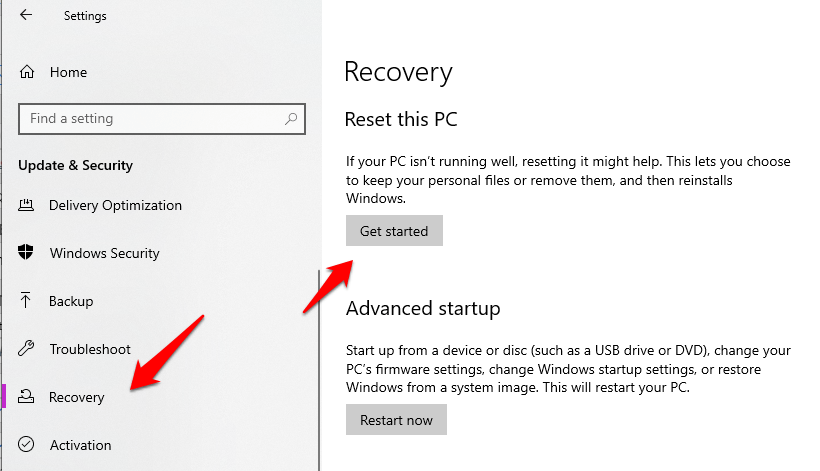
- Теперь следуйте инструкциям на экране, чтобы сбросить ПК. Обратите внимание, что процедура может занять от минут до часов.
Заключение
Это были все методы для исправления отсутствия Windows Store в Windows 10. Выполняйте эти методы один за другим, чтобы решить проблему и вернуть работающий Microsoft Store на вашем ПК с Windows 10.
Если вы не поняли какой-либо шаг или у вас есть другой вопрос по поводу этой статьи, не стесняйтесь оставлять комментарии ниже, мы будем рады помочь вам.
Если у вас есть мысли по поводу Исправления отсутствия Windows Store в Windows 10, не стесняйтесь оставлять их в комментариях ниже. Также, пожалуйста, подпишитесь на наш канал DigitBin на YouTube для видеоуроков. Удачи!
Get new posts in your inbox
No spam. Unsubscribe anytime.