Ошибки Windows · 5 min read · Mar 02, 2026
Исправление ошибки обновления Windows 0x800b0109
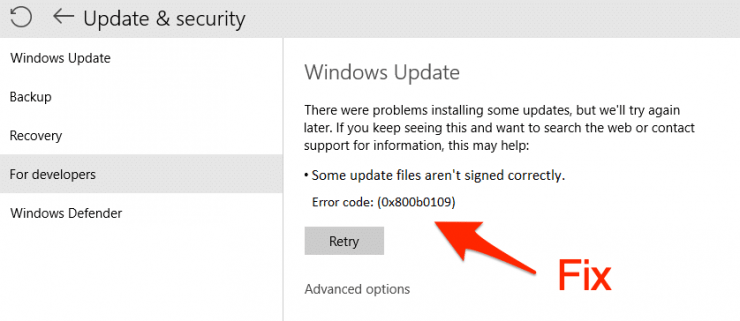
Одна из распространенных ошибок, с которой сталкиваются пользователи Windows 10, — это ошибка обновления Windows 0x800b0109. Эта ошибка мешает пользователям обновлять или улучшать приложения, установленные на их ПК. Изучение информации об этом коде ошибки показывает, что ошибка обновления Windows возникает, когда системные файлы повреждены. Вы получите сообщение об ошибке, в котором говорится: “ Некоторые файлы обновления не подписаны правильно; Код ошибки 0x800b0109.”
Несмотря на то, что вы перезагружаете ПК множество раз, ошибка 0x800b0109 продолжает появляться, и обновление постоянно терпит неудачу. Если вы также сталкиваетесь с ошибкой обновления Windows 0x800b0109 и ищете решения для исправления этой проблемы, то вы находитесь в правильном месте. Потому что в этом посте мы предложим вам несколько эффективных методов для исправления ошибки обновления Windows 0x800b0109. Сказав это, давайте перейдем непосредственно к самой статье.
7 способов исправить код ошибки 0x800b0109 в Windows 10
Вот лучшие решения для исправления кода ошибки обновления Windows 0x800b0109 на вашем ПК с Windows
Отключить настройки прокси
- Нажмите Win+R, чтобы открыть команду Выполнить.
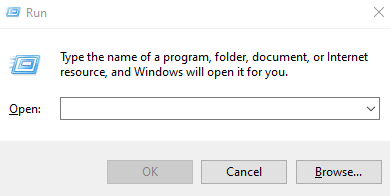
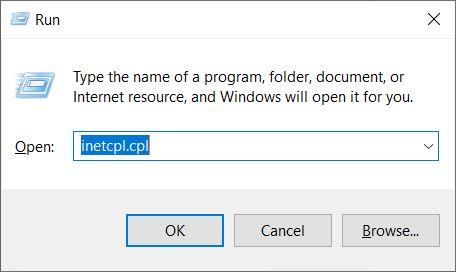
- Введите inetcpl.cpl и нажмите клавишу Enter.
- Перейдите на вкладку Подключения и нажмите настройки LAN в свойствах Интернета.
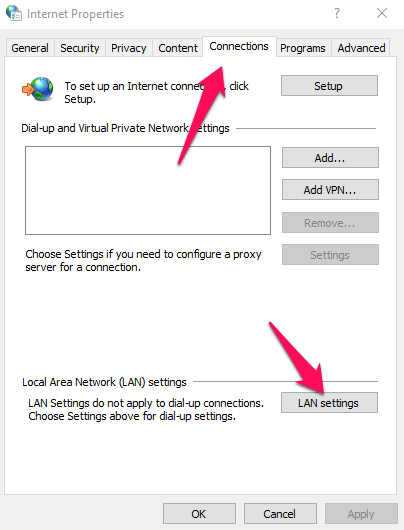
- Здесь убедитесь, что сняли галочку с поля “ Использовать прокси-сервер для вашей локальной сети “. Также отметьте поле Автоматически определять настройки
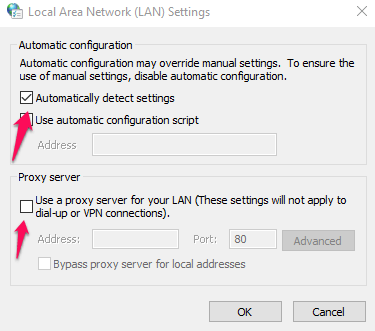
- Нажмите кнопку ОК и посмотрите, решит ли это проблему.
Запустите средство устранения неполадок обновления
Вы также можете исправить эту ошибку обновления Windows 0x800b0109, используя встроенное средство устранения неполадок обновления Windows 10. Оно будет искать любые ошибки в системе и пытаться исправить проблему. Вот как вы можете его использовать;
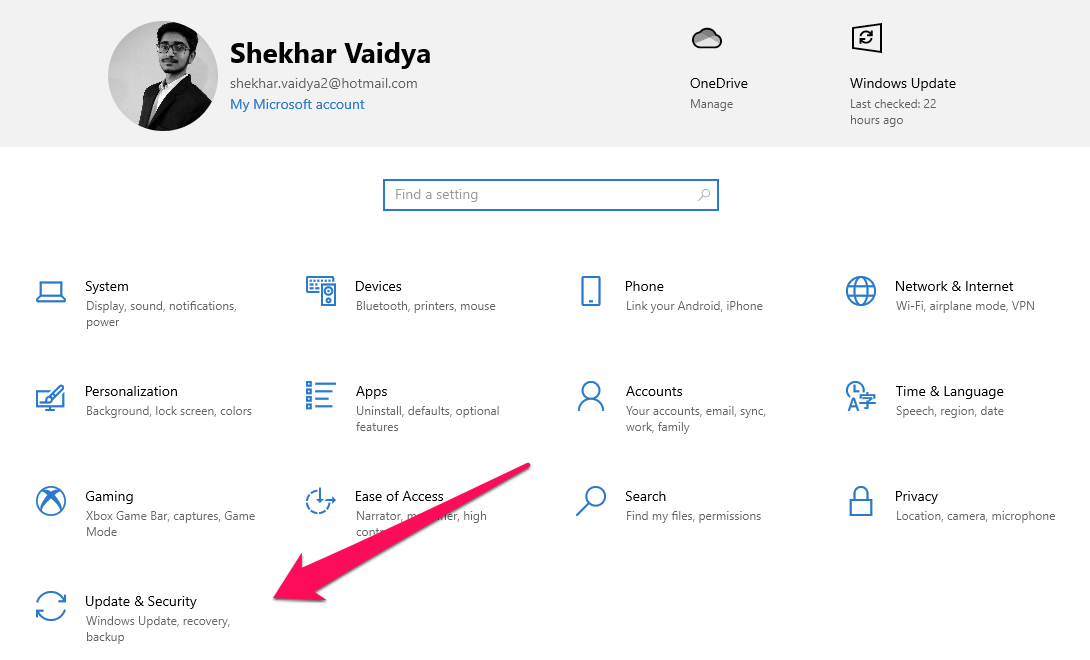
- Нажмите Win+I на клавиатуре, чтобы открыть меню Настройки.
- Выберите кнопку Обновление и безопасность.
- Теперь выберите опцию Устранение неполадок.
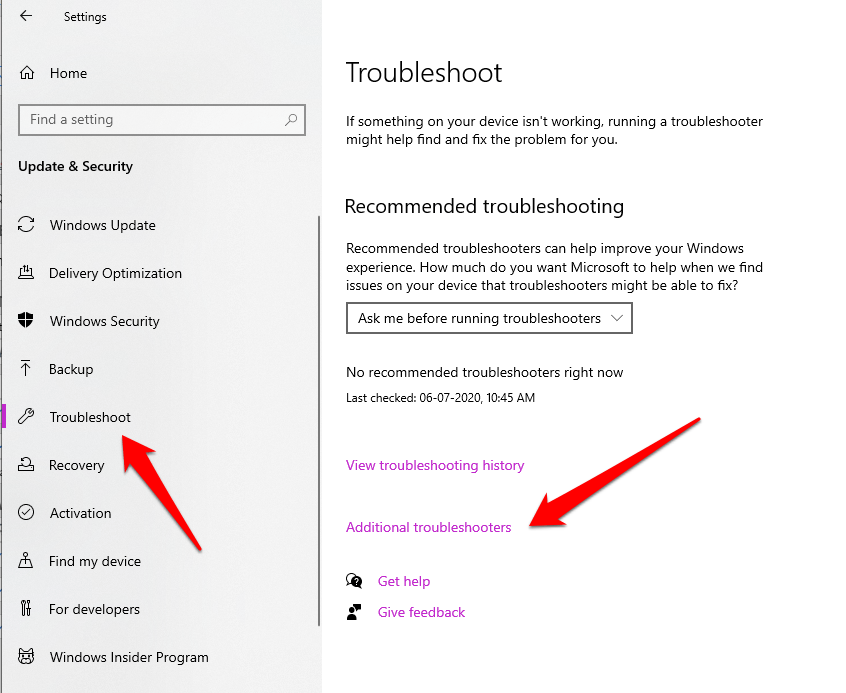
- Перейдите к правой панели и нажмите на опцию Устранение неполадок обновления Windows.
- Нажмите кнопку “ Запустить средство устранения неполадок ”.
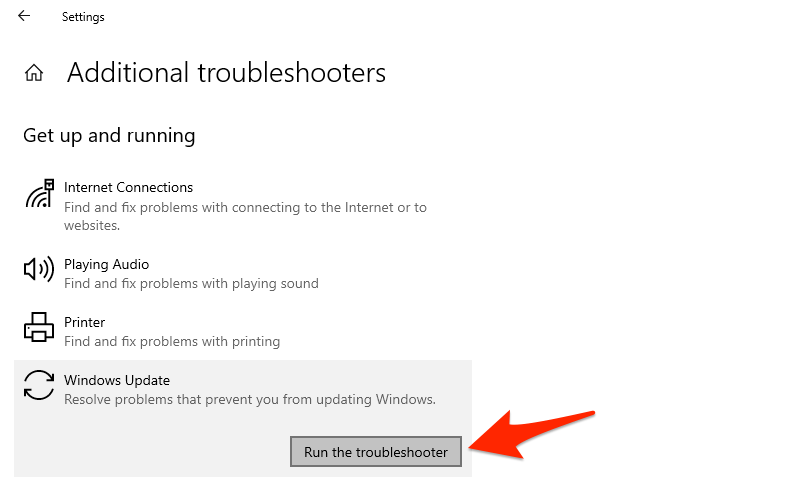
- Когда вас попросят, вам нужно будет нажать Применить это исправление.
Используйте редактор реестра
Обратите внимание, что вы должны создать резервную копию редактора реестра, прежде чем продолжить и изменять какие-либо настройки.
- Нажмите Win+R на клавиатуре. Это откроет команду Выполнить.
- Введите команду regedit и нажмите кнопку Enter.
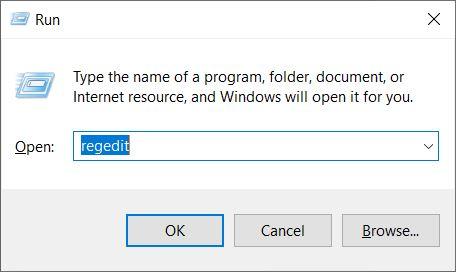
Примечание: Прежде чем продолжить, вы должны создать резервную копию текущих значений реестра; нажмите Файл → Экспорт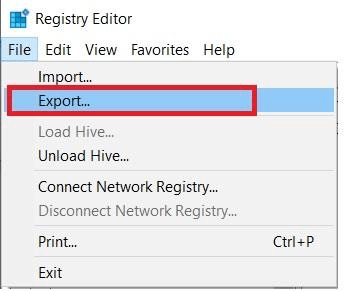
** - Вам нужно перейти по следующему пути:
HKEY_Local_Machine/Software/Policies/Microsoft/Windows/Windows Update - Здесь вам нужно удалить запись обновления Windows.
- Снова откройте команду Выполнить.
- Введите services.msc и нажмите клавишу Enter.
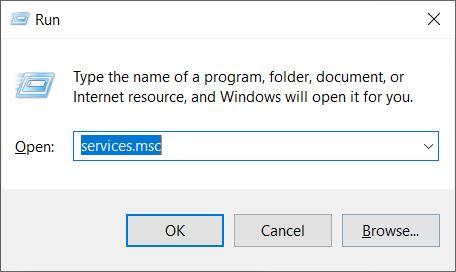
- Теперь вам нужно найти и остановить “ Службу интеллектуальной передачи в фоновом режиме ”
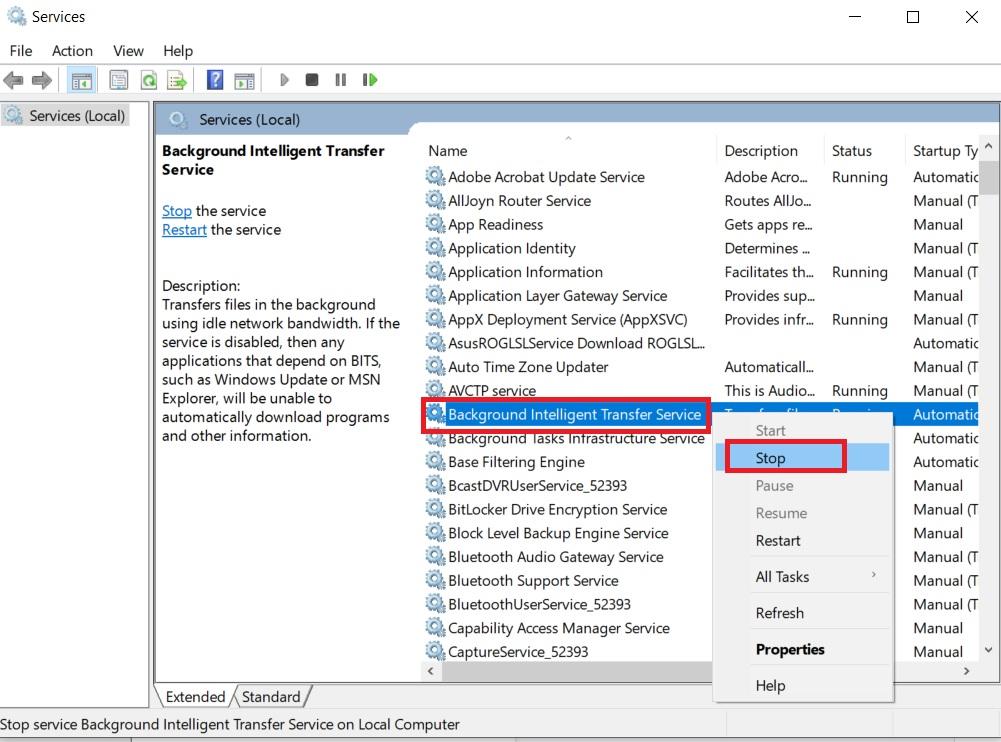
- Также остановите службы “ Обновление Windows ”.
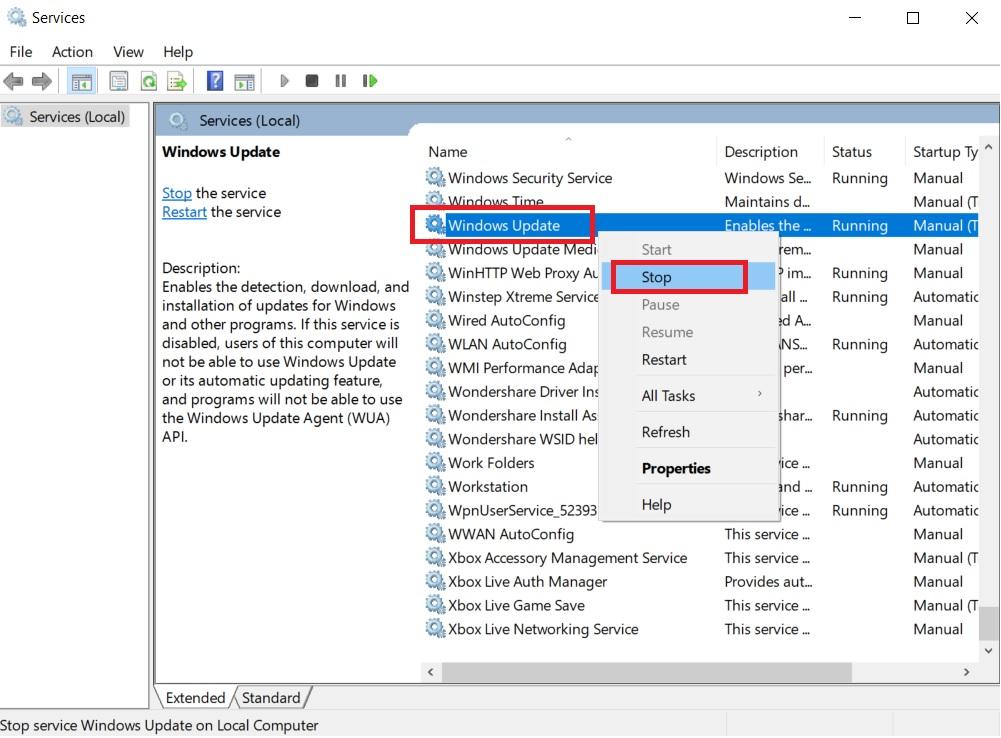
- После того как вы остановили обе службы, щелкните правой кнопкой мыши на каждой из них еще раз и Запустите службы.
- Закройте редактор реестра и посмотрите, решит ли это ошибку обновления Windows 0x800b0709.
Запустите команду с помощью блокнота
Если вы все еще продолжаете видеть код ошибки 0x800b0709 с обновлением Windows, то вы можете попробовать этот метод. Вы можете запустить указанные команды в блокноте в виде пакетного файла.
- Щелкните правой кнопкой мыши на пустом пространстве рабочего стола и выберите Создать → Текстовый документ.
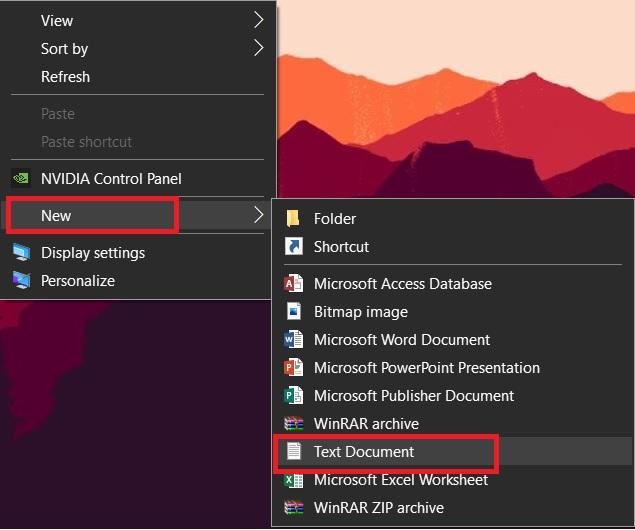
- Откройте файл текстового документа и введите следующие команды:
net stop wuauservcd %systemroot%\SoftwareDistributionren Download Download.oldnet start wuauservnet stop bitsnet start bitsnet stop cryptsvccd %systemroot%\system32ren catroot2 catroot2oldnet startcryptsvc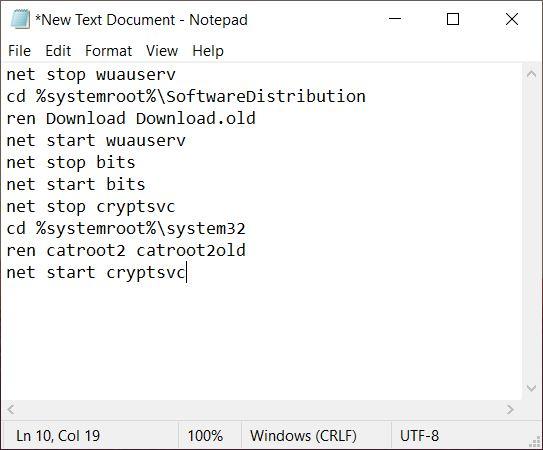
- Сохраните этот текстовый документ.
- Назовите файл Repair.bat и выберите “ Все файлы” в выпадающем меню типа файла.
- Нажмите кнопку Сохранить.
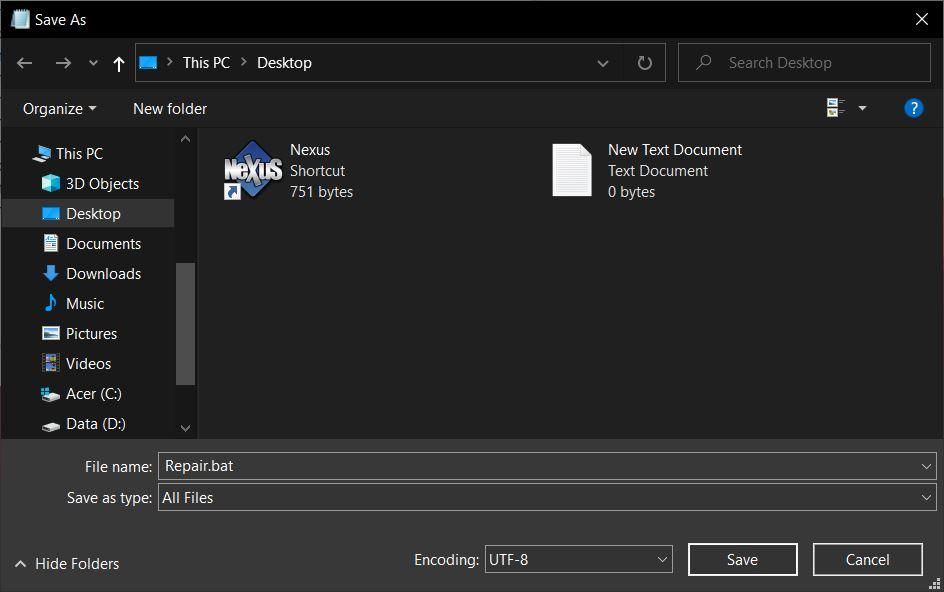
- Теперь щелкните правой кнопкой мыши на пакетном файле и запустите его от имени администратора, чтобы выполнить команды, вставленные в текстовый файл.
- Вот и все!
Запустите инструмент DISM
Вы можете запустить инструмент DISM, чтобы исправить внутреннюю ошибку с образом Windows. Эти внутренние ошибки могут вызывать проблемы с обновлением Windows. Инструмент DISM — это инструмент командной строки, созданный для исправления таких ошибок.
- Откройте меню Пуск и найдите Командную строку. Убедитесь, что открываете ее от имени администратора.
- Теперь в CMD введите следующую команду:
dism.exe /online /cleanup-image /scanhealth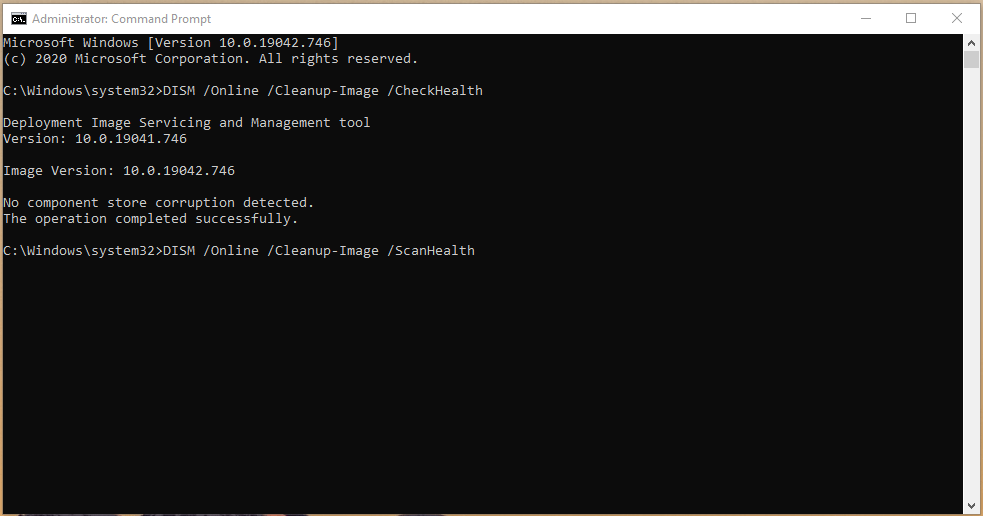dism.exe /online /cleanup-image /restorehealth - Нажмите клавишу Enter и позвольте командам выполнить свою работу.
- После успешного завершения выполнения команды закройте командную строку.
Установите обновление Windows вручную
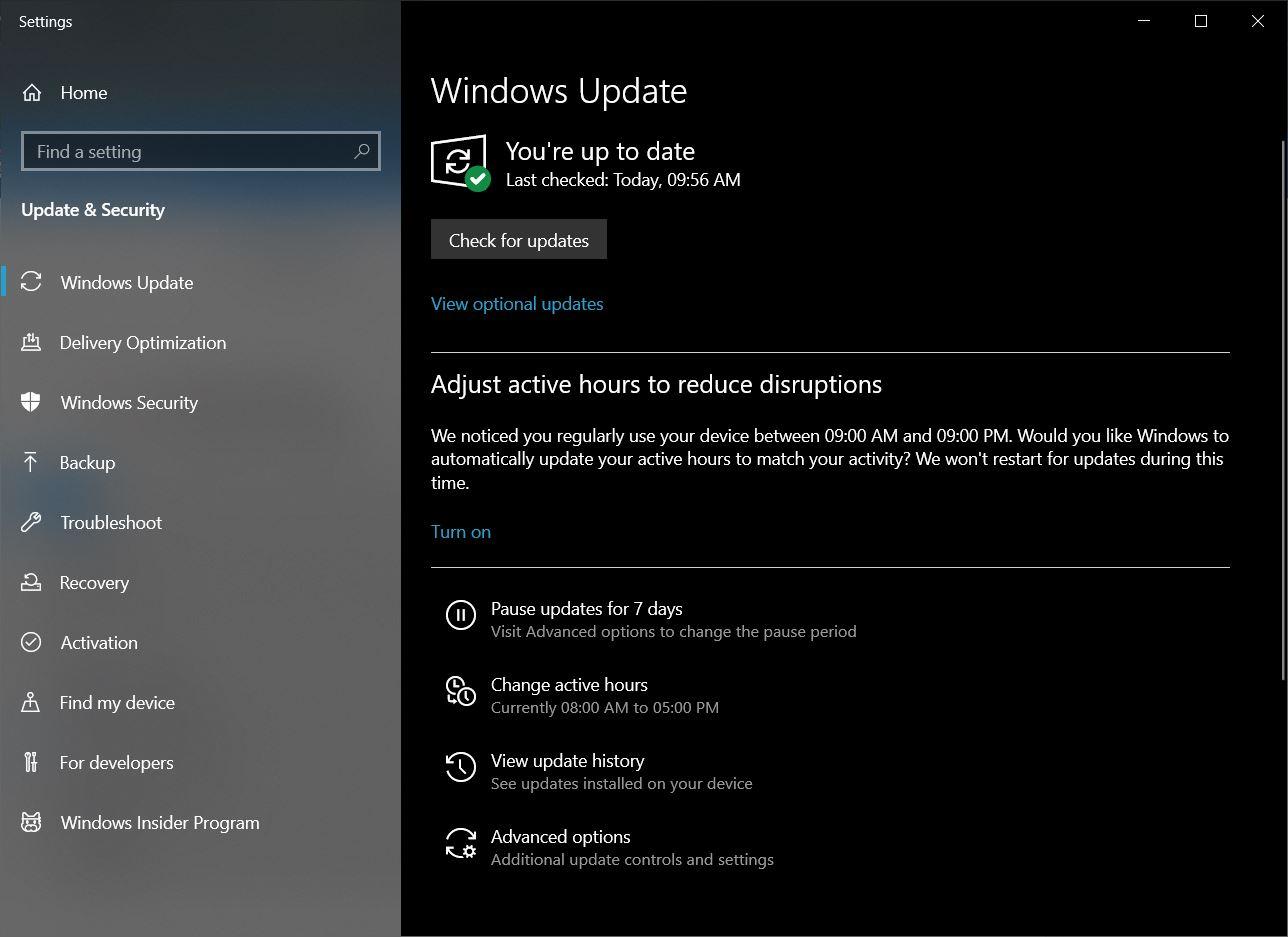
Если ни один из вышеупомянутых методов не помог вам исправить ошибку обновления Windows с кодом 0x800b0709, то вы можете попробовать загрузить обновление Windows вручную. Просто перейдите в Пуск > Настройки > Выберите Обновление и безопасность > Нажмите на вкладку Обновление Windows > Нажмите проверить наличие обновлений.
Разрешите подписанные обновления с помощью реестра
Чтобы установить подписанные обновления, вам нужно убедиться, что вы включили “Разрешить подписанные обновления” на вашем компьютере с Windows 10.
- Откройте редактор реестра, используя либо команду Выполнить, либо поиск в меню Пуск.
- Перейдите по следующему пути в редакторе реестра:
HKEY_LOCAL_MACHINE \ Software \ Policies \ Microsoft \ Windows \ Windows Update - В папке обновления Windows вам нужно щелкнуть правой кнопкой мыши и выбрать Создать >> Значение DWORD (32-бит). Назовите этот вновь созданный ключ “ AcceptTrustedPublisherCert ”.
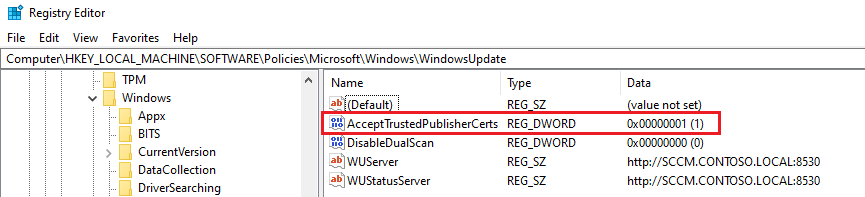
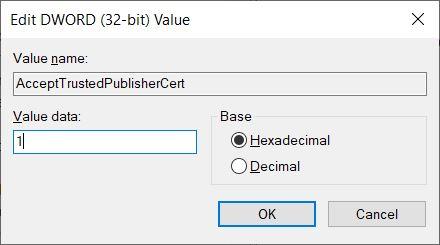
- Дважды щелкните на AcceptTrustedPublisherCert.
- Теперь убедитесь, что база установлена на Шестнадцатеричную, а значение установлено на 1.
- Закройте редактор реестра и перезагрузите компьютер.
- Запустите приложение обновления Windows и посмотрите, решит ли это проблему.
Заключение: С помощью простых методов выше вы можете исправить ошибку обновления Windows 10 с кодом 0x800b0109. Надеюсь, руководство было полезным, оставляйте комментарии ниже для получения помощи или поддержки, если это необходимо.
Если у вас есть какие-либо мысли по поводу Исправления ошибки обновления Windows 0x800b0109, не стесняйтесь оставлять комментарии внизу. Также, пожалуйста, подпишитесь на наш канал DigitBin на YouTube для видеоуроков. Удачи!
Get new posts in your inbox
No spam. Unsubscribe anytime.