Ошибки Windows · 4 min read · Dec 22, 2025
Исправление ошибки отсутствия или повреждения Winload.efi на ПК с Windows
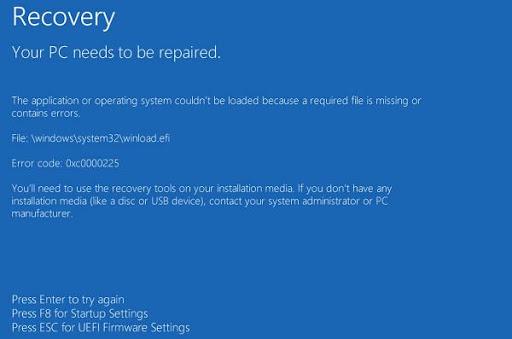
Ошибка отсутствия или повреждения Winload.efi — это одна из распространенных ошибок загрузки Windows 10. Эта ошибка отсутствия Winload.efi возникает после клонирования на HDD SSD, после sysprep или даже после обновления Windows. Для вашего сведения, Windows.efi — это файл загрузчика для корректной загрузки системы в системах UEFI. Так же, как у нас есть файл загрузчика Windows.exe в системах EFI (расширенный интерфейс прошивки), у нас есть Windows.efi в системах UEFI.
Ошибки, такие как 0xc000000e, код ошибки Winload.efi 0xc000000f, 0xc0000428, 0xc0000001, все связаны с поврежденным файлом Winload.efi. Эта ошибка не позволит вам загрузить ваш ПК с Windows, или он будет зависать на синем экране. Если вы ищете решения для исправления этой проблемы, вы находитесь в правильном месте. Потому что в этом посте мы дадим вам несколько советов по исправлению этой ошибки. Давайте их рассмотрим.
Что вызывает ошибку отсутствия Winload.efi?
Существует несколько причин возникновения этой ошибки. Примечательно, что мне удалось записать некоторые важные симптомы, которые являются основной причиной ошибки отсутствия Winload.efi.
- Из-за неправильного ключа реестра: Если исходный и целевой диски имеют разные идентификаторы томов и буквы дисков, вам необходимо изменить ключ реестра после клонирования.
- Неудача в установке обновления Windows: Если вы не смогли установить системное обновление, содержащее важные системные файлы, особенно установки сервисного пакета и файлы Winload.efi, вы столкнетесь с этой ошибкой Winload.efi.
- Поврежденный HDD: Эта ошибка также возникает, когда ваш жесткий диск поврежден или испорчен. Это может произойти из-за отключения электроэнергии, ошибок записи на диск, вирусных или вредоносных атак и т. д.
- Клонирование ОС на другой жесткий диск: Если вы клонировали операционную систему на другой жесткий диск, эта ошибка также появится, что и является темой в нашем случае.
- Неправильные настройки UEFI: Если вы настроили неправильные настройки UEFI для режимов UEFI и Legacy на вашем ПК, эта ошибка появится из-за различных файлов загрузки и алгоритмов.
5 способов исправить ошибку отсутствия Winload.efi
Вот некоторые из лучших методов, следуя которым вы сможете исправить ошибку отсутствия Winload.efi на вашем ПК с Windows:
1. Используйте автоматическое восстановление при загрузке
Вы можете воспользоваться инструментом автоматического восстановления при загрузке Windows.
Вставьте загрузочный носитель установки Windows 10.
На главном экране нажмите на ссылку “ Восстановите ваш компьютер “.
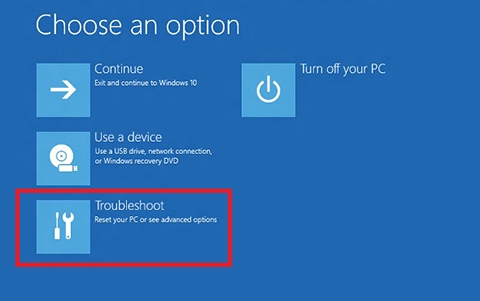
Теперь вам нужно перейти в Устранение неполадок >> Дополнительные параметры >> Восстановление при загрузке.
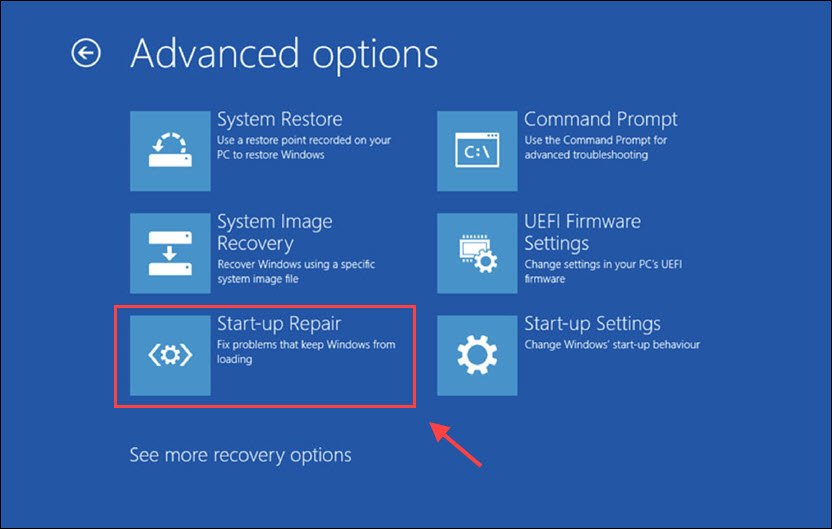
Следуйте инструкциям на экране и позвольте инструменту восстановления при загрузке выполнить свою работу.
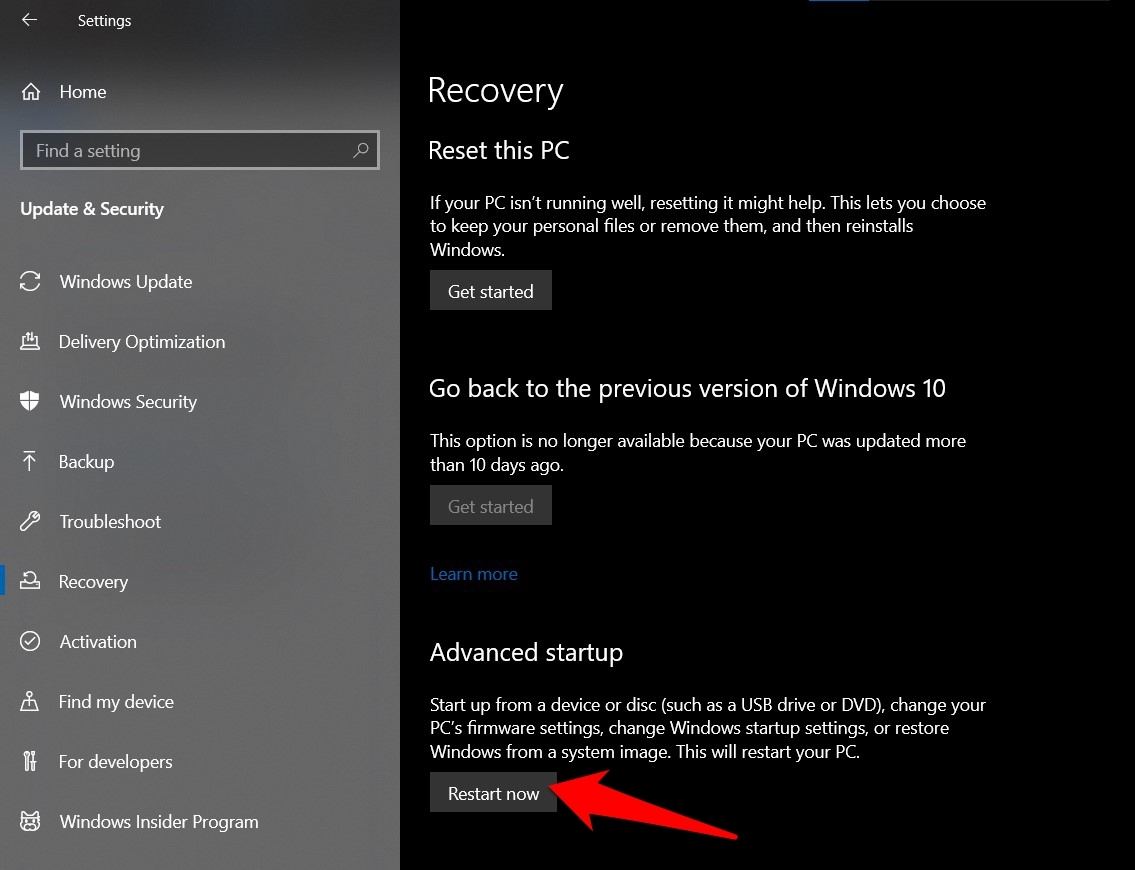
Если у вас нет USB-накопителя или диска установки Windows 10, вы можете перейти в Настройки >> Обновление и безопасность >> Восстановление. В разделе “ Дополнительный запуск “, нажмите кнопку “ Перезагрузить сейчас “.
2. Восстановите BCD и файл Winload.efi
Если ваша версия Windows 10 установлена в режиме UEFI, вы можете следовать приведенным ниже инструкциям для восстановления файлов BCD и Winload.efi.
- Загрузите вашу Windows машину с установочного носителя или восстановления и откройте командную строку.
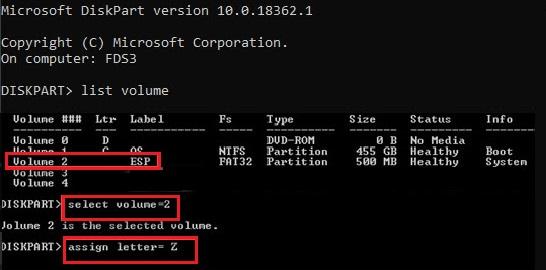
- Введите следующую команду: diskpart
- Чтобы перечислить разделы на диске, введите следующее: list volume
- Теперь вам нужно найти раздел с меткой ESP или EFI. Обратите внимание, что название раздела будет варьироваться в зависимости от версии Windows. Однако файловая система всегда будет FAT32.
- Чтобы выбрать раздел: select volume 2
- Назначьте букву диска этому новому разделу: assign letter=Z
- Наконец, введите: exit
- После выполнения вышеуказанных шагов вам нужно скопировать загрузочные файлы из каталога Windows: bcdboot c:\Windows /s Z: /f ALL
(Обратите внимание, что вам нужно заменить “c:\” на букву диска, на котором установлена ОС Windows) - После успешного завершения всех действий вам будет показано сообщение “ Загрузочные файлы успешно созданы “.
- Перезагрузите вашу машину и посмотрите, исправила ли это ошибку Winload.efi или нет.
3. Восстановление с помощью Bootrec и Bcdedit
Если вы установили ОС Windows в режиме Legacy BIOS, а не в режиме UEFI, вы можете использовать инструмент Bootrec для восстановления загрузочных записей и загрузчика.
- Перейдите в Настройки >> Обновление и безопасность >> Восстановление. В разделе “ Дополнительный запуск “, нажмите кнопку “ Перезагрузить сейчас “.
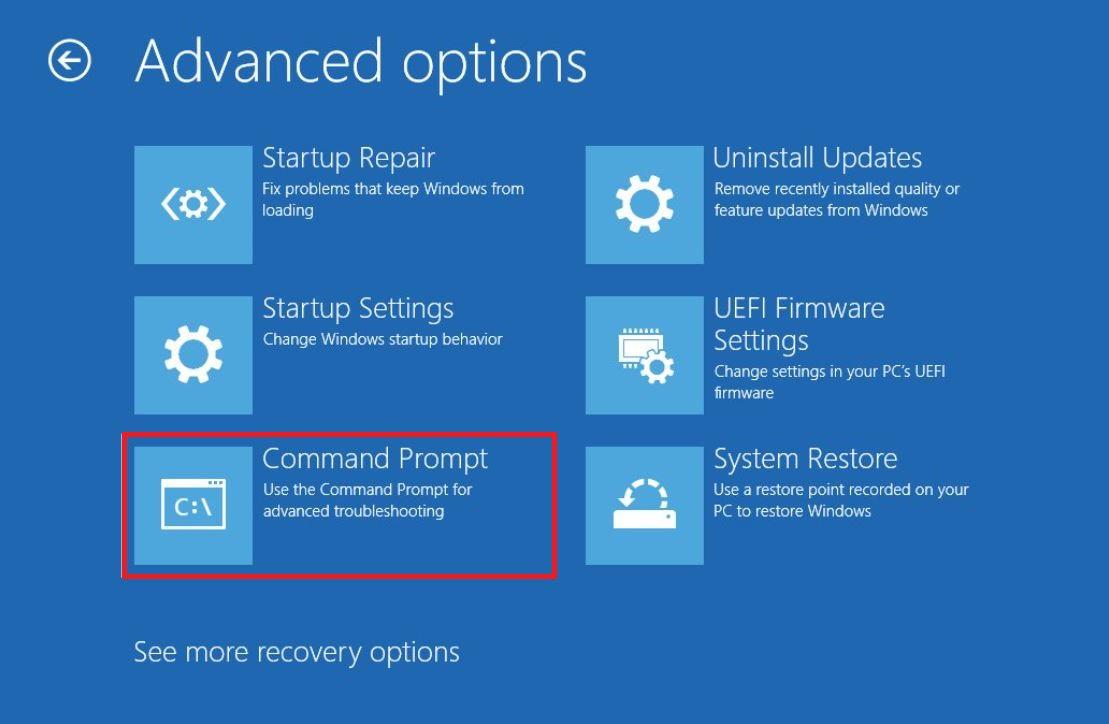
- Вам нужно перейти в Устранение неполадок >> Дополнительные параметры >> Командная строка.
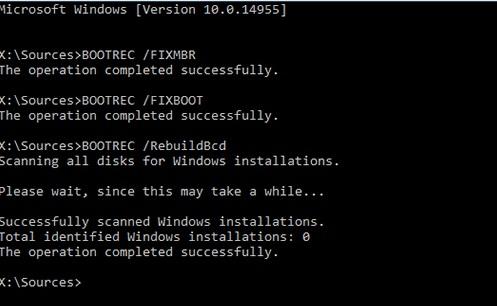
- Вам нужно выполнить следующие команды одну за другой:
Запишите MBR на системный раздел: bootrec /FixMbr
Перезапишите новый загрузочный сектор на системном разделе: bootrec /FixBoot
Сканируйте диск на наличие установленных ОС: bootrec /ScanOs
Восстановите загрузчик: bootrec /RebuildBcd - Закройте командную строку, введя следующую команду: exit
4. Запустите проверку системных файлов
SFC Scan или проверка системных файлов также может сканировать на наличие поврежденных или испорченных системных файлов Windows и других изменений. Он также может автоматически исправить любые ошибки, если обнаружит их.
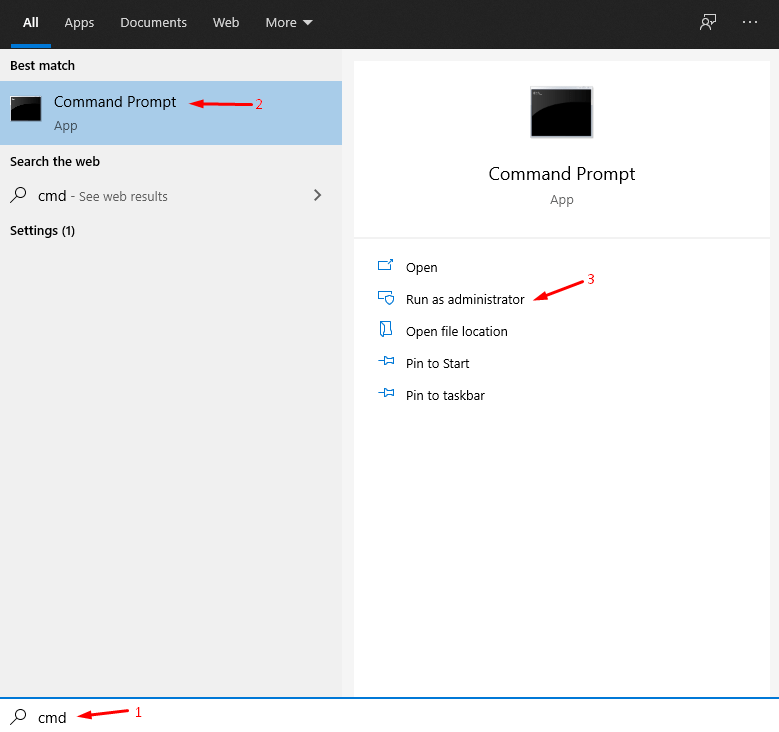
- Нажмите Windows Key + S, а затем найдите Командную строку или CMD, чтобы открыть от имени администратора.
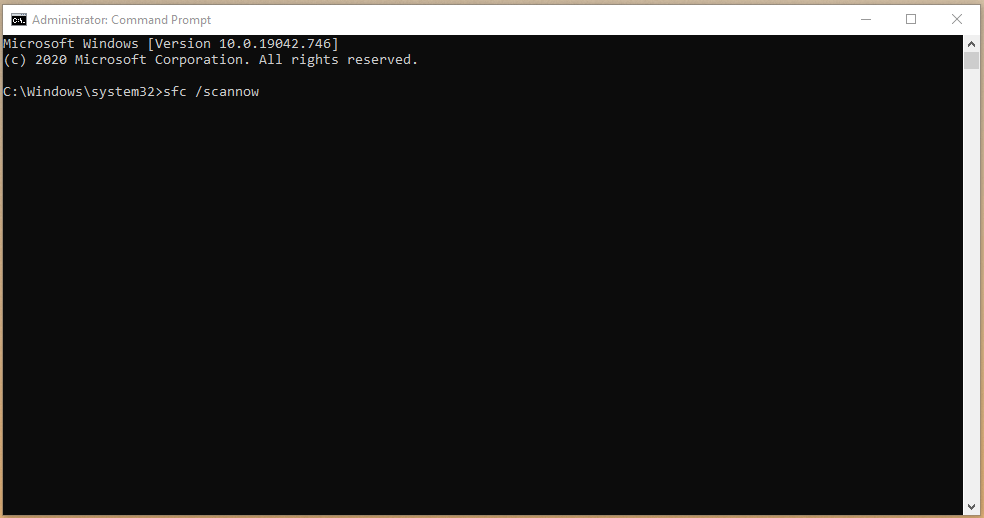
- Введите “ sfc /scannow “ и нажмите Enter, чтобы начать процесс.
- Дайте минимум десять минут инструменту для поиска поврежденных системных файлов Windows.
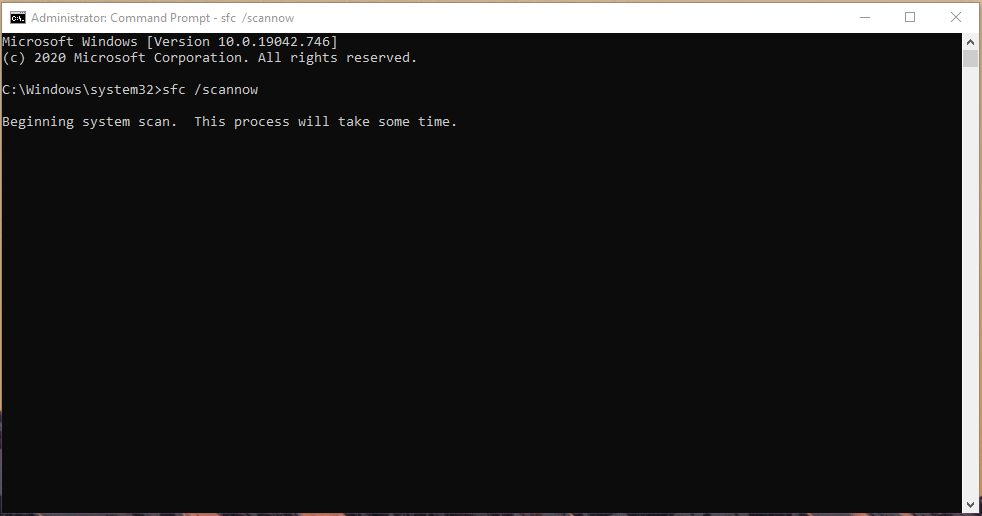
- Встроенный инструмент будет искать поврежденные системные файлы и автоматически исправлять их.
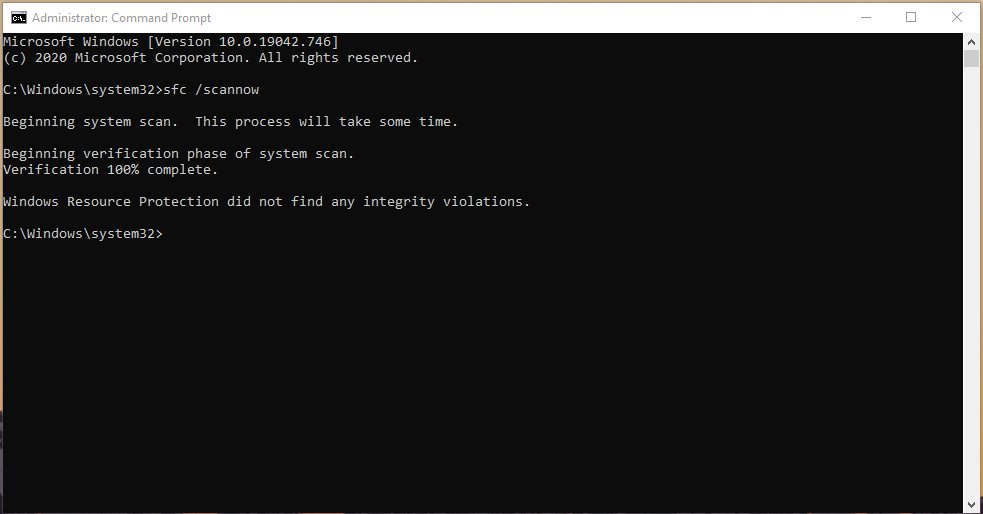
Весь процесс сканирования занимает менее десяти минут, но если есть поврежденные файлы, это займет двадцать минут. Пожалуйста, не закрывайте командную строку и не выключайте машину принудительно, потому что это того стоит.
5. Отключите Secure Boot
Лучшая вещь в использовании Secure Boot заключается в том, что он отключит доступ вашей Windows машине к файлу winload.efi во время загрузки, если у вас есть компьютер на базе UEFI.
- Загрузитесь в меню BIOS или UEFI, нажав соответствующую кнопку во время перезагрузки вашего ПК. Обычно это кнопки F2, F8, F12, ESC или DEL. Но вам следует проверить клавишу для меню загрузчика для вашего производителя ПК.
- Найдите опцию Secure Boot и затем Отключить ее.
Если у вас есть какие-либо мысли по поводу Исправления отсутствия или повреждения Winload.efi на ПК с Windows, не стесняйтесь оставлять их в комментариях ниже. Также, пожалуйста, подпишитесь на наш канал DigitBin на YouTube для видеоуроков. Удачи!
Get new posts in your inbox
No spam. Unsubscribe anytime.