Ошибки Word · 4 min read · Oct 04, 2025
Исправление: Ошибка Word 0x88ffc009 в Windows 10/11

Вы сталкиваетесь с “Ошибкой Word 0x88ffc009” при попытке получить доступ к файлу или выполнить любое действие, требующее связи с сервером Microsoft? Это распространенная ошибка сервера, с которой сталкиваются большинство пользователей приложения Word.
Ошибка Word 0x88ffc009 мешает вашей продуктивности и задерживает выполнение некоторых важных задач, если таковые имеются.
В этой статье мы рассмотрим возможные причины ошибки Word 0x88ffc009 и некоторые быстрые решения.
Что вызывает ошибку Word 0x88ffc009?
Код ошибки 0x88ffc009 обычно возникает, когда происходит сбой связи между сервером и Microsoft Word. Когда эта ошибка возникает, пользователь не сможет получить доступ к файлу или поделиться им с другими.
В большинстве случаев эта ошибка возникает либо из-за нестабильности сети, поврежденных файлов, либо из-за проблем с кэшированием.
Давайте перейдем к быстрым решениям!
Как исправить ошибку Word 0x88ffc009 в Windows 10/11?
Решение 1: Перезапустите приложение Word
Если ваш документ Word не отвечает или выдает ошибку, рекомендуется перезапустить приложение. Вот как это сделать:
Во-первых, сохраните документы и закройте их.
Теперь откройте Диспетчер задач, нажав сочетание клавиш Ctrl + Alt + Del.
Перейдите на вкладку Процессы, щелкните правой кнопкой мыши на Microsoft Word и выберите опцию Завершить задачу.
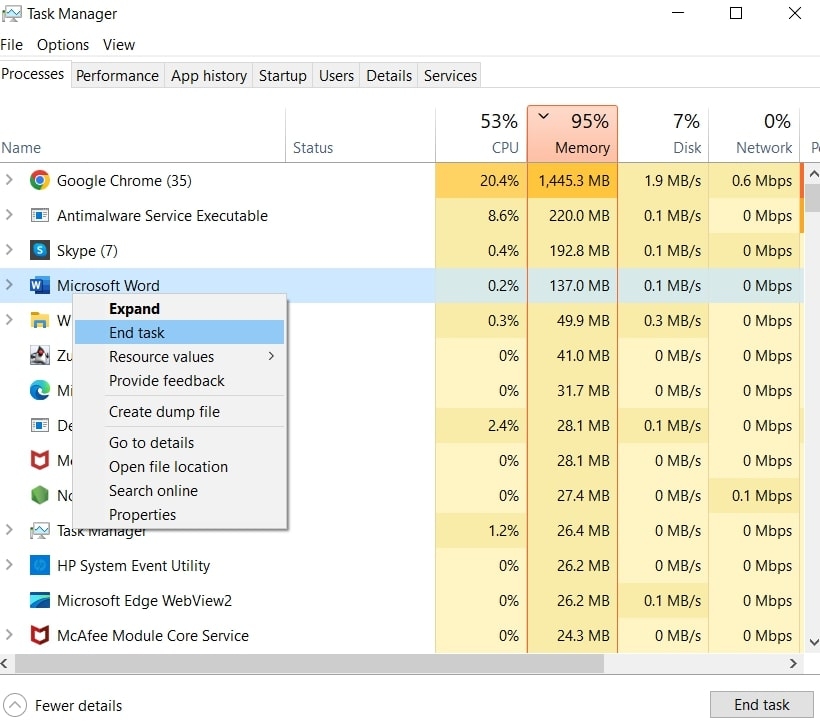
- Запустите приложение Word и посмотрите, работает ли оно теперь нормально.
Решение 2: Проверьте интернет-соединение
Это базовое, но самое эффективное решение. Если ваше интернет-соединение плохое, то Word может испытывать трудности с общением с серверами Microsoft.
Чтобы проверить ваше интернет-соединение, рекомендуется посетить такие сайты, как speedtest.net или fast.com.
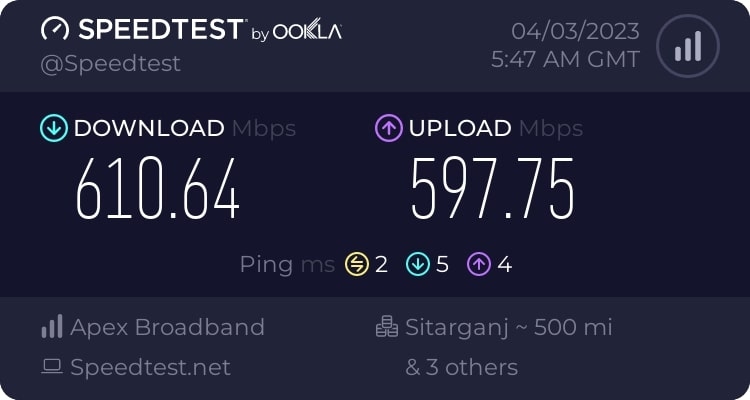
Если вы видите, что соединение сети плохое, проверьте, есть ли проблема с вашим маршрутизатором или самим интернетом, и соответственно свяжитесь с вашим интернет-провайдером для решения проблемы.
Решение 3: Запустите средство устранения неполадок
Это встроенная функция операционной системы Windows. Когда у вас возникают проблемы с приложениями Windows, вы можете следовать приведенному ниже процессу для устранения неполадок:
- Во-первых, откройте поиск Windows и введите Устранение неполадок, затем нажмите Enter.
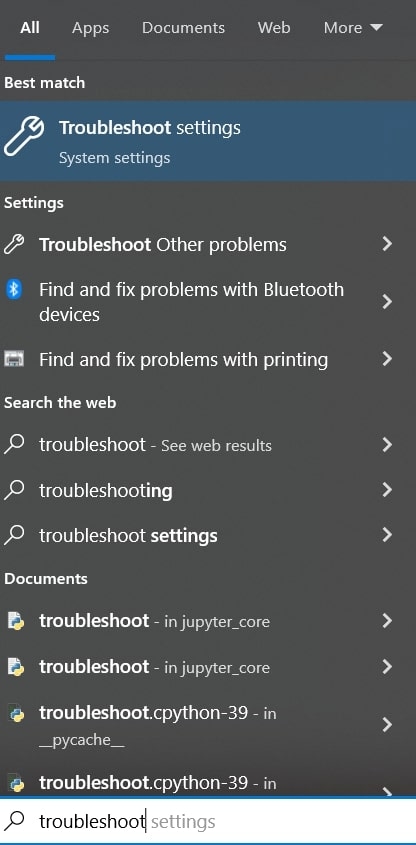
- Теперь выберите опцию Дополнительные средства устранения неполадок.
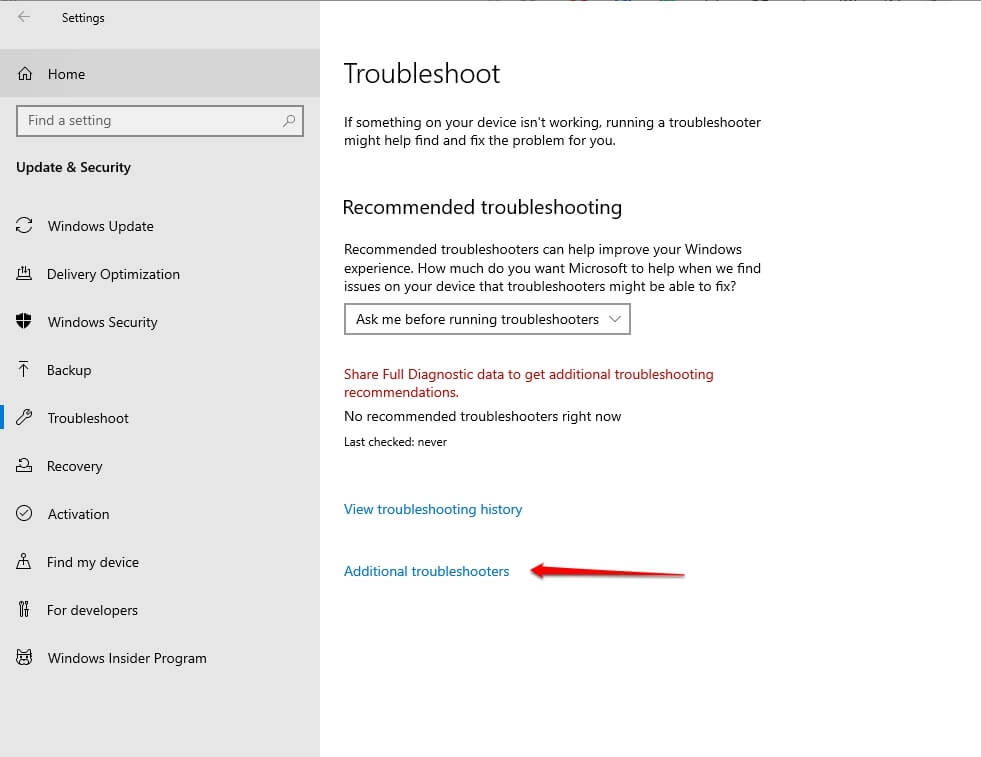
- Выберите опцию Приложения Windows Store и выберите Запустить средство устранения неполадок.
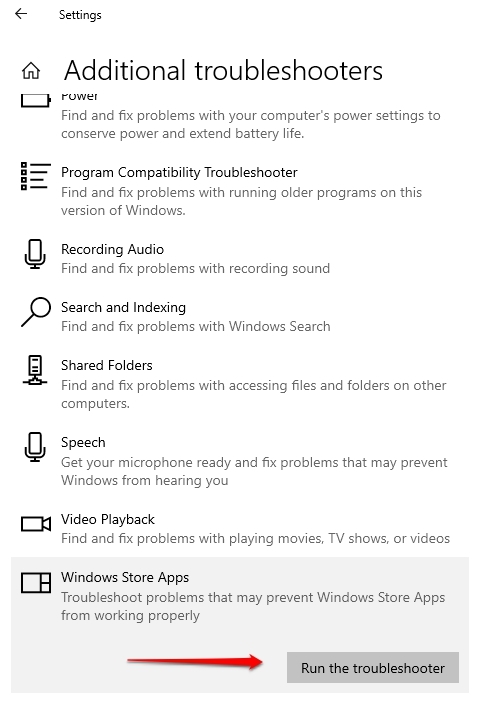
Теперь дождитесь завершения процесса.
Решение 4: Обновите приложение Windows
Когда вы сталкиваетесь с ошибкой Word 0x88ffc009, проверьте, обновлено ли ваше Microsoft Word. Если нет, следуйте приведенному ниже процессу для обновления приложения:
Во-первых, откройте приложение Word.
Теперь нажмите на опцию Файл в верхнем левом углу.
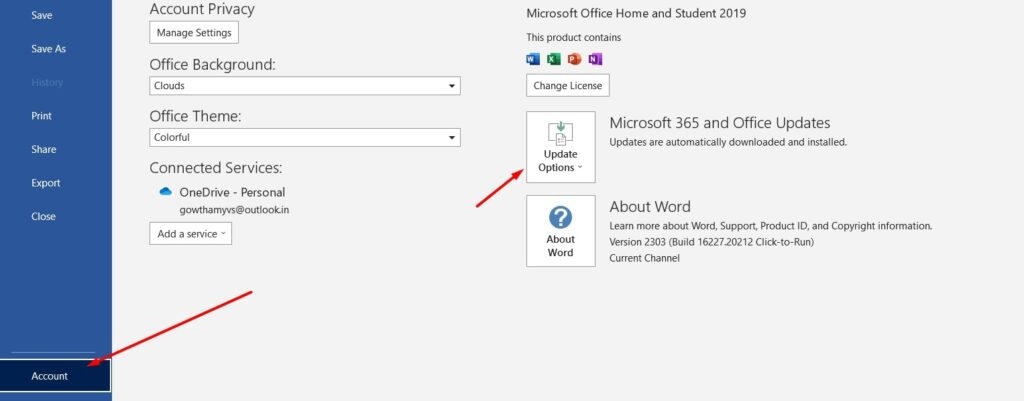
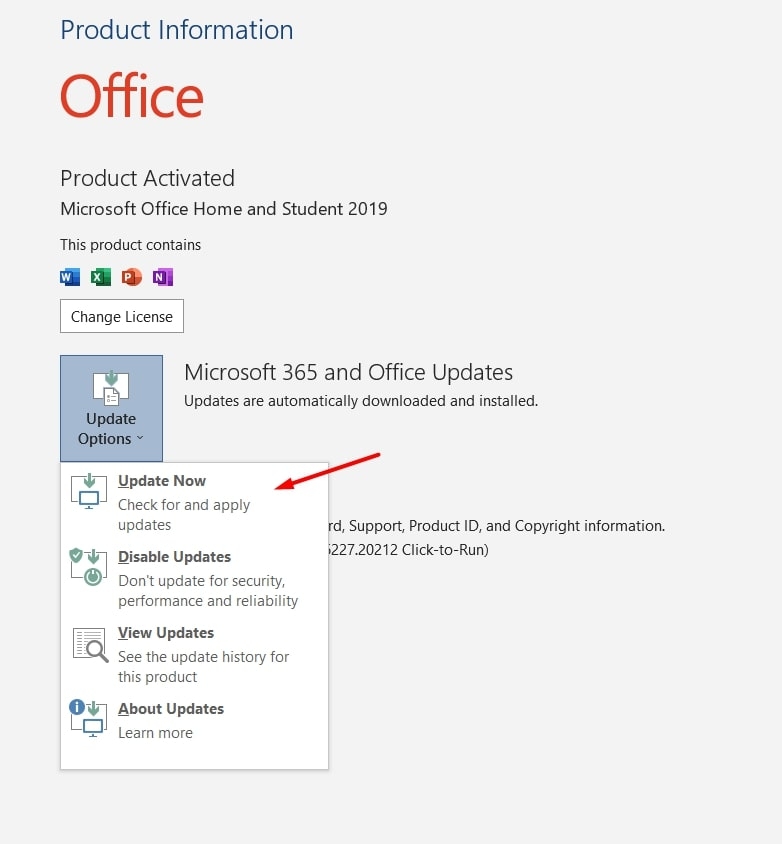
- Теперь выберите опцию Обновить сейчас и дождитесь завершения обновлений.
Решение 5: Измените расположение OneDrive
Ошибка Word 0x88ffc009 также возникает, когда вы сохраняете документ Word в неправильном месте. Чтобы исправить эту ошибку, вам нужно изменить расположение диска на правильное. Вот как это сделать:
Нажмите сочетание клавиш Windows + E, чтобы открыть Проводник Windows.
Теперь в левой боковой панели вы можете найти папку OneDrive.
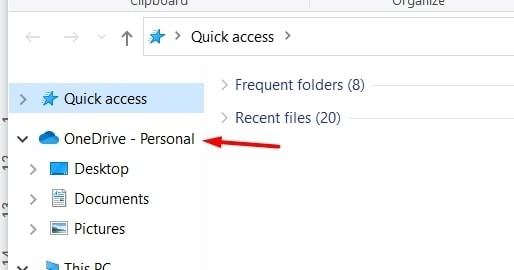
Посмотрите, есть ли там какие-либо нераспознанные папки.
Если да, откройте папку и посмотрите документ Word, с которым у вас возникла проблема. Если вы найдете документ Word в этой папке, вырежьте его. Если нет, найдите документ Word в других папках и вырежьте его (как только найдете).
Теперь перейдите в раздел Документы в OneDrive и вставьте документ Word сюда.
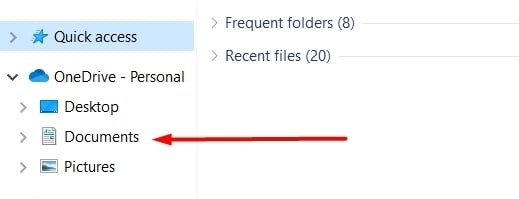
- После вставки откройте документ Word и посмотрите, решена ли проблема.
Решение 6: Восстановите приложения Microsoft
Следуя этому решению, будут исправлены поврежденные файлы и компоненты. Вот как вы можете восстановить приложения Microsoft:
Во-первых, нажмите клавишу Windows и откройте Меню Пуск.
Теперь введите Панель управления.
Теперь выберите опцию Программы.
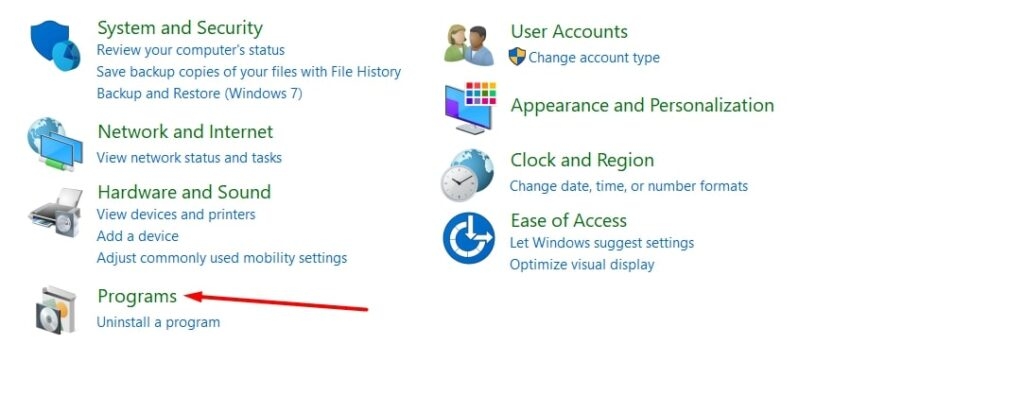
- Выберите Программы и компоненты.
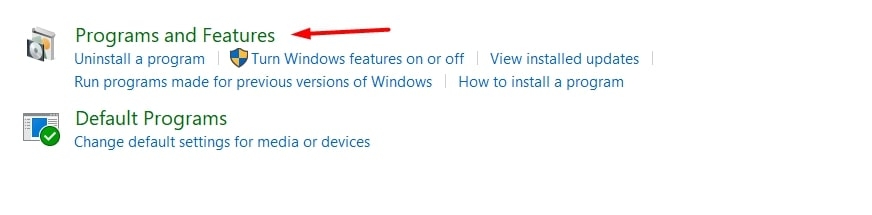
- Щелкните правой кнопкой мыши на Microsoft Office и нажмите Изменить.

- Теперь выберите опцию Онлайн-восстановление и нажмите Восстановить.
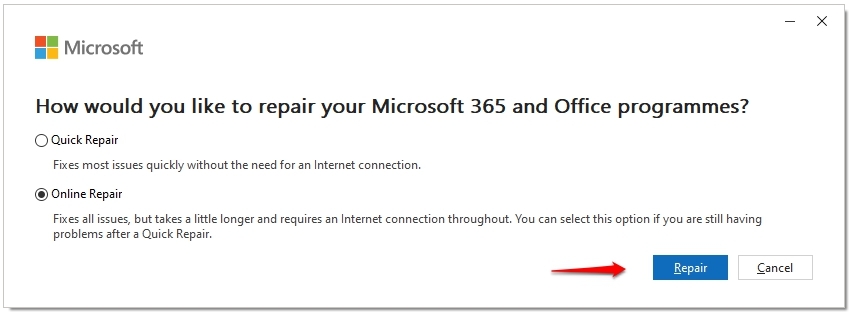
- Следуйте инструкциям на экране и завершите процесс.
Дополнительный совет: Проверьте альтернативы Word
Если вы постоянно сталкиваетесь с этой проблемой в документах Word, вы можете переключиться на альтернативы Microsoft Word. Вот несколько таких альтернатив, которые вы можете попробовать!
Google Docs: Это одна из лучших альтернатив Microsoft Word. Более того, это облачное приложение, которое вы можете редактировать как онлайн, так и оффлайн. Вам не нужно беспокоиться о поиске файлов на вашем ПК. Каждый файл, который вы редактируете, хранится в Google Drive.
Zoho Writer: Да, вы не ослышались! У Zoho есть бесплатный инструмент для документации, который чистый и мощный. Более того, интерфейс без отвлекающих факторов повысит вашу продуктивность и позволит вам сосредоточиться на редактировании документа. У него даже есть встроенный инструмент ИИ, Zia, который помогает вам с быстрым редактированием и исправлением грамматики в документе.
LibreOffice Writer: Это также бесплатная альтернатива Microsoft Word. Она поддерживает как .docx, так и .doc файлы. Это приложение имеет чистый и простой интерфейс, поэтому вам не будет сложно ориентироваться в опциях.
WPS Office Writer: Если вы ищете бесплатную альтернативу Word, которая так же хороша, как Microsoft Word, тогда вам стоит попробовать WPS Office Writer. Он дает вам ощущение премиум-приложения без необходимости много платить за подписку. Вы даже можете распечатать или сохранить файлы в формате PDF.
Заключение
Это некоторые из быстрых решений, которые вы можете попробовать, чтобы решить ошибку Word 0x88ffc009. Прежде чем переходить к любым решениям, упомянутым выше, всегда рекомендуется сначала проверить интернет-соединение.
Дополнительное чтение:
[Решено] Код ошибки обновления Windows 0xc1900223
Как восстановить несохраненные документы Word?
Как отключить темный режим в Word (Windows и Mac)?
Get new posts in your inbox
No spam. Unsubscribe anytime.