Ошибки WSL · 6 min read · Dec 17, 2025
Исправление: Ошибка регистрации распределения WSL 0x8004032d на ПК с Windows

В основном, подсистема Windows для Linux (WSL) позволяет запускать исполняемые файлы Linux нативно на Windows 10 и Windows Server 2019.
Технические энтузиасты, системные администраторы и разработчики высоко ценят эту функцию, так как она объединяет среды Windows и Linux.
Тем не менее, как и любое программное обеспечение, WSL также может вызывать ошибки, которые могут нарушить ваш рабочий процесс. Код ошибки 0x8004032d возникает, когда происходит попытка WSLRegisterDistribution.
Но не волнуйтесь, это не так страшно! У нас есть несколько решений, которые помогут вам устранить эту проблему. Итак, давайте начнем с руководства.
Что такое ошибка: 0x8004032d?
Линукс-дистрибутивы, которые не зарегистрированы в WSL, получат код ошибки 0x8004032d. Для установки или запуска линукс-дистрибутивов с использованием WSL требуется выполнить ряд шагов, включая регистрацию в системе. Эта ошибка может возникнуть, если какой-либо шаг в этом процессе не выполнен.
Общие причины
Неполная установка: Возможно, линукс-дистрибутив был установлен неправильно.
Поврежденные файлы: Возможно, имеются поврежденные файлы, необходимые для работы дистрибутива.
Проблемы с разрешениями: Регистрация может быть затруднена из-за отсутствия необходимых разрешений.
Конфликтующее программное обеспечение: WSL может быть затронут другим программным обеспечением, установленным на вашей системе.
Обновления системы: Возможно, имеются несовместимости с недавними обновлениями Windows или WSL.
Как исправить ошибку регистрации распределения WSL 0x8004032d на ПК с Windows?
Итак, вот несколько решений, которые помогут вам исправить ошибку WSLregisterdistribution с кодом 0x8004032d:
Исправление 1: Включите Hyper-V
Если вы хотите использовать подсистему Windows для Linux на компьютере с Windows, то Hyper-V является обязательной функциональностью.
Когда ваш линукс-дистрибутив установлен через Windows, и он не включен, вы получите ошибку. Следовательно, включение Hyper-V может решить проблему “WSLRegisterDistribution не удалось с ошибкой: 0x8004032d”.
Найдите Включение или отключение компонентов Windows и нажмите на наиболее подходящий результат.
Выберите Hyper-V и нажмите ОК.
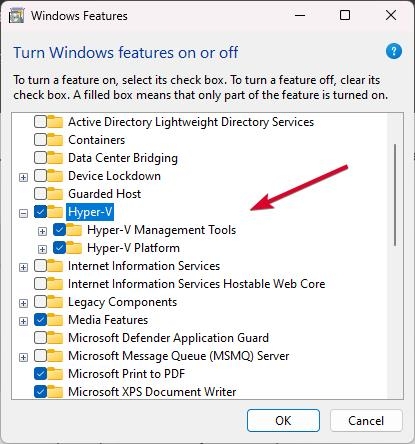
Перезагрузите компьютер и проверьте, решена ли проблема. Продолжайте со следующим шагом, если первое решение не сработало.
Читать: Microsoft Hyper-V для Windows 11: Все, что вам нужно знать
Исправление 2: Включите аппаратную виртуализацию
Вы должны включить аппаратную виртуализацию на вашем ПК, чтобы использовать подсистему Windows для Linux на базе Hyper-V.
После установки WSL вам нужно проверить и включить эту функцию в BIOS, если вы случайно отключили ее.
Если у вас еще нет доступа к высокопроизводительной системе, вы можете использовать вкладку Производительность в Диспетчере задач. Вы найдете вкладку под названием Виртуализация на этой вкладке.
Убедитесь, что статус установлен на Включено. Вам нужно выполнить следующие шаги, если у вас еще не включена аппаратная виртуализация на вашем компьютере с Windows.
Вам нужно перезагрузить компьютер. Чтобы войти в BIOS, нажмите определенную клавишу. В зависимости от бренда горячие клавиши могут различаться. Обычно это Esc, F2 или Del.
Для продолжения откройте окно BIOS, выберите вкладку Дополнительно и нажмите Enter.
Вы можете включить виртуализацию с помощью стрелок на клавиатуре.
Наконец, сохраните изменения и перезагрузите ваше устройство с Windows.
Исправление 3: Включите вложенную виртуализацию и измените настройки ОЗУ
Виртуальные машины (VM), работающие на Hyper-V внутри другой виртуальной машины Hyper-V, называются вложенной виртуализацией.
Вы можете использовать этот метод для запуска эмулятора телефона Visual Studio в виртуальной машине или для тестирования конфигураций, которые требуют нескольких виртуальных машин.
Сообщается, что многие пользователи в интернете добились успеха с вложенной виртуализацией. Вот шаги, которые вам нужно выполнить:
В диспетчере Hyper-V выключите вашу виртуальную машину.
На клавиатуре нажмите Win + X и выберите Windows PowerShell (Администратор).
Чтобы выполнить эту команду, скопируйте и вставьте ее в окно PowerShell и нажмите Enter:
Set-VMProcessor -ExposeVirtualizationExtensions $true Чтобы получить доступ к настройкам, щелкните правой кнопкой мыши на вашей виртуальной машине в Диспетчере Hyper-V и выберите Настройки.
Чтобы установить ОЗУ в два раза больше текущего значения, нажмите Память в левой панели, снимите флажок Включить динамическую память и измените значение ОЗУ на 2048 > 4096.
После этого, чтобы сохранить изменения, нажмите Применить и ОК.
Запустите вашу виртуальную машину. Щелкните правой кнопкой мыши на виртуальной машине и выберите Подключиться. Это запустит Hyper-V и перезагрузит вашу систему.
Исправление 4: Установите виртуальную машину
В версии WSL виртуальная машина стала необходимостью. Чтобы установить ее, вам нужно использовать функции Windows на вашем компьютере.
Чтобы включить функции Windows, нажмите кнопку Пуск и введите Включение функций Windows.
В списке приложений нажмите на приложение, которое вы хотите использовать.
На вкладке Платформа виртуальной машины установите флажок, а затем нажмите ОК.
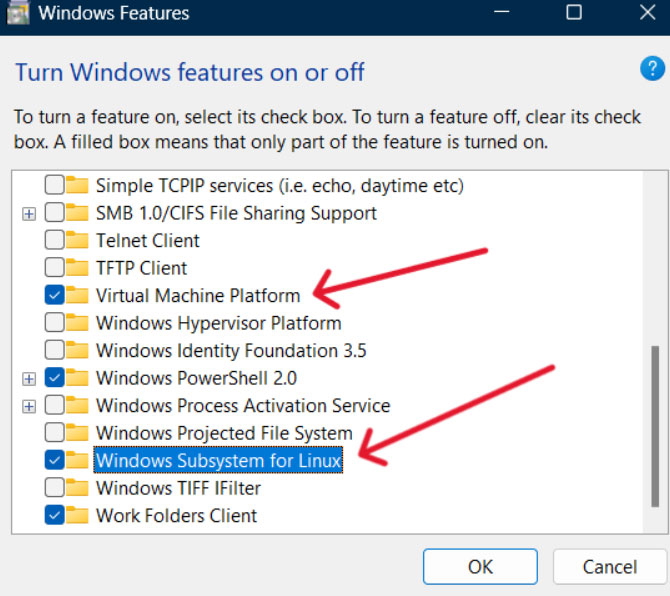
Если функция была установлена, переустановите или обновите ее, и она должна работать теперь.
- [Решено] Ошибка обновления Windows Код 0xc1900223 от Шрути Гупта
- Исправление: Ошибка “Java(TM) Platform SE binary перестала работать” от Абхишека Дж.
- Как исправить проблемы с Bluetooth в Windows 10? от КД
Исправление 5: Перезапустите LxssManager
В WSL на Windows LXSS Manager управляет установкой, конфигурацией и выполнением линукс-дистрибутивов.
Возможно, мы сможем решить нашу ошибку установки WSL, остановив и перезапустив эту службу. Вот шаги, которые вам нужно выполнить:
Сначала откройте диалоговое окно выполнения, нажав Клавиша Windows+R.
Затем введите Services.msc и нажмите Enter.
Найдите службу LxssManager среди всех служб.
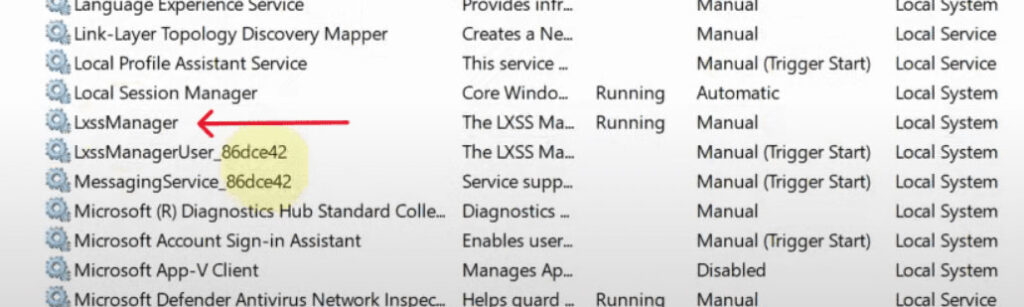
- Чтобы применить изменения, щелкните правой кнопкой мыши на службе и выберите остановить.
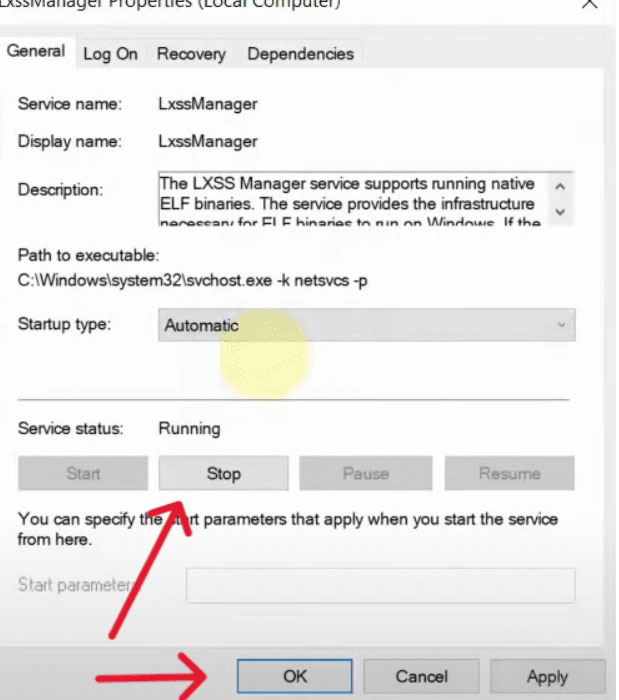
Когда вы закроете панель служб, вам нужно будет снова открыть ее и найти службу LxssManger там.
Щелкните правой кнопкой мыши на ней и выберите перезапуск.
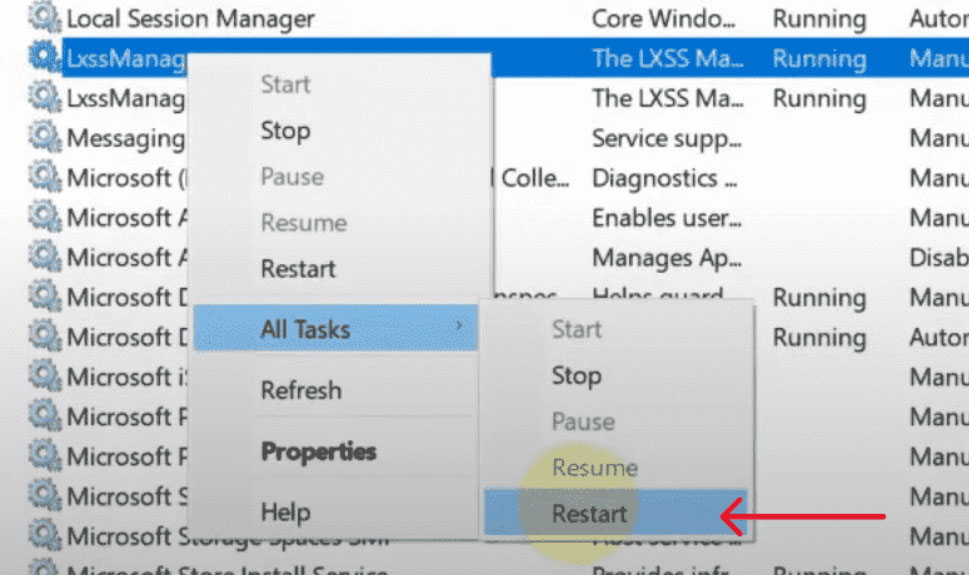
- Если вы перезагрузите компьютер и переустановите WSL, ошибка должна быть устранена.
Исправление 6: Отключите антивирус или Защитник Windows
Часто Защитник Windows или любой антивирус, установленный на вашей системе, могут нарушить установку.
Если вы хотите избежать этой ошибки, убедитесь, что вы отключили их перед установкой WSL. Чтобы отключить Защитник Windows или антивирус, выполните следующие шаги:
Начните с поиска Безопасности Windows и откройте ее.
Выберите Настройки защиты от вирусов и угроз.
Выберите Управление настройками в меню.
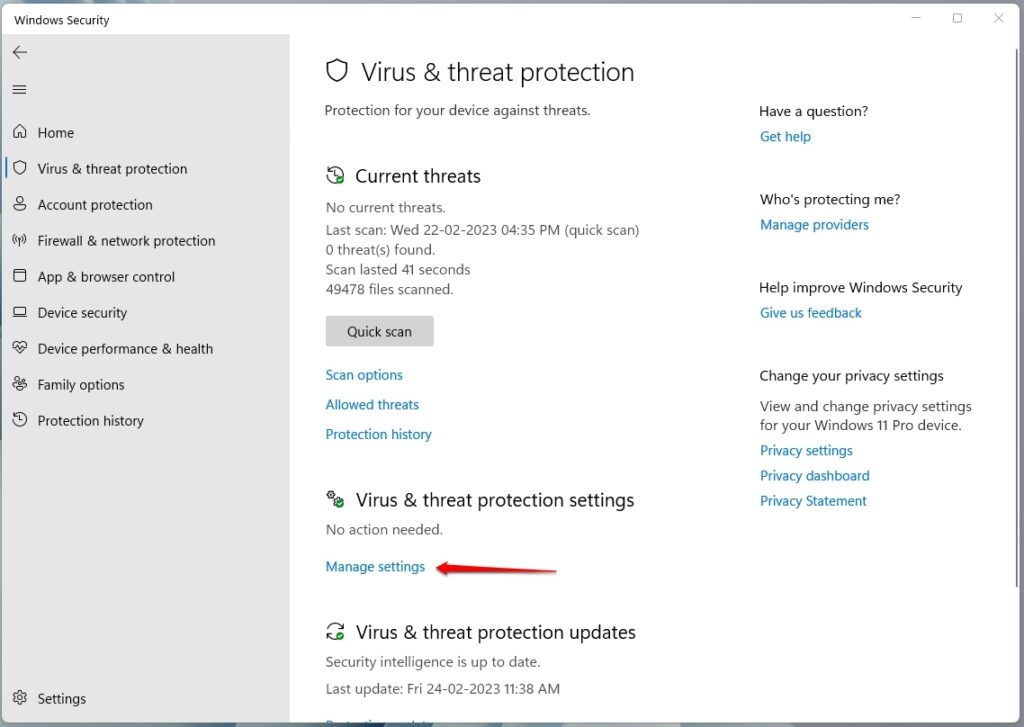
Вы можете отключить следующие параметры.
После внесения этих изменений вам нужно будет перезагрузить компьютер, а затем вы сможете снова попытаться установить WSL.
Исправление 7: Восстановите системные файлы
Вы можете столкнуться с поврежденными файлами в вашей системе Windows. Если системные файлы были повреждены, мы можем восстановить их с помощью средства проверки системных файлов (SFC) и инструмента обслуживания и управления образами развертывания (DISM).
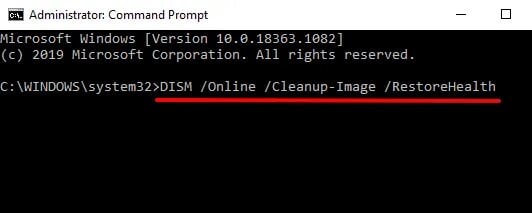
Запустите командную строку.
В командной строке введите следующие команды одну за другой и нажмите Enter.
sfc /scannow
dism /online /cleanup-image /restorehealth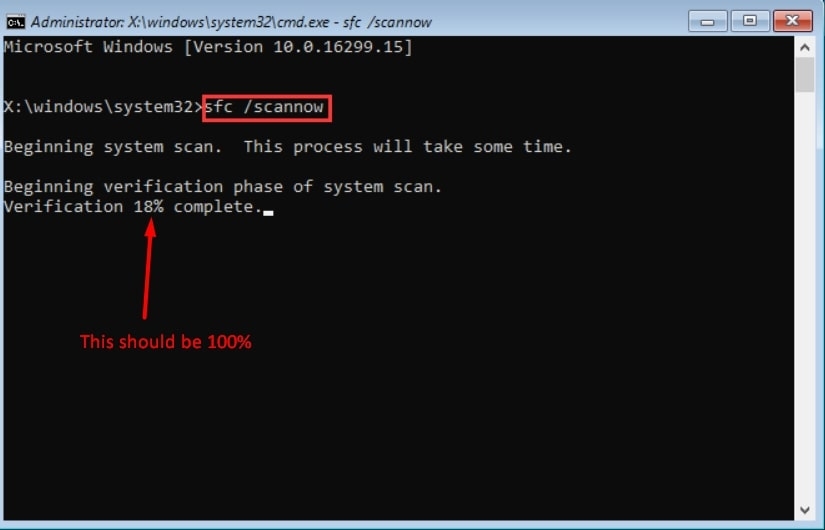
После этого перезагрузите компьютер.
Как только вы снова установите WSL, ошибка должна быть устранена.
Исправление 8: Выполните чистую загрузку
При выполнении чистой загрузки вы можете определить приложение, вызывающее ошибку. Чтобы выявить конфликты, вызванные конфликтующими программными программами, пользователи могут выполнить чистую загрузку.
Сначала в диалоговом окне выполнения введите msconfig и нажмите Enter.
Перейдите на вкладку службы и включите опцию оригинальной конфигурации загрузки.
Затем выберите Скрыть все службы Microsoft и затем Отключить все.
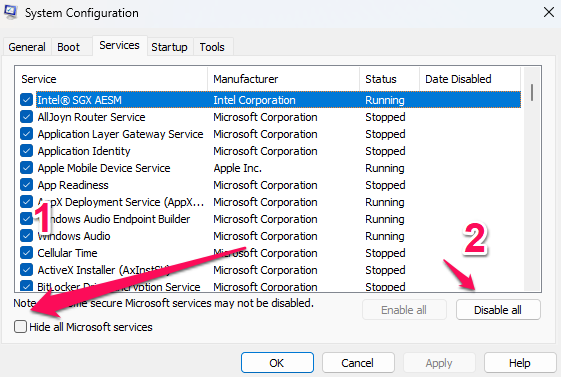
- Нажмите Открыть диспетчер задач в разделе Автозагрузка.
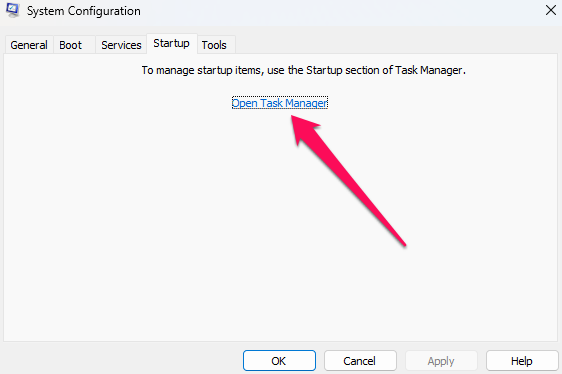
С помощью меню щелчка правой кнопкой мыши отключите каждую задачу.
Если вы перезагрузите ПК и переустановите обновления, ошибка должна быть устранена.
Итак, это все, что мы можем предложить вам по поводу того, как исправить WSLregisterdistribution, который не удался с ошибкой 0x8004032d. Мы надеемся, что это руководство вам помогло. Но это еще не конец. Вы все еще можете задать мне любые вопросы в разделе комментариев.
- [Исправить] Plex: Произошла ошибка при загрузке элементов для воспроизведения от К. Масуна
- Устранение ошибки 0xFFFFFFFF на Windows: Полное руководство от Шрути Гупта
- Исправление: Ошибка “Окно сервера DDE” предотвращает завершение работы… от С. Чаттерджи
Get new posts in your inbox
No spam. Unsubscribe anytime.