Технические советы · 1 min read · Mar 18, 2026
Исправление: Ошибка “Вы можете перематывать и перематывать вперед после перерыва” на Hulu

Hulu — один из лучших стриминговых сервисов, предлагающий разнообразные телешоу и фильмы по более низким тарифным планам. Если вы являетесь одним из платных подписчиков Hulu и сталкиваетесь с ошибкой “вы можете перематывать и перематывать вперед после перерыва”, то эта статья для вас.
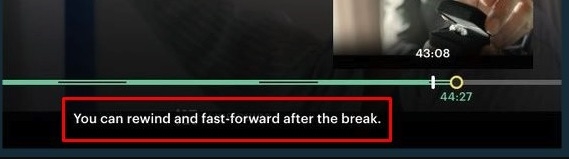
В этой статье мы рассмотрели различные решения, которые могут помочь вам исправить эту ошибку на Hulu. Ознакомьтесь с ними ниже.
Как исправить ошибку “Вы можете перематывать и перематывать вперед после перерыва”?
Решение 1: Попробуйте обновить приложение Hulu
Это одно из основных, но эффективных решений для исправления ошибки Hulu. Если вы обновляли приложение Hulu несколько месяцев назад, сейчас самое время проверить, доступна ли новая версия Hulu в магазине. Обновление приложения Hulu устранит ошибки, присутствующие в текущей версии приложения.
Вот как вы можете обновить приложение Hulu:
Во-первых, перейдите в App Store.
Теперь найдите приложение Hulu в магазине.
Посмотрите, доступна ли новая версия приложения. Если вы видите кнопку Обновить, нажмите на нее.
Подождите, пока обновление завершится, и запустите приложение Hulu.
Проверьте, исправлена ли ошибка или нет.
Решение 2: Используйте AirPlay
Если вы используете приложение Hulu на своем смартфоне, рекомендуется стримить его через AirPlay. Вот как это сделать:
Во-первых, убедитесь, что ваше устройство на iOS 7 и более поздних версиях.
Если да, подключите свой смартфон к той же Wi-Fi сети, что и ваш смарт-телевизор.
После подключения к одной Wi-Fi сети откройте Центр управления на устройстве iOS. Чтобы открыть Центр управления на вашем iPhone, проведите вверх от нижней части экрана.
Теперь в Центре управления нажмите на Устройства, а затем выберите опцию AirPlay. Если вы уже добавили ярлык AirPlay в Центр управления, нажмите на него напрямую.
Однако перед тем, как стримить любой контент, проверьте, подключены ли Apple TV и ваш iPhone к одной и той же учетной записи Apple ID. Если да, продолжайте и нажмите на контент, который вы хотите стримить.
![
Get new posts in your inbox
No spam. Unsubscribe anytime.